

Att ha stora mediefiler på din WordPress-webbplats saktar ner webbplatsen. Varje gång en besökare försöker ladda mediefilen tar det ganska lång tid att hämta informationen från servern. På grund av hämtningstiden vill du lagra WordPress-webbplatsens stora mediefiler på en annan server, eller i molnlagring, istället för på din server. Fjärrlagring av mediefiler har många fördelar, förutom hastighet. Det har ett lågt pris och är mer praktiskt för datalagring. Dessa faktorer förbättrar din webbplats prestanda.
Det bästa med en WordPress-webbplats är att du kan lagra dina data på en annan server och ansluta dem till webbplatsen. Den här artikeln är en guide för att ansluta ditt WordPress-mediebibliotek till en specifik molnlagringsleverantör – OneDrive. Den erbjuder tvåvägs omedelbar synkronisering för all din OneDrive Business- och WordPress-media – vilket innebär att ändringarna i den ena portalen uppdateras automatiskt i den andra.
Med OneDrive-användning kommer inte WordPress standardmediebibliotek att ersättas. Snarare kommer det att läggas till en ny funktion som gör OneDrive-filer tillgängliga endast när de behövs, medan du kan komma åt WordPress standardmediebibliotek.
- WP Media Folder
- OneDrive Business Media-integration med WordPress-innehåll
- Importera OneDrive Business Media till WP Media Folder
- Hantera OneDrive Business-filer och -mappar från WordPress
- OneDrive Business Media och Gutenberg Blocks-integration
- Skapa WordPress-bildgallerier
- Hur fungerar OneDrive Business – WordPress-kopplingen?
- WordPress – Krav för OneDrive-anslutning
- Steg 1: 1. Installera WP Media Folder + Tillägg
- Steg 2: Generera OneDrive-klientens API-nyckel
- Steg 3: Lägg till API-nyckel till WordPress Plugin
- Steg 4: Anslut till OneDrive i WordPress
- Steg 5: Åtkomst till OneDrive
- Proffs
- Nackdelar
- Slutsats
WP Media Folder
Vi älskar WordPress för det breda utbudet av plugin som det erbjuder för olika ändamål. WP Media Folder är ett fantastiskt plugin för att integrera WordPress med OneDrive. Detta plugin gör det väldigt bekvämt att hantera mediefiler på din webbplats – vilket sparar dig mycket tid. Med detta plugin kan du hantera mediefiler i olika mappar och filer väldigt enkelt – med ett enkelt dra-och-släpp. WP Media Folder plugin är kompatibelt med många andra plugin -program och har även möjlighet till molnanslutning (Google Drive/Dropbox/OneDrive/Amazon S3). Så här kan du synkronisera ditt WordPress-mediebibliotek till OneDrive med hjälp av plugin .
OneDrive Business Media-integration med WordPress-innehåll
Med hjälp av WP Media Folder med OneDrive Business kan du hantera OneDrive-filer enkelt, precis som du hanterar annan media från ditt WordPress-bibliotek. Du kan importera både enskilda och flera filer till din webbplats.
Importera OneDrive Business Media till WP Media Folder
Med WP Media- plugin kan du importera OneDrive-media till WordPress Media Manager. Denna media kan importeras till en specifik mediamapp. Du kan skapa undermappar för att organisera filer på ett bättre sätt.
Hantera OneDrive Business-filer och -mappar från WordPress
Med hjälp av pluginkan du utföra alla större åtgärder i mediebiblioteket som du vill. Dessa inkluderar:
- Skapa, ta bort, byt namn på och flytta media från OneDrive Business och använd dem i WordPress. Och vice versa.
- Beställ OneDrive Business-media i WordPress mediahanterare
- Markera flera filer på OneDrive Business-media för att utföra massåtgärder
OneDrive Business Media och Gutenberg Blocks-integration
OneDrive Business WordPress- plugin är laddat med Gutenberg-redigeraren. Du kan använda OneDrive Business-media som standardmediehanterare.
Skapa WordPress-bildgallerier
Du kan skapa bildgallerier från dina molnbilder med hjälp av OneDrive Business-integrationen. Den inkluderar Gutenberg-galleriblocket, vilket är en klassisk redigeringsverktyg för gallerihantering.
Hur fungerar OneDrive Business – WordPress-kopplingen?
Detta är en steg-för-steg-guide för WordPress-OneDrive-anslutning:
WordPress – Krav för OneDrive-anslutning
För att ansluta din WordPress-webbplats till OneDrive behöver du följande:
- Ett OneDrive-konto – Så här skapar du ett konto. OneDrive ger dig upp till 5 GB lagringsutrymme gratis under det första året.
- Ett plugin som hjälper dig att ansluta mediebiblioteket till OneDrive. I den här artikeln kommer vi att använda WP Media Folder plugin .
- Om du vill få paketet med både plugin och OneDrive-tillägget finns det Plugin + Addon-planen, som kostar $59.
Steg 1: 1. Installera WP Media Folder + Tillägg
Installera och aktivera först WP Media Folder plugin .
När den är aktiverad, gå igenom installationsguiden för att få alla grunderna ordnade.
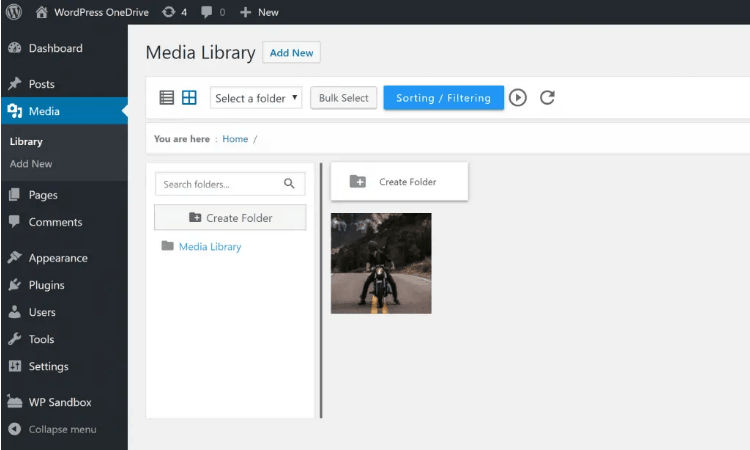
När du är klar med processen, gå till den vanliga fliken Media i din WordPress- instrumentpanel , så ser du det nya mappgränssnittet, så här:
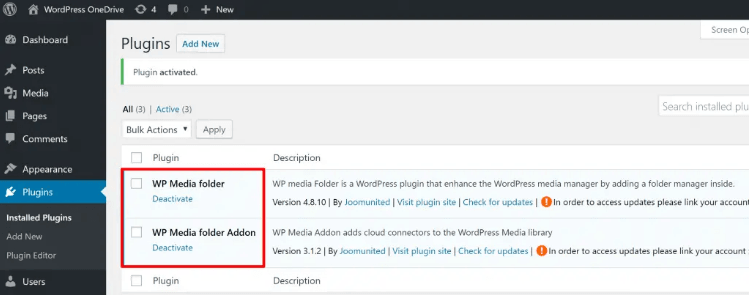
Installera och aktivera sedan plugin WP Media Folder Addon :
Steg 2: Generera OneDrive-klientens API-nyckel
Nästa steg är att generera din OneDrive API-nyckel. Den här nyckeln låter dig länka din WordPress-webbplats till ditt OneDrive-konto.
För att generera den här nyckeln, skapa en Microsoft Azure-app. Var inte rädd. Det kanske låter komplicerat, men det är det inte.
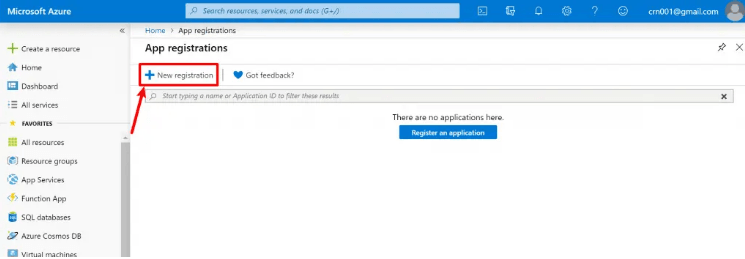
För att skapa en app, klicka här för att logga in på Azure med samma inloggningsuppgifter som du använder för OneDrive. Efter inloggningen kommer du till Appregistreringar . Klicka på Ny registrering :
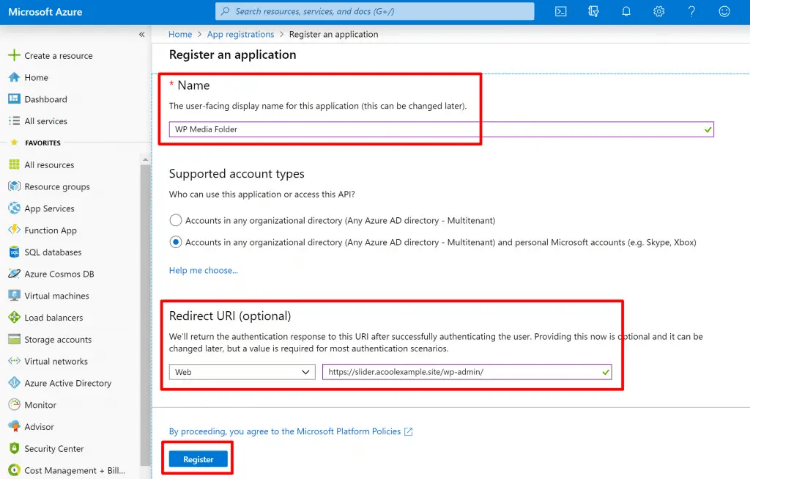
Ge den ett namn, till exempel "WP Media Folder" eller liknande.
Eftersom du har ett företagskonto för OneDrive anger du URL:en till din WordPress-administratörspanel i omdirigerings-URI :n, t.ex. https://yoursite.com/wp-admin/upload.php
Om du har ett personligt OneDrive-konto, använd den här länken: https://yoursite.com/wp-admin/
Så kom ihåg:
Företagskonto – https://yoursite.com/wp-admin/upload.php
Personligt konto – https://yoursite.com/wp-admin/
Och klicka sedan på Registrera :
Du kan se appens instrumentpanel efter din Microsoft-appregistrering.
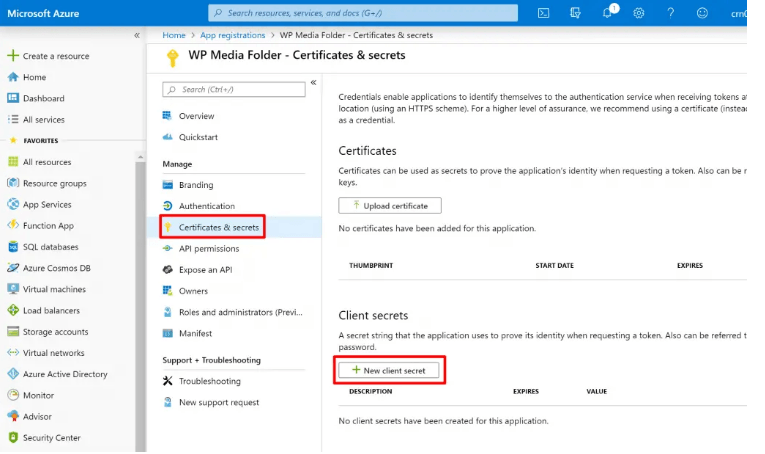
Klicka nu på " Certifikat och hemligheter " i den instrumentpanelen och klicka sedan på + Ny klienthemlighet :
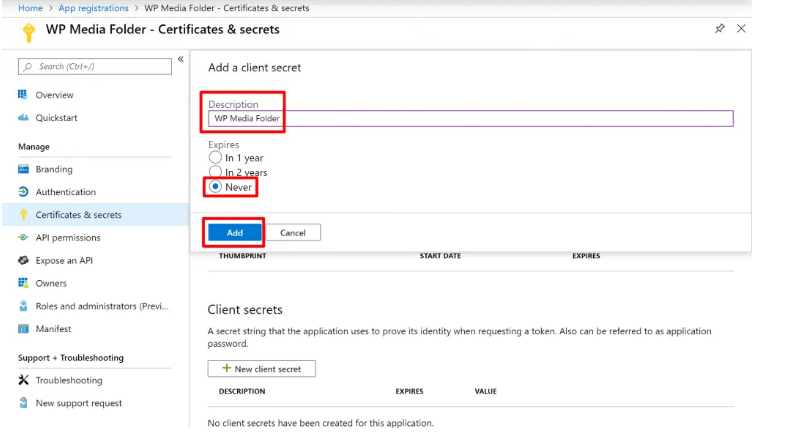
Ett fönster dyker upp, ange en beskrivning, gå till Utgår och välj Aldrig. Klicka sedan på Lägg till.
Ha den här sidan till hands eftersom du kommer att behöva den i nästa steg.
Steg 3: Lägg till API-nyckel till WordPress Plugin
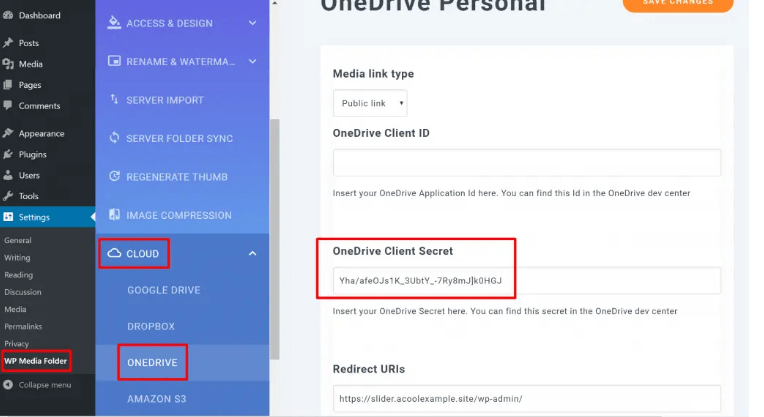
Gå nu tillbaka till din WordPress-instrumentpanel och gå till Inställningar > " WP Media Folder ". Sprid ut molnsektionen > och välj OneDrive.
Kopiera den hemliga nyckeln som du skapade i föregående steg och klistra in den i OneDrive Client Secret i plugin -inställningarna:
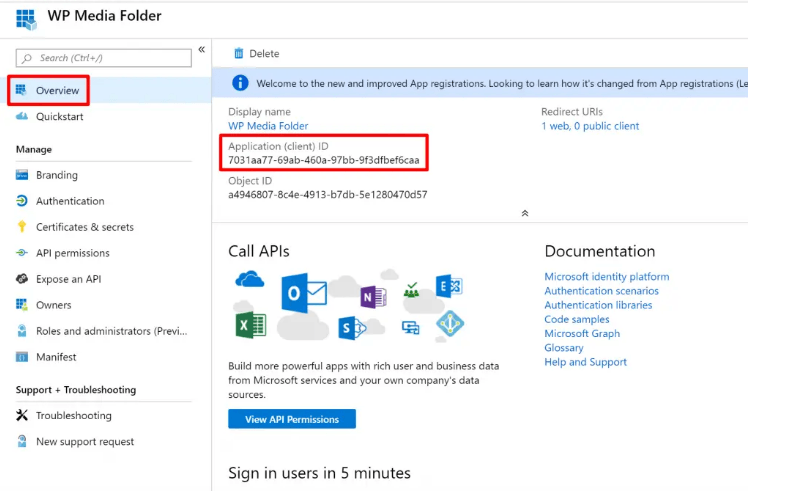
Efter detta måste du ange OneDrive-klient-ID:t . Detta OneDrive-ID finns i ditt Azure-konto, på Översikt :
När du har lagt till båda i din WordPress-instrumentpanel, glöm inte att spara dina ändringar:
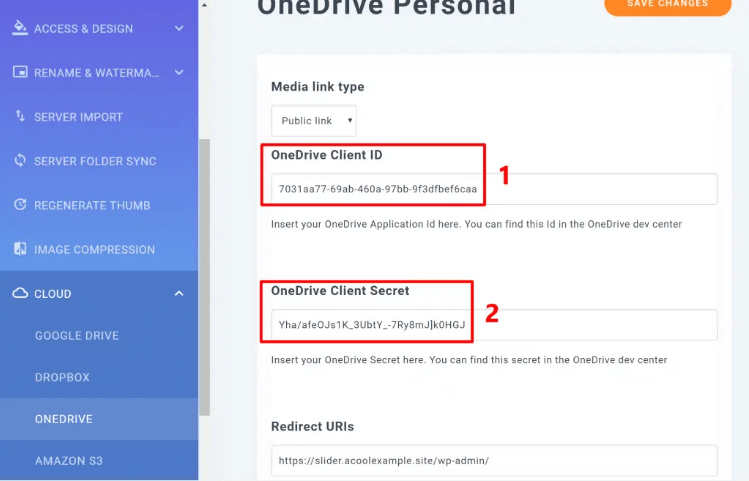
Steg 4: Anslut till OneDrive i WordPress
När du har sparat ändringarna klickar du på den nya knappen Anslut OneDrive i inställningarna för WordPress instrumentpanel:
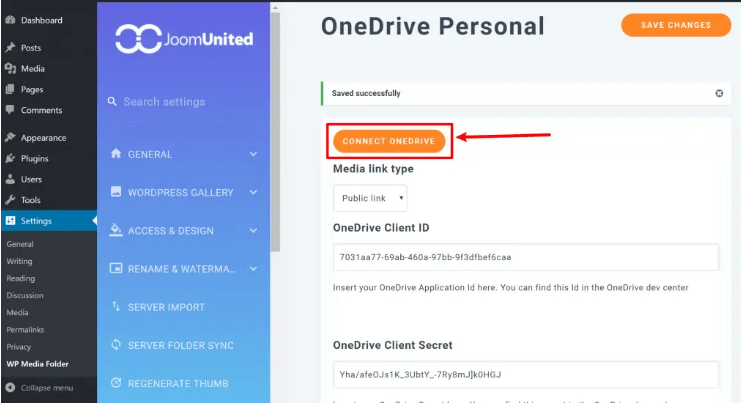
Detta tar dig till OneDrive- auktoriseringsskärmen. Fortsätt och acceptera alla behörigheter som appen ber om:
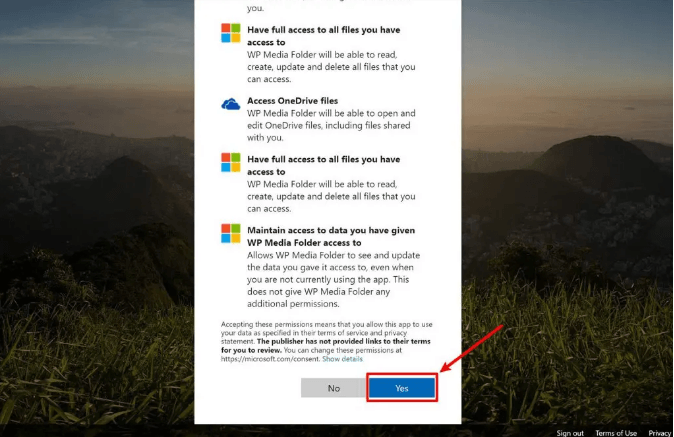
Och Viola!!! Det är klart!!
Steg 5: Åtkomst till OneDrive
Nu kommer du att se ett nytt OneDrive- alternativ när du går till ditt mediebibliotek. Du kan komma åt detta OneDrive tillsammans med ditt vanliga mediebibliotek.
Du kan skapa mappar efter dina önskemål och smak för att organisera filer. Precis som du gör i det vanliga WP Media Folder gränssnittet:
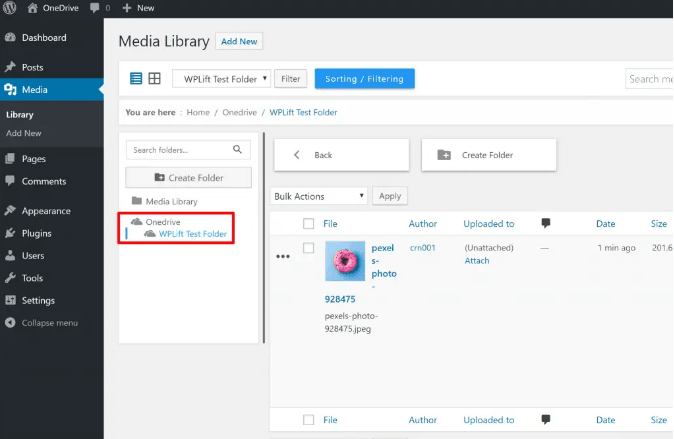
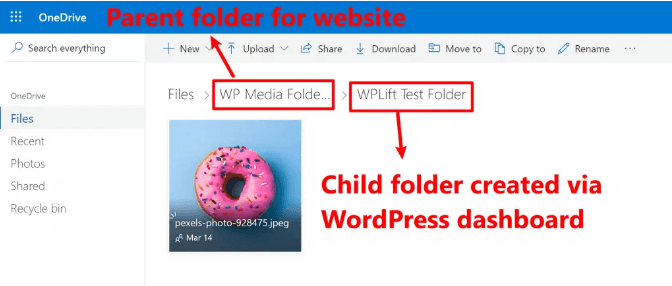
WP WP Media Folder skapar en ny mapp för din WordPress-webbplats i ditt OneDrive-konto. Om du vill skapa fler mappar i WordPress Dashboard skapas de i den överordnade mappen. Dessutom kommer WP Media- plugin bara att synkronisera filerna i DENNA mapp. Andra filer på ditt OneDrive-konto kommer inte att hämtas:
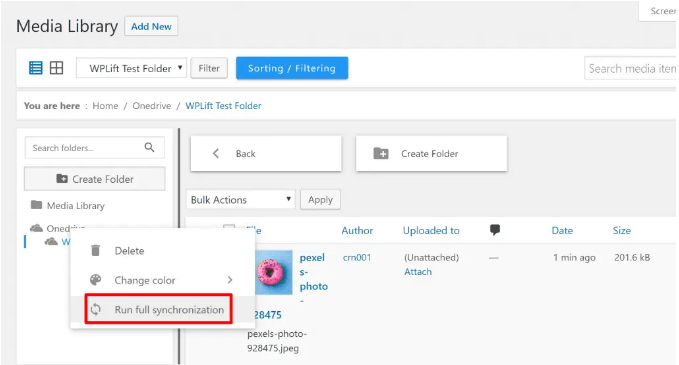
Om du inte kan se filerna, högerklicka på OneDrive-alternativet i din WordPress-instrumentpanel. Och kör en fullständig synkronisering:
Dina OneDrive-filer kan också nås medan du arbetar med ett enskilt innehållselement. Du kan tillampbläddra i OneDrive för att importera en bild från ditt OneDrive-konto:
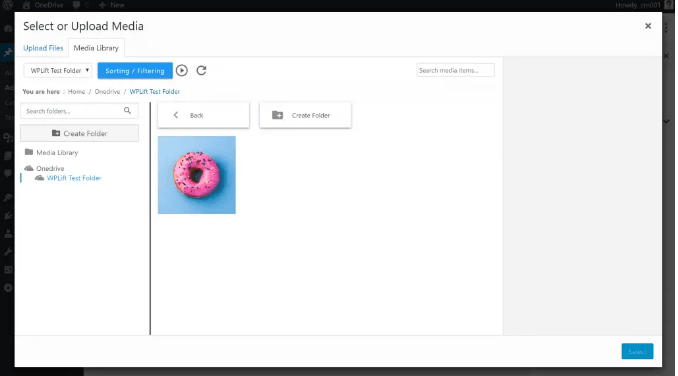
Medan du importerar enskilt innehåll separat kommer det att laddas från OneDrives servrar och inte från din WordPress-webbplats server.
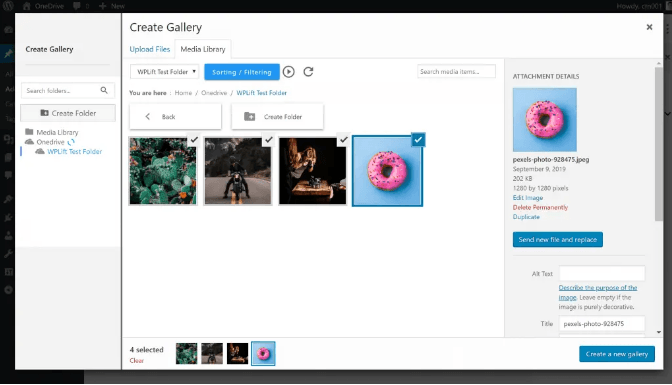
Du kan också använda WP Media Folder inbyggda gallerifunktion och skapa gallerier direkt från bilder på OneDrive. Med hjälp av ett WP Media Folder block kan du välja flera bilder som du vill använda från OneDrive:
Proffs
- OneDrive Business synkroniserar fotogalleriet med OneDrive automatiskt.
- Varje foto visas tillsammans med en beskrivning på OneDrive
- Du kan ladda ner en fil med ikon och storlek genom att skapa en länk från OneDrive
- Foton kan visas i inläggets innehåll
- prettyPhoto jQuery kan användas för Lightbox-effekten
- kompatibel med Azure-molnplattformen
Nackdelar
- Det här plugin kan krascha ibland eftersom det inte har testats med den senaste versionen av WordPress.
- Det kan ta lite tid att starta plugin, och det kan också uppstå tekniska problem när pluginstartas.
- Eftersom Microsoft inte stöder Live Connect API, kan det hända att det här plugin ibland inte fungerar. Och du måste aktivera det om och om igen.
Slutsats
Vår rekommendation för att bygga en koppling mellan WordPress-webbplatsen och OneDrive är plugin WP Media Folder . Det tillhandahåller en OneDrive-integrationslösning för att hantera och organisera dina bilder. Du kan också dra nytta av molnintegrationer som Dropbox, PDF Embedder, Amazon Web Service, Google Drive, OneDrive Business, tillsammans med många andra funktioner.
WP Media Folder kan du ansluta och synkronisera WordPress mediebibliotek med Microsoft OneDrive Business-konton. Med hjälp av detta plugin tillägg kan du ha en tvåvägssynkronisering mellan din OneDrive Business- och WordPress-media. Det gör det också möjligt att importera och hantera media bekvämt. Du kan använda den importerade median i ditt bibliotek. OneDrive Business-integrationen finns i samma tillägg med Dropbox, Google Drive, Amazon S3, OneDrive personal och en responsiv PDF-inbäddningsfunktion.




