
Kontaktformulär är en viktig del av online-verksamhet. De fungerar som en brygga för att koppla samman köpare och säljare. Kontaktformulär är lika fördelaktiga för en e-handelsbutik online som för din blogg. Vilka möjliga fördelar kan du få med hjälp av kontaktformulär? I den här artikeln kommer vi att diskutera dessa fördelar.
- Hur kan du stärka ditt företag/din webbplats med hjälp av kontaktformulär?
- 1. Förbättra dina misstag med hjälp av läsarrecensioner
- 2. Skydda din e-post genom att filtrera skräppost
- 3. Kontaktformulär för flera ändamål
- 4. Förbättra din konverteringsfrekvens
- Varför använda Elementor Forms Widget för att skapa kontaktformulär?
- Fördelar: Huvudfunktioner
- Nackdelar
- Prissättning för Elementor Forms-widgeten
- Hur man skapar ett kontaktformulär med Elementor
- Steg 1: Lägg till Elementor-kontaktwidgeten på din sida
- Steg 2: Så här skapar du formulärfälten
- Avancerade flikinställningar
- Steg 3: Stilisera ditt kontaktformulär enligt ditt varumärkes tema
- (Valfritt) Steg 4: Konfigurera alternativen för formulärinlämning
- (Valfritt) Steg 5: Konfigurera anpassade meddelandeinställningar i kontaktformuläret
- Sista steget: Publicera ditt kontaktformulär
- Slutsats
Hur kan du stärka ditt företag/din webbplats med hjälp av kontaktformulär?
1. Förbättra dina misstag med hjälp av läsarrecensioner
När du har installerat kontaktformuläret på din webbplats kommer besökare att börja kommunicera med dig via kontaktformuläret. De kan påpeka dina misstag, ge nya idéer eller ge feedback om funktionerna i dina produkter. Det är ett enkelt sätt att ta reda på vad specifikt folk letar efter i din produkt.
2. Skydda din e-post genom att filtrera skräppost
Om du har installerat ett kontaktformulär på din webbplats behöver du inte ange din e-postadress någon annanstans. På så sätt kan spammare inte hitta din e-postadress för att attackera.
3. Kontaktformulär för flera ändamål
Kontaktformulär kan användas på flera sätt; de kan användas för feedback, supportförfrågningar, affärsförslag eller försäljningsförfrågningar.
4. Förbättra din konverteringsfrekvens
När kunden kontaktar dig via kontaktformulär kommer de troligtvis att konvertera efter effektiv kommunikation. Så det finns stora chanser att förbättra dina konverteringsfrekvenser.
Varför använda Elementor Forms Widget för att skapa kontaktformulär?
Elementor plugin för sidbyggare som finns tillgängliga för WordPress. Det levereras med ett Forms Widget-element som låter dig enkelt skapa olika typer av formulär för din blogg eller webbplats.
Här är en titt på några av för- och nackdelarna med att använda Elementor Forms Widget för att ge en uppfattning om vad den har att erbjuda:
Fördelar: Huvudfunktioner
- Massor av kraftfulla alternativ som hjälper dig att anpassa layout, avstånd och struktur för dina formulär.
- Få full designkontroll för att styla dina formulärelement med olika färger och typografi som matchar ditt varumärke och webbplatsens övergripande estetik.
- Över 10+ fält inklusive namn, e-postadress, telefonnummer, datum, tid, lösenord och mycket mer. Detta gör att du enkelt kan samla in olika typer av data från dina läsare/besökare.
- Dedikerat utrymme för att lagra och hantera all formulärsdata. Möjlighet att redigera, ta bort och filtrera data och till och med exportera dem.
- Stöd för flerstegsformulär. Dela upp ett långt formulär i flera segment så att användarna inte blir överväldigade.
- Integrera ditt kontaktformulär med fler än 30 kraftfulla marknadsföringsautomationstjänster.
Nackdelar
- Kundsupporten är långsam på att svara.
- Du kan stöta på problem efter att du uppdaterat den senaste versionen, så säkerhetskopiera din webbplats innan du uppdaterar plugin varje gång.
- Inte tillgängligt med Elementors gratisversion. Du behöver Pro-versionen för att komma åt formulärwidgetarna.
Prissättning för Elementor Forms-widgeten
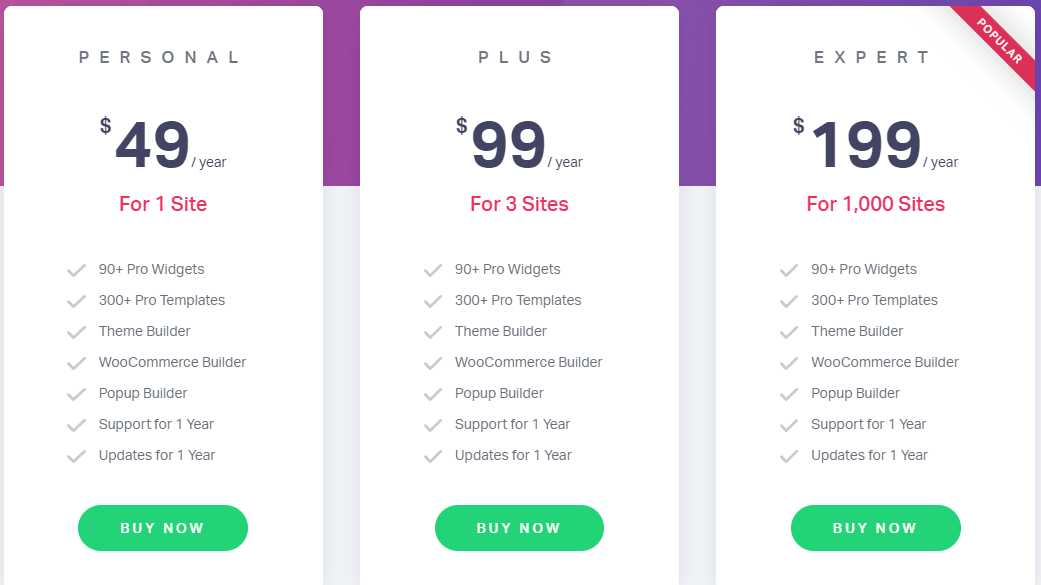
Elementors kontaktformulärswidget ingår i Elementor Pro-versionen , och du måste köpa hela paketet för din webbplats. Licensen för en webbplats innehåller fler än 90 proffswidgetar samt en kontaktformulärswidget för 49 USD/år.
Hur man skapar ett kontaktformulär med Elementor
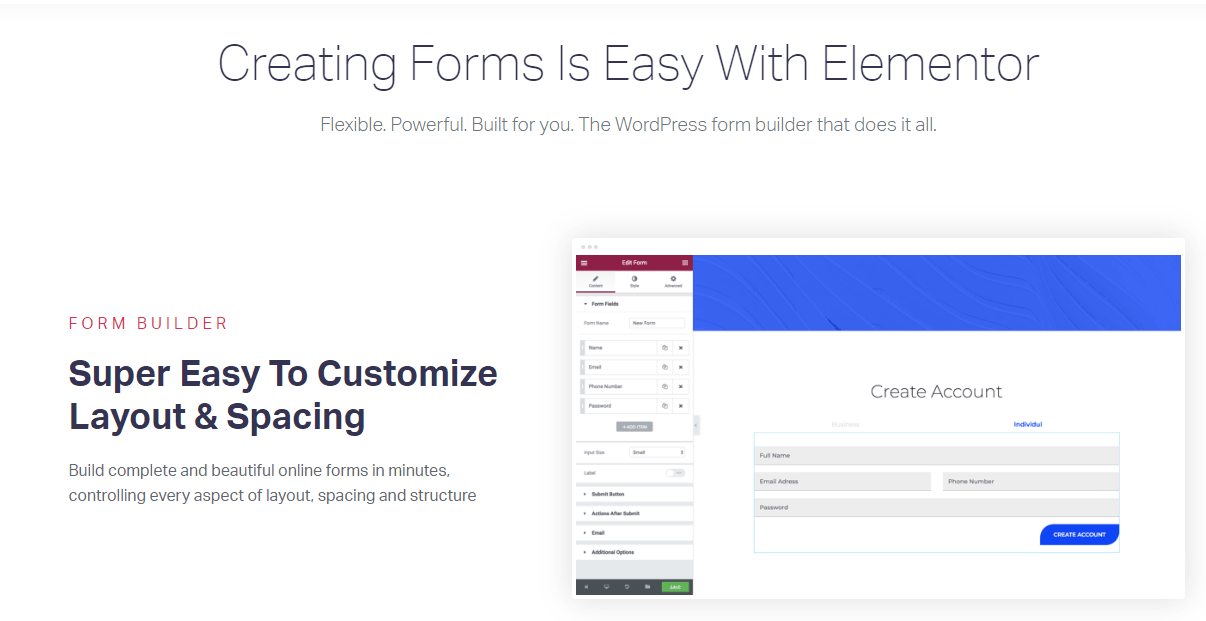
Nu när du har en grundläggande uppfattning om vad Elementor Form Widget har att erbjuda, låt oss gå igenom en snabb steg-för-steg-genomgång av hur du använder den för att skapa ett kontaktformulär för din webbplats.
Steg 1: Lägg till Elementor-kontaktwidgeten på din sida
Gå till sidan där du vill placera kontaktformuläret. Det kan antingen vara din startsida, Om oss eller en dedikerad kontaktsida för den delen.
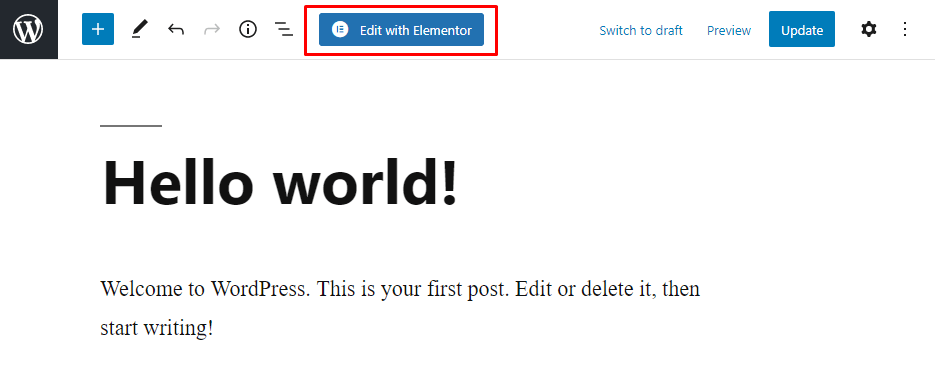
När du har valt sidan klickar du på Redigera med Elementor i det övre verktygsfältet för att aktivera Elementors sidbyggare.
Detta kommer att visa Elementor-byggaren med en lista över alla Elementor-widgetar i den vänstra sidofältet.
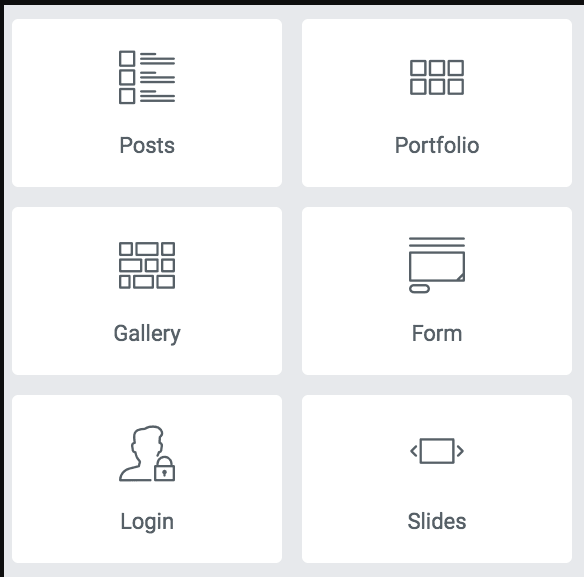
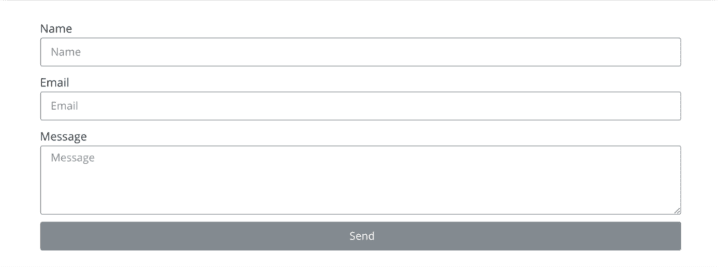
Dra nu Elementor-formulärwidgeten till sidan, så här kommer det att se ut på din sida.
Steg 2: Så här skapar du formulärfälten
Grundformuläret består av några primära fält; såsom
- Namn
- E-postadress
- Meddelande
Men du kan också skapa många andra anpassade fält för att begränsa kundernas kvalificerade frågor. Det hjälper dig också att lista kundens inloggningsuppgifter enligt denna budget.
Så för att lägga till anpassade fält, klicka på "Lägg till objekt"
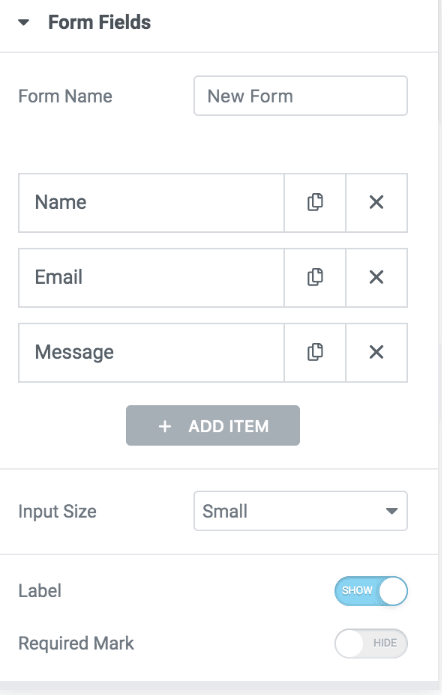
Efter att du öppnat "Lägg till nytt objekt" kommer ditt kontaktformulär att se ut så här.
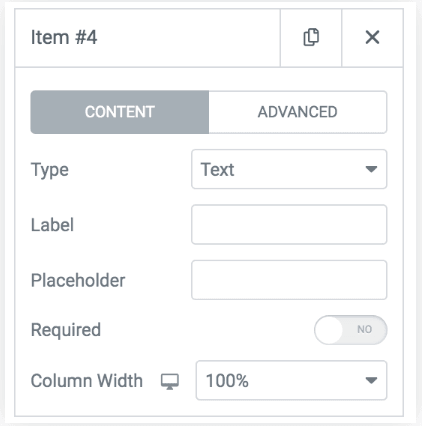
Det finns en enorm lista över typer av fält som du kan använda. Några av dem är följande
- Text.
- E-post
- Textområde.
- URL.
- Tel.
- Radio.
- Välja.
- Kryssruta.
Efter fälttypen finns ett annat fält, ”Etikett”. Etikettalternativet syns högst upp i fälttypen, så välj det med omsorg.
Nästa fält är ”platshållare”. Platshållaren är den text som kommer att visas i fältet innan användaren infogar någon information i fältet.
Inställningen Obligatorisk aktiveras när en användare misslyckades med att skicka in några obligatoriska fält. Användaren kan inte skicka in formuläret förrän de angivna fälten är ifyllda.
Det sista alternativet är kolumnbredd; du kan justera fälten genom att välja den anpassade kolumnbredden.
Avancerade flikinställningar
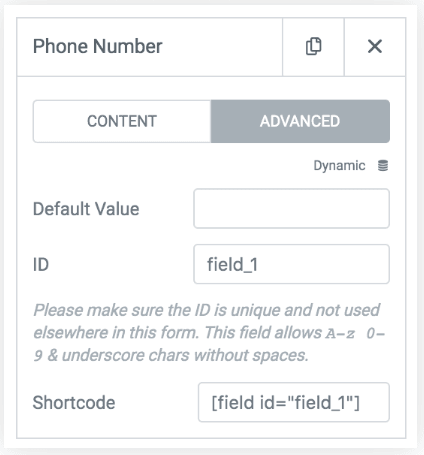
Standardvärdet skickas när inget annat värde skickas. Fältets ID lagras för fältets data. Kortkoden kan användas för att infoga fältet var som helst.
Steg 3: Stilisera ditt kontaktformulär enligt ditt varumärkes tema
Du kan använda ett anpassat stilalternativ för att ändra formulärets utseende enligt ditt varumärkes stil. I redigeraren kan du stilisera formulär, fält, knappar och meddelanden. Du har ett brett utbud av alternativ för att stilisera ditt kontaktformulär, allt från avstånd, utfyllnad, färger, storlek på fält, etiketter, inmatningar och knappar.
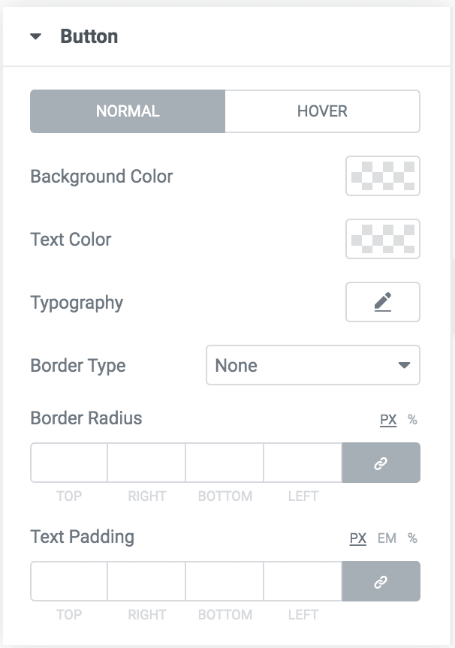
(Valfritt) Steg 4: Konfigurera alternativen för formulärinlämning
När du klickar på E-post ser du många alternativ för e-poståtgärder. Om du inte vill fylla i kontaktuppgifterna igen kan du helt enkelt använda de förifyllda. Här är en kortfattad beskrivning av hur inlämningsformuläret fungerar.
Till . Du kan skicka e-postmeddelanden till en eller flera mottagare samtidigt. Ange e-postadressen dit du vill skicka formuläret.
Ämne: ange ämnet för e-postmeddelandet som skickades till klienten
Meddelande: du kan lägga till information om fält som ska skickas från ditt formulär. Eller så kan du använda kortkoderna
Från e-post: detta är den e-postadress du kommer att använda för att få de inskickade formulären
Från namn: välj ett namn som du vill skicka tillsammans med e-postadressen.
Svar till: Som standard är detta webbplatsens administratörs-ID, och du kan ändra det när du vill.
CC : skicka e-postmeddelanden till flera e-postadresser med CC
BCC : samma funktion som CC, du kan använda Bcc för att skicka e-post till flera mottagare.
När du är klar med fältredigeringen trycker du på skicka-knappen för att skicka formuläret. Du kan välja att skicka det som vanlig text eller HTML.
(Valfritt) Steg 5: Konfigurera anpassade meddelandeinställningar i kontaktformuläret
Du kan ställa in anpassade meddelanden baserat på kundernas handlingar. När en kund fyller i formuläret får de direkt personliga meddelanden baserat på deras handling. På så sätt får du ett mer direkt och personligt tillvägagångssätt gentemot din kund.
För att aktivera anpassade meddelanden, klicka på "Ytterligare alternativ" och aktivera sedan "Anpassade meddelanden" till "Ja"
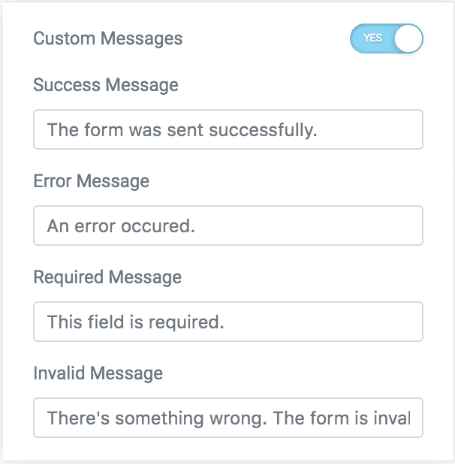
Du kan se olika fält; till exempel kommer meddelanden om att åtgärden lyckades visas när kunden har skickat in formuläret. Ett felmeddelande visas om kunden inte lyckades skicka in formuläret, och på samma sätt kommer det obligatoriska meddelandet att visas när de obligatoriska fälten inte är ifyllda och formuläret skickas in.
Sista steget: Publicera ditt kontaktformulär
När du är klar med alla inställningar och stilar för ditt kontaktformulär är det dags att publicera det för världen. Klicka bara på knappen "Uppdatera" så visas ditt kontaktformulär på din sida.
Slutsats
Det är superenkelt att skapa ett kontaktformulär med Elementor Pro-widgeten . Den levereras med en enkel dra-och-släpp-funktion för kontaktformulär och mycket anpassningsbara alternativ som sticker ut från andra plugin på marknaden. Du kan enkelt ändra dess stil och färgschema efter ditt varumärke. Du får också många andra vackra widgets, mer än 300+ proffsmallar och ett allt-i-ett-paket för popup-byggare. Det är en komplett WordPress-sidbyggare utrustad med alla nödvändiga widgets och funktioner, så du behöver inte köpa någon annan sidbyggare för att anpassa din webbplats. Dessutom möjliggör den integration med mer än 30+ marknadsföringstjänster; det är därför det är ett av de mest sålda plugin programmen på marknaden.
Så, det är din tur nu, vilket plugin passar dig bäst? Nämn gärna i kommentarsfältet.





Ja leuk hoor, dit wist jag alla al.
Vad jag vill kan jag nergens hitta.
Jag vill ändra bokstavsfärgen för texten i platshållaren.
Jag har allt på mörker, men på min webbplats förblir den platshållare texten ljusgrön: nästan tillgänglig för mina kunder.
Hjälp var jag måste klicka.
PS Jag har elementor pro
Hej, tack för kommentaren. Pratar du om färgen i formuläret?
Hej då,
Kommentera faire pour recevoir des pièces jointes via ce formulaire elementor en faisant en sorte que les pièces jointes soient dans le mail de réception et non à télécharger sur le serveur?
Tack i förväg
Mélanie
Hej, jag tror att den här funktionen inte finns med i Elementor-formuläret.
Krásný den :),
používám elementor pro a jejich formulář. Poskládala jsem si takový dotazník pro zákazníka, ale potřebovala bych některá pole skrýt s tím, že si je zákazník přes nějaké tlačítko odkryje a vyplní, kdybovat bude potř. Jde till nějakým způsobem udělat?
Například tam bude pole "popiš jak chceš, aby stránka vypadala" Zákazník vyplní název stránky a do toho pole "popiš jak chceš, aby stránka vypadala" napíše popis. Ale ten zákazník může mít více stránek, které bude chtít takhle popsat. Tak si att představuju tak, že tam bude tlačítko nebo ikona plus, na kterou když clickne, tak se objeví znovu tohle pole a bude ho moct vyplnit a tak dále. Ska du göra det? Nebo znáte jiný způsob, jak by se to dalo udělat?
Děkuji předem za váš čas u trávení u tohoto komentáře. Doufám, že mi rozumíte.
PS: Vůbec nevím, jestli se tu mluví česky nebo anglicky, je to pro mě trošku matoucí. Tak píšu raději är překladem. (Omlouvám se za svojí angličtinu)
En vacker dag :),
jag använder elementor för deras formulär. Jag sammanställde ett sådant frågeformulär för kunden, men jag skulle behöva dölja vissa fält så att kunden kan visa dem och fylla i dem när hen behöver. Finns det något sätt att göra det?
Till exempel amp det att finnas ett fält "beskriv hur du vill att sidan ska se ut". Kunden fyller i sidans namn och i fältet "beskriv hur du vill att sidan ska se ut" skriver de en beskrivning. Men kunden kan ha fler webbplatser som hen vill beskriva så här. Så jag föreställer mig att det kommer att finnas en knapp eller en plusikon, som när man klickar på den kommer att dyka upp igen och man kan fylla i det, och så vidare. Möjligt? Eller vet du ett annat sätt att göra det på?
Tack på förhand för din tid att lägga ner på den här kommentaren. Jag hoppas att du förstår mig.
PS: Jag vet inte alls om det talas tjeckiska eller engelska här, det är lite förvirrande för mig. Så jag föredrar att skriva med en översättning också. (Jag ber om ursäkt för min engelska)
Hej, jag beklagar men den dynamiska fältvisningen i Elementor-formulär är inte implementerad. Du kan rösta upp och följa funktionen här: https://github.com/elementor/elementor/issues/4268