
O Elementor é um excelente construtor de páginas para WordPress que aprimora a funcionalidade do construtor padrão do WordPress, adicionando novos recursos.
Como você deve se lembrar, as primeiras versões do WordPress não eram particularmente fáceis de usar. Além de terem funcionalidades limitadas, exigiam que você utilizasse temas pré-fabricados do WordPress para criar um design básico para o seu site. No entanto, para muitos usuários, a funcionalidade básica dos temas do WordPress era insuficiente, o que tornava necessária a instalação de pluginou a edição manual do código do tema.
- Combinação de WooCommerce e Elementor
- Criando uma página de categoria no Elementor
- Configurações de layout
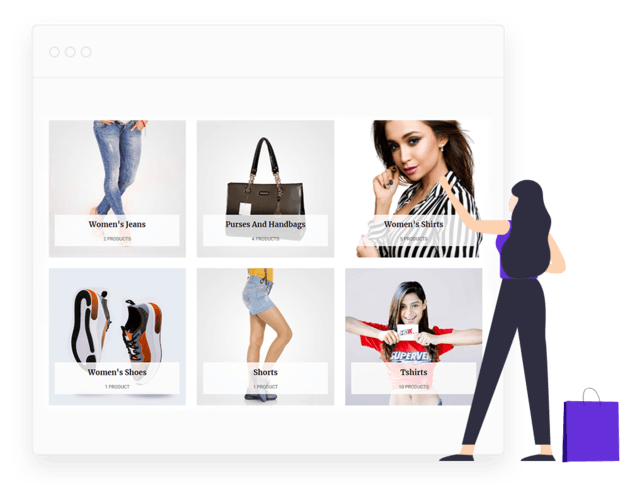
O Elementor é um construtor de sites baseado em blocos, semelhante ao WordPress, mas muito mais avançado por ser mais intuitivo, responsivo e repleto de recursos. E o mais importante: você pode criar um site fantástico sem precisar escrever uma única linha de código!
Combinação de WooCommerce e Elementor
WP-WooCommerce e Elementor são dois dos plugindo WordPress mais utilizados atualmente. A flexibilidade e a enorme quantidade de recursos que cada um oferece são simplesmente inestimáveis. Se você administra uma loja virtual, o WooCommerce é o melhor plugin para praticamente qualquer necessidade. É o plugin mais completo disponível para praticamente qualquer aplicação.
Além disso, o Elementor é um dos construtores de sites com recurso "arrastar e soltar" mais eficazes disponíveis no mercado. Ele permite que você projete, personalize e mobilize rapidamente praticamente qualquer página do seu site. Mais ainda, oferece recursos como a criação de mega menus e o acesso a uma ampla gama de complementos e modelos extremamente convenientes. Com a ajuda do WooCommerce e do Elementor, você pode criar páginas de loja e negócios com qualidade profissional, com o mínimo de custo e esforço possível. Com o Elementor, você pode personalizar completamente os layouts da sua loja, grades de produtos e carrosséis, além de escolher entre uma variedade de layouts atraentes. Também é possível configurar e personalizar suas páginas de finalização de compra e carrinho, bem como integrá-las a diversas opções e recursos de pagamento para proporcionar maior comodidade aos seus clientes.
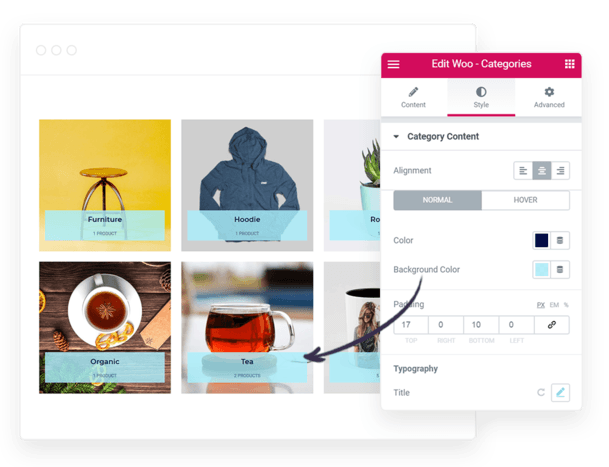
Além disso, você pode criar páginas e designs personalizados para produtos digitais, incluir opções de página personalizadas para envio e pagamentos, páginas de pré e pós-compra, entre outras coisas. Tudo isso contribui para que o site da sua empresa tenha uma aparência profissional e seja fácil de usar. Juntamente com botões de chamada para ação intuitivos, sliders com efeito parallax e uma série de outros recursos, você pode integrar a funcionalidade do WooCommerce ao seu site. As possibilidades são praticamente ilimitadas. Agora, se você já está convencido, vamos guiá-lo pelo processo de colocar seu plano em ação. Você pode fazer várias coisas para tornar a página da sua loja mais convidativa, e o objetivo destas etapas é ajudá-lo a criar uma página de loja mais acolhedora para sua loja WooCommerce.
Criando uma página de categoria do WooCommerce no Elementor
Se você já conhece o WooCommerce, sabe que as categorias de produtos são essenciais para organizar seus produtos e facilitar a visualização e o acesso dos clientes — quanto mais rápido eles encontrarem o que procuram, melhor. Mas o que são exatamente as categorias de produtos?
Os clientes passam um tempo considerável navegando pelos seus produtos na página da sua loja, por isso é fundamental que tenham uma experiência positiva. Não há nada mais frustrante do que ter que navegar por dezenas de páginas para encontrar os produtos que procuram no site da sua loja.
Como resultado, a categorização é essencial para proporcionar aos seus clientes uma melhor experiência de compra. Os clientes acharão mais fácil classificar e filtrar suas preferências se houver uma seção bem organizada para todos os tipos de itens, como roupas ou calçados. Adicionar elementos de geração de leads, como botões de chamada para ação, seções de produtos em destaque, pop-ups para promoções ou ofertas e outros componentes semelhantes a essa seção pode torná-la mais atraente para os visitantes.
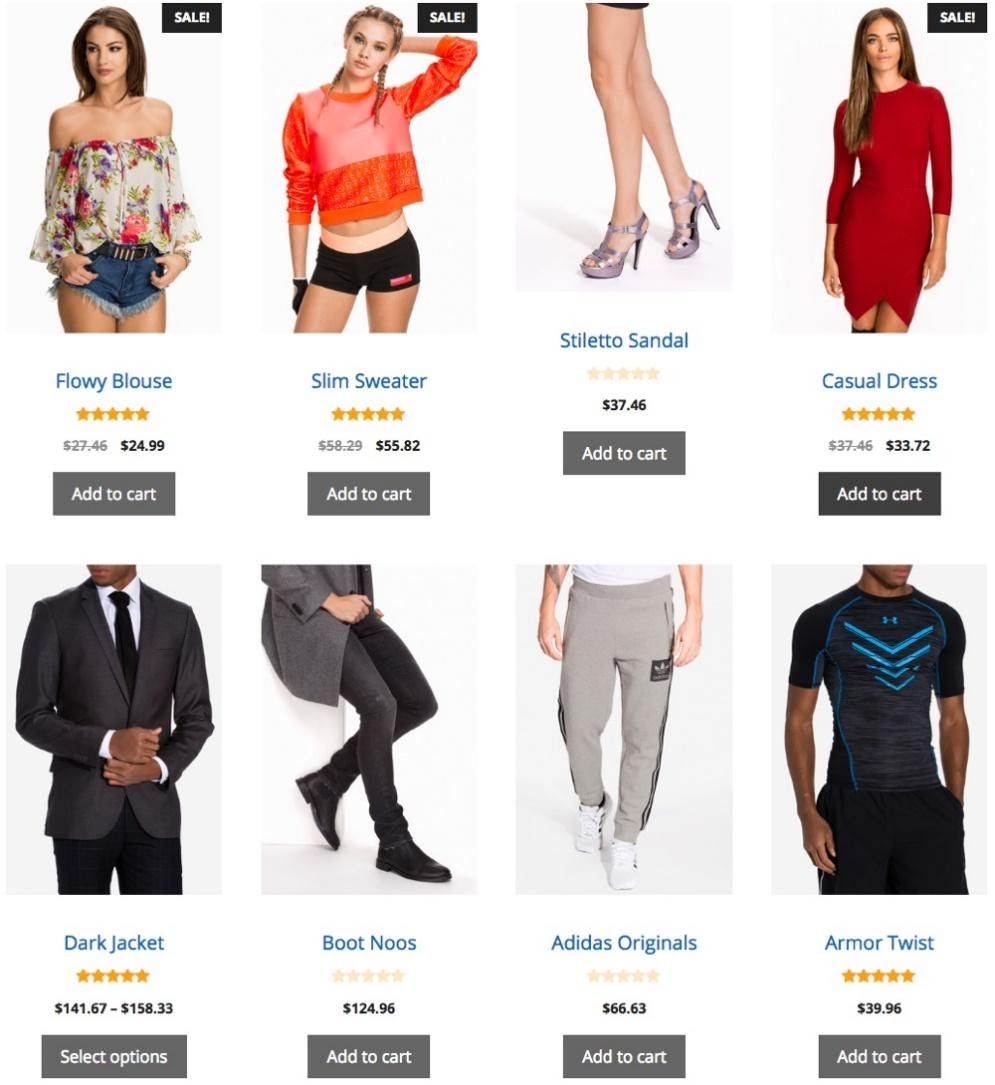
Se você tem uma loja WooCommerce e quer dar uma repaginada nela, este tutorial é exatamente o que você precisa para começar.
Muitos temas do WooCommerce incluem um layout padrão para categorias de produtos, que pode ou não ser o mais adequado às necessidades do seu negócio. Embora esses layouts padrão possam conter alguns recursos úteis, geralmente não são personalizáveis.
Vamos ao que interessa.
Depois de configurar seu produto, você precisa fazer o seguinte antes de publicá-lo para que ele apareça em uma categoria:
Nesta etapa, você definirá as condições que determinarão onde o modelo do seu produto será exibido. Ao usar um modelo, ele será aplicado automaticamente a todas as páginas de produtos do seu site. Você também pode restringir sua busca a uma categoria de produto específica.
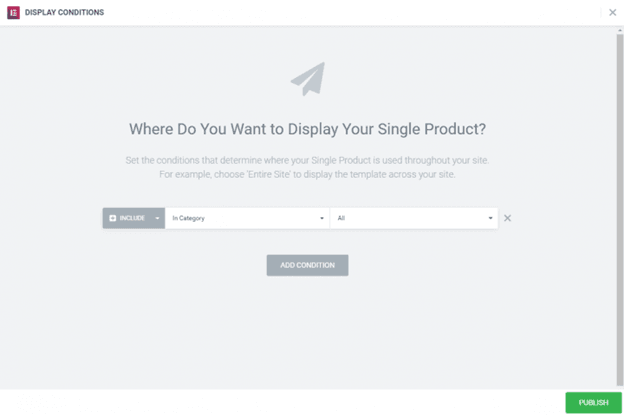
Clique em Publicar e seu produto individual estará disponível para compra!
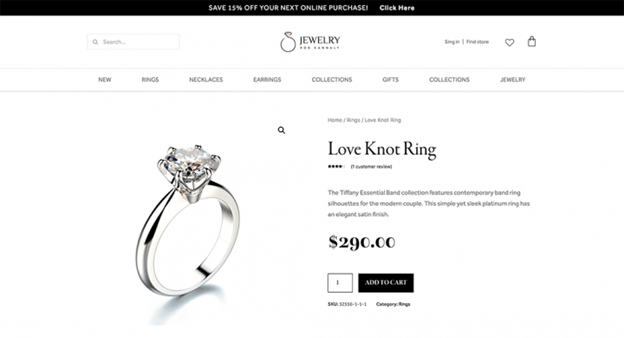
Ainda não terminamos. O que acabamos de fazer não é suficiente para ativar as categorias em nosso site; para que as categorias funcionem em todas ou em algumas páginas do nosso site, ainda precisamos configurar alguns detalhes.
Para concluir essa tarefa, crie uma página de catálogo de produtos que afete todos os produtos ou uma página de catálogo que afete uma categoria específica de produtos. Para fazer isso, primeiro, retorne a Elementor > Meus Modelos e crie um modelo de arquivo de produtos. Em seguida, escolha um modelo existente ou crie um novo.
Personalize a aparência do widget Produtos em Arquivo e do widget Título do Arquivo adicionando-os à sua página.
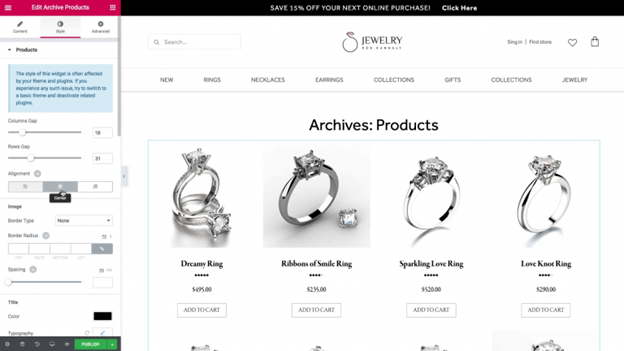
Use a funcionalidade de copiar estilo entre páginas para personalizá-lo e adequá-lo ao design que você já criou para o seu modelo de produto individual e, em seguida, salve as alterações. Retorne à página do produto e selecione "Copiar" no menu suspenso. Clique com o botão direito do mouse em "Colar estilo" quando estiver de volta ao produto arquivado.
Escolha "Produtos recentes" no menu suspenso "Consulta > Fontes" nas configurações de Produtos Arquivados. Em seguida, selecione "Anéis" no menu suspenso "Categoria do produto". Somente a categoria "Anéis" será exibida dessa forma.
Se você tiver uma longa lista de produtos para uma determinada categoria, ative a paginação.
Você pode personalizar o espaçamento entre as colunas e as linhas selecionando a guia "Estilo". Altere as cores, as fontes e outros aspectos do design.
Antes de publicar, selecione as condições que determinam onde o arquivo será exibido, assim como você fez para o modelo de produto único, e então publique.
Depois de clicar em “publicar”, sua página de arquivo ficará online.
O Elementor Pro oferece a possibilidade de criar categorias de produtos impecavelmente organizadas com sua ampla gama de opções;
Você pode realizar as seguintes ações com as opções disponíveis no Elementor Pro:
Configurações de layout para categorias de produtos do WooCommerce
- Colunas: Defina o número exato de colunas a serem exibidas, de 1 a 12.
- Quantidade de categorias: Selecione o número de categorias a serem exibidas.
Configurações de consulta
- Fonte: Selecione a fonte da qual deseja exibir as categorias, escolhendo entre Todas, Seleção Manual, Por Categorias Principais ou Subcategorias Atuais. Se a opção Seleção Manual for escolhida, selecione manualmente quais categorias exibir. Se a opção “Por Categorias Principais” for escolhida, selecione Somente Categorias Principais ou selecione uma categoria individual na lista suspensa.
- Ocultar categorias vazias: Defina como "Sim" para categorias que não contenham produtos.
- Ordenar por: Defina a ordem em que as categorias serão exibidas. As opções incluem Nome, Slug, Descrição ou Contagem.
- Ordem: Selecione para exibir as categorias em ordem ASC (Ascendente) ou DESC (Descendente).
Configurações de estilo
- Espaçamento entre colunas: Defina o espaçamento exato entre as colunas.
- Espaçamento entre linhas: Defina o espaçamento exato entre as linhas.
- Alinhamento: Alinhe os dados dos produtos à esquerda, à direita ou ao centro.
Configurações de imagem
- Tipo de borda: Selecione o tipo de borda, escolhendo entre nenhuma, sólida, dupla, pontilhada, tracejada ou com ranhuras.
- Raio da borda: Defina o raio para controlar o arredondamento dos cantos da borda.
- Espaçamento: Ajuste o espaço entre as imagens e seus dados.
Configurações de título
- Cor: Escolha a cor do título
- Tipografia: Defina as opções de tipografia para o texto do título.
Configurações de contagem
- Cor: Escolha a cor para o Conde.
- Tipografia: Defina as opções de tipografia para o Conde
Conclusão
O Construtor WooCommerce no Elementor oferece a flexibilidade de design necessária para criar e aprimorar visualmente suas páginas de produtos. O tempo necessário para transformar uma ideia em um produto online é muito menor, e totalmente O número de tarefas funcionais em uma loja online WooCommerce é significativamente reduzido, o que lhe poupa tempo. Em resumo, personalizar a página da sua loja WooCommerce com o Elementor pode impactar significativamente o desempenho geral do seu site. Você pode tanto impulsionar quanto prejudicar as vendas, organizando e exibindo seus produtos da melhor maneira possível para que os clientes os vejam e comprem. A configuração e personalização da página da sua loja WooCommerce no Elementor serão demonstradas passo a passo neste guia. No entanto, lembre-se de que isso é apenas a ponta do iceberg em termos da abrangência do problema. Uma introdução ao uso do Elementor para criar a página de loja ideal para sua loja é apresentada nesta demonstração básica. Use-a como ponto de partida e explore as funcionalidades para aproveitar ao máximo este fantástico construtor de páginas





Preciso comprar a versão profissional do Elementor para isso?
Sim, o recurso de categorias de produtos do WooCommerce com Elementor está disponível apenas na versão Pro.
Se um Wo-commerce com Elementor Pro mas a categoria de produtos não possui a função Elementor, como posso ativá-la?
Olá, você precisa garantir que as condições do tema Elementor estejam configuradas para serem carregadas nas categorias do WooCommerce
Contudo,
uma pessoa pode também adicionar uma categoria ao produto na categoria?
Olá, não, não estou convencido de que isso seja possível. Você pode até randomizar a ordem das categorias, mas não as imagens.
Podemos personalizar o tema com complementos gratuitos?
Olá, para a versão gratuita do Elementor, você precisará usar o widget do WooCommerce ou instalar outro plugin que faça o mesmo.
Como exibir uma categoria específica de produtos (com o Elementor Builder) em vez de mostrar a lista completa de produtos?
Olá, sim, basta selecionar a categoria correta no widget Elementor, na configuração "consulta"
Olá, danke für Deine hilfreiche arbeit. Qual é a sua categoria de produto Element, qual é a sua imagem de categoria de produto?
Olá, sim, com certeza, imagens são apenas uma opção
Mình tạo trang danh mục sản phẩm thủ công mà dài quá thì phân trang nó ra như nào bạn.
Olá, existe um número máximo de posts disponíveis no widget do Elementor. Você pode usá-lo para ativar a paginação
Olá!
Você pode alterar a classificação de categorias com Elementor? E você pode conseguir um texto extra na categoria da ferramenta SEO? Saiba como comprar a versão Pro
Olá, sim, você pode adicionar uma descrição à categoria do WooCommerce com a versão Pro, pois é necessário para usar o layout de categoria do WooCommerce.
Herzlichen Dank para o super Beitrag. O que posso realmente fazer com que o produto seja consumido novamente? Inscreva-se para o bzw responsivo. Móvel Anzeige. Wir möchten für den Desktop 4 Produkte in one Reihe and for Mobile nur 1 pro Reihe.
Se for apenas uma configuração específica para dispositivos móveis, você pode fazê-la a partir do widget do Elementor. Se quiser algo completamente diferente para dispositivos móveis, pode criar dois widgets, um para desktop e outro para dispositivos móveis. A seleção do dispositivo móvel está na aba avançada.
É possível editar a página de categoria de produtos sem o Elementor Pro? Se sim, você poderia mencionar qual plugin é esse?