
Todo site precisa ter um formulário de contato! Os formulários de contato são úteis para diversos fins, independentemente do tipo de site que você tenha. Eles podem gerar leads, construir conexões e relacionamentos, permitir que os usuários relatem problemas com o seu site e muito mais.
Não é preciso ser um especialista em tecnologia para criar formulários de contato no WordPress. O construtor de páginas Elementor torna a criação de sites incríveis mais fácil do que nunca.
Para demonstrar como criar formulários de contato com o Elementor, vamos abordar as diferentes opções e tudo o que você precisa saber sobre formulários de contato no Elementor.
O Elementor já inclui um widget de Formulário há algum tempo, o que significa que você não precisa mais procurar em outro lugar para criar formulários para o seu site WordPress, o que é uma grande vantagem!
No passado, você pode ter encontrado dificuldades ao criar formulários com alguns dos plugindisponíveis. O processo de design e configuração de formulários pode ser demorado e frustrante. Felizmente para todos nós, o widget de formulário do Elementor é muito fácil de usar.
- Qual a melhor maneira de criar um formulário no Elementor?
- Como criar um formulário no Elementor
- Formando elementos do Elementor de maneira estruturada
- Tipos de campos em um formulário
- Tipos de campos em um formulário do Elementor
- Largura de uma coluna do formulário
- Formulários no Elementor para estilização
- Ações em um formulário
- Criando um modelo de formulário de contato para mensagens no Elementor
- Conclusão
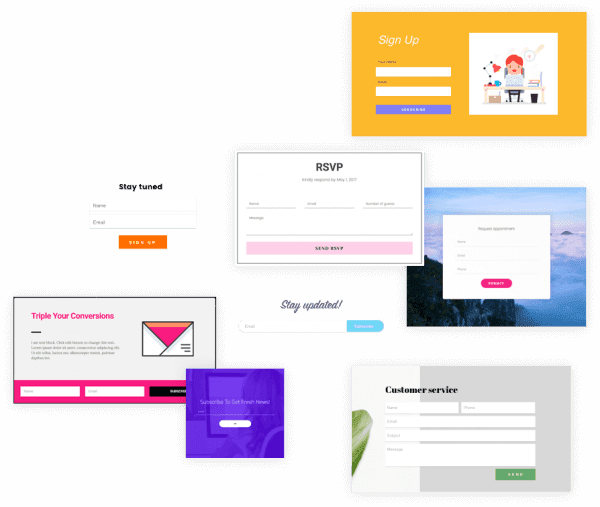
Antes de começarmos a usar o construtor de formulários do Elementor, vamos dar uma olhada rápida em alguns de seus recursos mais essenciais.
Para começar, uma das características mais marcantes é a integração completa com a interface do Elementor, o que significa que você tem acesso a diversas opções de design, estilo e layout disponíveis no Elementor. Acredito que você não encontrará outro plugin de formulário independente com um sistema de design tão robusto quanto este.
A partir daí, você pode criar até 18 tipos diferentes de campos:
- O endereço URL e o número de telefone são os seguintes:
- Os botões de rádio são um tipo de botão de rádio.
- Escolha em uma lista (menu suspenso)
- As caixas de seleção são usadas em listas de verificação.
- Só existe uma caixa de seleção (aceitação)
- reCAPTCHA
- Os potes de mel são um tipo de recipiente que armazena mel (evita spam)
Você também pode dividir seus formulários em várias páginas para criar formulários com várias etapas, o que é benéfico para inscrições extensas.
O Elementor Pro possui mais de 12 integrações com serviços populares de email marketing e sistemas de gestão de relacionamento com o cliente (CRM) para ajudar você a aproveitar ao máximo seus formulários. Há também uma integração abrangente com o Zapier, que permite conectar-se a qualquer uma das milhares de ferramentas disponíveis na plataforma Zapier, caso a sua ferramenta não esteja listada.
Existem também algumas outras alternativas interessantes. Poramp, quando alguém preenche seu formulário, você pode receber notificações via Slack ou Discord.
Falando em notificações, você também pode personalizar as notificações por e-mail que você recebe e as notificações por e-mail que os usuários que enviam o formulário recebem. Depois que eles enviarem o formulário, você pode redirecioná-los para uma página de agradecimento personalizada que você criar.
Qual a melhor maneira de criar um formulário no Elementor?
Começaremos abrindo o editor Elementor e, em seguida, arrastando e soltando o widget Formulário no local onde desejamos construir nosso formulário.
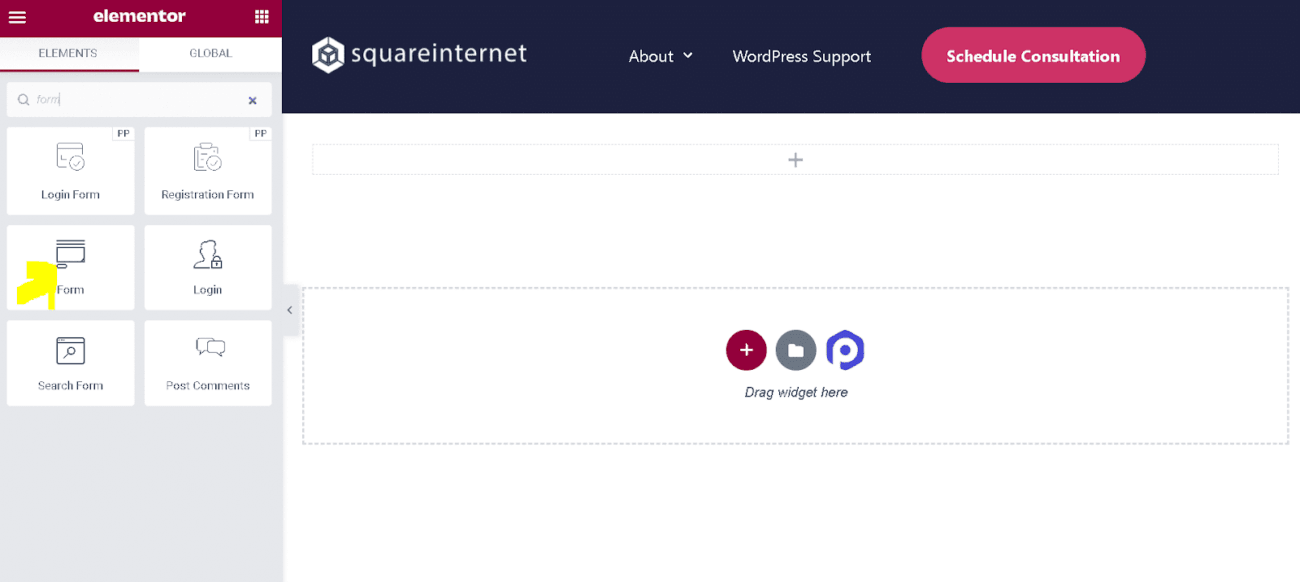
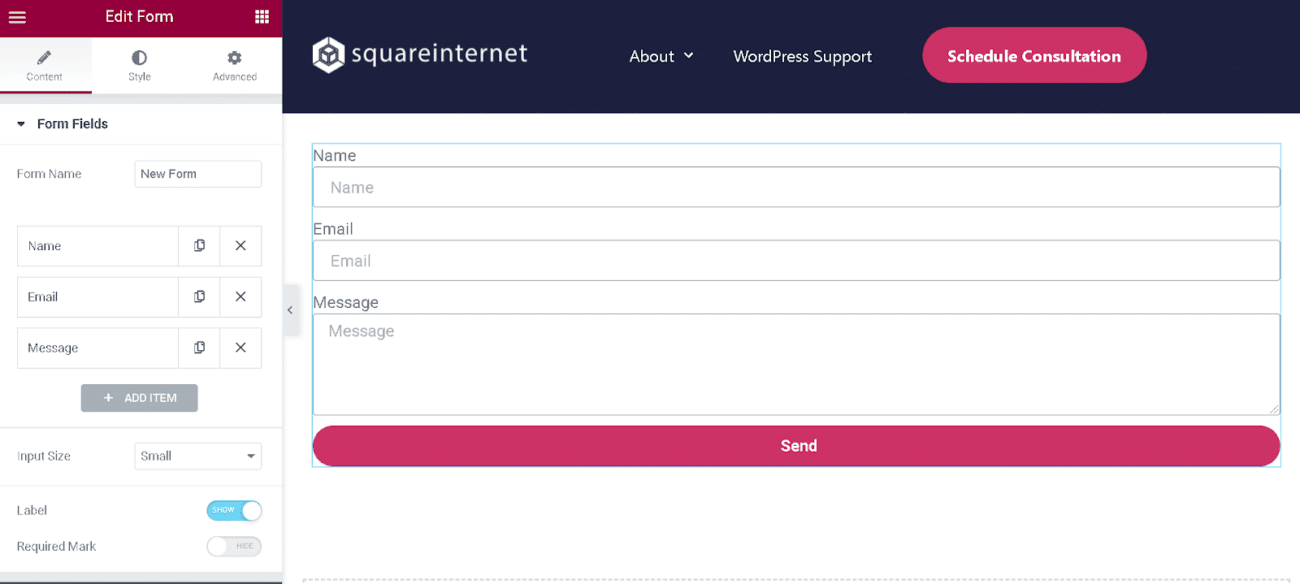
Como criar um formulário no Elementor
Assim como tudo no Elementor, o processo de criação de formulários é realizado visualmente. Não é necessário usar nenhum pluginadicional, nem é essencial que ele atue como o painel administrativo do seu site.
Formando elementos do Elementor de maneira estruturada
Após criar o formulário, o primeiro passo é organizar as informações nele contidas. Quais campos você precisa e quais tipos de campos devem ser? O que você está procurando?
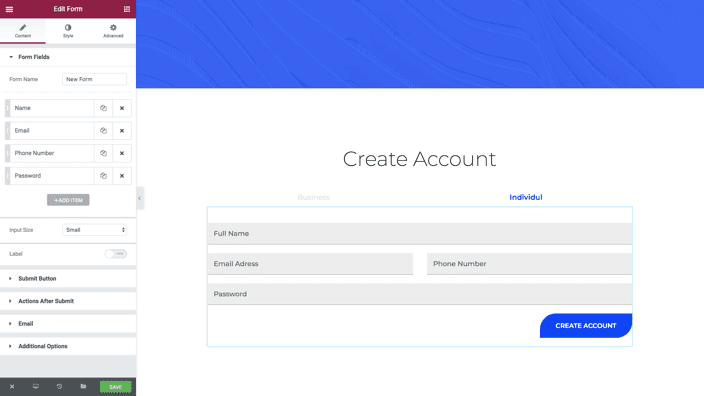
Ao trabalhar no editor Elementor, os campos do formulário são adicionados e editados na aba Conteúdo. Como você pode ver noampabaixo, os formulários incluem alguns campos padrão. Selecionando "Adicionar Item" no menu suspenso, você pode criar novos campos.
Também é possível duplicar um campo selecionando o ícone que se parece com dois documentos, um na frente do outro, e clicando nele.
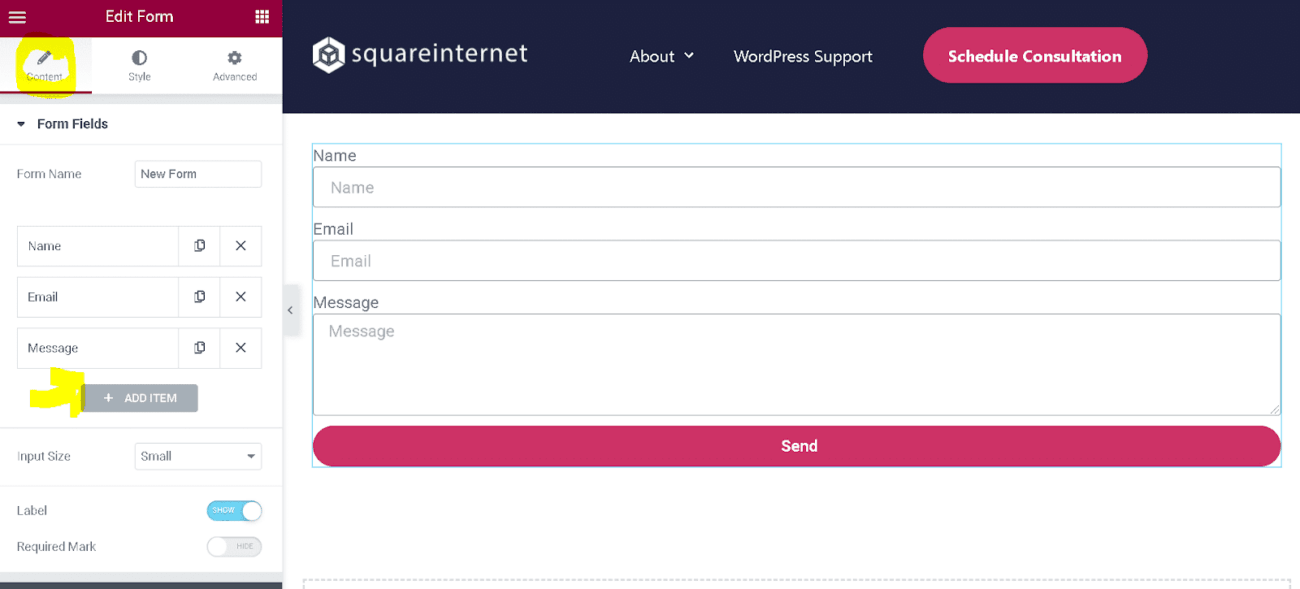
Tipos de campos em um formulário
Estão disponíveis diversos tipos de campos de formulário, desde campos de texto simples até senhas, ReCaptcha e campos honeypot.
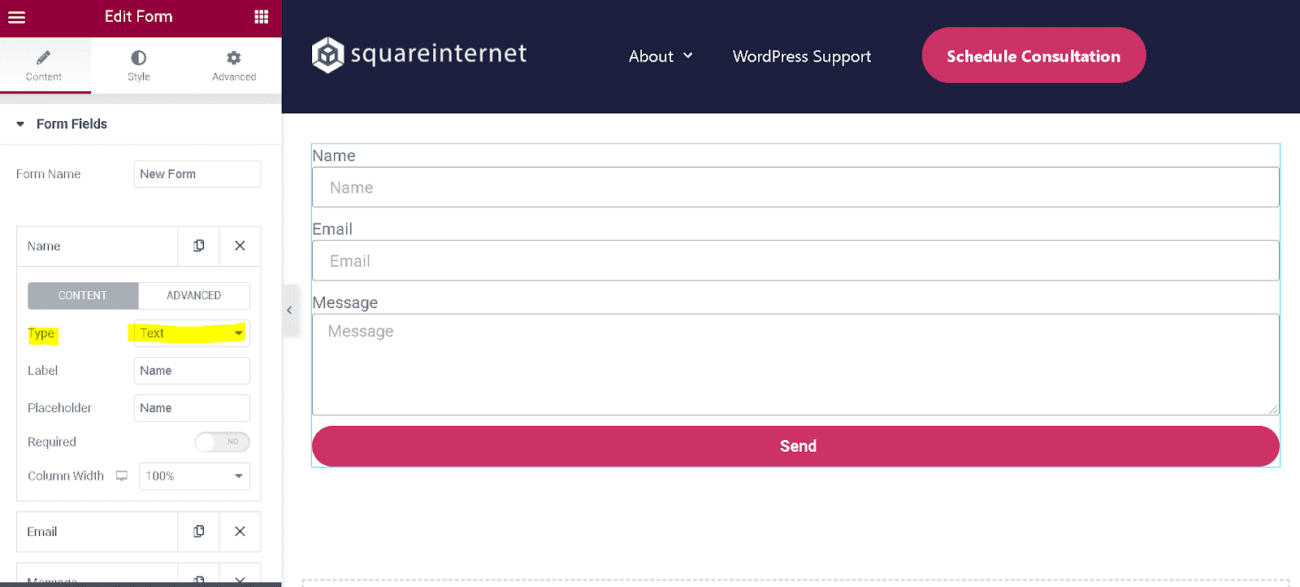
Para alterar o comportamento de um campo de formulário, primeiro selecione o campo e, em seguida, clique no menu suspenso "Tipo" para ver os vários tipos de campo disponíveis.
Tipos de campos em um formulário do Elementor
Largura de uma coluna do formulário
Este recurso permite usar dois campos de formulário na mesma linha, ajustando a configuração de Largura da Coluna. Altere a largura da janela selecionando-a no menu suspenso e escolhendo 50%. Vale ressaltar que, se você fizer isso com dois campos de formulário consecutivos, eles aparecerão juntos na mesma linha.
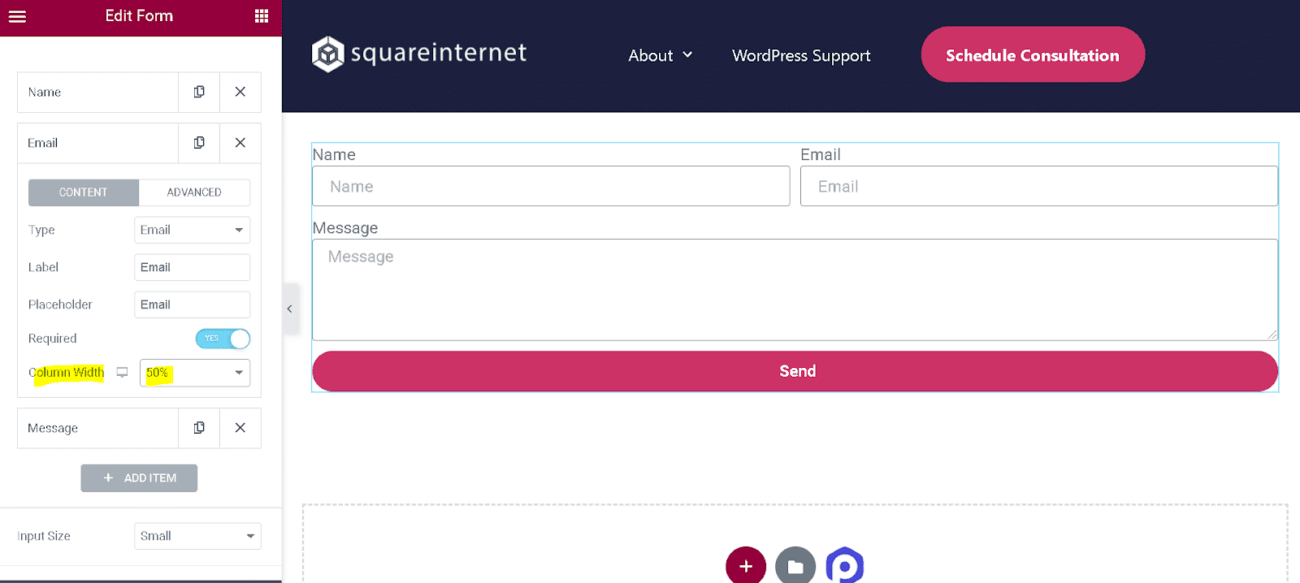
Formulários no Elementor para estilização
Estilize seus formulários no Elementor da mesma forma que estiliza outros widgets, acessando o painel Estilo localizado na interface de edição do Elementor.
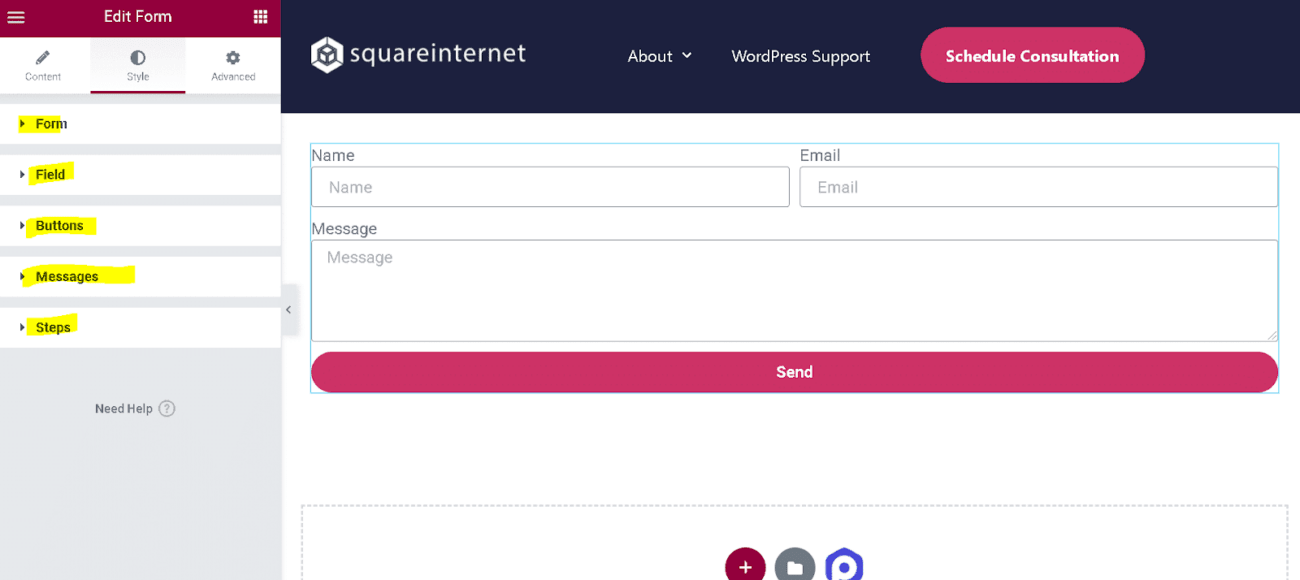
O próprio formulário, os campos, os botões, as etapas, as mensagens de erro e as mensagens de confirmação podem ser personalizados.
Para quem já está familiarizado com o Elementor, não há muito mais a aprender em relação à estilização de formulários do Elementor.
Ações em um formulário
Após nossa discussão sobre como criar um formulário no Elementor, vamos analisar a configuração do que acontece depois que o formulário é enviado; isso é feito por meio de ações do formulário, ou, como são chamadas no Elementor, ações após o envio.
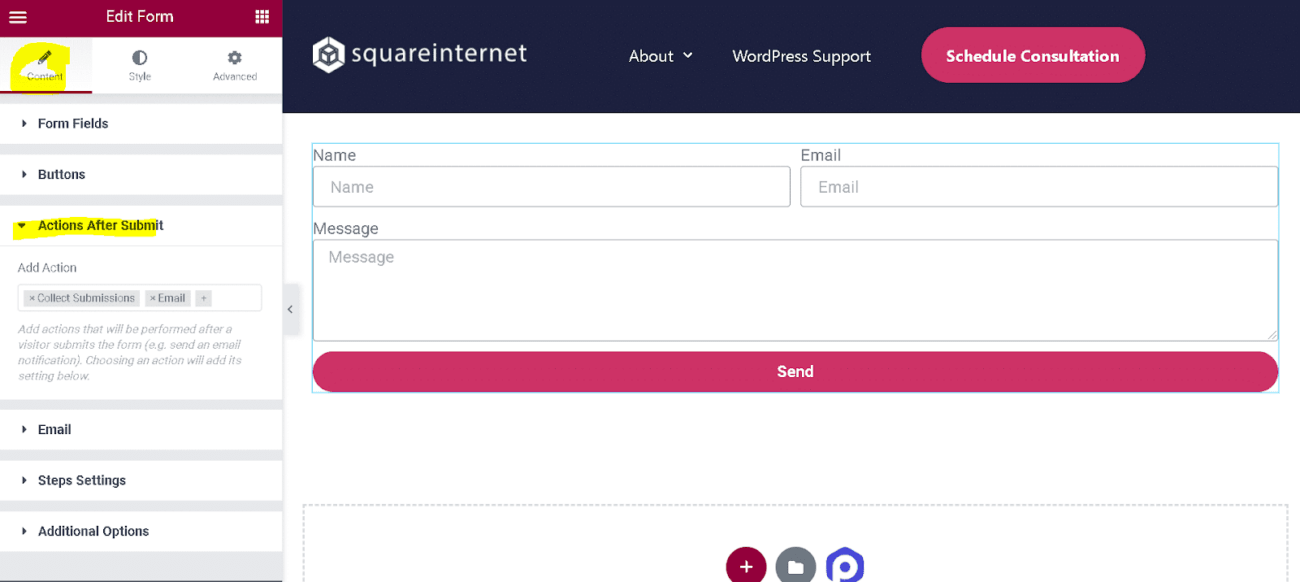
Quando um formulário é enviado, é comum que o sistema envie um e-mail e redirecione o usuário para uma página da web diferente. Você pode, naturalmente, incluir quantas ações desejar em seus formulários e combiná-las da maneira que preferir. Como você deve imaginar, existe um campo seletor específico que não requer nenhuma programação.
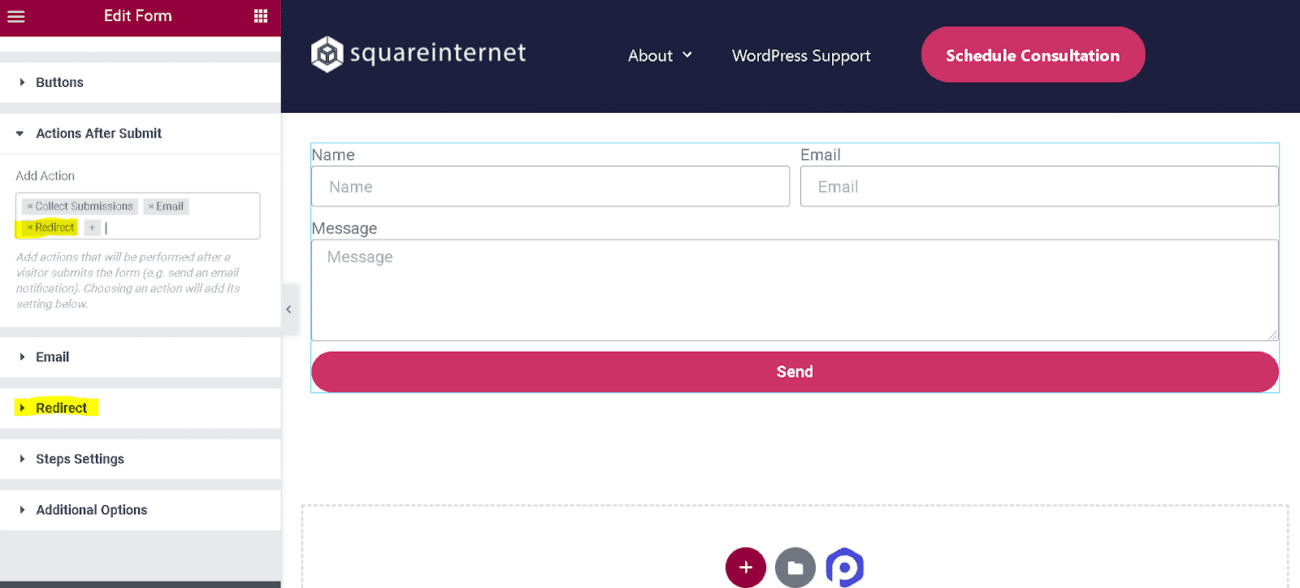
Cada uma das ações que você adicionar aparecerá como uma opção de aba separada no menu principal. Atualmente, temos uma opção de aba para E-mail, mas se eu incluísse um redirecionamento no campo Adicionar Ação, também veria Redirecionamento nas minhas opções de aba, como mostrado noampabaixo.
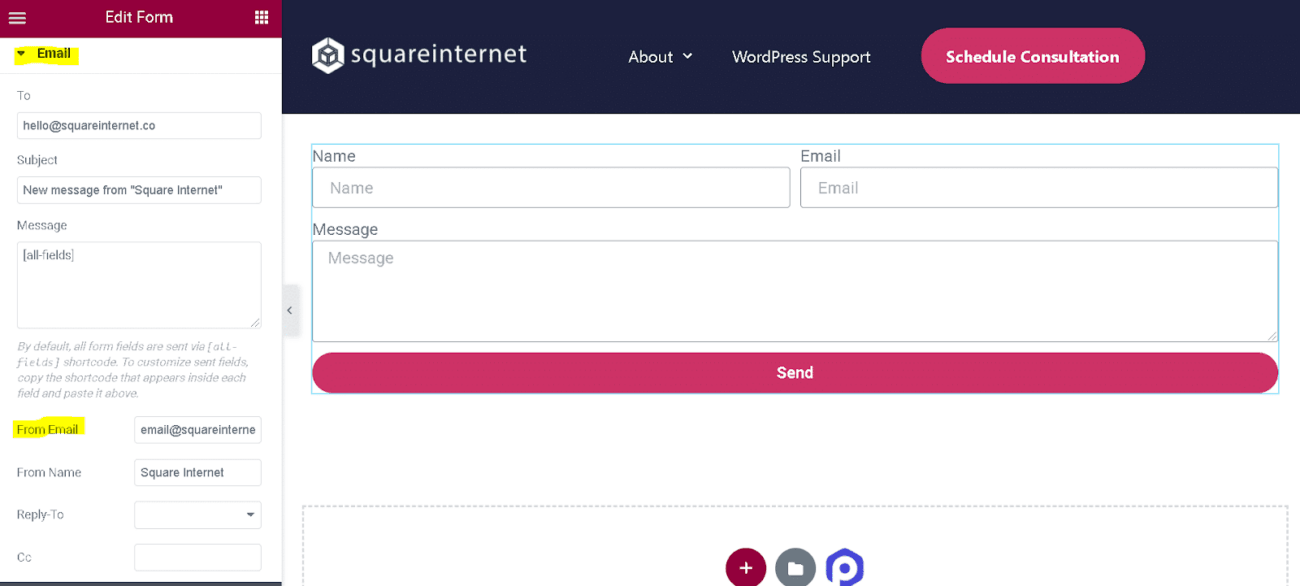
Para concluir, demonstrarei como configurar o formulário para aceitar envios por e-mail, a pergunta mais frequente sobre formulários.
Ao selecionar "E-mail" na aba "Conteúdo" do editor, você verá a tela mostrada abaixo; aqui você pode personalizar o e-mail de origem e o e-mail de resposta, além de adicionar um destinatário em cópia (CC) ou cópia oculta (BCC) para receber uma cópia dos envios do formulário.
Criando um modelo de formulário de contato para mensagens no Elementor
Muitas pessoas se surpreendem ao descobrir que o editor de formulários do Elementor é mais poderoso do que parece à primeira vista, e um dos recursos mais avançados é a capacidade de personalizar as mensagens de cada formulário.
É possível personalizar as mensagens do formulário para oferecer um feedback mais personalizado ao usuário que o preencheu, em vez de soar como um robô monótono. Especificamente, as mensagens que você pode personalizar para o seu formulário de contato do Elementor são as seguintes:
Para começar, você precisa primeiro ativar o envio de mensagens personalizadas selecionando “Opções adicionais” no menu suspenso e, em seguida, alterando a chave seletora para “Mensagens personalizadas” para “Sim”
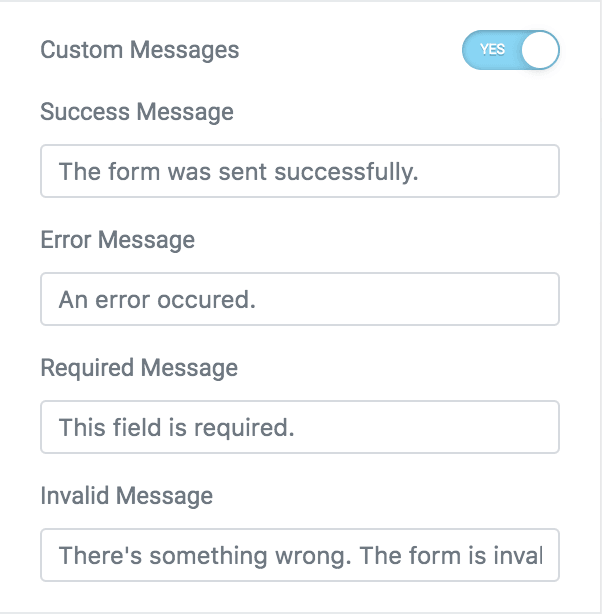
Personalização do widget de formulário de contato do Elementor através da adição de mensagens personalizadas
Como você pode ver, existem quatro mensagens diferentes que você pode personalizar, incluindo as listadas abaixo:
Uma mensagem de sucesso é exibida ao usuário final após o envio do formulário e a verificação de que ele foi preenchido corretamente (por exemplo, sem campos obrigatórios faltando, etc.).
Mensagem de erro — uma mensagem exibida ao usuário final quando ocorre um erro desconhecido durante o envio do formulário.
Mensagem de campo obrigatório — aparece quando um campo obrigatório do formulário não é preenchido, o formulário é enviado e não é concluído.
Quando alguma informação no formulário está incorreta e não pode ser enviada, a mensagem "Mensagem inválida" é exibida para o usuário final.
A possibilidade de editar as mensagens permite que você seja criativo e original, ou mais formal e profissional, caso administre um site corporativo. A melhor parte é que elas são totalmente editáveis, então você pode fazer o que quiser!
Conclusão
Com o widget de formulário do Elementor, criar um formulário de contato é muito fácil. Ele vem com um construtor de formulários de contato intuitivo do tipo "arrastar e soltar" e uma infinidade de opções de personalização que o diferenciam de outros pluginde formulário de contato disponíveis no mercado. Você pode personalizar facilmente seu estilo e esquema de cores para combinar com a aparência da sua empresa. Também estão incluídos vários outros widgets atraentes, mais de 300 modelos profissionais e um construtor de pop-ups, tudo em um pacote conveniente. Este construtor de páginas completo para WordPress inclui todos os widgets e recursos necessários, para que você não precise comprar construtores de páginas adicionais para personalizar ainda mais seu site. Além disso, ele permite a integração de mais de 30 serviços de marketing, razão pela qual é um dos pluginmais populares do mercado atualmente.




