
O Amazon S3 faz parte de muitos produtos da Amazon Web Services e serve como solução de armazenamento. É utilizado por grandes sites que necessitam de espaço para armazenar arquivos grandes, como softwares, jogos, vídeos, PDFs, arquivos de áudio, downloads , etc., além de backups adicionais. A Amazon é ideal para armazenamento e backups devido à sua confiabilidade e aos custos muito baixos de armazenamento. Grandes portais como Netflix, Airbnb, SmugMug, Nasdaq, etc., dependem do S3 para armazenar grandes quantidades de dados a baixo custo.
Por que o Amazon S3?
O Amazon S3 é especializado em armazenamento em massa. Com essa opção, o custo de armazenamento é garantido como sendo muito menor do que o da sua hospedagem WordPress. Hospedar arquivos de mídia na AWS não é apenas econômico, mas praticamente gratuito no primeiro ano (até 5 GB de armazenamento). Como os arquivos de mídia grandes são acessados diretamente da Amazon, isso reduz a carga do seu site WordPress, resultando em tempos de carregamento mais rápidos. O S3 não armazena apenas arquivos como jogos, PDFs, vídeos e áudios, mas também recursos como CSS, JavaScript, etc.
- Por que o Amazon S3?
- Como configurar a integração do WordPress com o S3?
- WP Media Folder e plugin de mídia WP Offload
- Como integrar o WordPress com o Amazon S3: um guia passo a passo
- Passo 1: Instale e ative plugin WP Media Folder e WP Offload Media
- Etapa 2: Crie um novo bucket no Amazon S3
- Etapa 3: Definir a política de bucket
- Etapa 4: Criar um usuário e uma política do IAM
- Passo 5: Adicione as chaves de acesso ao arquivo wp-config.php
- Etapa 6: Selecione o bucket S3 na WP Media Folder e execute o WP Offload media
- Etapa 7: Configurar as definições de descarregamento do S3 (opcional)
- Benefícios de usar o Amazon S3 para um site WordPress
- Conclusão
Chamamos o espaço de armazenamento do Amazon S3 de "bucket". É uma coleção de arquivos que você mantém em outro local para reduzir a carga no site e, assim, melhorar o desempenho.
Como configurar a integração do WordPress com o S3?
Para integrar o WordPress com o Amazon S3, você precisa de:
- Uma conta da Amazon Web Services – o cadastro é gratuito.
- Um bucket público do Amazon S3 – gratuito durante o primeiro ano (até 5 GB).
- Um plugin do WordPress para S3 – ele copiará automaticamente os arquivos que você enviar para o WordPress para o seu bucket do S3.
WP Media Folder e plugin de mídia WP Offload
Para integrar o S3 com o WordPress, recomendamos plugin WP Media Folder e WP Offload Media . Este plugin copia automaticamente os arquivos do seu site WordPress para o bucket do Amazon S3 à medida que você os carrega na biblioteca de mídia. Você também pode configurar a adição de uma CDN, como Amazon CloudFront, MaxCDN ou KeyCDN. E se você optar pelo complemento Assets, o Plugin WP Offload Media poderá identificar os recursos (CSS, JS, imagens, etc.) usados pelo seu site e buscá-los na CDN escolhida.
Como integrar o WordPress com o Amazon S3: um guia passo a passo
Antes de iniciarmos o processo, recomendamos que você faça um backup do seu site para lidar com qualquer situação indesejável.
Passo 1: Instale e ative plugin WP Media Folder e WP Offload Media
Antes de iniciar o processo de integração, é recomendável verificar se o plugin está instalado e ativado no seu site.
Ao ativar o plugin, você será solicitado a definir suas chaves da AWS. (É isso que faremos nas próximas etapas: gerar as chaves da AWS.)
Etapa 2: Crie um novo bucket no Amazon S3
Após criar uma conta gratuita da Amazon Web Services, acesse a seção Amazon S3 no seu painel da AWS. Na interface do S3, clique no botão Criar bucket
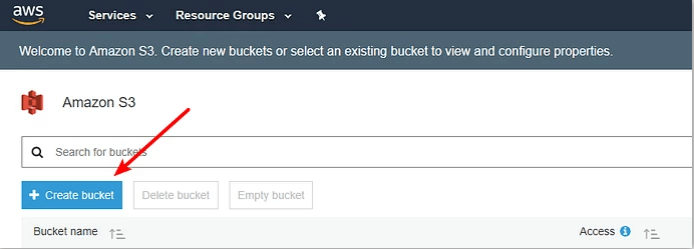
Preencha esses detalhes na janela pop-up:
- Um nome de balde
- Selecione uma região (próxima ao seu público-alvo, especialmente se você não planeja usar uma CDN)
- Clique em “Criar”
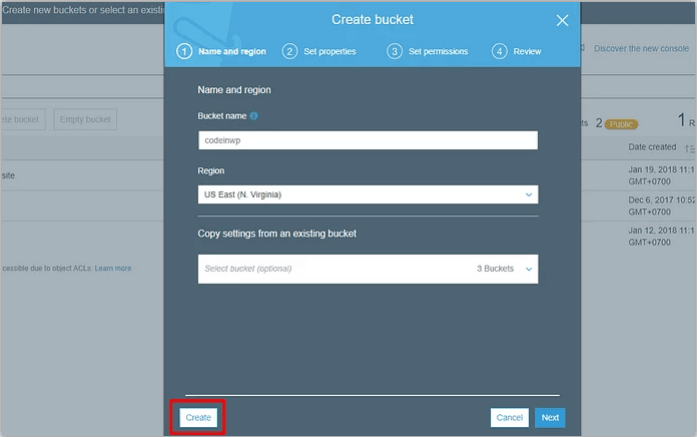
Etapa 3: Definir a política de bucket
Para o bom funcionamento do site, torne seu bucket S3 público definindo uma política de bucket. Na sua interface do S3, clique no seu bucket:
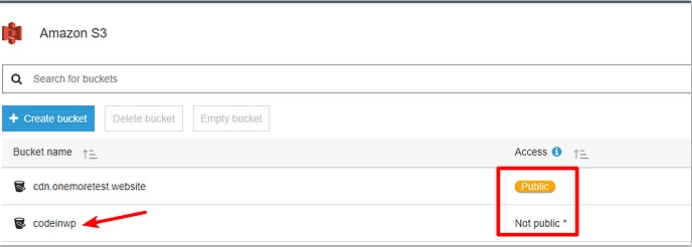
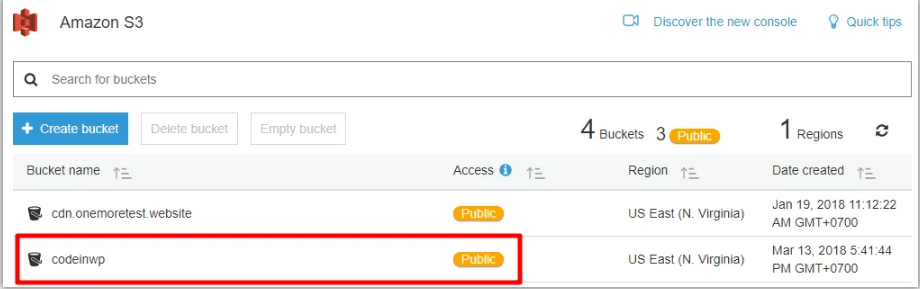
O bucket ' codeinwp' está marcado como Não público , mas você precisa de um indicador Público para este bucket.
Clique na Permissões > selecione ' Política de Bucket ':
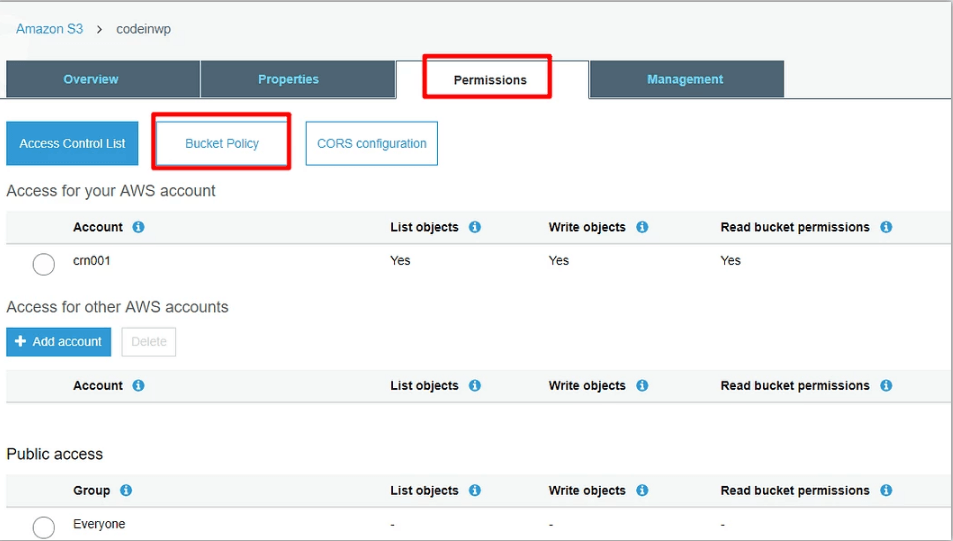
Você pode ver um editor de código JSON. Cole o seguinte trecho no editor e salve as alterações.
{
“Versão”: “2008-10-17”,
"Declaração": [
{
“Sid”: “Permitir leitura pública”,
“Efeito”: “Permitir”,
“Diretor”: {
“AWS”: “*”
},
“Ação”: “s3:ObterObjeto”,
“Recurso”: “arn:aws:s3:::codeinwp/*”
}
]
Observação : o nome do seu bucket deve corresponder ao nome usado no trecho de código. Se você nomeou seu bucket como 'XYZ', certifique-se de substituir codeinwp por 'XYZ'.
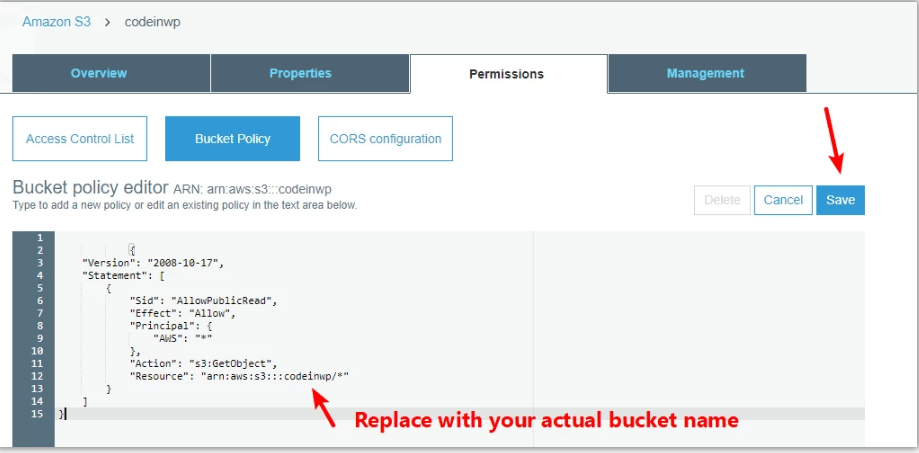
- Salvar alterações
Após salvar as alterações, o bucket será marcado como Público no painel do Amazon S3:
Etapa 4: Criar um usuário e uma política do IAM
Criar um usuário IAM permite que o plugin gerencie seu bucket S3. Isso é ESSENCIAL se você quiser que o plugin copie automaticamente os arquivos enviados para o WordPress.
Esta etapa é complexa, por isso vamos dividi-la em várias etapas simples para melhor compreensão.
Após concluir esse processo, você terá as chaves da AWS solicitadas pelo plugin .
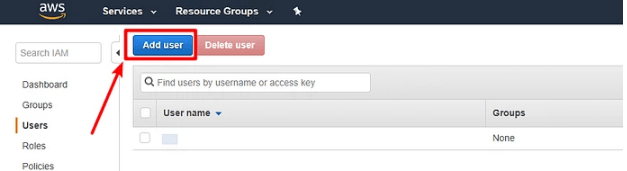
Para criar seu usuário do IAM, acesse a área do IAM em sua conta da AWS. Selecione a guia Usuários:
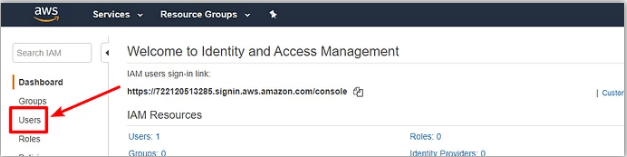
Clique em Adicionar usuário na parte superior:
Na interface " Adicionar usuário" , forneça um nome para o usuário. Não se esqueça de selecionar "Acesso programático" em " Tipo de acesso" . E clique em "Avançar". Permissões :
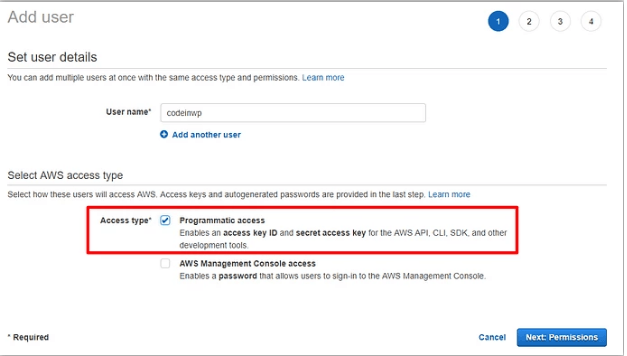
De
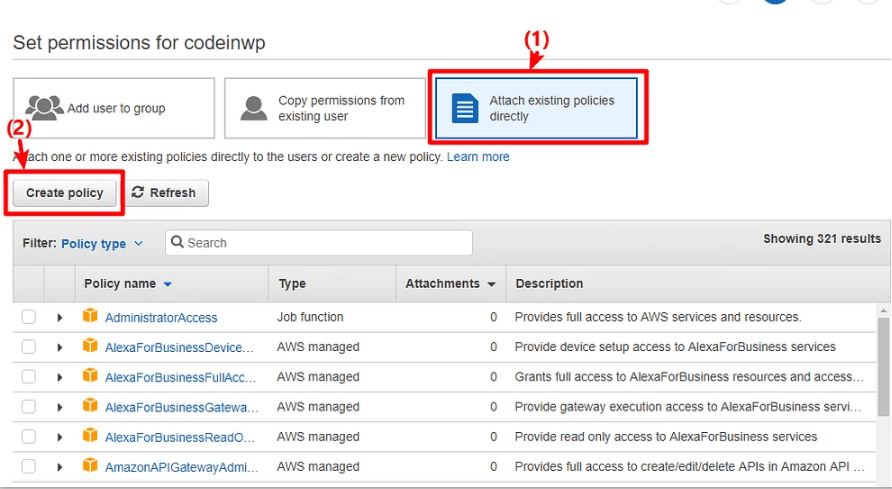
Na janela seguinte, selecione a Anexar políticas existentes diretamente e, em seguida, selecione Criar política :
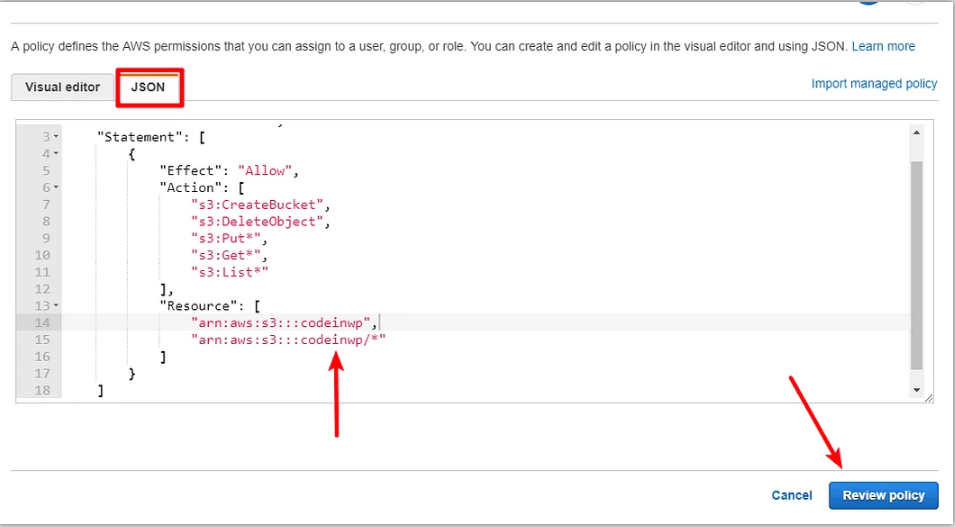
Isso abrirá uma nova janela. Na nova janela, vá para a aba JSON e cole este trecho de código:
{
“Versão”: “2012-10-17”,
"Declaração": [
{
“Efeito”: “Permitir”,
"Ação": [
“s3:CriarBucket”,
“s3:ExcluirObjeto”,
“s3:Colocar*”,
“s3:Obter*”,
“s3:Lista*”
],
"Recurso": [
“arn:aws:s3:::codeinwp”,
“arn:aws:s3:::codeinwp/*”
]
}
]
}
Certifique-se de substituir as duas ocorrências de codeinwp pelo nome real (XYZ) do seu bucket do Amazon S3. Depois disso, clique em "Revisar política" na parte inferior:
Na tela seguinte, forneça um nome e clique em Criar política :
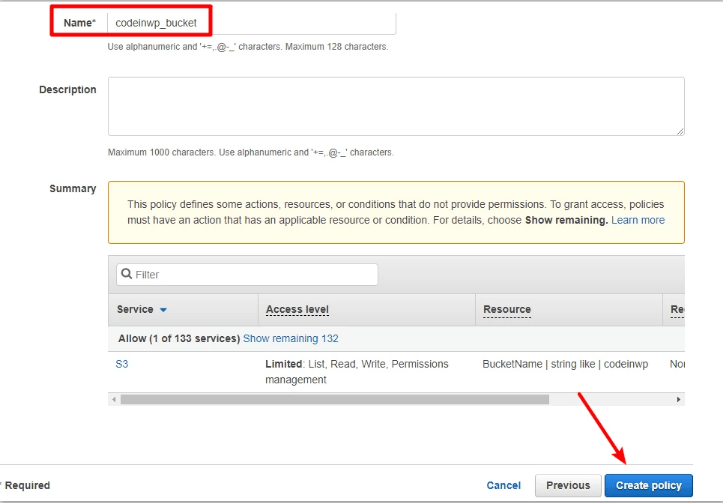
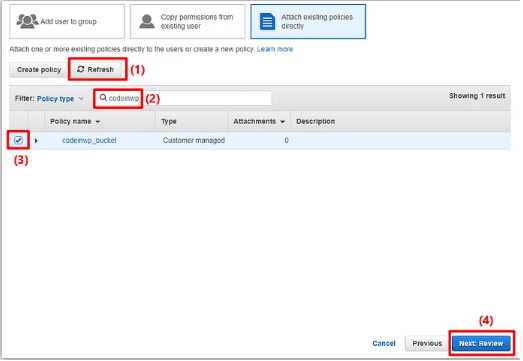
Agora, volte à Adicionar Usuário do IAM , que você acessou anteriormente > Clique em Atualizar > Selecione a política que você acabou de criar na lista (você pode economizar tempo pesquisando-a pelo nome) > Clique em Próximo: Revisar:
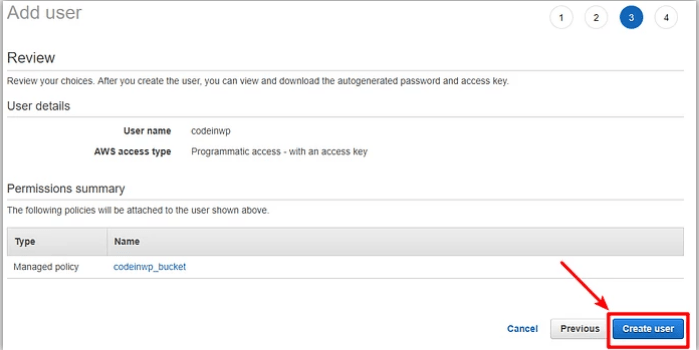
Na tela seguinte, clique em Criar usuário :
Você deverá conseguir ver essas informações na próxima tela:
ID da chave de acesso
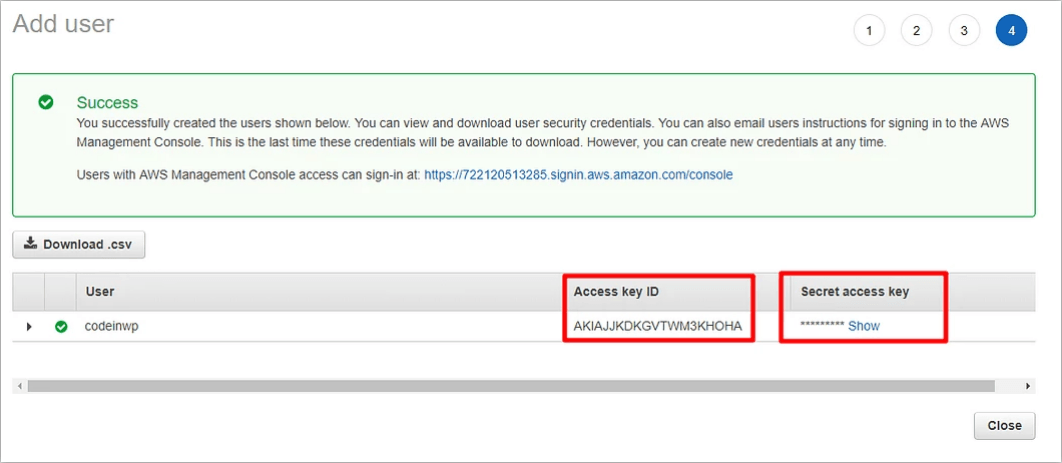
- Chave de acesso secreta (se quiser ver a chave secreta, clique em Mostrar )
Dica: É recomendável manter esses dois valores à mão, pois você precisará deles na próxima etapa.
Passo 5: Adicione as chaves de acesso ao arquivo wp-config.php
Agora que você terminou de usar a interface da AWS, pode voltar ao seu site WordPress para fazer configurações fáceis.
Aqui, você precisa editar o arquivo wp-config.php. Existem duas maneiras de fazer isso: via FTP ou pelo gerenciador de arquivos do cPanel.
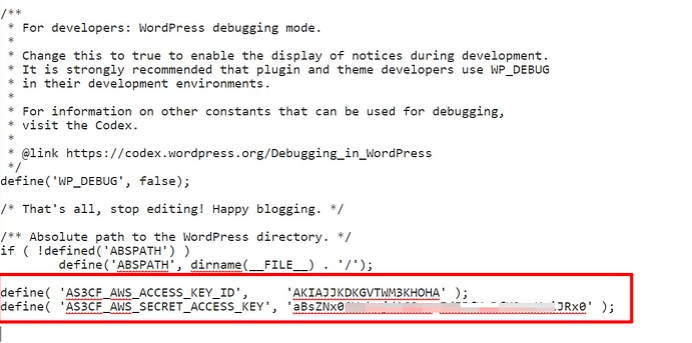
Adicione o seguinte trecho de código ao seu arquivo wp-config.php. Não se esqueça de substituir os asteriscos pelas suas chaves reais da etapa anterior (aquelas que mencionamos para você manter à mão):
define( 'AS3CF_AWS_ACCESS_KEY_ID', '********************' );
define( 'AS3CF_AWS_SECRET_ACCESS_KEY', '*********************' );
Veja como fica no arquivo wp-config.php do meu site:
Não se esqueça de salvar as alterações feitas.
Etapa 6: Selecione o bucket S3 na WP Media Folder e execute o WP Offload media
Acesse Configurações → Descarregar S3.
Você será solicitado a informar o nome do seu bucket: Qual bucket você gostaria de usar? Insira o nome do seu bucket S3 (XYZ) no campo e clique em Salvar Bucket .
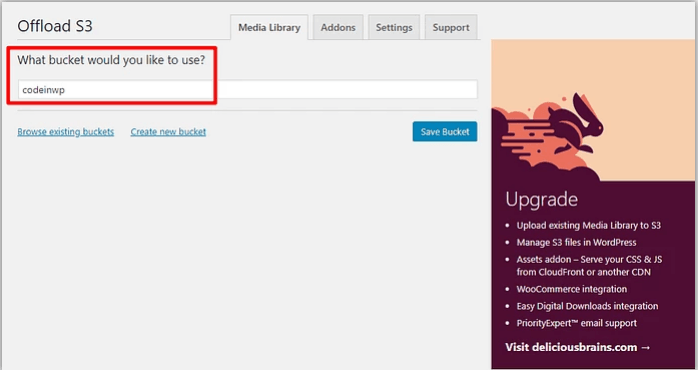
Você poderá visualizar a interface completa do pluginapós salvar as alterações:
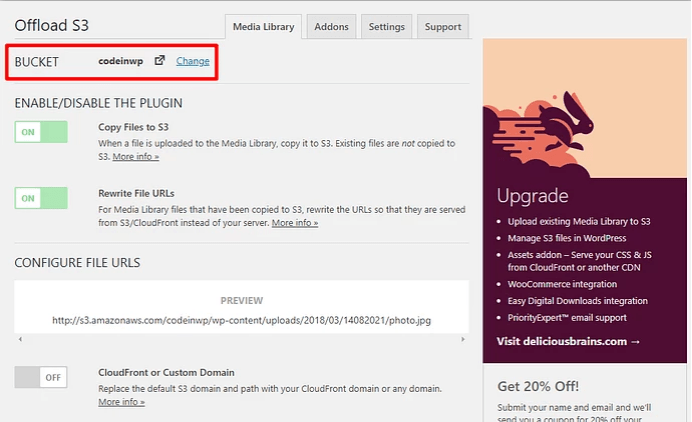
Observação: os botões para pesquisar buckets existentes ou criar um novo bucket não funcionarão devido à configuração da política de usuário do IAM.
Etapa 7: Configurar as definições de descarregamento do S3 (opcional)
Até aqui, a configuração está praticamente concluída. Todos os seus novos uploads serão automaticamente descarregados para o Amazon S3. Além disso, o plugin reescreverá automaticamente os URLs desses arquivos. Dessa forma, o arquivo será enviado de
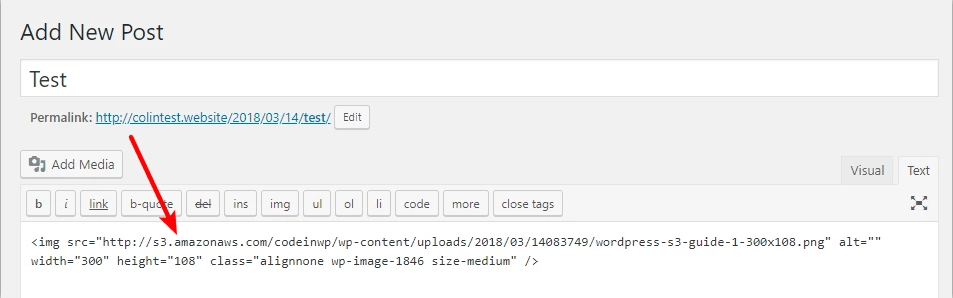
Amazon S3 em vez do seu servidor.
Para fazer o upload dos arquivos existentes para o Amazon S3, você precisará da versão premium.
Você pode explorar as funcionalidades do pluginse desejar alterar algo em particular. No entanto, para a maioria das situações, as configurações padrão são ótimas.
Benefícios de usar o Amazon S3 para um site WordPress
- Menos solicitações ao servidor
Como seus arquivos não estão armazenados no servidor, a carga sobre ele será reduzida, pois não será mais responsável por fornecer arquivos de mídia ou outros recursos. Isso faz com que a página carregue muito mais rápido.
- Armazenamento acessível
Se você tem receio de ficar sem espaço de armazenamento no seu servidor, o S3 oferece a solução mais barata para isso.
- Mídia desvinculada
Como os arquivos de mídia grandes ficam armazenados em algum lugar separado do seu site, é muito mais fácil atualizar ou migrar um site WordPress (como entre servidores diferentes). Ao migrar, você só move os arquivos PHP, que são muito leves e fáceis de transferir.
- Escalabilidade
O Amazon S3 alimenta uma parte significativa da internet. Isso significa que, se a Amazon aumentar sua capacidade, seu site também aumentará.
- Primeiro ano grátis
O Amazon S3 é gratuito durante o primeiro ano (até 5 GB de armazenamento).
Conclusão
Você pode facilmente descarregar seus arquivos de mídia grandes usando um plugin do WordPress para Amazon S3 e também se beneficiar da infraestrutura da Amazon Web Services. Todo o processo não leva mais de 30 minutos. Depois de integrar o WordPress com o Amazon S3 , seu site ficará mais eficiente e rápido, e seus visitantes ficarão mais satisfeitos.





Harika bir yazı olmuş, bunu birzat kendi sitemiz üzerinde denedik ve oldukça uygun maliyetli ve daha hızlı bir internet siteine sahip olduk.