
Se você deseja criar um site de membros onde as pessoas se inscrevem para usufruir de recursos especiais, é recomendável criar uma página dedicada para login e cadastro. Isso dará ao seu site uma aparência muito mais profissional, permitirá solicitar informações adicionais do usuário durante o processo de inscrição e muito mais.
Assim, elaboramos um tutorial detalhado para ajudá-lo a criar uma página personalizada de login e cadastro usando o plugin Elementor Page Builder .
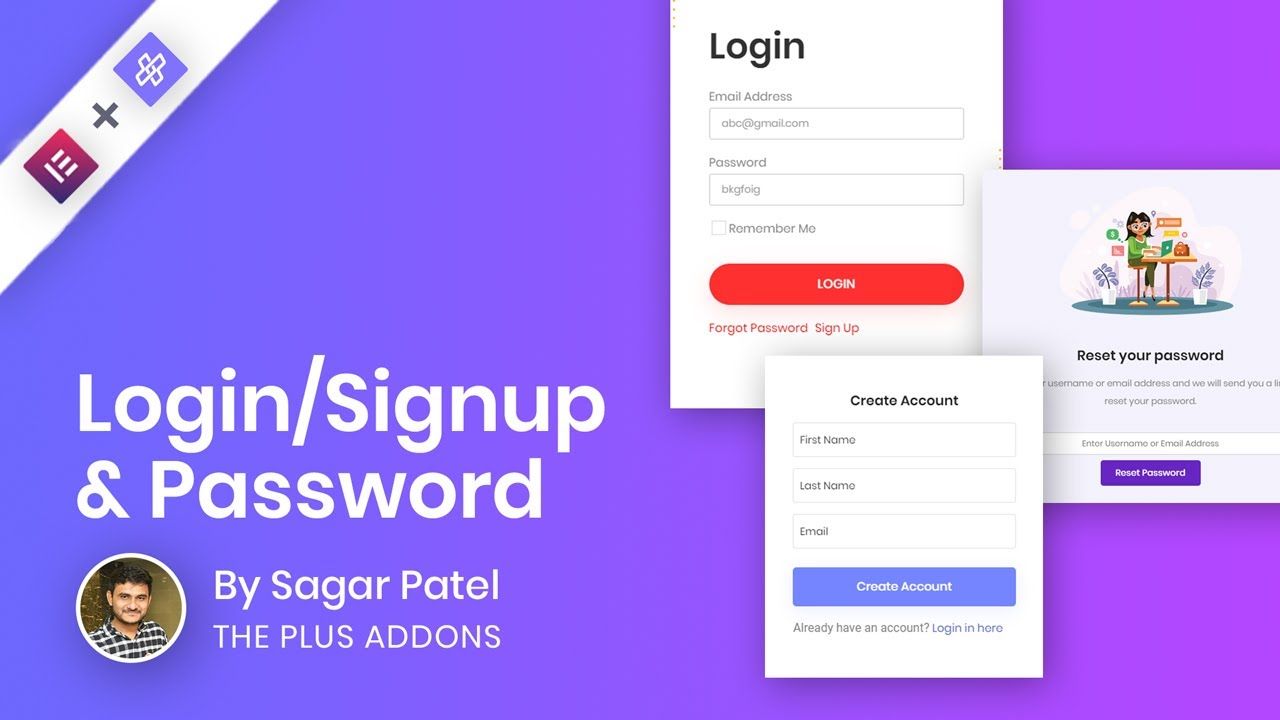
O Elementor é, de longe, um dos plugin para WordPress. A versão gratuita do plugin plugin diversos blocos e widgets para a construção básica de sites. Já a plugin Pro oferece widgets e blocos mais avançados.
Atualmente, o widget de criação de formulários que acompanha o Elementor está restrito à versão Pro. No entanto, em vez de adquirir o Elementor Pro para criar seu formulário de inscrição, recomendamos o plugin Ultimate Addon for Elementor (UAE), que oferece diversos blocos e widgets mais robustos em comparação ao Elementor Pro.
Índice
- Benefícios de criar uma página de registro personalizada
- 1. Personalizar as páginas de cadastro de usuários
- 2. Reúna todas as informações necessárias em um único formulário
- 3. Personalizar a experiência do usuário
- 4. Combater o spam e aprimorar a segurança
- 5. Perfeito para o estilo da sua marca
- Como criar um formulário de cadastro de usuário personalizado usando o Elementor?
- Passo 1: Crie um formulário de cadastro de usuário usando o Plugin UAE (Ultimate Addon for Elementor)
- Etapa 2: Configure as definições do seu formulário
- Nova função de usuário
- Selecione as ações a serem tomadas após o registro
- Etapa 3: Adicione o formulário de cadastro de usuários ao seu site
- Conclusão:
Benefícios de criar uma página de registro personalizada
Em termos de funcionalidade, não há problema em usar uma página de cadastro genérica em seu site. Mas, ao fazer isso, você perderá as inúmeras vantagens de uma página de cadastro personalizada para o seu site.
Aqui está uma visão geral de alguns dos principais benefícios de criar uma página de registro personalizada para que você tenha uma ideia:
1. Personalizar as páginas de cadastro de usuários
Com a ajuda de páginas de cadastro personalizadas, você pode criar formulários de inscrição com campos personalizados e personalizá-los de acordo com suas necessidades. Você pode estilizar os formulários para que se adequem às suas necessidades e requisitos, de modo que estejam alinhados com a sua ideia de negócio e o seu site.
O widget Formulário de Cadastro de Usuário pode ser usado para os seguintes fins:
- Uma solução elegante para se tornar membro de uma loja online
- Um formulário de inscrição personalizado para WordPress que reflita a sua empresa
- Um formulário seguro para fóruns e sites de e-learning
- Um formulário de inscrição personalizado para sites de membros
2. Reúna todas as informações necessárias em um único formulário
Se houver alguma informação específica que você queira coletar de seus membros, você pode incluí-la no formulário de inscrição.
Portanto, não se trata apenas de um nome de usuário e senha que o usuário pode escolher, e nada mais. Você pode adicionar mais campos ao formulário, como nome, endereço de e-mail, detalhes de contato e assim por diante. É possível criar formulários completos e elegantes com a ajuda de campos personalizados, que podem fazer parte do seu formulário de cadastro.
3. Personalizar a experiência do usuário
Você pode proporcionar uma experiência de usuário personalizada para seus membros. Isso pode incluir redirecionar os usuários para uma página específica, ajudá-los a fazer login automaticamente em suas contas ou enviar um e-mail para a caixa de entrada deles.
4. Combater o spam e aprimorar a segurança
Com a adição de Honeypot e ReCaptcha, você pode combater spammers e impedir cadastros falsos.
5. Perfeito para o estilo da sua marca
Um formulário de inscrição deve ter a mesma aparência das outras páginas do seu site. Com formulários de inscrição personalizados, você pode criar formulários que reflitam a identidade da sua empresa.
Como criar um formulário de cadastro de usuário personalizado usando o Elementor?
Agora que você tem uma compreensão básica de como um formulário de registro de usuário personalizado pode ajudar sua empresa, aqui está um guia completo, passo a passo, sobre como usar o Elementor e o complemento UAE para criar sua própria experiência de login de usuário personalizada.
Aqui está um guia de três etapas sobre como você pode criar um formulário de cadastro de usuário para o seu site.
Nota : Antes de prosseguir, certifique-se de que a de Associação em Painel > Configurações > Geral > Associação: Ativada .
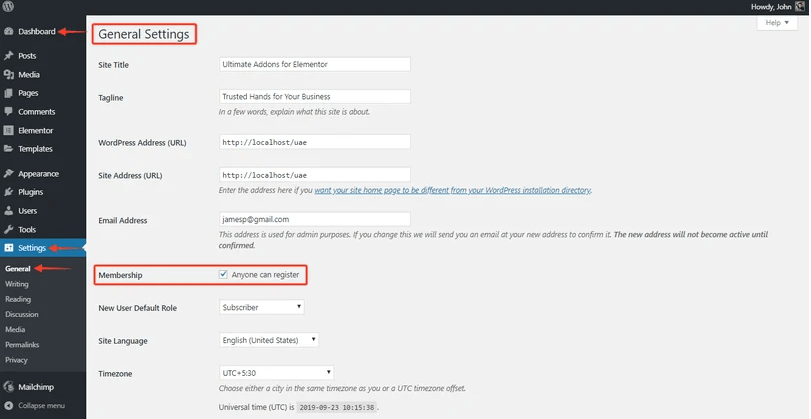
Habilitar a opção de associação permitirá que qualquer usuário se registre em seu site.
Passo 1: Crie um formulário de cadastro de usuário usando o Plugin UAE (Ultimate Addon for Elementor)
Para criar um formulário de cadastro de usuário personalizado, certifique-se de ter a versão atualizada do plugin UAE , com o bloco ativado.
Após garantir que os pré-requisitos para a criação de uma página de login sejam atendidos, você precisa criar ou adicionar uma nova página. Em seguida, edite a página onde deseja inserir o formulário de cadastro de usuário.
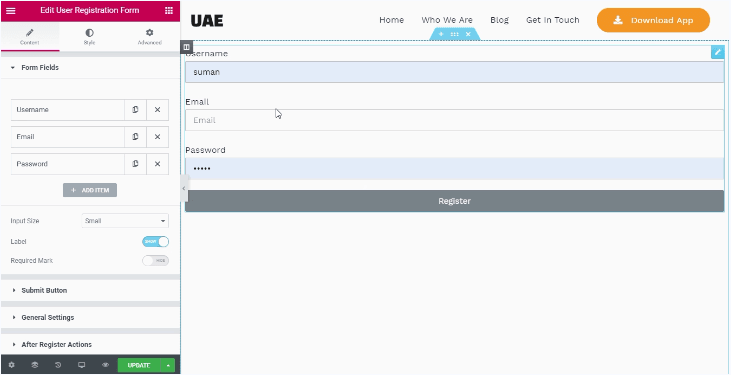
Se você arrastar e soltar o widget, poderá visualizar os campos de formulário padrão.
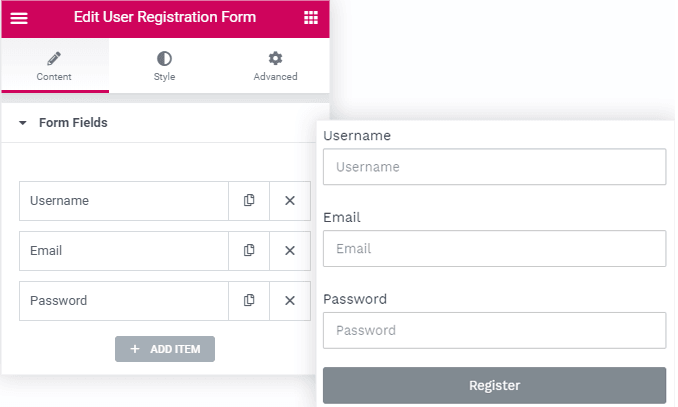
Você pode experimentar com os campos: pode remover um campo que não seja necessário ou adicionar outros campos, como Nome de usuário, Nome, etc.
Existe a opção de gerenciar a largura obrigatória e a largura da coluna em campos individuais do formulário.
Você também pode gerenciar o tamanho da entrada, os rótulos dos campos (se deseja exibi-los ou ocultá-los) e a marcação de campo obrigatório.
Etapa 2: Configure as definições do seu formulário
Após abordar os conceitos básicos, você pode configurar as definições do formulário acessando a Configurações Gerais . A partir daqui, você pode realizar as seguintes funções:
- Nova função de usuário
- Selecione 'Ações após o registro'
Segue abaixo uma descrição detalhada de ambos:
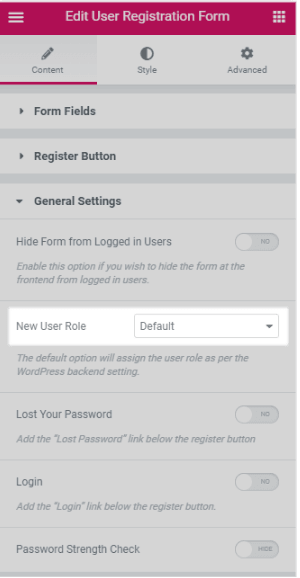
Nova função de usuário
Se você possui um site de membros que exige que o usuário se registre em seu site, então, por padrão, você está atribuindo a 'Função de Usuário' como Assinante .
Você pode definir uma função de usuário padrão para seus membros, e a função atribuída será aplicada a todos os novos usuários quando eles se cadastrarem em seu site.
Selecione as ações a serem tomadas após o registro
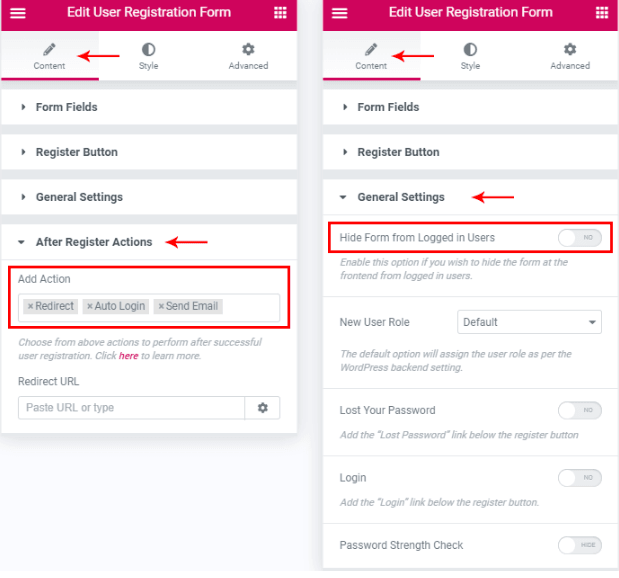
Após se cadastrar em um site de membros, utilizando o widget de Formulário de Cadastro de Usuário, o usuário pode selecionar as seguintes ações:
- Login automático : com esta opção, você permite que o usuário faça login no seu site automaticamente. Após fornecer as credenciais pela primeira vez, o usuário não precisará fazer login novamente, pois o login será automático após o cadastro ser concluído com sucesso.
- Redirecionamento após o cadastro : com esta opção, você pode redirecionar os usuários para uma página de boas-vindas ou uma página de login após um cadastro bem-sucedido. Você pode definir a página de redirecionamento colando o URL da página desejada no campo URL abaixo desta opção.
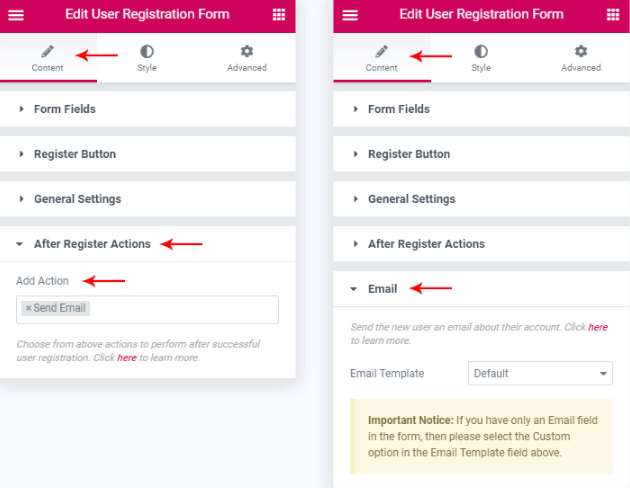
- Enviar um e-mail: quando o usuário se cadastra com sucesso no seu site, esta opção enviará um e-mail confirmando o cadastro. O conteúdo do e-mail é personalizável, permitindo que você o torne mais pessoal e acolhedor. Caso prefira enviar o mesmo e-mail para todos os seus usuários, também é possível fazê-lo utilizando esta opção.
- Ocultar após o cadastro: Às vezes, você pode querer ocultar o formulário de cadastro do usuário após ele ter se cadastrado com sucesso em seu site. Com a opção "Ocultar após o cadastro", você pode ocultar o formulário de cadastro, direcionando o usuário para uma página de login ou simplesmente exibindo uma mensagem de "Sucesso" após fornecer um link para que ele acesse o site através da página de login. Você encontra essa opção na seção "Configurações gerais" da aba "Conteúdo" do widget.
Em seguida, você pode criar e estilizar o formulário de cadastro de usuário usando a aba Estilo do widget.
Após isso, você concluiu o processo de criação e configuração do widget de Formulário de Cadastro de Usuário. O formulário está pronto para ser publicado no site.
Etapa 3: Adicione o formulário de cadastro de usuários ao seu site
Esta parte é bastante básica e simples. Você pode simplesmente arrastar e soltar para adicionar este widget, como qualquer outro widget do Elementor. Você também pode salvar a seção que contém o widget e recuperar a seção salva na página de registro desejada.
A seguir, detalhamos mais algumas maneiras de adicionar qualquer widget no editor Elementor.
Exemplo: Formulário de Cadastro de Usuário em uma página do WooCommerce
Se você deseja criar uma página personalizada do WooCommerce, como por exemplo, a página "Minha Conta", com o nome "Página de Conta Personalizada", basta fazer o seguinte:
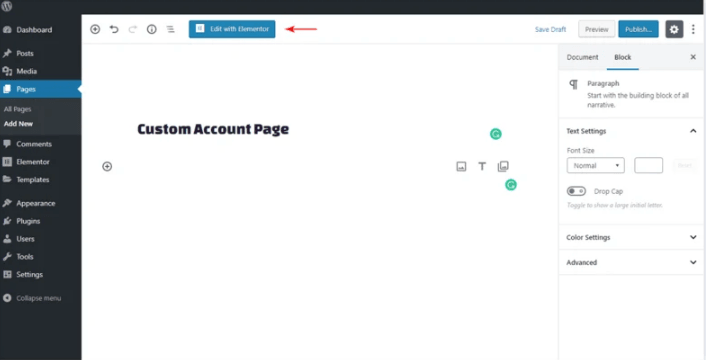
Ao clicar no botão 'Editar com Elementor', você será direcionado para o editor Elementor.
Podemos criar outro formulário de inscrição semelhante a este e salvá-lo para uso na página de conta personalizada, seguindo os mesmos passos mencionados acima.
Por fim, para definir a página como "Minha conta", acesse o painel do WordPress. Em seguida, siga o caminho indicado na opção WooCommerce:
WooCommerce > Configurações > Avançado > Configuração da página > Página Minha conta > Página Minha conta > selecione Página de conta personalizada
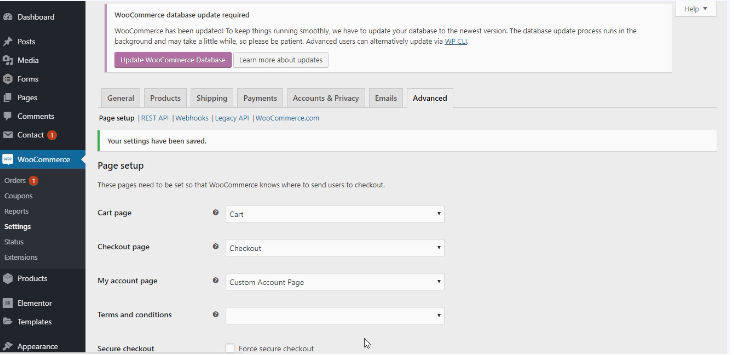
Você pode visualizar a página contendo Emirados Árabes Unidos na página da sua conta WooCommerce.
Conclusão:
Você pode criar um formulário de inscrição elegante, com opções de preferência à sua escolha, para o seu site usando o Elementor e o UAE .
Seguindo os passos descritos neste artigo, você poderá cadastrar usuários utilizando o widget de Formulário de Cadastro de Usuários dos Emirados Árabes Unidos . É uma solução simples e elegante para criar um formulário de cadastro de usuários com design atraente para seus novos usuários.




