

A maioria das pessoas vende seus produtos e serviços online. Mas, como têm uma variedade limitada de produtos ou serviços, optam por soluções mais simples para receber pagamentos em vez de criar um site de e-commerce completo.
Para quem busca alternativas para sites de e-commerce, o plugin Gravity Formoferece uma solução de pagamento simplificada e intuitiva que permite realizar transações com sucesso e conquistar clientes satisfeitos.
Além disso, o plugin Gravity form ajuda você a criar formulários de pagamento para WordPress, onde os visitantes podem comprar seus produtos ou serviços facilmente e efetuar o pagamento imediatamente, especialmente se você estiver começando seu site WooCommerce ou seu blog e optar por configurar sua loja virtual posteriormente.
Implementar um formulário de pagamento do WordPress em seu site não exige nenhum conhecimento de programação, e você pode facilmente coletar as informações do cliente e aceitar pagamentos. O processo é tão simples que os clientes não abandonarão o formulário no meio do caminho por causa da complexidade dos requisitos.
O WordPress oferece diversos plugin para que os clientes possam entrar em contato com você rapidamente; no entanto, se você procura um formulário de contato com solução de pagamento online, deve escolher plugin Gravity Form , que inclui todas as principais plataformas de pagamento online e integração com o WooCommerce.
- Quais são as opções de gateways de pagamento oferecidas pelo Gravity form ?
- PayPal Payments Standard
- PayPal Payments Pro
- 2CheckOut
- Authorize.net
- Listra
- Como integrar o gateway de pagamento PayPal com Gravity form
- Passo 1: Conecte Gravity Formao PayPal
- Etapa 2: crie o formulário de adesão
- Campos de um formulário de pagamento padrão
- Configuração dos campos do seu formulário
- Etapa 3: Conecte seu formulário ao PayPal
- Passo 4: Adicionando seu formulário de inscrição a uma página
- Considerações finais
Quais são as opções de gateways de pagamento oferecidas pelo Gravity form ?

Agora você pode criar facilmente um formulário de pagamento do WordPress com o Gravity form, selecionando o gateway de pagamento correto. Aqui estão as opções de gateways de pagamento disponíveis no gravity form. No entanto, se você quiser adquirir algum desses complementos, precisará comprar o plano Elite ou Pro, que oferece todos esses gateways de pagamento.
PayPal Payments Standard
Esta é a configuração mais eficiente e rápida, com integração perfeita com o WordPress, para receber seus pagamentos recorrentes, assinaturas e transações únicas. Ela também inclui os campos de doação Gravity form, que permitem aos usuários habilitar doações via PayPal.
PayPal Payments Pro

Este complemento Gravity formvem apenas com a licença Elite e inclui todos os recursos da versão padrão, mas somente titulares de contas PayPal Pro podem usá-lo.
2CheckOut

O 2Checkout oferece suporte a pagamentos em todo o mundo. Isso permite que pessoas em mais de 200 países recebam pagamentos usando formulários do WordPress. Além disso, ele suporta mais de 100 tipos de moedas e oferece suporte a mais de 45 métodos de pagamento. Os usuários podem receber pagamentos de assinaturas, bem como pagamentos por um único produto ou por vários produtos.
Authorize.net

O Authorize.Net é uma boa opção para receber pagamentos com cartão de crédito, juntamente com os dados adicionais que você precisa de seus clientes, sem envolver terceiros para concluir a transação.
Listra

O complemento Stripe oferece diversos recursos avançados, como a coleta de informações de pagamento com o campo de cartão de crédito Stripe e a opção de pagamento Stripe, com a melhor segurança e conformidade com o acordo PCI, permitindo que os usuários personalizem seus formulários de finalização de compra com sua marca.
Assim que você adquirir o complemento de pagamento ideal que se encaixe perfeitamente às necessidades do seu negócio, o próximo passo será o procedimento de instalação.
Como integrar o gateway de pagamento PayPal com Gravity form
Para iniciar o procedimento, você precisa instalar os seguintes componentes:
- Plugin Gravity Form
- Complemento para o padrão de pagamento PayPal Gravity Form
- WordPress com a versão mais recente
- Acesso FTP
O Gravity form não é um plugingratuito, sendo necessário plugin a licença Elite ou Pro para prosseguir.
Passo 1: Conecte Gravity Formao PayPal
Para receber informações de pagamento, como o status de conclusão do pedido, você precisa integrar Gravity formcom o PayPal para que ele possa enviar notificações sobre qualquer tipo de pagamento recebido ou realizado.
Siga este passo
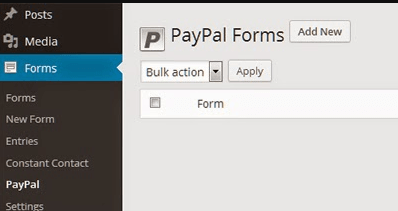
Acesse o menu Formulários > guia Configurações > submenu PayPal:
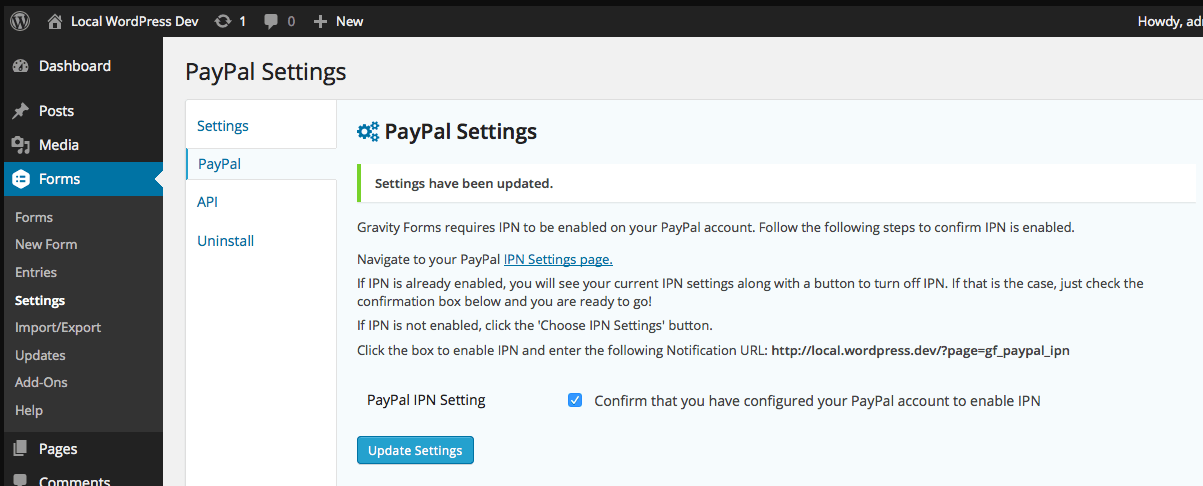
Agora copie o URL exibido na janela e cole-o na sua conta do PayPal. Após fazer login na sua conta do PayPal, uma janela semelhante será exibida; basta ativar o processamento do IPN fazendo login.
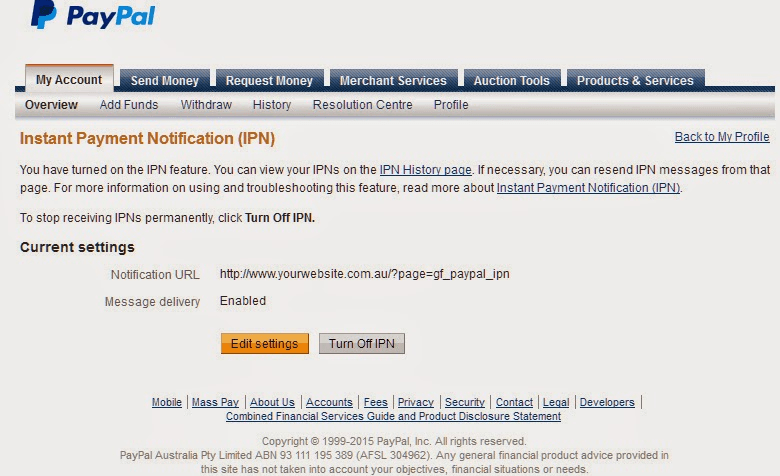
Após confirmar as configurações do seu IPN no PayPal, volte à área de configurações do seu site e marque a caixa de seleção confirmando que você inseriu o seu IPN corretamente.
Etapa 2: crie o formulário de adesão
Após concluir o procedimento de configuração, volte à seção de configurações do seu site e abra o menu "Formulários" para criar o formulário de inscrição. Agora, basta clicar na aba "Novo formulário" e uma nova janela será exibida, onde você poderá nomear o formulário, adicionar uma breve descrição e salvá-lo.
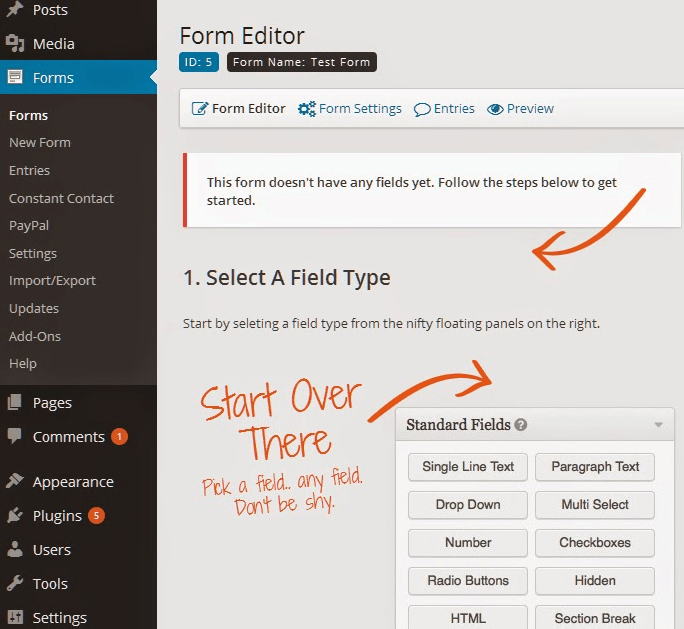
Como pode ser observado na imagem, o Gravity form possui duas seções: o lado esquerdo consiste nos elementos que você está usando atualmente no seu formulário, e o lado direito mostra uma lista de elementos que podem ser adicionados ao seu formulário.
Campos de um formulário de pagamento padrão
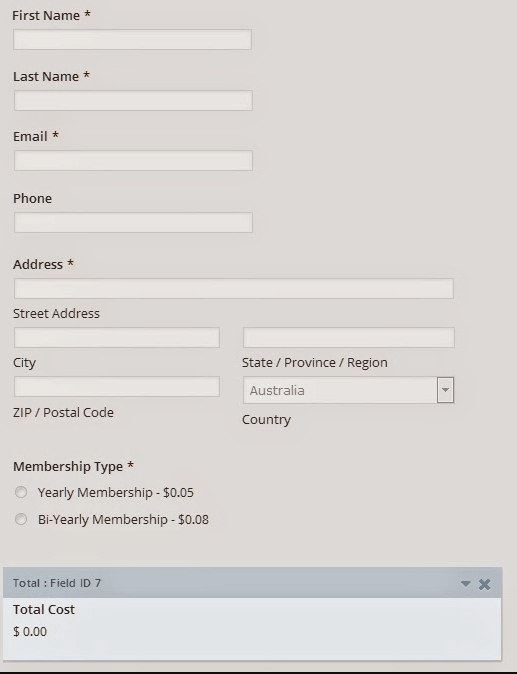
Os formulários de pagamento padrão possuem as seguintes opções de campo. Você pode adicionar o que achar apropriado para o seu formulário.
- Nome (Campo padrão)
- Sobrenome (Campo padrão)
- E-mail (Campos avançados - E-mail)
- Telefone (Campo Avançado)
- Endereço (Campo Avançado)
- Tipo de associação (campos de preços ou preços de produtos)
Custo total (campo de preço com Total)
Após selecionar o campo desejado, você poderá personalizá-lo de acordo com suas necessidades.
Configuração dos campos do seu formulário
Os campos do formulário que você selecionou podem ser configurados com várias opções. O menu suspenso também pode ser configurado com diversas opções. Você pode marcar os campos como "Obrigatórios" para prosseguir.
Um formulário de pagamento padrão com campos padrão pode ser o seguinte:
Etapa 3: Conecte seu formulário ao PayPal
Após configurar seu Gravity form e vinculá-lo à sua conta PayPal, você precisa conectar o formulário criado ao PayPal.
Para verificar as configurações
Acesse > Configurações > Formulários > Configurações do formulário
Nessa seção de configurações, você encontrará o formulário do PayPal que você criou.
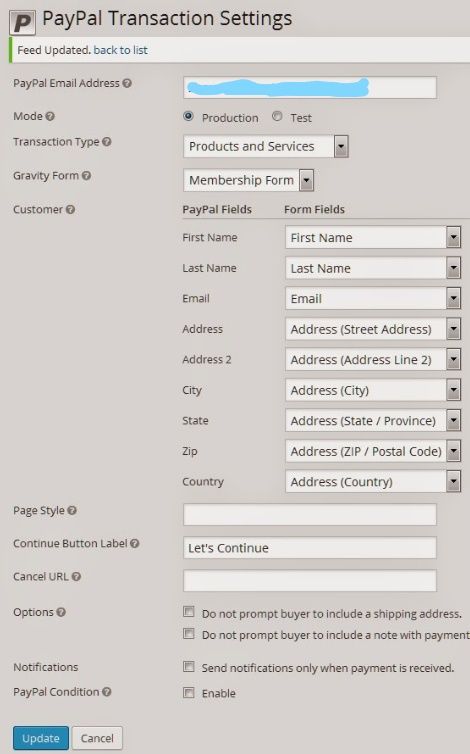
Ao adicionar um novo formulário de pagamento, você deverá inserir estas informações
- Endereço de e-mail do PayPal: neste campo, insira o endereço onde deseja receber os pagamentos
- Modo: selecione se o formulário é para teste ou produção
- Tipo de transação: você pode selecionar “produto e serviço”
- Gravity form: acesse o formulário que você acabou de criar e associe-o ao pagamento.
- Após concluir a seleção, você será solicitado a adicionar informações adicionais relacionadas à integração com o PayPal.
Passo 4: Adicionando seu formulário de inscrição a uma página
Após concluir o procedimento com sucesso, você deve tentar adicioná-lo a qualquer uma das páginas do seu site para testá-lo.
Acesse o painel administrativo do seu site e procure o menu "Páginas". Agora, crie uma nova página e um novo botão aparecerá no editor visual. Esse botão ajudará você a conectar sua página ao formulário usando o shortcode.
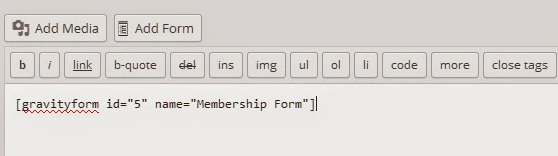
Após concluir a criação de um gravity formintegrado ao PayPal, você poderá utilizá-lo para receber pagamentos dos usuários.
Para obter a adesão, os usuários deverão inserir todas as informações necessárias no formulário, processar o pagamento com o PayPal, pagar pelos serviços e, em seguida, retornar ao seu site.
Você pode usar ganchos e filtros adicionais para executar funções e ações extras.
Considerações finais
Se você possui uma loja online onde deseja gerenciar e vender diversos produtos e serviços, então é melhor usar um sistema completo como o WooCommerce ou uma plataforma de e-commerce. No entanto, se você planeja vender poucos produtos ou serviços, ou se está apenas começando suas vendas online, em vez de manter e configurar uma loja WooCommerce inteira, é sensato usar um pequeno conjunto de formulários simples. gravity form oferece opções avançadas com diversas opções de gateways de pagamento que podem ser integradas aos seus formulários para receber pagamentos do mundo todo. Além disso, as opções padrão Gravity form também são uma ótima escolha para selecionar vários campos de preço. Embora seus pagamentos sejam controlados por terceiros e processados com segurança, você também deve proteger seu site usando HTTPS para evitar spam e malware.
A integração inteligente Gravity form com qualquer gateway de pagamento, como PayPal, Stripe ou Authorize.net, não é mais uma tarefa complexa. Basta adquirir o complemento necessário e consultar a documentação detalhada, onde o gravity form fornece amp informações sobre como configurar as gravity form Após concluir o procedimento, teste e configure cuidadosamente as definições do formulário antes de publicá-lo.




