
Ao organizar um evento para sua empresa, você passa por procedimentos complexos de planejamento e gestão para que o evento seja um sucesso.
Além disso, coletar manualmente todas as informações dos participantes é um procedimento complexo e demorado. Portanto, automatizar o processo de inscrição do evento é uma ótima solução, permitindo que os convidados se cadastrem e forneçam todas as informações necessárias para a participação.
Além disso, você pode comprometer seu sistema de marketing ao integrar o formulário de inscrição do seu evento com os serviços de e-mail marketing, permitindo que novos visitantes se inscrevam facilmente e recebam material de marketing imediatamente após a inscrição.
- Crie um formulário de inscrição para eventos com plugin Gravity Form
- Passo 1: Instale Plugin Gravity Form
- Passo 2: Instale um complemento de pagamento
- Passo 3: Instale um complemento de marketing por e-mail
- Passo 4: Criar um novo formulário
- Etapa 5: Selecione os campos do formulário
- Opções de botões de formulário
- Salvar e continuar
- Passo 6: Insira os campos de pagamento no formulário
- Etapa 7: Configuração de confirmação e notificações por e-mail
- Etapa final 8: Incorpore o formulário do seu evento na página
- Considerações finais
Crie um formulário de inscrição para eventos com plugin Gravity Form
Criar um formulário de inscrição para eventos com o Gravity form é extremamente fácil. Você pode selecionar diferentes campos para coletar os dados essenciais e, assim, começar a elaborar seus materiais de marketing para o evento imediatamente. Além disso, você pode receber pagamentos pelas inscrições adicionando o recurso de pagamento via gateway de pagamento.
Aqui está um tutorial passo a passo para criar um formulário interativo que forneça informações completas sobre os participantes.
Passo 1: Instale Plugin Gravity Form
O primeiro passo começa com a instalação plugin Gravity form
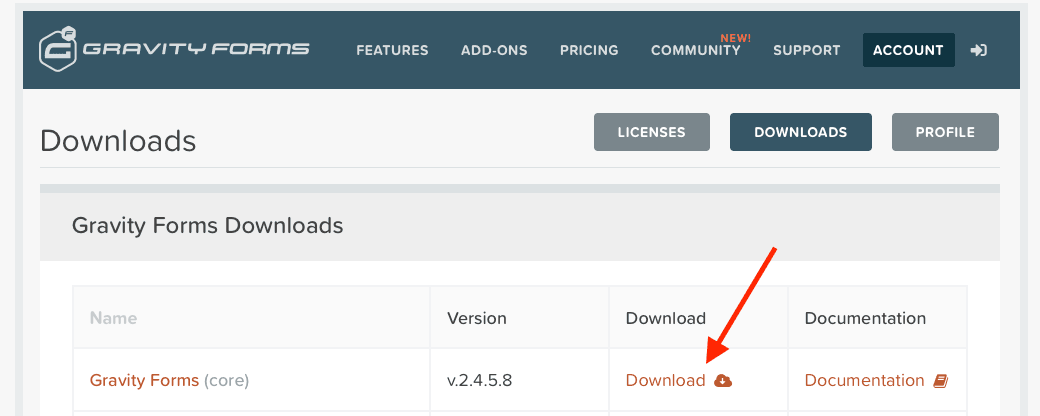
Você também pode consultar as instruções de instalação plugin Gravity form para instalar o Gravity form . Tudo o que você precisa é obter a chave de licença Gravity form
Passo 2: Instale um complemento de pagamento
plugin Gravity form vem com vários complementos de gateways de pagamento, como PayPal, Stripe, Authorize.net e 2Checkout. Você precisará desses complementos se quiser que seus participantes paguem durante o processo de inscrição. Depois de baixar o complemento de pagamento adequado às necessidades do seu negócio, siga a documentação para instalar e integrar o gateway de pagamento.
Passo 3: Instale um complemento de marketing por e-mail
Antes da realização do seu evento, muitas empresas se esforçam para se conectar com seus visitantes recém-cadastrados, fornecendo informações sobre eventos futuros. Para isso, você pode usar o marketing por e-mail para alcançar seus visitantes.
Gravity formvem com quase todos os complementos famosos de marketing por e-mail para facilitar o sucesso da suaampde marketing por e-mail.
Algumas dessas ferramentas de marketing por e-mail sãoamp, AWeber, Mailchimp,ampe outras. Baixe o complemento de marketing por e-mail desejado e instale-o seguindo o procedimento de instalação.
Passo 4: Criar um novo formulário
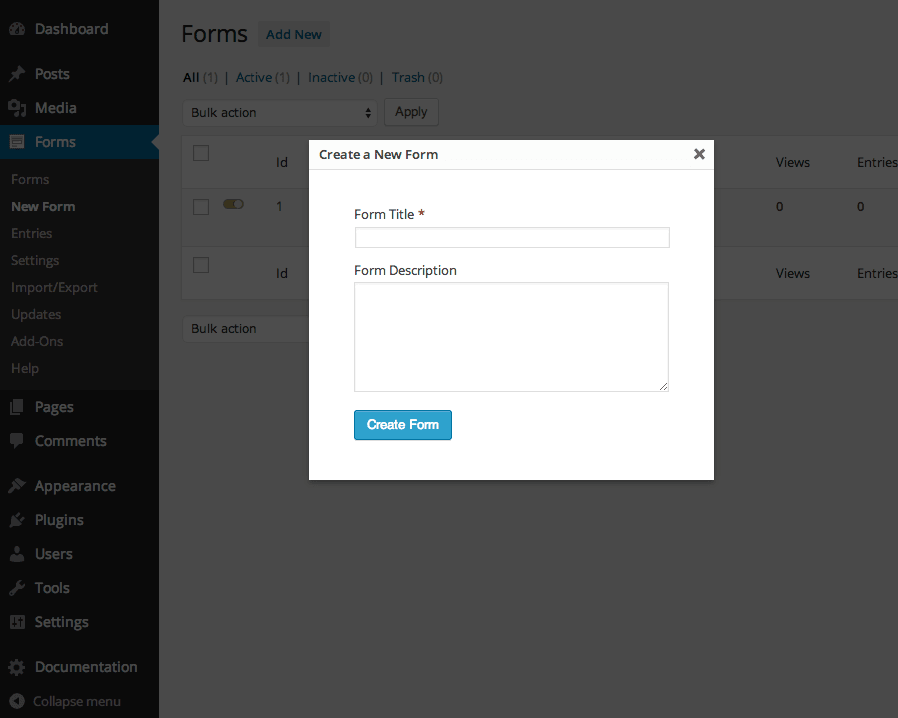
Primeiramente, faça login no seu site WordPress; no lado esquerdo, você encontrará um link chamado "Novo Formulário". Ao clicar nesse link, uma caixa de diálogo será exibida solicitando o título e a descrição do novo formulário. Preencha os campos obrigatórios para prosseguir. No entanto, você poderá alterar a descrição posteriormente, se necessário.
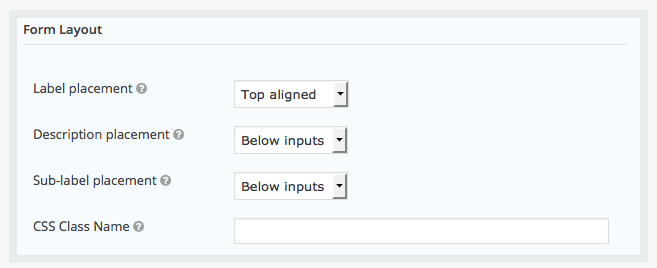
Você também pode alterar o layout do formulário básico, por exemplo.
- Posicionamento da etiqueta
- Descrição da Colocação
- Posicionamento do Sub-rótulo
- Nome da classe CSS
Etapa 5: Selecione os campos do formulário
Você precisa selecionar os campos do formulário com cuidado para coletar o máximo de informações necessárias para suaampde e-mail marketing e garantir que o registro do seu evento seja feito sem erros. Existem diversas opções de campos que você pode adicionar instantaneamente ao seu formulário. Algumas delas são as seguintes:
- Nome
- Endereço
- Endereço de email
- Número de contato
- Contato de emergência
Informações sobre as contas de redes sociais, como Facebook, LinkedIn e Twitter, para que você possa enviar notificações antes do início do evento
Além disso, você pode usar o recurso de lógica condicional aqui se uma pessoa estiver tentando cadastrar várias pessoas. Você precisará coletar informações sobre cada pessoa e, para isso, pode criar vários campos suspensos para obter o número de participantes, números de telefone e endereços de e-mail.
Além disso, se você estiver organizando um evento relacionado à orientação profissional, certamente precisará coletar dados sobre as empresas participantes, como nome, endereço e informações de contato.
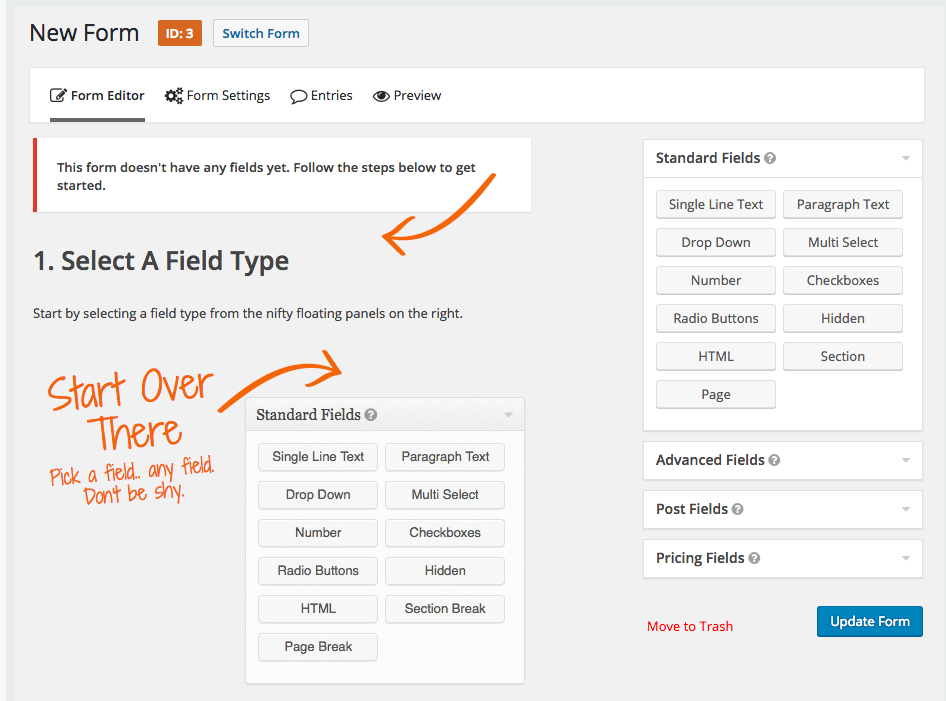
A caixa de ferramentas de campos de formulário oferece diversas opções de campos, e a interface também possui opções avançadas. Para adicionar um campo ao seu formulário, basta selecioná-lo clicando nele, e o campo será adicionado automaticamente à parte inferior do formulário.
Para editar o campo do formulário, basta passar o cursor sobre ele e um editor de campos será exibido, onde você poderá selecionar e personalizar o campo de acordo com suas necessidades.
Opções de botões de formulário
Você também pode escolher se prefere usar um botão baseado em texto ou em imagem. Se optar pelo botão baseado em texto, basta clicar no texto e digitar o que deseja que apareça como texto do botão. Ou, se preferir o botão baseado em imagem, basta inserir o caminho completo da imagem que deseja exibir no formulário.
Salvar e continuar
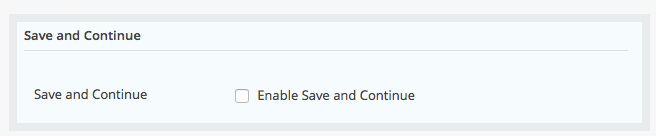
Se você habilitar essa opção, os visitantes poderão salvar tudo o que digitaram no formulário e continuar a partir desse ponto mais tarde.
Passo 6: Insira os campos de pagamento no formulário
Se você deseja que seus visitantes façam um pagamento no momento do cadastro, inclua campos de pagamento nos formulários. Para isso, adicione um campo de produto no formulário, onde você também pode oferecer várias opções, como pacotes prata, ouro e platina, com detalhes de preços. Se o campo de pagamento for obrigatório, não se esqueça de marcá-lo como "obrigatório"
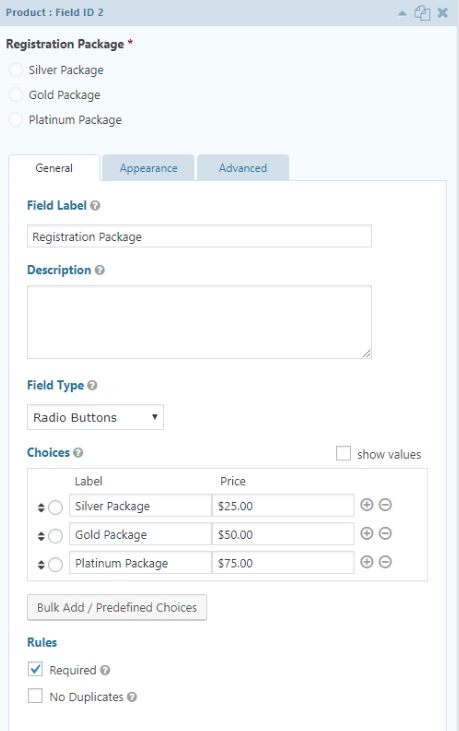
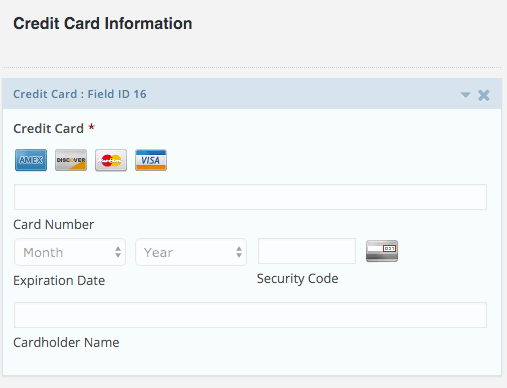
Além do campo para o valor a ser pago, você precisa inserir um campo para o total , para que os usuários possam ver quanto estão pagando. Outro campo obrigatório é o do cartão de crédito, para que os usuários possam inserir suas informações de pagamento.
Após concluir os campos do formulário, o próximo passo é integrar o formulário do seu evento com os gateways de pagamento de sua preferência. Gravity formjá vem com integração com os gateways mais populares, e você pode adquirir o complemento que melhor atenda às necessidades do seu negócio.
Os principais gateways de pagamento são PayPal, Stripe e Authorize.net. Você pode baixar qualquer um desses complementos e integrá-los ao formulário do seu evento. Siga o processo de configuração cuidadosamente para baixar e integrar o gateway de pagamento.
Etapa 7: Configuração de confirmação e notificações por e-mail
Após os visitantes enviarem os formulários com todos os dados necessários, o próximo passo é enviar uma mensagem de confirmação informando que tudo está correto. Para criar uma mensagem de confirmação, siga estes passos
No formulário, na seção de configurações, abra a guia de confirmação, selecione a guia de texto ao lado da guia de confirmação e digite a mensagem de confirmação.
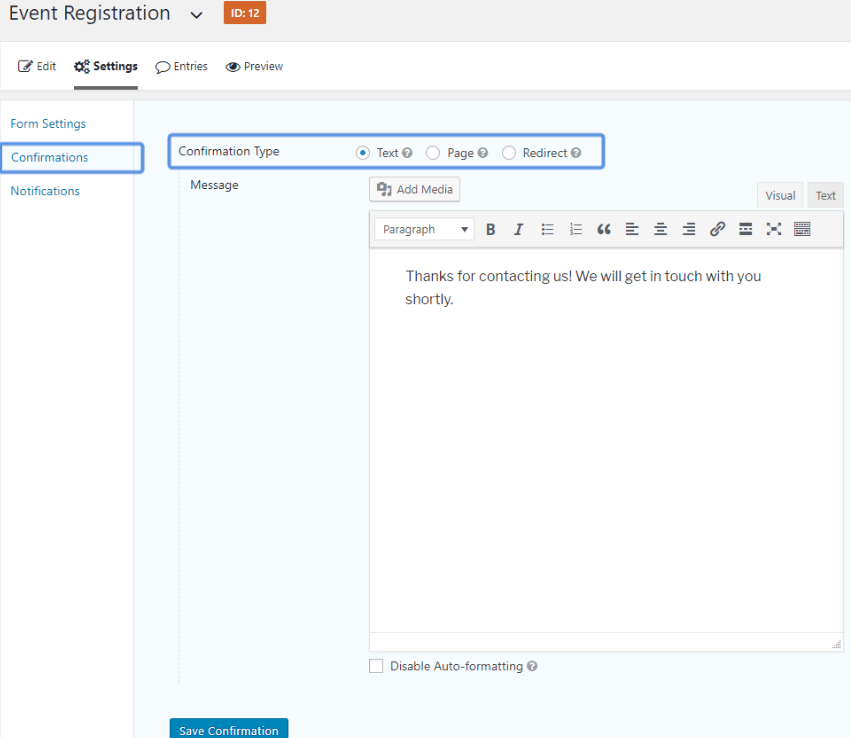
Além de exibir a mensagem de confirmação na tela, você pode redirecionar seus visitantes para uma nova página com a mensagem de confirmação. Para isso, selecione a "Redirecionar" ao lado de " Tipo de confirmação" nas configurações e adicione o URL da página para a qual deseja que seus visitantes sejam direcionados.
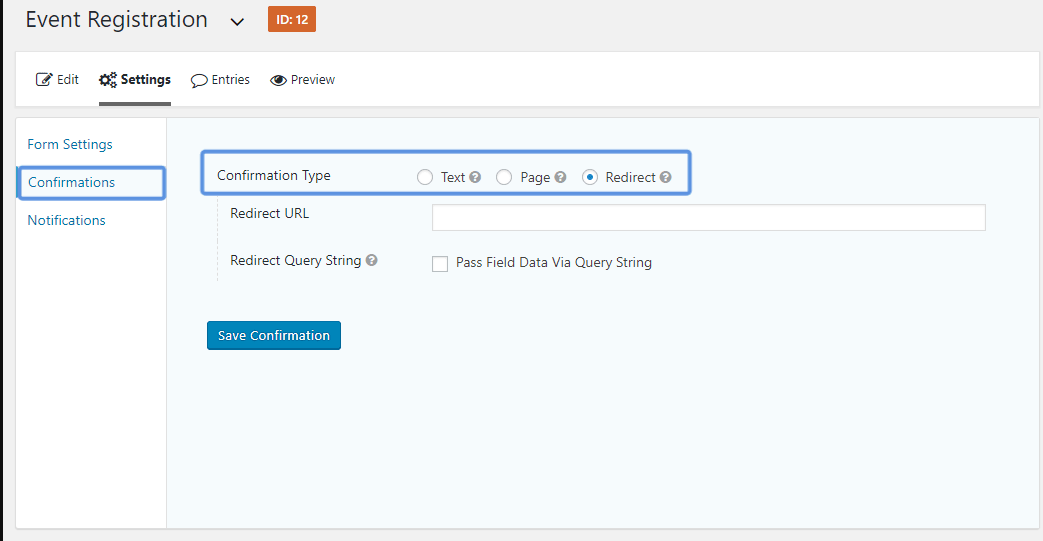
A maioria dos organizadores de eventos prefere redirecionar seus visitantes para outra página onde mencionam outros detalhes relacionados ao evento. Essas informações adicionais podem incluir o código de vestimenta, detalhes sobre o estacionamento, informações sobre o evento, lista de hotéis próximos e qualquer outra informação útil para os visitantes antes de comparecerem.
Além disso, você também pode enviar e-mails de confirmação. Esse tipo de e-mail é conhecido como notificação por e-mail enviada aos visitantes.
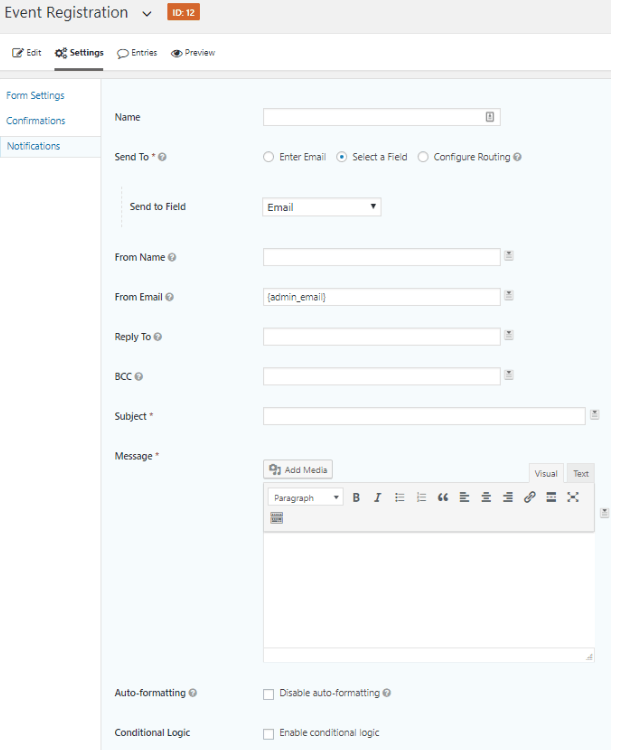
Na área administrativa, selecione Configurações > Notificações > Adicionar nova para escolher a notificação para os visitantes.
Dê um nome à notificação e selecione o campo ao lado de " Enviado para" . Em seguida, selecione no menu suspenso do Enviar para " e escolha o endereço de e-mail para o qual deseja enviar as notificações. Preencha seu nome e o nome da sua empresa no "Nome do remetente" .
Etapa final 8: Incorpore o formulário do seu evento na página
Nesta última etapa, você precisará incorporar o formulário do evento na página para que os visitantes possam acessá-lo.
Abra o painel do WordPress e abra o bloco Gutenberg do Gravity form, ou o shortcode Gutenberg, ou cole o shortcode manualmente na página onde deseja que o formulário apareça.
Considerações finais
Agora, criar um formulário de evento não é mais uma tarefa difícil com a ajuda do plugin Gravity form . Basta seguir um procedimento simples, passo a passo, para concluir seu formulário de evento rapidamente. Depois de finalizado, você pode inseri-lo em qualquer lugar da página de divulgação do seu evento usando um shortcode. Então, experimente e comece a promover seus eventos com o Gravity form Forms .




