Nosso próprio construtor de páginas, o Avada Builder, agora está disponível em duas interfaces: Avada Builder, que é o nosso construtor de wireframes para o painel administrativo, e Avada Live, que é o nosso construtor para o front-end, introduzido recentemente com o Avada 6.0.
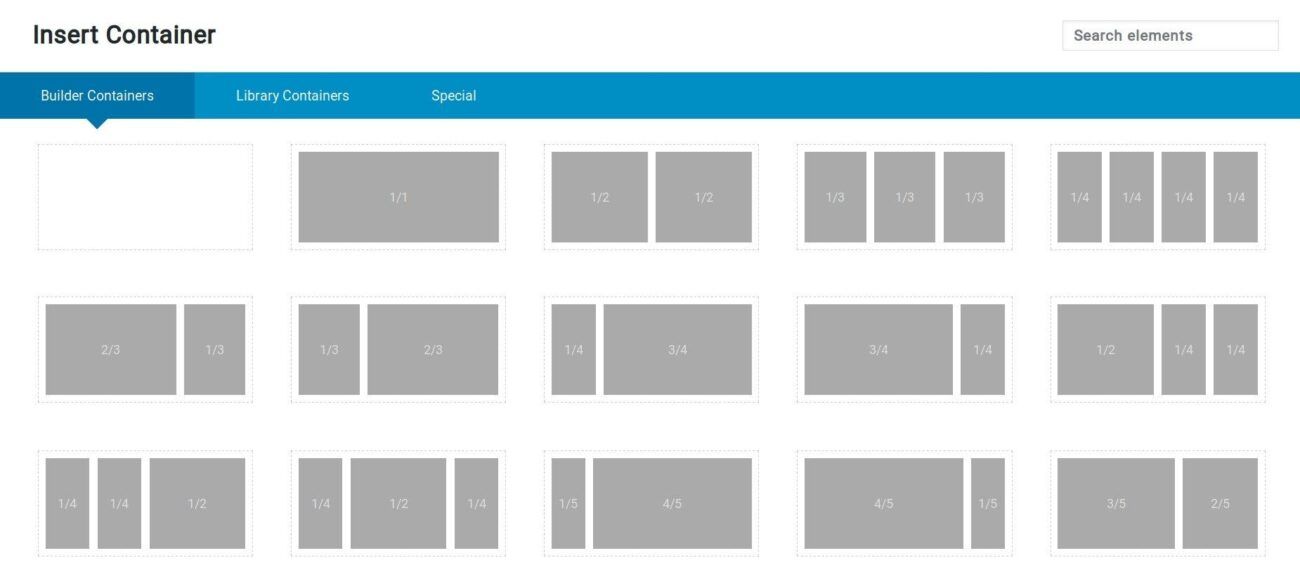
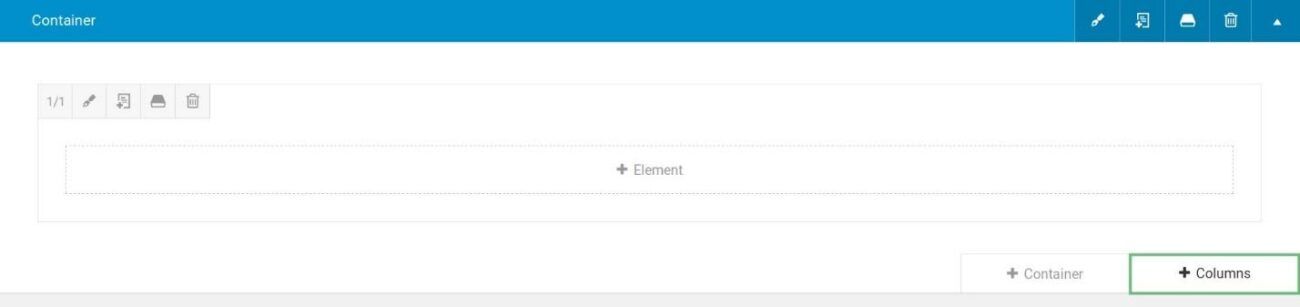
Utilizando nosso sistema simples de Contêineres, Colunas e Elementos, ambas as versões do Avada Builder permitem que você crie layouts de página incríveis para o seu site com facilidade. O Avada Builder é uma ferramenta fantástica tanto para web designers modernos quanto para proprietários de sites, pois oferece controle total sobre todos os aspectos do conteúdo e layout da página. Ambas as versões do Avada Builder geram o mesmo código. Elas são completamente intercambiáveis, permitindo que você tenha o melhor dos dois mundos com o Avada Builder, que está disponível atualmente.
- Usando o layout de seção
- Personalizando um layout
- Edição de layout personalizado
- Projeto de layout condicional
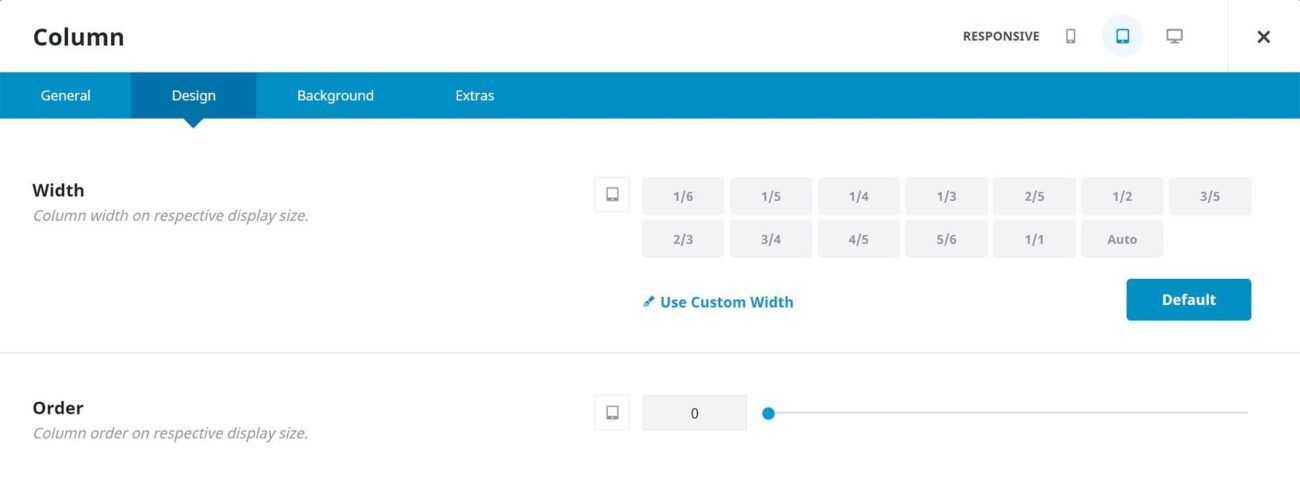
- Adicionando colunas a partir do construtor de layout do Avada
- Conclusão
A página do Construtor de Layouts é onde você encontrará todos os seus layouts e quaisquer layouts condicionais que desejar criar, além do layout global padrão. Também está localizada aqui a área onde você atribui seções aos seus layouts e especifica as condições para que seus layouts condicionais entrem em vigor.
O Construtor de Layouts pode ser acessado no Painel do Avada selecionando Layouts > Construtor de Layouts no menu suspenso. Uma das maneiras mais simples de descrever os Layouts é dizer que são Contêineres que abrigam as quatro seções de layout de uma página: a Seção de Cabeçalho, a Seção da Barra de Título da Página, a Seção de Conteúdo e a Seção de Rodapé. Você pode aprender mais sobre as diferenças entre Seções de Layout e Layouts lendo este documento: Entendendo Layouts e Seções de Layout (PDF). Continue lendo para saber mais sobre o que você pode fazer nesta página.
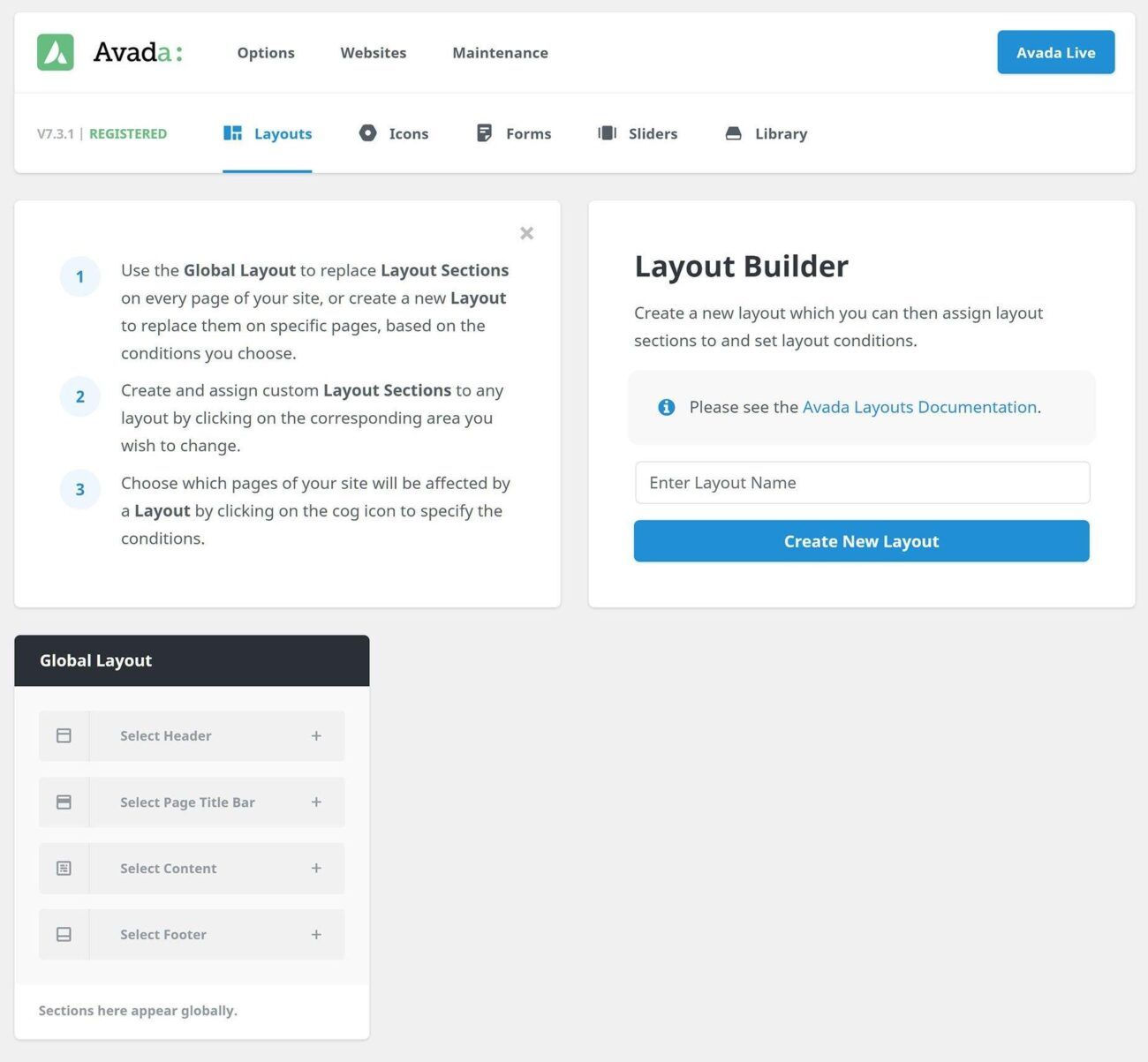
Na parte superior da página do Construtor de Layouts, encontram-se duas seções. A primeira seção descreve uma técnica para preencher as Seções de Layout no Layout Global ou gerar Layouts Condicionais (dica: você pode fechá-la clicando no X). À direita da tela, há uma área onde você pode criar novos Layouts diretamente (veja abaixo). Digite um nome para o seu novo Layout e clique em Criar Novo Layout para concluir o processo. Ao usar esse método, um Layout em branco é criado; nenhuma Seção de Layout ou condição é especificada.
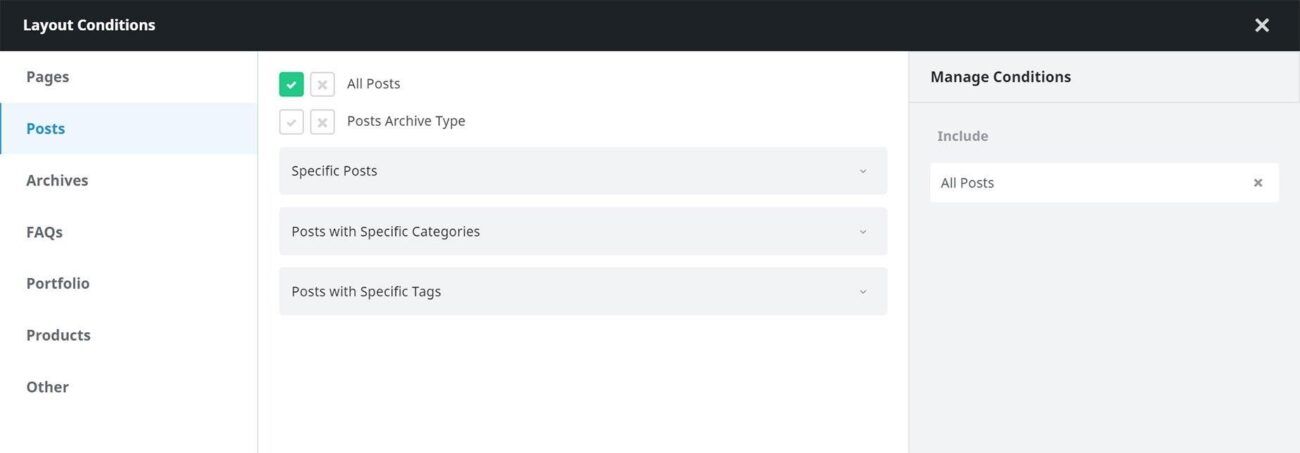
À medida que você cria layouts, eles são importados automaticamente para a página do Construtor de Layouts. Você pode renomear um layout clicando no botão Renomear na parte superior da página. Você também pode clicar no ícone de engrenagem para definir as condições do layout e pode excluir um layout clicando no ícone da lixeira na parte superior da página. Você também pode visualizar e atribuir critérios clicando na parte inferior de todos os layouts, exceto o Layout Global.
Dentro de cada Layout, você pode ver as quatro Seções de Layout atribuídas a ele, uma para cada um dos quatro layouts. Em cada Seção de Layout, você verá um ícone +, que permitirá atribuir uma Seção de Layout a essa seção do Layout ao passar o mouse sobre ela. Você tem a opção de atribuir uma Seção de Layout existente a esta seção ou criar uma nova seção do zero.
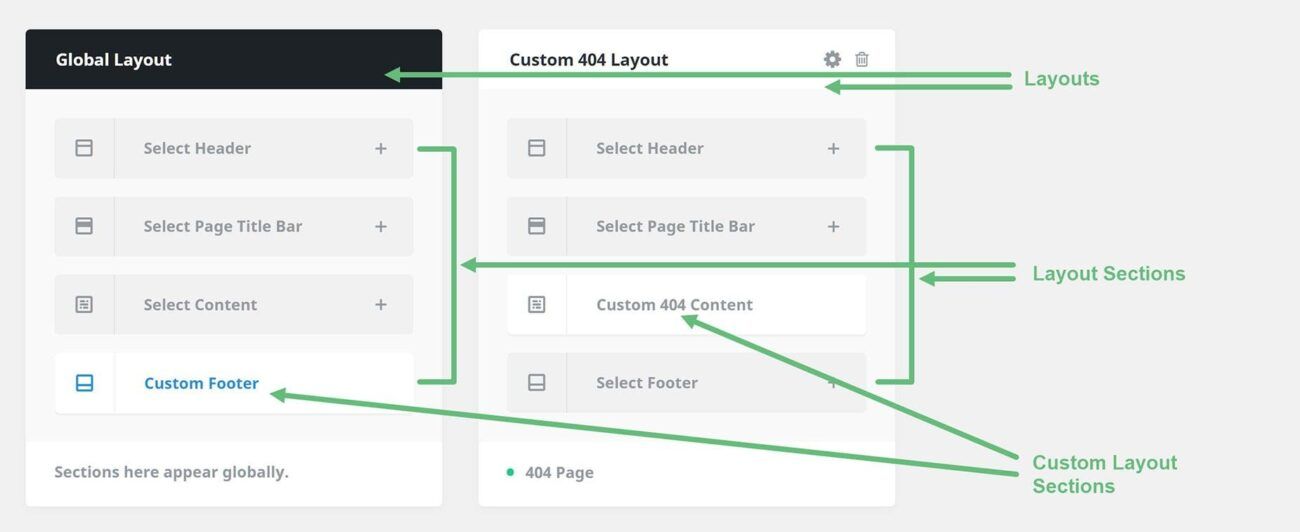
Usando o layout de seção
Como parte do Avada Layouts, agora você pode criar rodapés totalmente personalizáveis para o seu site, aproveitando toda a capacidade criativa do Avada Builder para isso.
Um Layout de Rodapé é uma Seção de Layout adicionada a um Layout. Poramp, um Rodapé Personalizado requer uma Seção de Layout de Rodapé, que pode ser adicionada ao Layout Global ou ao Layout Personalizado. Veremos como construir uma Seção de Layout de Rodapé Personalizada na próxima seção, mas primeiro, vamos conhecer os Layouts do Avada.
Na barra lateral do WordPress ou no painel do Avada, selecione Avada > Layouts. Os layouts e seções de layout do Avada são criados e gerenciados aqui. Como mostrado abaixo, o layout global está inicialmente vazio, sem nenhuma seção de layout associada.
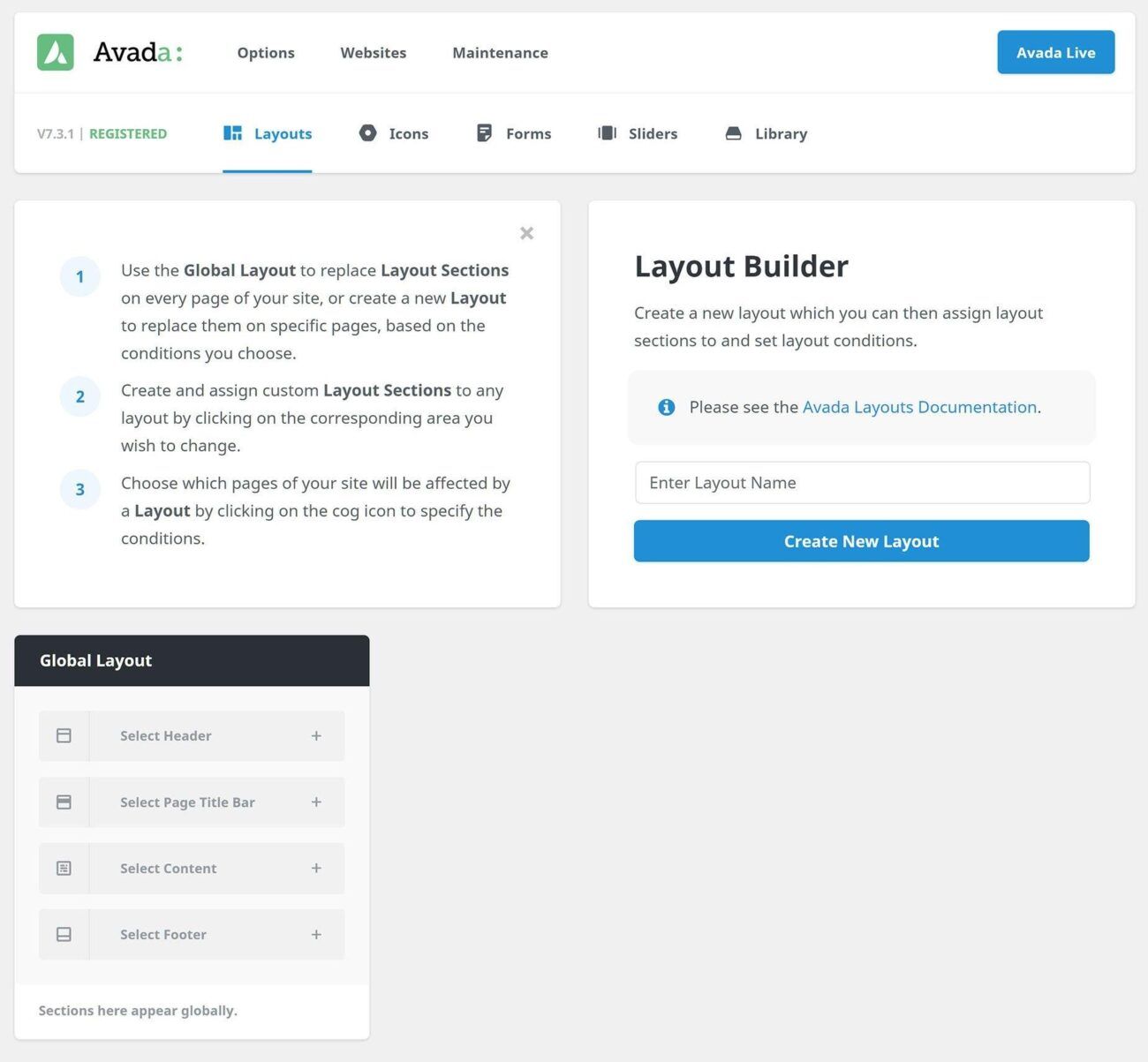
Personalizando um layout
Esta seção pode ser adicionada ao Layout Global ou a um Layout Condicional, sendo exibida apenas em determinados tipos de postagem personalizados ou páginas individuais. O Layout Global já está presente, mas precisamos desenvolver um Layout Condicional primeiro.
Na página Layouts, adicione um nome e clique em Criar novo layout, como mostrado abaixo.
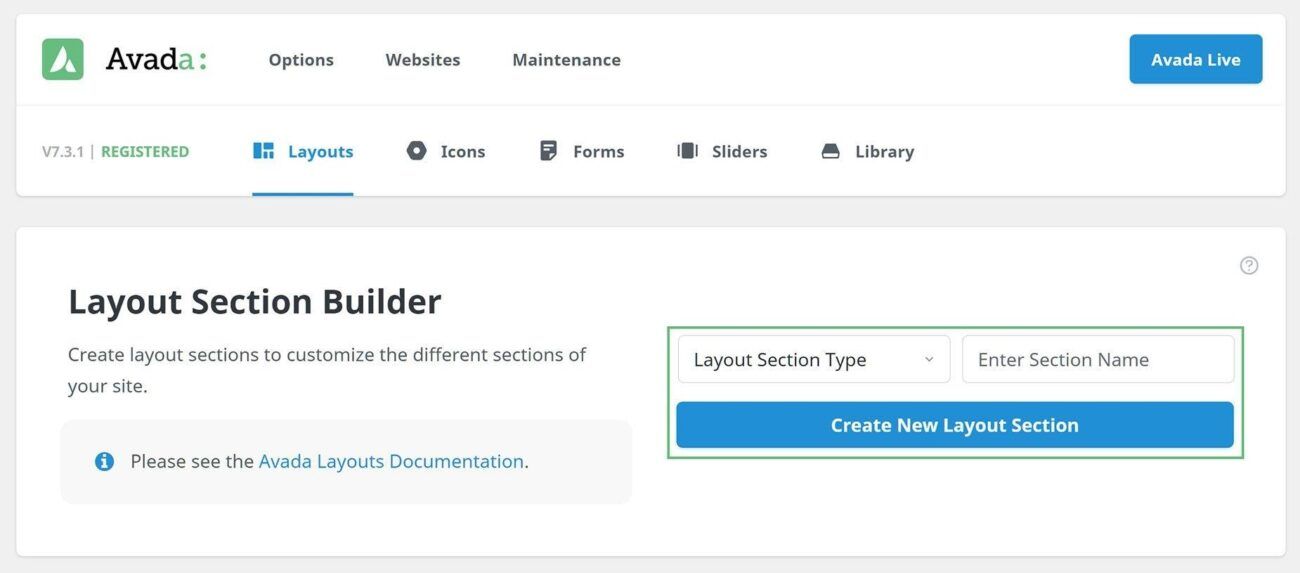
Crie uma seção de layout de rodapé se desejar adicioná-la a um layout existente ou ao layout global.
Na tela do Construtor de Seções de Layout, selecione o tipo de Seção de Layout, insira um nome (nesteamp, Rodapé, possivelmente Rodapé Global) e clique em Criar Nova Seção de Layout, como mostrado abaixo.
A imagem a seguir mostra como gerar uma Seção de Layout diretamente a partir do Layout. As Seções de Layout do seu site devem ser adicionadas a um Layout. Inicialmente, existe apenas um Layout Global. Portanto, para criar um Rodapé Personalizado Global, adicione-o a este Layout. Em seguida, adicione condições à Seção de Layout do Rodapé Personalizado para que o Layout seja exibido de acordo com os critérios.
Não há nada de errado nisso, mas é fundamental considerar a situação. Se o Layout estiver ativo (ou seja, tiver condições ou for o Layout Global), quaisquer novas Seções de Layout serão ativadas imediatamente e ficarão vazias. Faz mais sentido adicionar um Rodapé Personalizado a um Layout Global primeiro através da página do Construtor de Seções de Layout e, em seguida, adicioná-lo ao Layout Global.
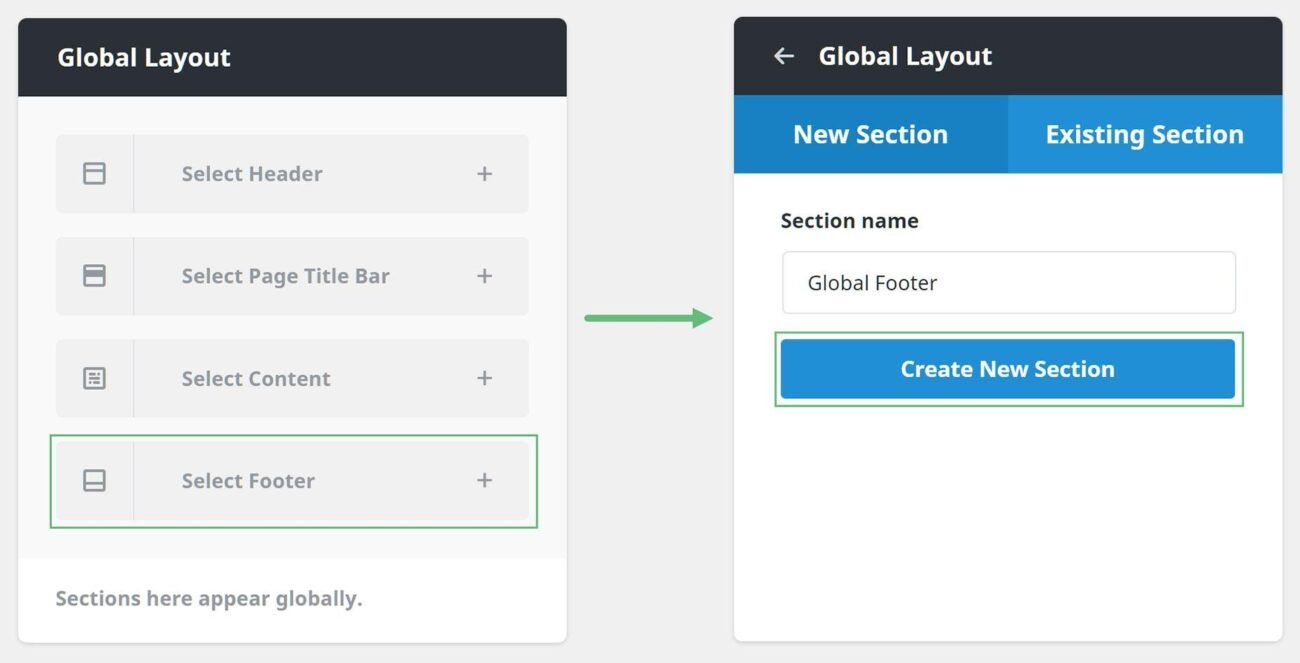
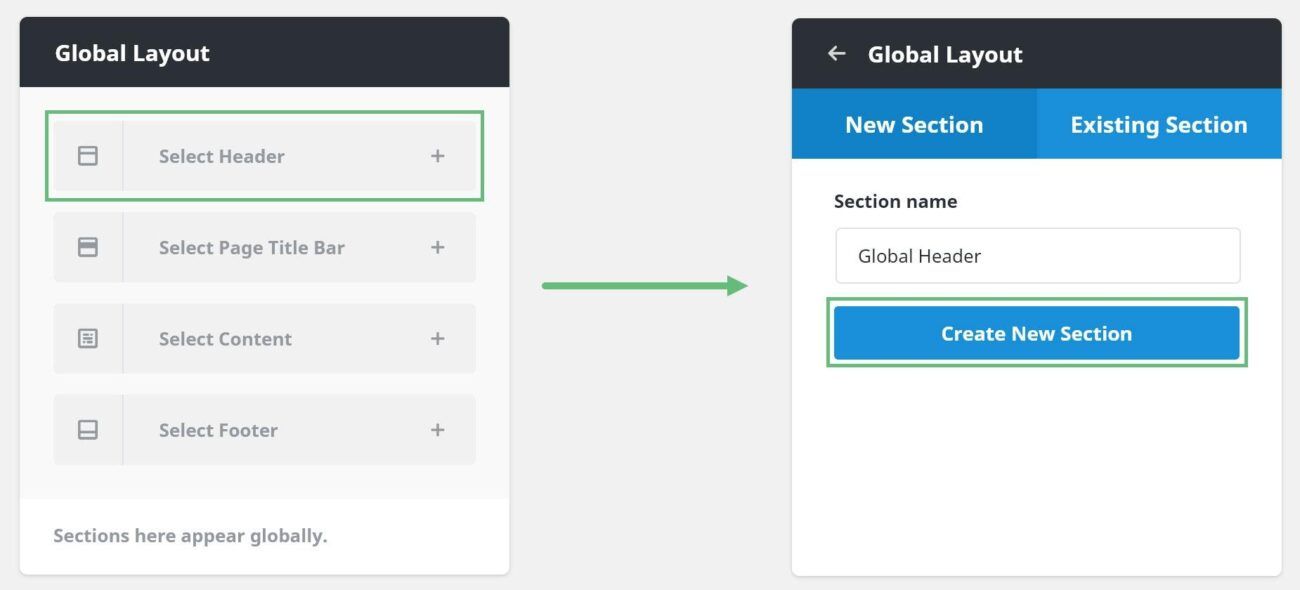
Alternativamente, podemos adicionar uma seção de layout de rodapé, cabeçalho ou coluna a um layout condicional e, em seguida, criá-lo. As condições não são usadas até que sejam adicionadas. Como ilustrado abaixo, podemos alterar a seção de layout do rodapé passando o cursor sobre ela e clicando no ícone de edição.

Edição de layout personalizado
O editor padrão do WordPress é exibido ao editar uma nova seção de layout; você pode usar o Avada Builder ou o Avada Live a partir daqui. Seções de layout personalizadas são criadas aqui. Para obter mais informações, consulte Criando conteúdo para seções de layout, mas, resumidamente, você pode criar qualquer coisa aqui.
Seu rodapé personalizado pode conter qualquer coisa que você possa criar no Construtor do Avada. Você pode ter inúmeras colunas, fotos, etc.; isso oferece imensa flexibilidade. A seção Layout é onde o conteúdo do rodapé será exibido. O conteúdo vem do Construtor, e sua criatividade é o único limite.
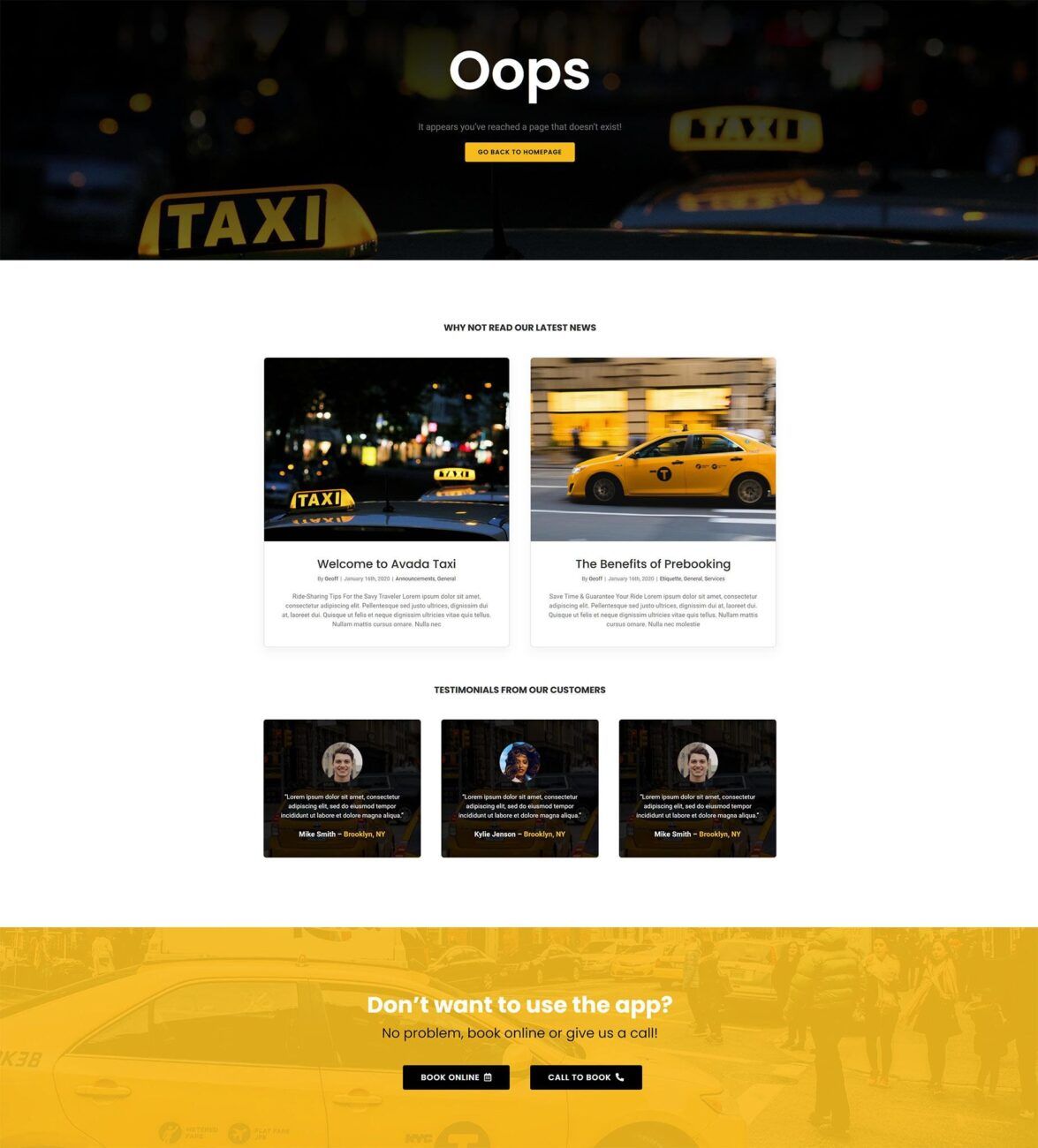
Veja abaixo o rodapé original criado para a demonstração de táxi; ele foi feito alterando as opções do tema e os widgets do rodapé.