
O cabeçalho é geralmente a primeira coisa que uma pessoa vê ao visitar seu site e serve como base para a forma como ela o explora.
Seja um site de comércio eletrônico, um site pessoal, um site educacional, um fórum comunitário ou um site de mídia, o cabeçalho é o que torna a navegação simples e o uso agradável.
Os cabeçalhos fixos estão se tornando cada vez mais populares entre os web designers para organizar e estruturar um site, melhorando a navegação do usuário.
Neste tutorial, mostraremos como criar um cabeçalho fixo usando o Elementor.
Os cabeçalhos fixos permitem que os usuários visualizem o cabeçalho e a seção de menu da página, independentemente de quão longe rolem a página para baixo.
- Passo 1: Criar um cardápio
- Passo 2: Criando seu cabeçalho no Elementor
- Etapa 3: Usando o Elementor para criar um modelo de cabeçalho
- PASSO 4: Como tornar o cabeçalho do seu Elementor fixo
- Etapa 5: personalize nosso CSS
- Conclusão
Passo 1: Criar um cardápio
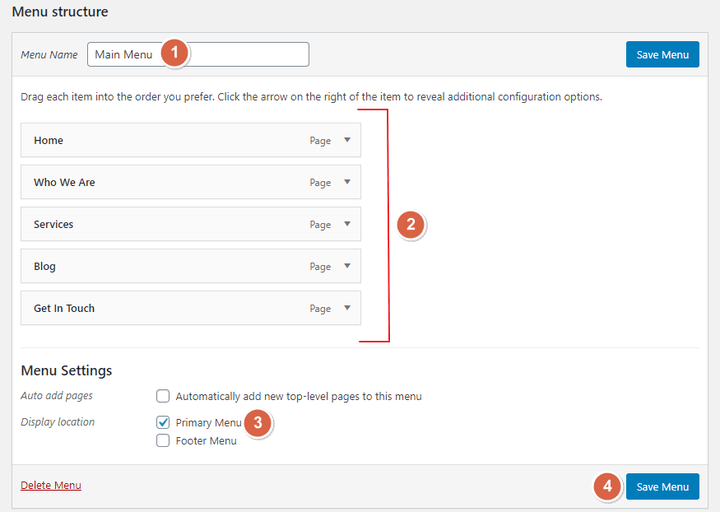
Para adicionar um cabeçalho fixo ao seu site, acesse wp-admin > Aparência > Menus e crie um Menu Principal. No cabeçalho, digite a seção que deseja exibir.
Passo 2: Criando seu cabeçalho no Elementor
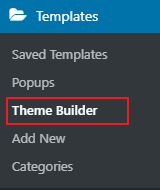
Após concluir a criação do menu principal, acesse Elementor Templates > Theme Builder Adicionar novo cabeçalho ”.
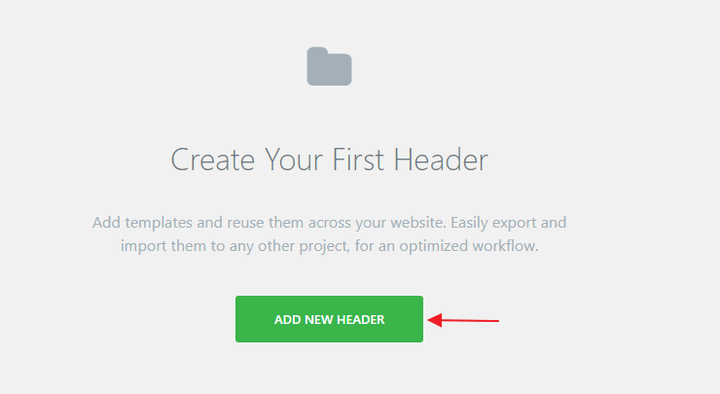
Dê um nome ao modelo de cabeçalho e clique em “ Criar modelo ” na janela pop-up.
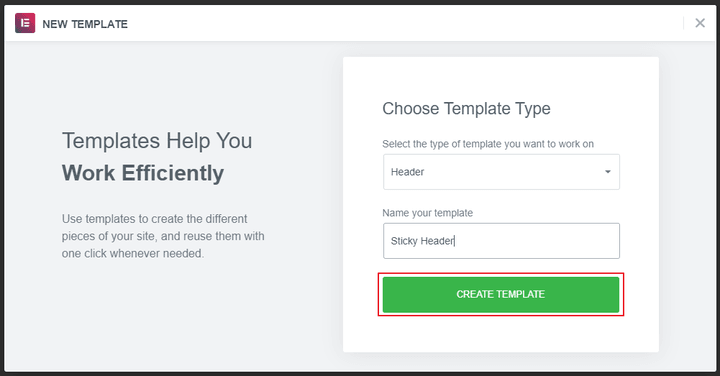
Em seguida, você será redirecionado para a página de edição do Elementor. Você pode usar um dos modelos de cabeçalho predefinidos ou criar o seu próprio do zero.
Neste tutorial, vamos começar do zero com o cabeçalho fixo do Elementor.
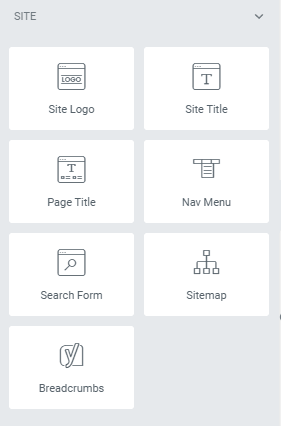
Você pode visualizar vários widgets de cabeçalho no editor Elementor antes de começarmos a criar um modelo. Podemos criar um cabeçalho de forma rápida e fácil usando essas seções.
Etapa 3: Usando o Elementor para criar um modelo de cabeçalho
Crie um layout de duas colunas. Certifique-se de que a largura do conteúdo da seção esteja definida como " Em caixa ".
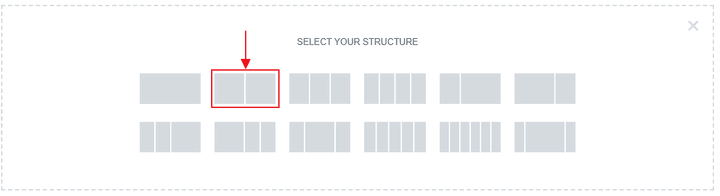
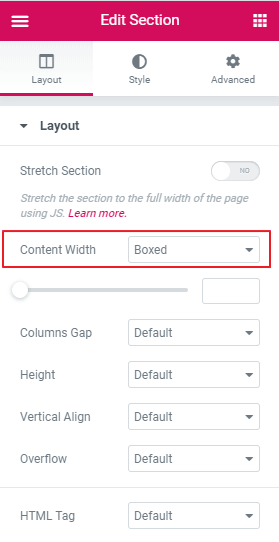
Nas configurações de largura do conteúdo na seção Editar do Elementor, defina a largura da primeira coluna para 20% na coluna Editar
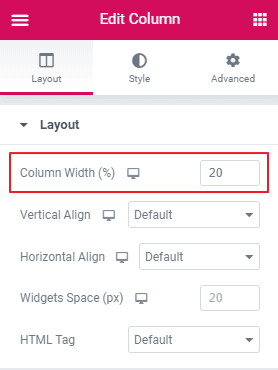
Coloque o logotipo do seu site na primeira coluna e alinhe-o à esquerda.

Adicione um menu de navegação na segunda coluna e selecione o menu principal que você criou na etapa 1. Alinhe o menu de navegação à direita.

Para este tutorial, vamos manter o cabeçalho simples. Você pode torná-lo mais detalhado adicionando uma cor de fundo, efeitos de animação ao passar o mouse, botões e outros elementos.
PASSO 4: Como tornar o cabeçalho do seu Elementor fixo
Agora que criamos nosso cabeçalho básico no Elementor, é hora de transformá-lo em um cabeçalho fixo (sticky header).
Para isso, acesse a seção Editar (Cabeçalho completo). Selecione Avançado > Efeitos de movimento no menu suspenso.
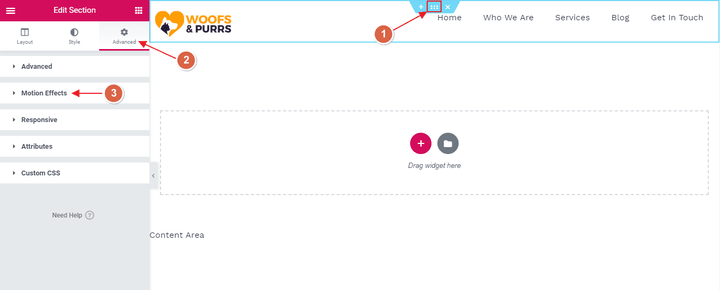
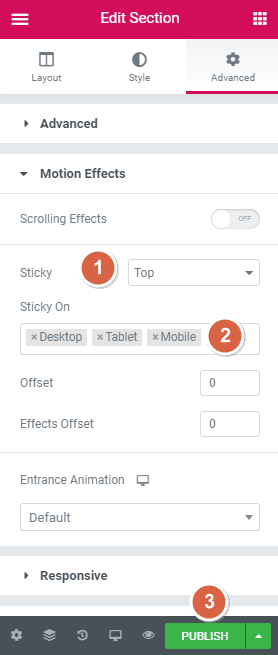
Selecione “ fixo no topo ” em efeitos de movimento e, em seguida, “ dispositivos ” onde deseja que o cabeçalho fixo apareça.
Um cabeçalho fixo é quase sempre indesejável em dispositivos do tamanho de um tablet, e também quase sempre em telas de celulares. Portanto, clique no "x" ao lado de ambas as opções em "Ativar cabeçalho fixo", deixando apenas "Desktop" selecionado.
Quando estiver satisfeito com o seu trabalho, clique em " Publicar "; isso ativará o cabeçalho fixo, mas ele não substituirá o cabeçalho do seu tema atual neste momento.
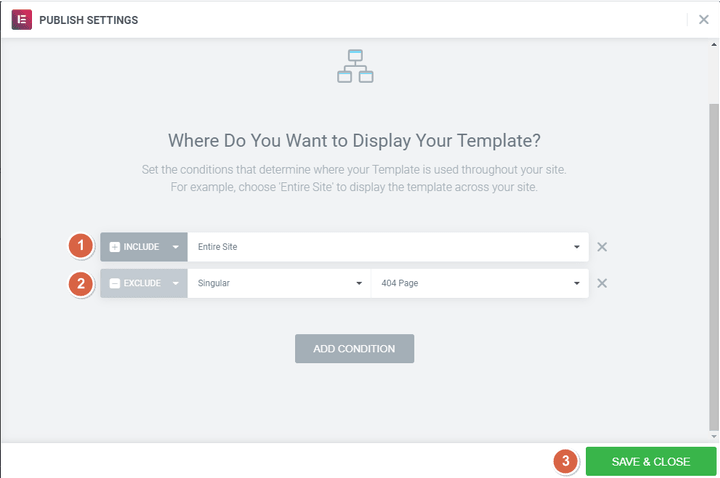
O Elementor solicita que você adicione uma condição ao seu cabeçalho após a publicação. Você pode exibir o cabeçalho em qualquer lugar do site adicionando condições.
Queríamos que este cabeçalho aparecesse em todo o site, omitindo a página 404. Consequentemente, incluímos o site inteiro na seleção, deixando a página 404 de fora.
Como você pode ver, usar o Elementor para criar seu cabeçalho fixo personalizado é simples e fácil!
Deixe o cabeçalho fixo do seu Elementor muito mais bonito usando CSS personalizado. O Elementor permite personalizar um cabeçalho fixo adicionando uma classe CSS para deixá-lo mais estiloso.
Você pode personalizar aqui a altura, a cor de fundo, a transição e os efeitos de fixação do cabeçalho fixo.
Volte à área de edição para deixar seu cabeçalho fixo mais estiloso (Seção de cabeçalho completa). Selecione Avançado > Efeitos de movimento no menu suspenso.
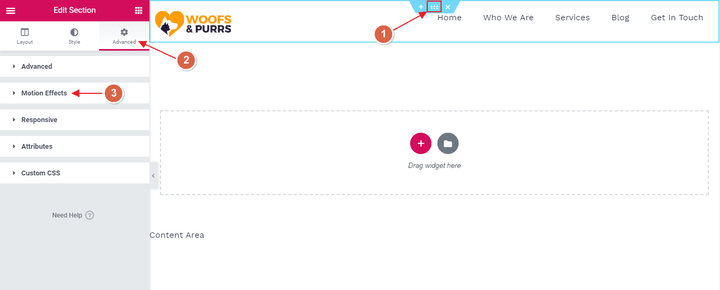
Neste caso, defina o " Deslocamento de Efeitos
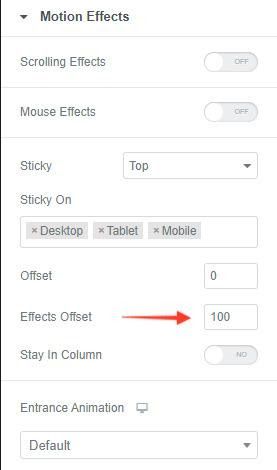
Defina o deslocamento de movimento para 100.
Lembre-se de que as opções de efeitos de deslocamento só funcionarão se for utilizado CSS personalizado. Portanto, se você não estiver adicionando nenhum CSS personalizado, pode ignorar a última opção.
Antes de publicar o cabeçalho fixo final, você pode adicionar condições opcionais a ele. Um exemplo amp condição para cabeçalho fixo é o local onde você deseja que ele seja exibido. Por exemplo amp você pode escolher o critério " site inteiro ".
Agora você vai querer incluir algum CSS personalizado no seu site. O CSS personalizado é bastante flexível e você pode incluir o que quiser, desde que esteja familiarizado com seu funcionamento.
Concluímos a limpeza; agora vamos aos detalhes do site, incluindo a adição do código CSS personalizado. Demonstraremos tanto os fundamentos quanto as técnicas avançadas para obter efeitos de cabeçalho fixo gratuitos para o Elementor. Se você estiver usando o Elementor 2.9 ou superior, poderá usar as Regras de Estilo Globais para incorporar esse CSS ao seu site.
Siga os procedimentos descritos abaixo para incluir o CSS personalizado:
- Para acessar o menu hambúrguer, localize-o no canto superior esquerdo do menu do Elementor e selecione-o.
- Selecione "Escolher estilos de tema" no menu suspenso abaixo da seção "Estilo global".
- Selecione CSS personalizado no menu suspenso dessa seção (a cor mudará de vermelho para azul).
Em seguida, cole o código CSS abaixo.
header.sticky-header { --header-height: 90px; --opacity: 0.90; --shrink-me: 0.80; --sticky-background-color: #0e41e5; --transition: .3s ease-in-out; transition: background-color var(--transition), background-image var(--transition), backdrop-filter var(--transition), opacity var(--transition); } header.sticky-header.elementor-sticky--effects { background-color: var(--sticky-background-color) !important; background-image: none !important; opacity: var(--opacity) !important; -webkit-backdrop-filter: blur(10px); backdrop-filter: blur(10px); } header.sticky-header > .elementor-container { transition: min-height var(--transition); } header.sticky-header.elementor-sticky--effects > .elementor-container { min-height: calc(var(--header-height) * var(--shrink-me))!important; height: calc(var(--header-height) * var(--shrink-me)); } header.sticky-header .elementor-nav-menu .elementor-item { transition: padding var(--transition); } header.sticky-header.elementor-sticky--effects .elementor-nav-menu .elementor-item { padding-bottom: 10px!important; padding-top: 10px!important; } header.sticky-header > .elementor-container .logo img { transition: max-width var(--transition); } header.sticky-header.elementor-sticky--effects .logo img { max-width: calc(100% * var(--shrink-me)); }
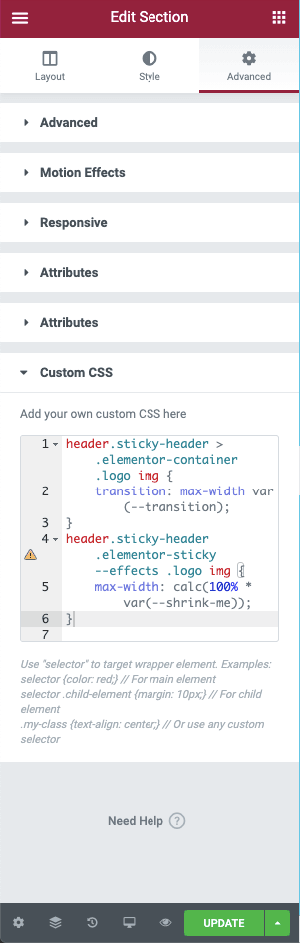
Etapa 5: personalize nosso CSS
As instruções acima irão guiá-lo pelo processo de criação de um cabeçalho fixo decrescente no Elementor. Se desejar saber mais detalhes sobre como personalizar ainda mais o cabeçalho, você pode consultar o código CSS fornecido abaixo, que lhe permitirá ser mais criativo com o design do cabeçalho. Dependendo das suas necessidades, você pode personalizar o cabeçalho fixo do Elementor alterando diversas configurações e tornando-o mais ou menos fixo. Recomendamos que você use um editor de código para incorporar essa alteração de CSS diretamente no Elementor. Você pode utilizar o Visual Studio Code ou o Atom, que o ajudarão a criar o código rapidamente e a aproveitar os benefícios. Esses editores são gratuitos e podem ser acessados em diversos sistemas, incluindo Windows, macOS e Linux.
Esta seção demonstrará como você pode ajustar os efeitos do cabeçalho recolhível do Elementor usando a folha de estilo CSS. Se você fizer apenas uma alteração na propriedade personalizada, ela será alterada imediatamente para corresponder ao restante do código CSS.
As opções de personalização para o cabeçalho decrescente estão disponíveis em cinco formatos diferentes. Nem todas as variáveis precisam ser personalizadas, mas você tem a opção de fazê-lo, se desejar. Assim que decidir quais variáveis deseja modificar, você poderá alterar apenas essas variáveis, deixando os demais parâmetros inalterados.
Aqui estão as cinco variáveis CSS, com os valores padrão de cada variável mostrados em vermelho.
A cor de fundo fixa é #0e41e5 e a altura do cabeçalho é de 90px. Outras opções de estilo incluem: opacidade de 0,90, redução de tamanho de 0,80, opacidade de 0,90 e transição de entrada/saída suave de 300ms.
As propriedades personalizadas são os elementos que aparecem após os dois traços “–” em nosso código deamp, e você pode encontrá-las listadas no início do código deamp. Tudo o que é necessário é ajustar o valor que aparece após os dois pontos e antes do ponto e vírgula na frase.
Poramp, se você quiser aumentar a altura do cabeçalho para 100px, veja como ele ficaria antes e depois da alteração:
Antes, a altura do cabeçalho era de 90 pixels; depois, a altura do cabeçalho passou a ser de 100 pixels.
Usando o Elementor, você pode criar um menu de cabeçalho fixo de diversas maneiras. Além de criar um cabeçalho fixo gratuito no Elementor, você também pode personalizá-lo adicionando CSS personalizado. Este guia passo a passo ensina como criar um cabeçalho fixo com efeito decrescente no Elementor e ajustar o CSS.
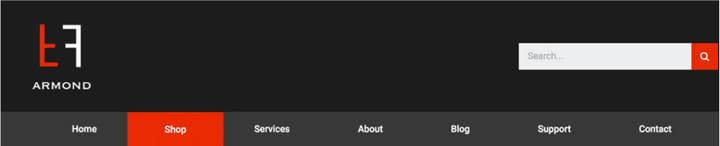
O Elementor inclui uma variedade de modelos de cabeçalho; cada um é distinto e elegante, auxiliando os visitantes na navegação pelo seu site.
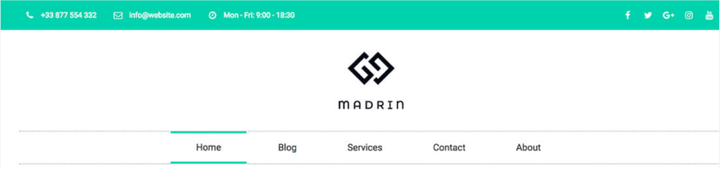
Com o Elementor, você tem controle total sobre o estilo dos cabeçalhos do seu site. Poramp, você pode colocar o logotipo do site no centro da página e o menu principal abaixo dele. Você pode adicionar um cabeçalho acima do cabeçalho principal para exibir o número de telefone, links para redes sociais e outras informações.
Aqui estão apenas algunsampdas inúmeras opções de design de cabeçalho disponíveis para os usuários do Elementor.

Conclusão
Incluir um cabeçalho fixo em seu site pode facilitar a navegação dos visitantes e aumentar os cliques em todas as áreas do site.
O Elementor elimina a necessidade de gerar manualmente cabeçalhos fixos com Javascript e CSS, o que era necessário anteriormente. Criar um cabeçalho fixo para o seu site nunca foi tão fácil, graças aos cabeçalhos fixos do Elementor.





Ótimo artigo! Você poderia, por favor, me ajudar com um problema no meu menu fixo em um site de página única? O menu fixo está cobrindo a seção que defini como um link âncora no menu.
Oi,
Você precisa adicionar um espaçamento superior na sua primeira seção, pois o menu mudou de posição para ser fixo.
Senhor! Existe alguma maneira de adicionar um mega menu no cabeçalho fixo?
Claro, por que não? Você está enfrentando algum problema?
Fiz um cabeçalho usando o css, mas agora desisti dele, e não consigo acessar nenhum elemento para desfazer, nem pelo elemento listener.
Olá, acredito que você possa usar tanto o botão direito do mouse quanto o explorador de seções