
In de huidige situatie is geen enkele website compleet zonder afbeeldingen of video's, naast de tekstuele inhoud. Deze mediabestanden zijn essentieel ter ondersteuning van de tekst. Bovendien helpen ze om lange alinea's op te delen en zo de leesbaarheid te verbeteren.
Wanneer we portfolio-, fotografie- of muziekwebsites bekijken, valt op dat de mediabestanden bijna de hele site in beslag nemen. Al deze mediabestanden worden opgeslagen in de WordPress-mediabibliotheek. Wanneer je een mediabestand nodig hebt, haal je het uit deze bibliotheek. Daardoor raakt de mediabibliotheek na verloop van tijd rommelig, en op dat punt komen pluginvoor het organiseren van de mediabibliotheek van pas.
Met de pluginvoor het organiseren van je mediabibliotheek kun je je mediabestanden direct ordenen, zodat je ze gemakkelijk kunt openen wanneer je ze nodig hebt. Deze plugins worden geleverd met handige add-ons waarmee gebruikers hun mediabestanden kunnen beheren met behulp van externe bronnen zoals Google Drive, OneDrive, Amazon S3 en ingebouwde PDF-integraties.
Vandaag richten we ons op de integratie van ingesloten PDF-bestanden, waarmee gebruikers PDF-bestanden kunnen laden en insluiten in WordPress-content met behulp van de WP Media Folder plugin .
- Waarom zou je PDF-bestanden in je webcontent gebruiken?
- Hoe de WordPress-mediabibliotheek omgaat met het insluiten van PDF-bestanden
- Wat is een PDF-viewer- Plugin?
- Beste PDF-viewer- Pluginvoor WordPress
- 1. WP Media Folder Add-on: PDF-integrator en PDF-viewer
- Hoe kan ik PDF-bestanden insluiten in WordPress-content met behulp van WP Media Folder?
- Een PDF maken en invoegen als een ontworpen knop
- PDF-insluiting Gutenberg-blok
- PDF-bestanden rechtstreeks vanuit cloudopslagplatformen insluiten
- WP Media folder prijzen met PDF-viewer add-on
- 2. PDF-inbeddingsplug- plugin
- 3. Google Drive-integrator
- 4. Sluit een documentplug plugin in
- 5. Flowpaper- plugin
- Tot slot
Waarom zou je PDF-bestanden in je webcontent gebruiken?
PDF staat voor Portable Document Format . Een PDF-bestand is het veiligste en meest betrouwbare bestandsformaat dat via internet kan worden gedeeld en op verschillende apparaten even goed werkt. PDF-bestanden zijn gebruiksvriendelijk en stellen gebruikers in staat om een uitgebreide verzameling documenten op hun website op te slaan, of om e-books of andere documentatie over uiteenlopende onderwerpen te bewaren. PDF-bestanden kunnen eenvoudig worden geüpload naar WordPress-websites. U kunt vertrouwen op plugin van PDF-bestanden om u hierbij te helpen.
Hoe beheert de WordPress-mediabibliotheek het insluiten van PDF-bestanden?
Standaard kun je met de WordPress Mediabibliotheek PDF-bestanden uploaden naar je WordPress-website en deze toevoegen aan je berichten en pagina's.
Hier volgt een korte demonstratie van hoe dat werkt.
Maak eerst een nieuw bericht/een nieuwe pagina aan waar je het PDF-bestand wilt uploaden. Open het vervolgens en klik op de "+" knop om een nieuw "Bestand"-blok toe te voegen, zoals in de afbeelding te zien is.
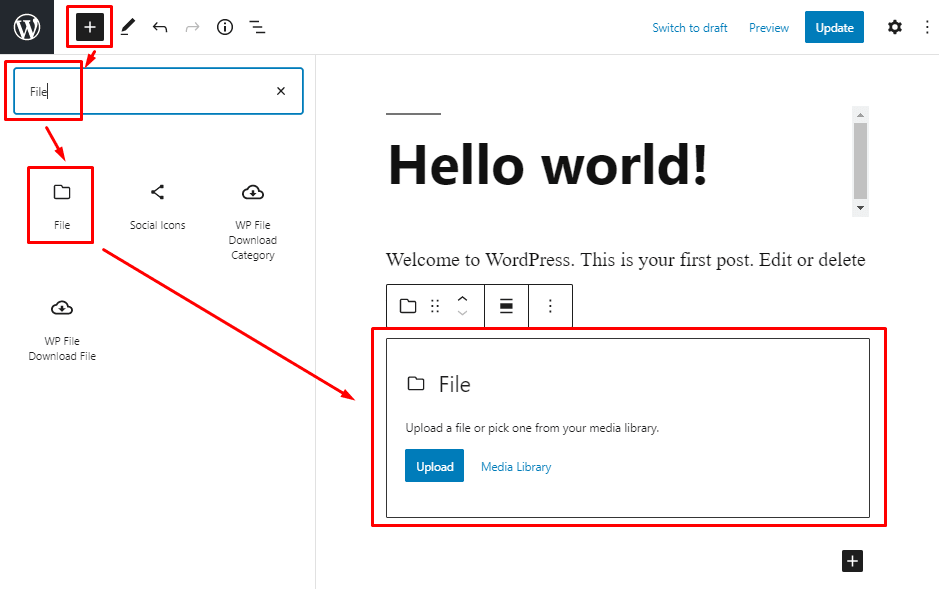
Je kunt nu op de knop 'Uploaden' klikken om het PDF-bestand vanaf je computer te uploaden. Of, als het PDF-bestand al in je mediabibliotheek staat, kun je het daarvandaan uploaden.
Als alternatief, als je nog steeds de klassieke editor gebruikt, klik je op de 'Media toevoegen' in het berichtbewerkingsscherm, zoals in de afbeelding te zien is. Hiermee open je de WordPress-mediabibliotheek.
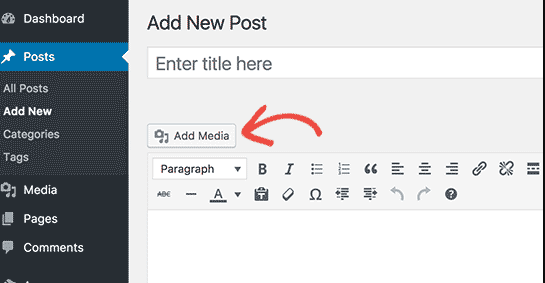
Je kunt nu een PDF-bestand toevoegen dat al in je mediabibliotheek staat, of een bestand vanaf je computer uploaden en dit vervolgens aan je bericht of pagina toevoegen.
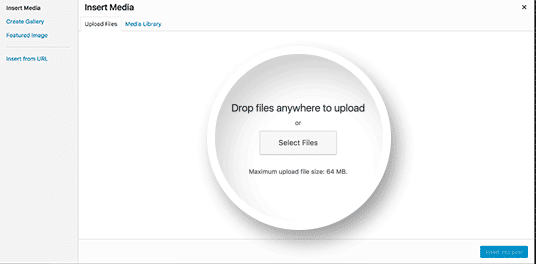
Zodra het pdf-bestand is geüpload, kunt u een voorbeeld ervan bekijken via de miniatuurweergave. U kunt ook een titel, beschrijving en onderschrift toevoegen aan het pdf-bestand, net zoals u dat bij uw afbeeldingen doet.
Daarnaast is er ook een optie om een link naar het PDF-bestand te maken. Standaard linkt de miniatuur naar het originele PDF-bestand, maar je kunt de link ook doorverwijzen naar de pagina waar de miniatuurweergave van de eerste pagina zichtbaar is.
En zo ziet het PDF-bestand eruit wanneer je het aan je bericht of pagina toevoegt:
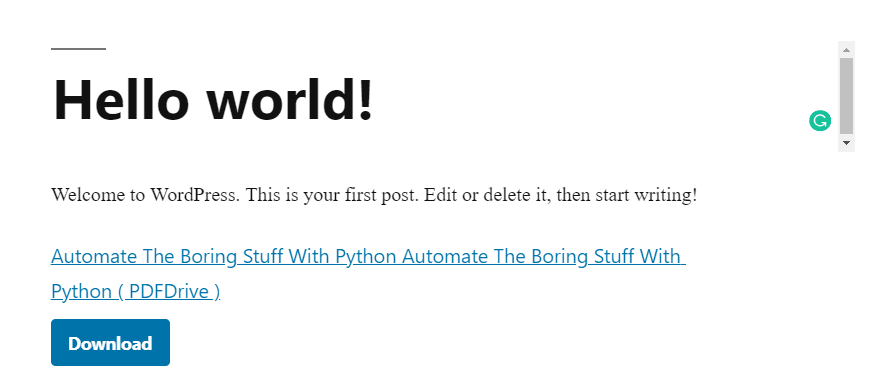
Niet erg indrukwekkend, hè?
Als je wilt dat je lezers alleen PDF-bestanden van je website downloaden, is dat prima. Maar als je wilt dat de inhoud van de PDF-bestanden direct toegankelijk is voor je lezers, dan komen PDF-viewer- plugin zoals WP Media Folder van pas.
Wat is een PDF-viewer- Plugin?
Met een PDF-viewer of PDF- plugin kunnen gebruikers de inhoud van PDF-bestanden direct op uw websites bekijken zonder ze te hoeven downloaden. Meestal wordt de inhoud van een PDF-bestand als afbeelding weergegeven.
De plugin biedt ook extra functies om het uiterlijk van je PDF-bestanden aan te passen, zoals de afbeeldingsgrootte, de afbeeldingsknop of de afmetingen. Je kunt een WordPress- plugin gebruiken om het uiterlijk van een miniatuur te wijzigen.
Beste PDF-viewer- Pluginvoor WordPress
We raden ten zeerste aan om de WP Media Folder plugin , die een PDF-embedder en een PDF-viewer-add-on bevat, samen met vele andere handige integraties. We hebben echter ook een aantal andere alternatieven gepresenteerd om u meer opties te bieden.
1. WP Media Folder -add-on: PDF-integrator en PDF-viewer
WP Media Folder is een geavanceerde plugin voor mediabeheer voor WordPress-websites boordevol functies. De plugin heeft een add-on waarmee je eenvoudig PDF-bestanden kunt insluiten en bekijken in je WordPress-berichten en -pagina's.
Hier volgt een kort overzicht van enkele fantastische functies die het te bieden heeft.
De mogelijkheid om PDF-bestanden in te sluiten en hoe u deze kunt inschakelen
Na het installeren van de plugin , zie je een schakelaar voor het insluiten van PDF-bestanden in je WordPress-bericht of -pagina. Zet deze op AAN PDF -bestand invoegt, is de inhoud ervan zichtbaar voor de lezers.
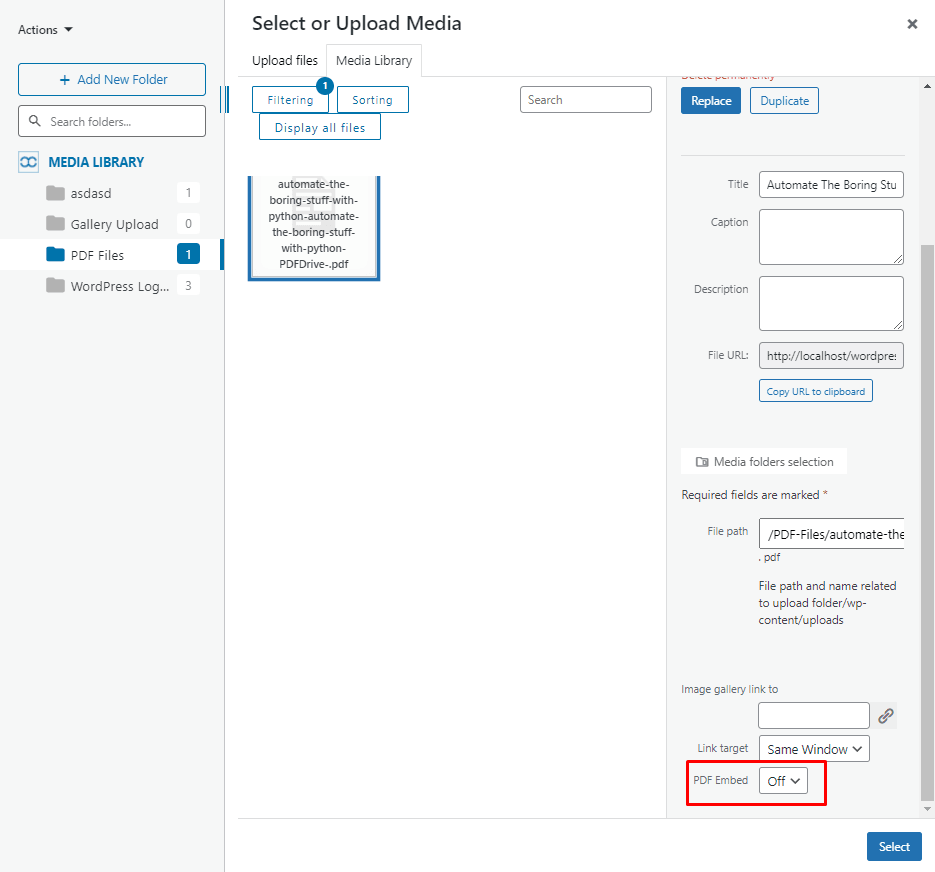
Mocht je je afvragen waarom de WordPress Mediabibliotheek er anders uitziet, dat komt omdat WP Media Folder je media kunt aanmaken en .
Een PDF maken en invoegen als een ontworpen knop
Stel dat u uw PDF-bestand niet wilt insluiten, maar direct leesbaar wilt maken vanaf uw website. In dat geval kunt u een aangepaste knop voor uw PDF-bestanden maken.
Vanaf nu wordt elk ingevoegd PDF-bestand weergegeven als een knop waarop lezers kunnen klikken om het PDF-bestand te downloaden.
Om dit te doen, moet u er eerst voor zorgen dat de 'PDF insluiten ' is uitgeschakeld .
Ga nu vanuit je WordPress-dashboard naar Instellingen > WP Media Folder > Toegang en ontwerp > Bestandsontwerp .
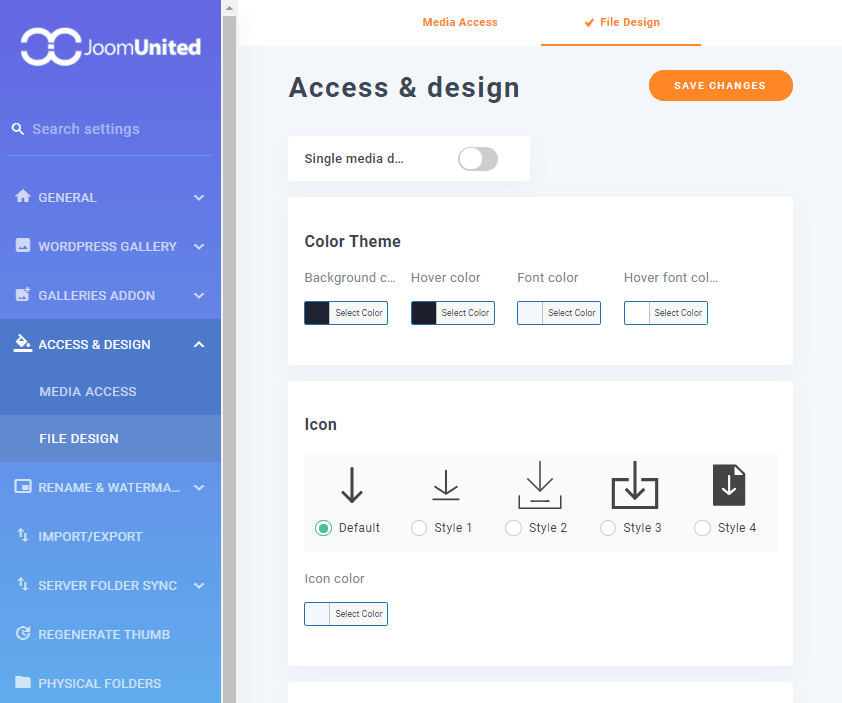
Hier kunt u de weergave van de PDF-knop aanpassen, inclusief instellingen zoals kleur, pictogramstijl, rand, marge en opvulling.
PDF-insluiting Gutenberg-blok
De Plugin bevat ook een speciaal Gutenberg-blok waarmee je snel en eenvoudig PDF's rechtstreeks in je pagina's en berichten kunt insluiten.
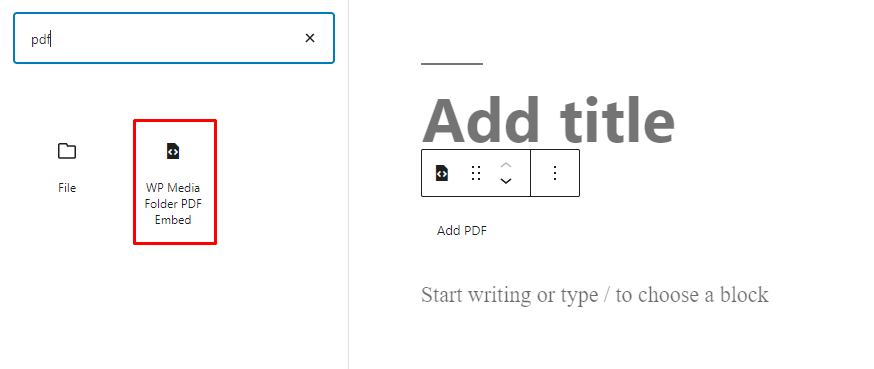
PDF-bestanden rechtstreeks vanuit cloudopslagplatformen insluiten
WP Media Folder biedt u ook de mogelijkheid om naadloos verbinding te maken en te synchroniseren met alle belangrijke cloudopslagplatformen, waaronder Google Drive, Dropbox, OneDrive en Amazon S3.
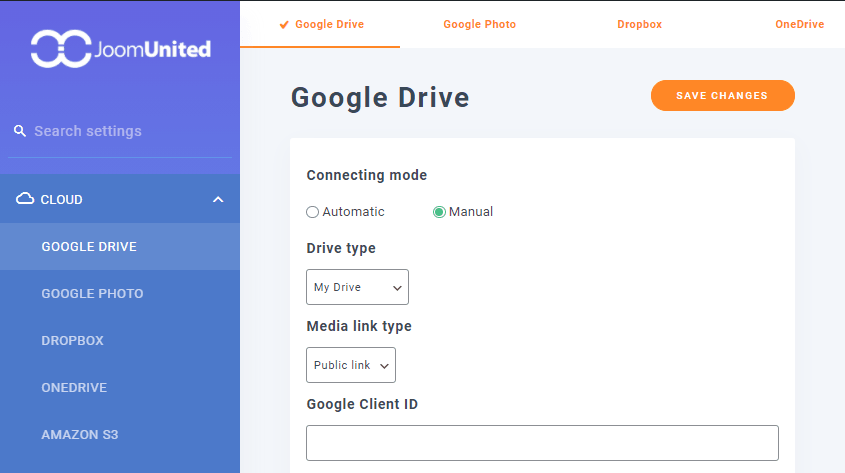
Hierdoor kunt u PDF's die in deze cloudopslagplatformen zijn opgeslagen, moeiteloos in uw WordPress-website integreren, zonder ze handmatig naar uw WordPress-mediabibliotheek te hoeven uploaden.
WP Media folder prijzen met PDF-viewer add-on
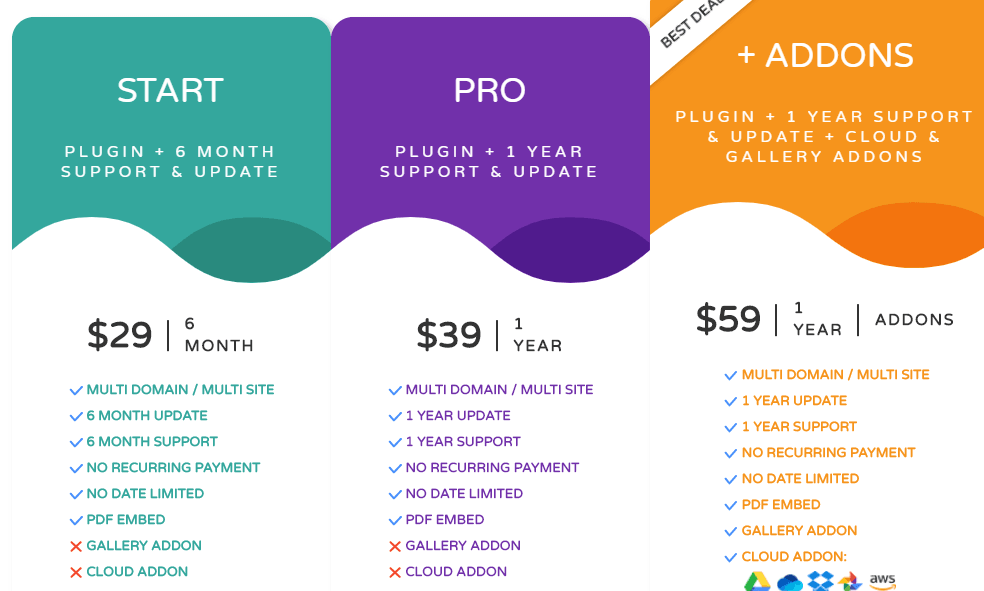
WP Media Folder add-on is verkrijgbaar in combinatie met de PDF Embed-add-on voor $29, inclusief ondersteuning voor meerdere websites en zes maanden technische ondersteuning. U kunt ook een compleet pakket kopen voor $59, wat voordeliger is en diverse andere Gallery-add-ons bevat met een jaar ondersteuning en updates.
Er zijn veel andere gratis plugindie deze mogelijkheid bieden om PDF-bestanden in te sluiten. Deze plugins hebben echter beperkte opties. Als je er een wilt proberen, vind je hieronder een aantal van de beste gratis plugin.
2. PDF-inbeddingsplug- plugin
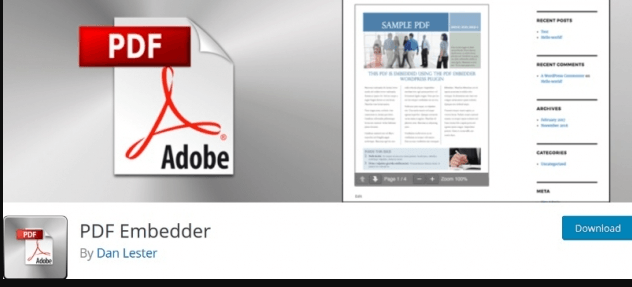
De PDF Embedder- plugin is een gebruiksvriendelijke pluginwaarmee je PDF-documenten net als afbeeldingen aan je WordPress-berichten kunt toevoegen. Na het uploaden is de PDF zichtbaar als een shortcode. Bovendien worden de afmetingen automatisch geoptimaliseerd, maar je kunt ze ook zelf aanpassen. Als je de premium-versie wilt aanschaffen (voor slechts $20 voor één website), krijg je toegang tot vele extra functies. Enkele belangrijke functies van de premium-versie zijn onder andere een fullscreen-knop, het bijhouden van weergave- en downloadstatistieken en nog veel meer.
3. Google Drive-integrator
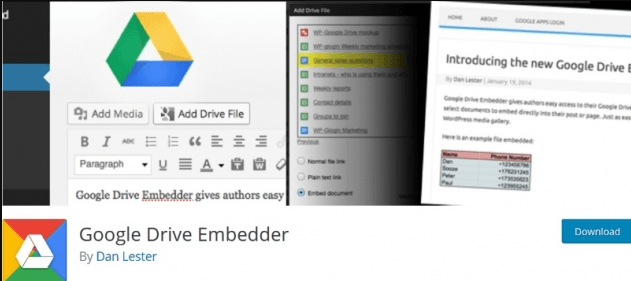
De Google Drive Embedder plugin is handig voor gebruikers die verschillende soorten bestanden op hun website gebruiken. Als je de Google Drive Embedder- pluginwilt gebruiken, moet je ook de Google Apps Login plugin installeren, zodat Google Drive en je WordPress-site samenwerken en je bestanden gemakkelijk kunnen synchroniseren.
Zodra je beide pluginhebt geïnstalleerd, kun je je PDF-bestanden in elk gewenst bestandsformaat eenvoudig op je WordPress-website weergeven. De betaalde versie bevat bovendien handige extra's, zoals het insluiten van mappen en synchronisatie met Google Agenda. Je kunt deze plugin al voor $19 aanschaffen voor één website.
4. Sluit een documentplug plugin in
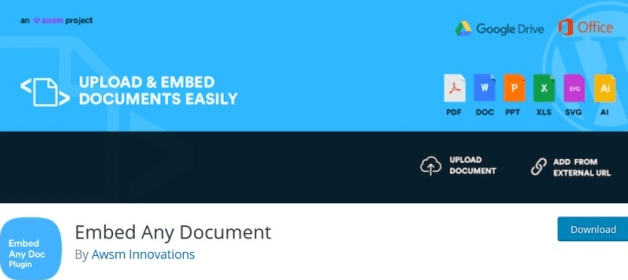
De Embed Any Document- plugin is de meest eenvoudige en gebruiksvriendelijke plugin waarmee u uw documenten gemakkelijk kunt weergeven. Nadat u deze plugin in uw WordPress-installatie hebt geïnstalleerd, verschijnt er een knop 'Document toevoegen' in uw visuele editor. U hebt meerdere opties om uw ingesloten PDF-document weer te geven; u kunt eenvoudig het type document kiezen dat u wilt tonen.
5. Flowpaper- plugin
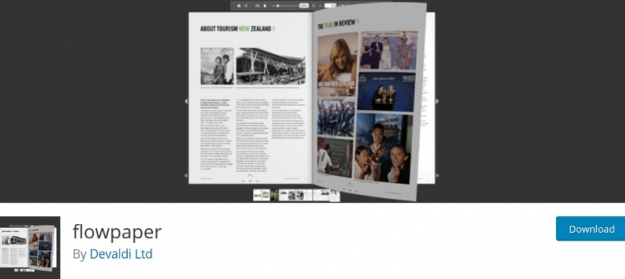
De Flowpaper- plugin werkt het beste voor gebruikers die werken met tijdschriftbrochures met catalogi van minimaal 10 pagina's. Bovendien werkt de Flowpaper- plugin in elke browser.
Je kunt PDF-bestanden op drie manieren aan WordPress toevoegen:
- Gebruik de URL en voeg de shortcode van de pdf toe aan het bericht
- Upload het PDF-bestand naar de mediabibliotheek, kopieer vervolgens de korte URL en voeg deze in als shortcode in het bericht.
- Je kunt ook grote PDF-bestanden uploaden naar de Flowpaper-cloud door de link te kopiëren en deze in de shortcode te plakken.
De prijs van Flowpaper begint bij $95 en biedt meer premiumfuncties en opties dan de gratis versie.
Tot slot
Als je graag grote PDF-bestanden uploadt naar je WordPress-site, kunnen deze pluginje helpen tijd te besparen door je PDF's in je WordPress-site in te sluiten. PDF-documenten zijn ideaal om tijd te besparen en bieden een snelle, veilige en gebruiksvriendelijke ervaring.
Als je het bouncepercentage wilt verlagen en de klantbetrokkenheid op je website wilt verhogen, vertrouw dan op PDF-bestanden. Mensen kunnen ze namelijk gemakkelijk bekijken en downloaden als ze dat willen.
Als ik één van deze PDF-integratieplugins moet aanbevelen plugin dan gaat mijn voorkeur uit naar WP Media Plugin . Deze plugin biedt een verscheidenheid aan PDF-uploadmogelijkheden en je kunt de PDF-ontwerpen bovendien aanpassen.




