

De manier waarop WordPress met mediabestanden omgaat, is op zijn zachtst gezegd erg primitief. Je krijgt een rommelige interface waar al je mediabestanden worden opgeslagen en vervolgens onoverzichtelijk worden weergegeven.
Er is inderdaad een zoekfunctie waarmee je een specifiek bestand kunt vinden, maar die is alleen handig als je weet waarnaar je zoekt. Je kunt ook filteren op verschillende bestandstypen, maar ook dat is vrij standaard.
Zou het niet fantastisch zijn als WordPress een krachtiger bestandsbeheersysteem zou gebruiken, vergelijkbaar met dat op je computer? Je zou dan mappen en submappen kunnen aanmaken om al je bestanden overzichtelijk te ordenen.
Welnu, met de WP Media Folder plugin .
Inhoudsopgave
- Inhoudsopgave
- Waarom zou u uw bestanden in mappen in uw mediabibliotheek moeten ordenen?
- WP Media Folder – WordPress Plugin
- Belangrijkste kenmerken:
- Hoe u uw WordPress-media kunt opslaan in fysieke mediafolders met behulp van WP Media Folder
- Hoe installeer ik de WP Media Folder Plugin?
- Hoe schakel ik fysieke mappen in met WP Media Folder?
- Hoe bevalt de nieuwe interface van de mediabibliotheek?
- Hoe maak ik een nieuwe map aan en verplaats ik bestanden ernaartoe?
- Hoe vervang je dynamisch medialinks in je berichten en pagina's?
- Hoe kan ik alle bestanden en mappen sorteren en filteren?
- Afronding
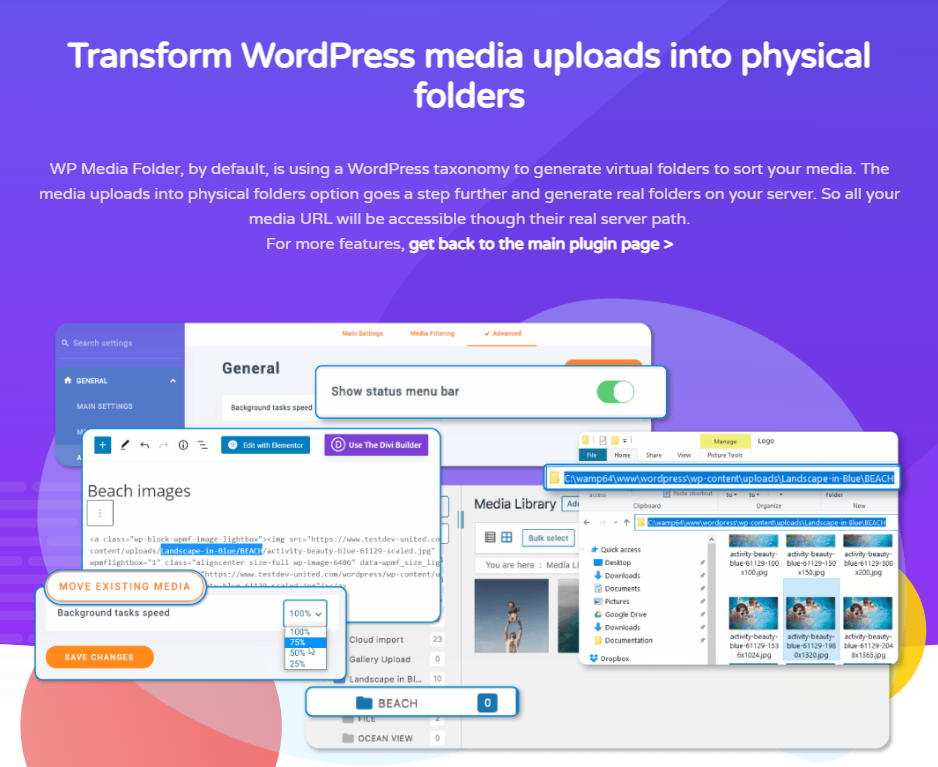
Waarom zou u uw bestanden in mappen in uw mediabibliotheek moeten ordenen?
Voor het geval je het nog niet wist: WordPress slaat alle bestanden die je uploadt naar de mediabibliotheek automatisch op in de map /wp-content/uploads/. Je kunt deze map vinden via de backend van je WordPress-website.
U zult ook merken dat alles chronologisch is georganiseerd op basis van het jaar waarin het is geüpload, met submappen voor de maanden waarin het is geüpload.
De mogelijkheid om alle bestanden overzichtelijk chronologisch te ordenen is echter niet beschikbaar via het WordPress-dashboard – althans niet standaard. Bovendien kan het beperkend zijn voor sommige gebruikers dat alleen de optie bestaat om bestanden chronologisch te ordenen.
amp, u bent fotograaf. In dat geval wilt u uw afbeeldingen wellicht opslaan en ordenen op basis van locatie, evenementen of onderwerpen. Hetzelfde geldt voor een portfolio-website: het is dan veel logischer om alle mediabestanden te ordenen op basis van klanten en branche.
Naast het algemene gemak en de gebruiksvriendelijkheid kan de vrijheid om je mediabestanden te organiseren ook de SEO verbeteren. Je kunt nu zoekwoorden toevoegen aan de URL's van je afbeeldingsbestanden, waardoor die URL's betekenisvoller en gemakkelijker te vinden worden.
Nu je de voordelen ziet van het opslaan van je WordPress-media in fysieke mediabestanden, laten we eens kijken hoe je dat kunt doen met de WP Media Folder plugin.
WP Media Folder – WordPress Plugin
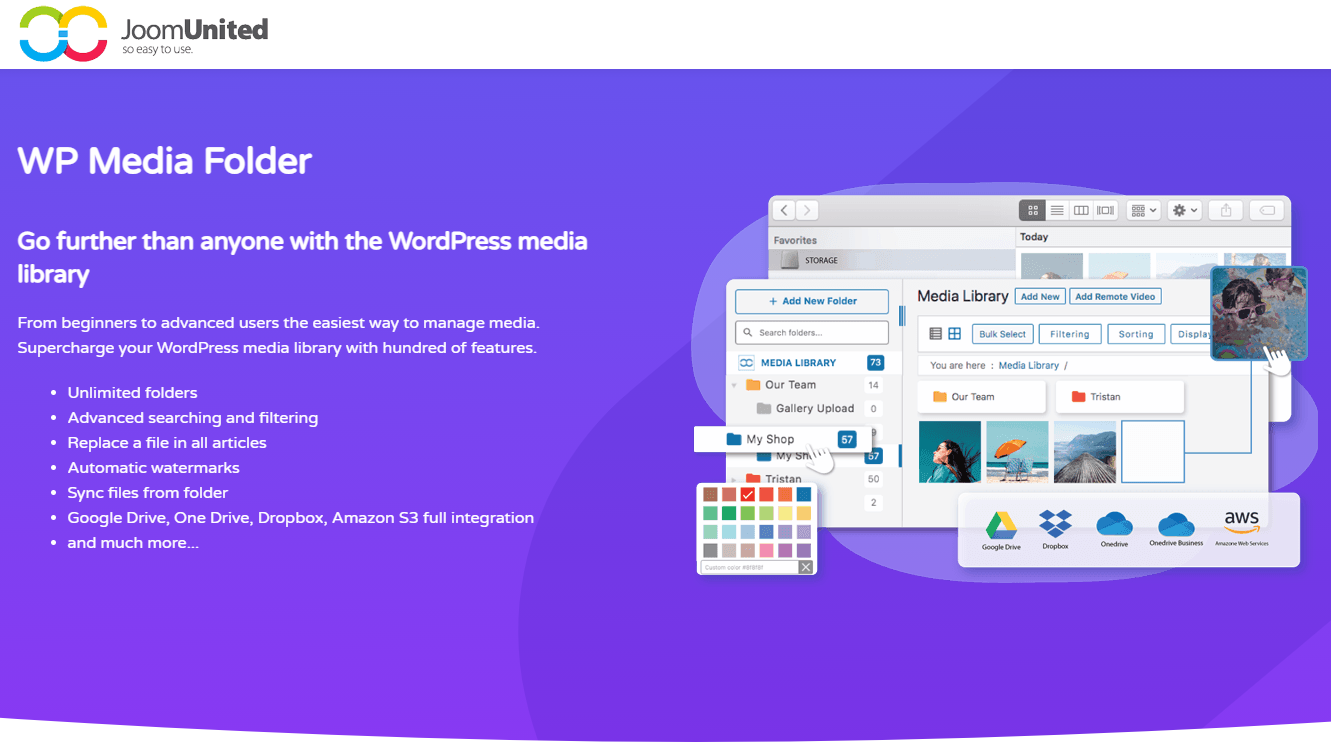
WP Media Folder is een premium WordPress- plugin ontwikkeld door JoomUnited. Om de plugin , moet je deze aanschaffen: voor $29 met 6 maanden ondersteuning of voor $39 met 1 jaar ondersteuning.
De plugin is superlicht en zit boordevol fantastische functies en mogelijkheden die het beheer van media op je WordPress-website aanzienlijk zullen verbeteren.
Het maakt in feite gebruik van een WordPress-taxonomie om virtuele mappen aan te maken waarmee je je mediabestanden kunt sorteren.
Hieronder een overzicht van enkele van de belangrijkste functies van de plugin .
Belangrijkste kenmerken:
- Maak en beheer onbeperkt mappen en submappen vanuit je WordPress-dashboard.
- Geavanceerde zoek- en filteropties.
- Krachtige WordPress-instellingen en -opties voor mediatoegang.
- Mogelijkheid om snel een bestand in alle artikelen te vervangen.
- Voeg automatisch watermerken toe aan al uw mediabestanden.
- Integratie met Google Drive, OneDrive en Amazon S3.
- Compatibel met Gutenberg.
- WooCommerce-ondersteuning.
- Synchroniseer al uw bestanden en mappen tussen verschillende cloudplatformen.
In dit artikel richten we ons op de eerste functie: het aanmaken en beheren van mappen vanuit je WordPress-dashboard. Wil je meer weten over de mogelijkheden van deze plugin , bekijk dan deze lijst met handige handleidingen en tutorials over WP Media Folder .
Hoe u uw WordPress-media kunt opslaan in fysieke mediafolders met behulp van WP Media Folder
Nu je een basisidee hebt van de WP Media Folder plugin biedt, een stapsgewijze handleiding doorlopen over hoe je deze kunt gebruiken om je WordPress-media op te slaan in fysieke mediabestanden.
Hoe installeer ik de WP Media Folder Plugin?
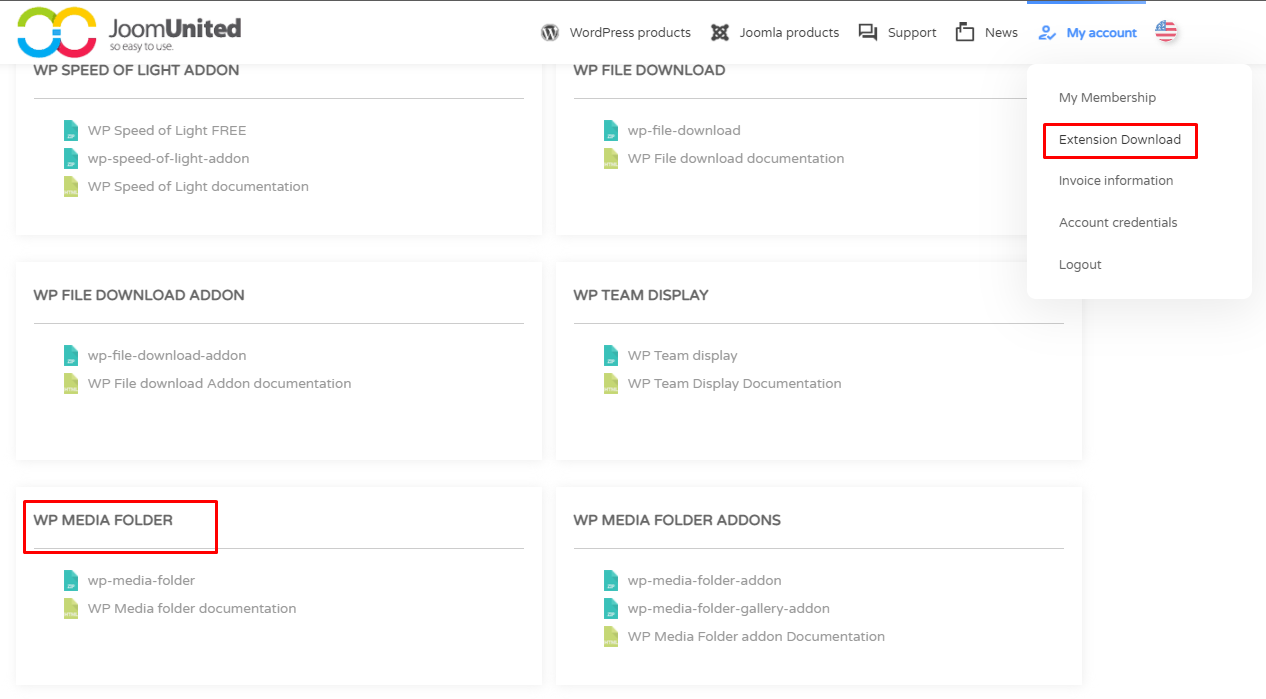
plugin hebt aangeschaft , moet je deze downloaden. Ga hiervoor naar je JoomUnited-account , klik op 'Extensie downloaden ' en vervolgens op WP Media Folder om het naar je bureaublad te downloaden.
Nadat je de plugin hebt gedownload, ga je naar de backend van je WordPress-website.
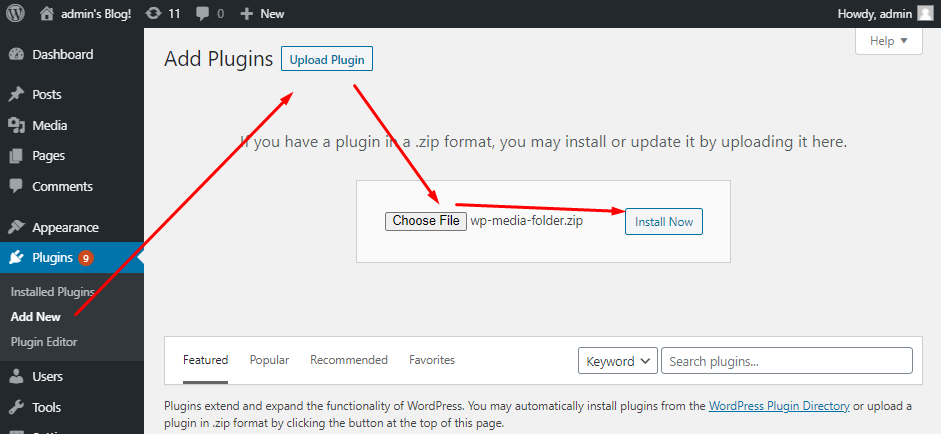
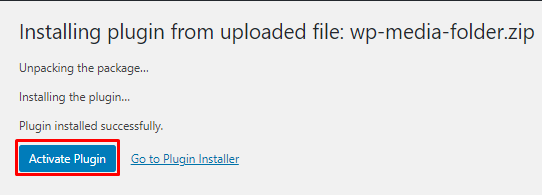
Ga vanaf hier naar Plugin > Nieuwe toevoegen > Plugin Kies vervolgens het WP Media Folder .zip-bestand dat je zojuist hebt gedownload. Nadat je de plugin , klik je op 'Nu installeren', zoals in de onderstaande afbeelding te zien is.
Vervolgens hoeft u alleen maar een paar seconden te wachten tot de plugin is geïnstalleerd en dan op ' Plugin activeren knop.
Hoe schakel ik fysieke mappen in met WP Media Folder?
Nadat de plugin is geïnstalleerd en geactiveerd, ga je naar de WordPress-instellingen. Daar vind je een nieuwe optie: WP Media Folder . Ga vervolgens naar het Fysieke mappen en klik op Fysieke mappen inschakelen, zoals weergegeven in de onderstaande afbeelding.
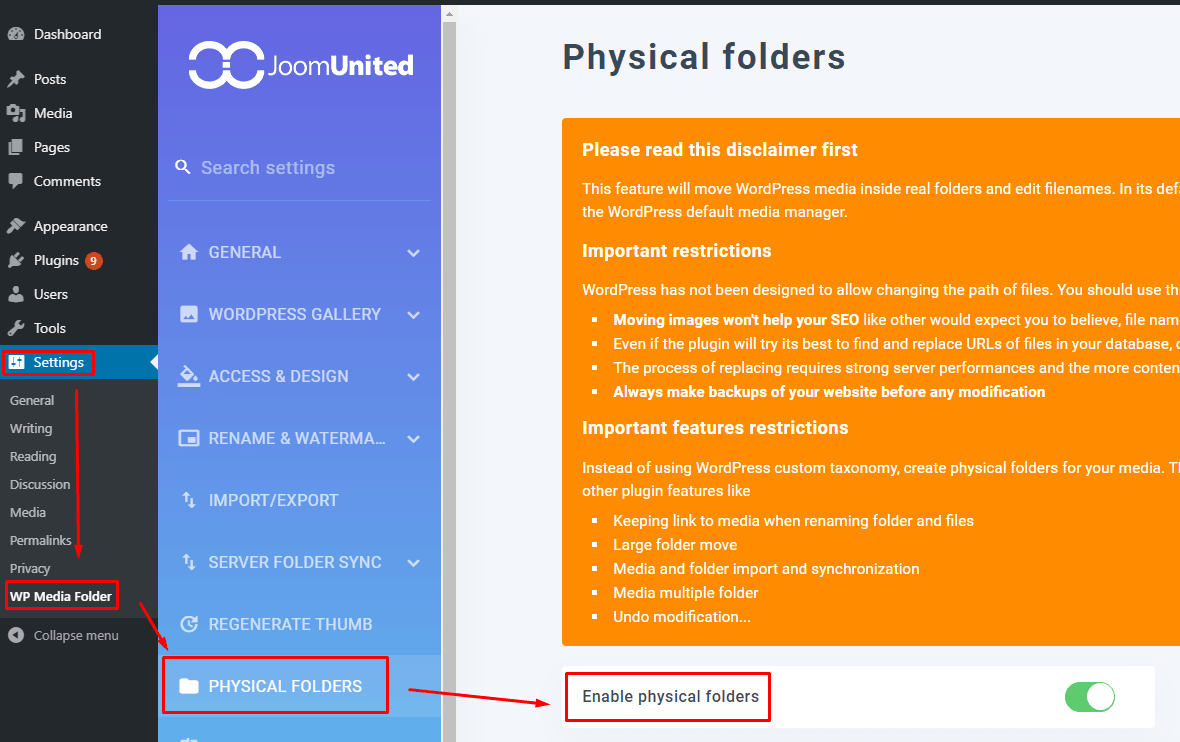
Met deze instelling ingeschakeld, maakt de plugin nu echte fysieke mappen aan om uw mediabestanden in op te slaan.
Hoe bevalt de nieuwe interface van de mediabibliotheek?
Nu je de plugin , ga je naar het Media in de linkerzijbalk. Je zult zien dat de volledige WordPress-mediabibliotheek volledig is vernieuwd.
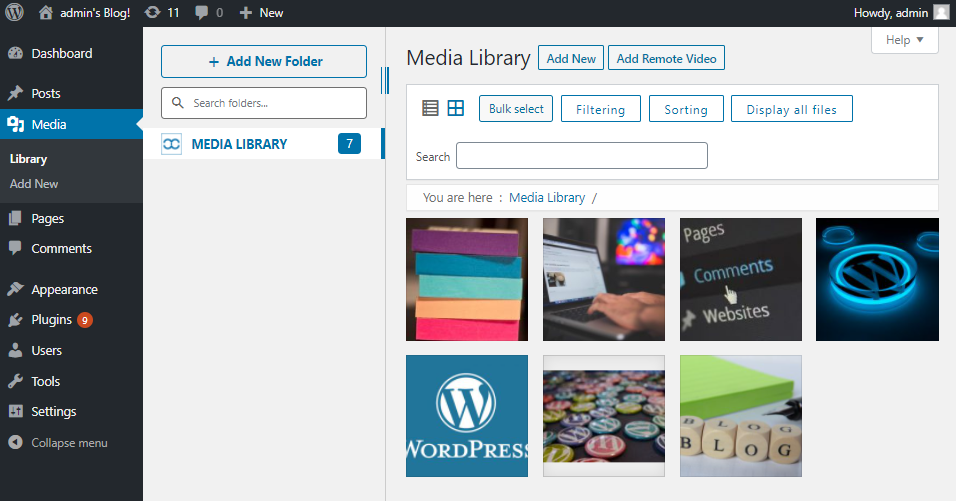
Zoals je ziet, is de nieuwe interface verdeeld in twee kolommen – vergelijkbaar met de bestandsbeheerder op je Windows-pc. De linkerkolom geeft een snel overzicht van alle mappen (hier komen we later nog op terug), en in de rechterkolom zie je alle bestanden in de geselecteerde map.
Als je bovendien goed naar de bovenste balk kijkt, zie je nu de volgende opties:
- Nieuwe map toevoegen
- Externe video toevoegen
- Bulk selecteren
- Filteren
- Sorteren
- Alle bestanden weergeven
We zullen deze opties in latere paragrafen nader bekijken.
Hoe maak ik een nieuwe map aan en verplaats ik bestanden ernaartoe?
Een nieuwe map aanmaken is heel eenvoudig: klik op '+ Nieuwe map toevoegen' bovenaan de linkerzijbalk. Er verschijnt een pop-upvenster waarin je een naam voor de map kunt invoeren en vervolgens op 'Aanmaken' kunt klikken. In deze handleiding maken we een nieuwe map aan om al onze WordPress-logo's in op te slaan.
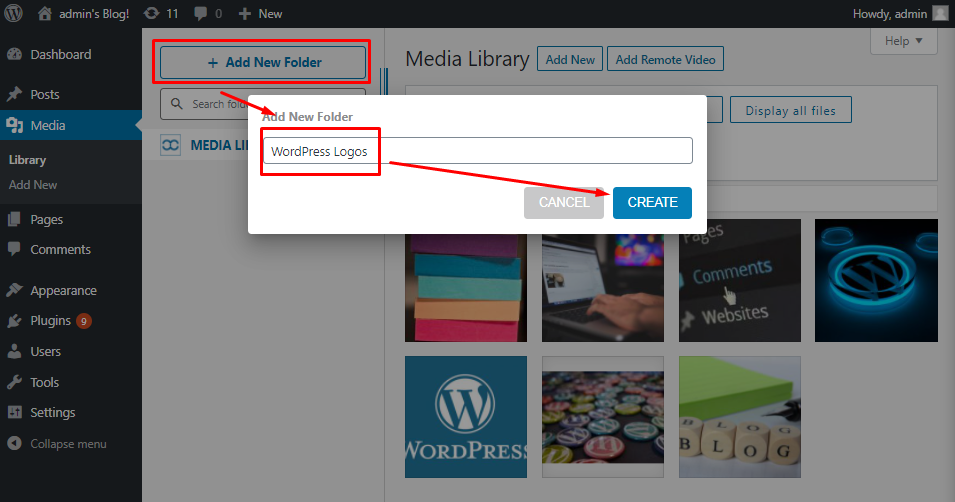
Merk op dat de nieuwe map, nadat deze is aangemaakt, als submap verschijnt in de hoofdmap "MEDIABIBLIOTHEEK", samen met alle afbeeldingen.
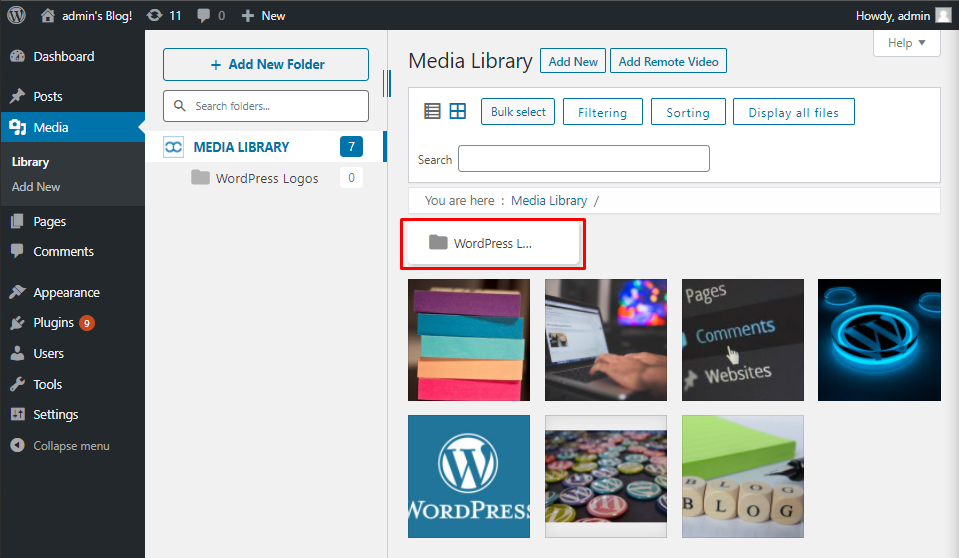
Om alle Windows-logoafbeeldingen naar de map te verplaatsen, kunnen we ze één voor één slepen en neerzetten. Of we kunnen de functie 'Bulk selecteren' om alle afbeeldingen in één keer te selecteren en ze vervolgens naar de map te verplaatsen.
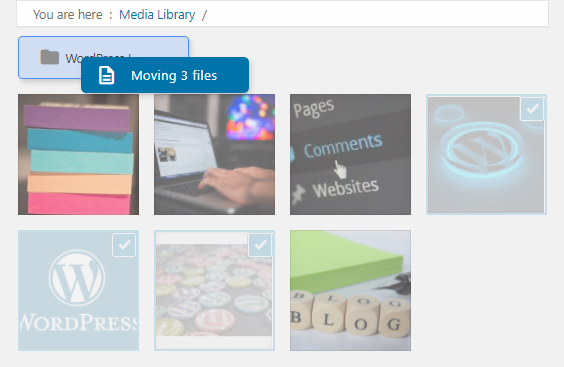
Maar wat als u de mediabestanden naar meerdere mappen wilt verplaatsen?
In dat geval kunt u, net als eerder, alle bestanden in één keer selecteren en vervolgens met de rechtermuisknop op een van de bestanden klikken om de volgende lijst met opties weer te geven:
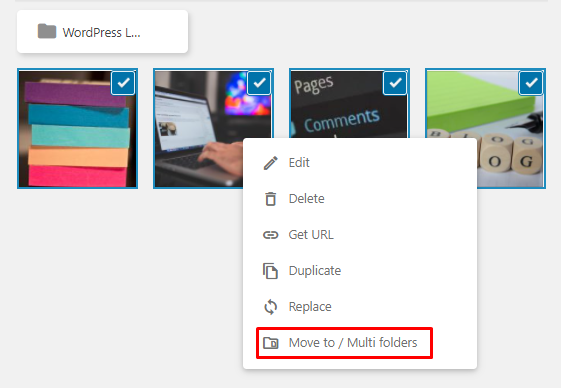
Klik vervolgens op de optie "Verplaatsen naar / Meerdere mappen" en selecteer de map waarnaar u de gekozen mediabestanden wilt verplaatsen. Simpel, toch?
Je zult misschien ook merken dat er bij een rechtermuisklik een aantal andere opties verschijnen, zoals Bewerken, Verwijderen, URL ophalen, Dupliceren en Vervangen. De meeste opties spreken voor zich.
Het is ook goed om te weten dat als u een groot aantal mediabestanden verplaatst (honderden), dit als een achtergrondproces wordt uitgevoerd. In de statusbalk wordt dan weergegeven hoeveel bestanden er al zijn gekopieerd.
Hoe vervang je dynamisch medialinks in je berichten en pagina's?
Je vraagt je nu misschien af: wat gebeurt er als ik een bestaande afbeelding die ik op een bericht/pagina gebruik, verplaats naar een nieuw aangemaakte map? Wat gebeurt er dan met de afbeelding op het bericht/de pagina?
Geen zorgen, WP Media Folder vervangt automatisch alle media-links en afbeeldings-URL's van uw mediabestanden in uw content door de URL's in uw fysieke mappen. Ook als u afbeeldingen vanuit een map in uw bericht of pagina invoegt, wordt de URL automatisch vervangen, dus dat is geen probleem.
Hoe kan ik alle bestanden en mappen sorteren en filteren?
WP Media Folder verbetert de sorteer- en filteropties van een standaard WordPress-installatie aanzienlijk.
Zoals je op de onderstaande afbeelding kunt zien, zijn er talloze filteropties waarmee je snel het mediabestand kunt vinden waarnaar je op zoek bent.
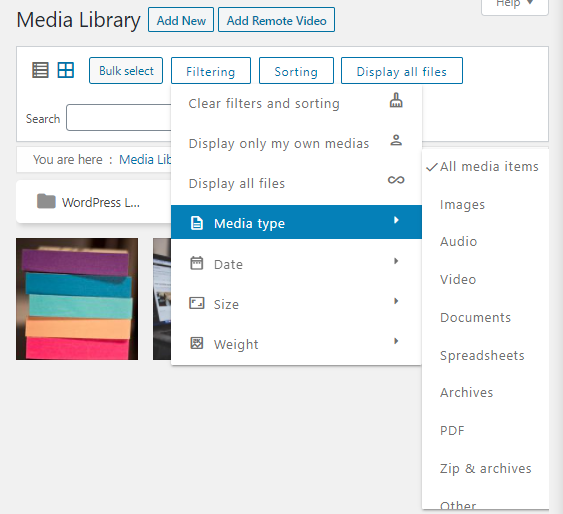
Je kunt de mediabestanden filteren op basis van:
- Mediatypen
- Uploaddatum
- Bestandsgrootte in resolutie
- Gewicht in kilobytes
Er is zelfs een optie om "Alle bestanden weergeven" te selecteren. Hiermee worden alle mediabestanden getoond die naar je WordPress-installatie zijn geüpload, niet alleen de bestanden die zich in de virtuele map bevinden waar je je momenteel bevindt.
Ook krijg je toegang tot talloze sorteeropties.
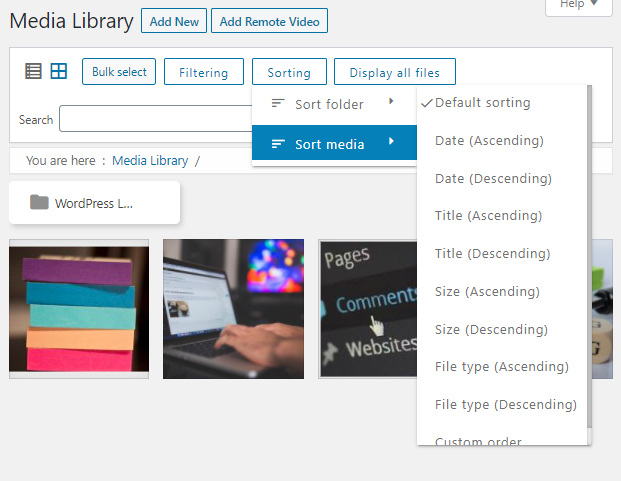
Zoals je op de afbeelding kunt zien, kun je kiezen om te sorteren op media of op mappen.
Als u ervoor kiest om te sorteren op mappen, kunt u de mappen in oplopende of aflopende volgorde rangschikken op basis van naam of ID. Er is ook een optie om een aangepaste sortering te maken.
Als u ervoor kiest om te sorteren op media, krijgt u toegang tot een aantal extra parameters, namelijk datum, titel, grootte, bestandstype en een aangepaste sorteervolgorde.
Afronding
Zo kun je dus je WordPress-mediabestanden maken en opslaan in fysieke mappen met behulp van WP Media Folder. We hopen dat je dit nuttig vond en dat het je heeft geholpen je mediabestanden beter te beheren en je WordPress-installatie te organiseren.
Mocht je problemen of moeilijkheden ondervinden bij het gebruik van de WP Media File- plugin, aarzel dan niet om ons een bericht te sturen in de reacties hieronder. We zullen ons best doen om je zo snel mogelijk te helpen en je probleem op te lossen.





Hallo, welke pluginis er echt waar, geen virtuales als dit?
plugin is het mogelijk , dat is een optie. Kijk eens op: https://www.joomunited.com/wordpress-products/wp-media-folder/transform-wordpress-media-uploads-into-physical-folders
Veel dank, zie een probar.
Veel dank, zie een probar.
Als u de plugin gebruikt en ontdekt dat het misschien wel zo is dat er veel afbeeldingen op het bord verschijnen, en dat er steeds meer afbeeldingen verschijnen die een enorm grote hoeveelheid archiefbestanden hebben, drievoudig de espace-bezetting.
Ja, inderdaad worden de afbeeldingen samen met hun miniaturen verplaatst en opnieuw geïndexeerd in de database. De plugin moet dat doen, anders zou je gedwongen zijn om altijd afbeeldingen op volledige grootte te gebruiken, wat prestatieproblemen zou veroorzaken.