
Nutzen Sie das WordPress- plugin , um Buchungen und Termine auf Ihrer Website zu verwalten? Möchten Sie alle mit dem plugin automatisch mit Ihrem Google Kalender synchronisieren?
Falls ja, dann sind Sie hier genau richtig!
Hier haben wir ein umfassendes und detailliertes Tutorial vorbereitet, das Ihnen alles Wissenswerte zur Einrichtung der Google Kalender-Integration mit dem WordPress- pluginBookly erklärt.
Hinweis : Sie benötigen das Premium- plugin Bookly Pro und nicht das kostenlose Bookly- plugin . Die kostenlose Version eignet sich zwar gut für die Einrichtung eines einfachen Buchungssystems, bietet aber nicht die vielen erweiterten Komfortfunktionen, wie z. B. die Unterstützung für die Google-Integration.
Dann lasst uns ohne weitere Umschweife beginnen:
Inhaltsverzeichnis
- Auf Bookly sind verschiedene Google Kalender-Synchronisierungsmethoden verfügbar
- Einwegsynchronisation
- Nur Zwei-Wege-Frontend
- Zwei-Wege-Synchronisierung
- Finden Sie Ihre Google-Client-ID und Ihr Client-Geheimnis
- Verbinde Google Kalender mit Bookly Kalender
- So richten Sie die bidirektionale Synchronisierung mit Google Kalender ein
- So synchronisieren Sie Google Kalender manuell mit Bookly
- Zusammenfassung
Auf Bookly sind verschiedene Google Kalender-Synchronisierungsmethoden verfügbar
Das Bookly Pro WordPress- plugin bietet Ihnen drei Google Kalender-Synchronisierungsmethoden – Einweg-Synchronisierung, Zweiweg-Synchronisierung nur im Frontend und echte Zweiweg-Synchronisierung.
Hier ein Überblick über die Funktionsweise dieser Methoden:
Einwegsynchronisation
Wenn Sie diese Synchronisierungsmethode wählen, überträgt das plugin automatisch alle neuen Termine, einschließlich benutzerdefinierter Felder und aller anderen Anpassungen, die im Bookly Calendar vorgenommen wurden, direkt in den verbundenen Google Kalender, jedoch nicht umgekehrt.
Dies ist nützlich, wenn Sie möchten, dass Ihr Google Kalender mit Ihrem Bookly Kalender synchronisiert bleibt, aber gleichzeitig die Möglichkeit haben müssen, Änderungen an Ihrem Google Kalender vorzunehmen, ohne dass dies Auswirkungen auf Ihren Bookly Kalender hat.
Nur Zwei-Wege-Frontend
Bei dieser Synchronisierungsmethode ruft das plugin automatisch Ereignisdaten aus dem verbundenen Google Kalender ab und entfernt dann die entsprechenden Zeitfenster aus dem Booking Calendar während des Schritts „Zeitfenster auswählen“ bei der Terminvereinbarung.
Wenn Sie diese Option aktivieren, können Sie sicher sein, dass keine Ihrer Bookly-Termine mit Ihren Google Kalender-Ereignissen kollidieren.
Beachten Sie jedoch, dass diese Methode die Google Kalender-Ereignisse nicht in den Bookly-Kalender kopiert oder anzeigt. Dafür benötigen Sie die nächste Synchronisierungsmethode.
Hinweis : Die Synchronisierung der Termine zwischen Ihrem Google Kalender und Bookly Kalender kann einige Zeit in Anspruch nehmen. Daher verlängert diese Option die Ladezeit für den Schritt „Zeitfenster auswählen“. Um dieses Problem zu beheben, begrenzen Sie die Anzahl der abgerufenen Ereignisse für diese Option.
Zwei-Wege-Synchronisierung
Dies ist eine echte Zwei-Wege-Synchronisierungsmethode, bei der alle im Bookly-Kalender erstellten und aktualisierten Buchungen automatisch im verbundenen Google-Kalender widergespiegelt werden und umgekehrt.
Diese Funktion wird vom Standard- plugin . Sie benötigen dafür das zusätzliche Add-on „ Erweiterter Google Kalender für Bookly“ . Und das ist noch nicht alles: Sie müssen Google Kalender auch vorkonfigurieren, bevor Sie diese Einstellung aktivieren können.
In einem späteren Abschnitt beschreiben wir ausführlich, wie die Zwei-Wege-Synchronisierung eingerichtet wird.
Finden Sie Ihre Google-Client-ID und Ihr Client-Geheimnis
Das Bookly- plugin erfordert die Eingabe Ihrer Google-Client-ID und Ihres Client-Geheimnisses, um den Bookly-Kalender mit Ihrem Google-Kalender zu integrieren.
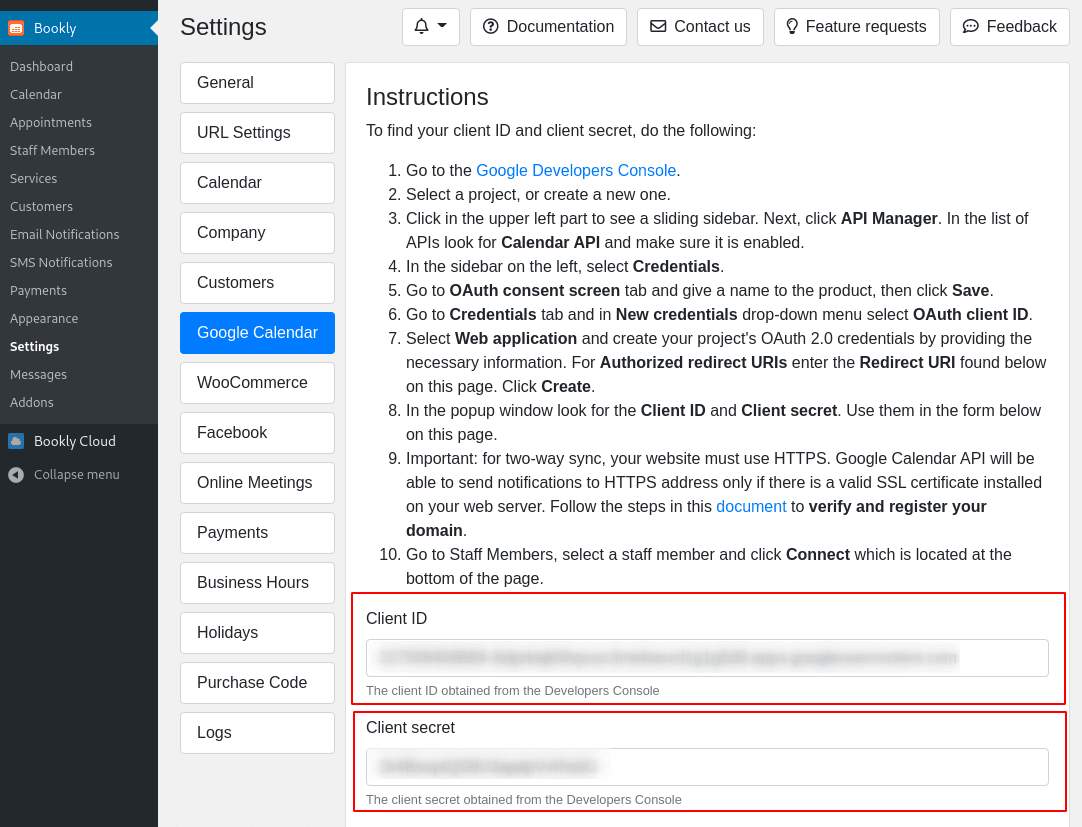
Google Developer Console aufrufen und sich mit Ihrem Konto anmelden. Dort können Sie entweder ein bestehendes Projekt auswählen oder ein neues Projekt erstellen.
Wenn Sie die Google Developer Console zum ersten Mal verwenden, sehen Sie die Option zum Erstellen eines Projekts, wie in der Abbildung unten dargestellt.
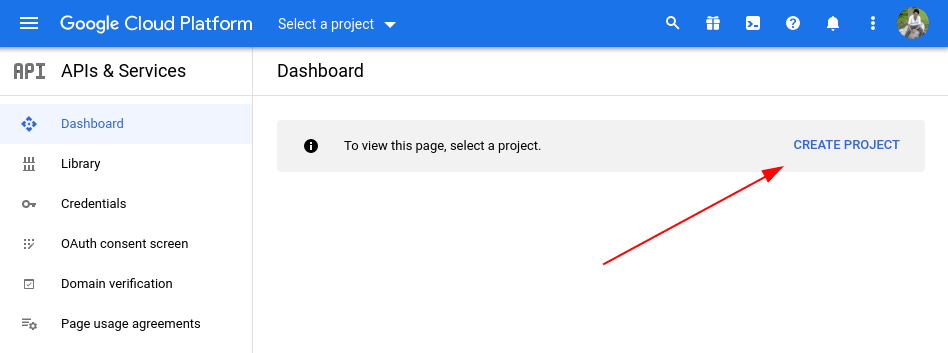
Klicken Sie darauf, um einen „Projektnamen“ und eine „übergeordnete Organisation oder einen Ordner“ für das Projekt einzugeben. Klicken Sie anschließend auf „Erstellen“, um Ihr neues Projekt zu erstellen.
Sie werden anschließend zum folgenden Bildschirm weitergeleitet:
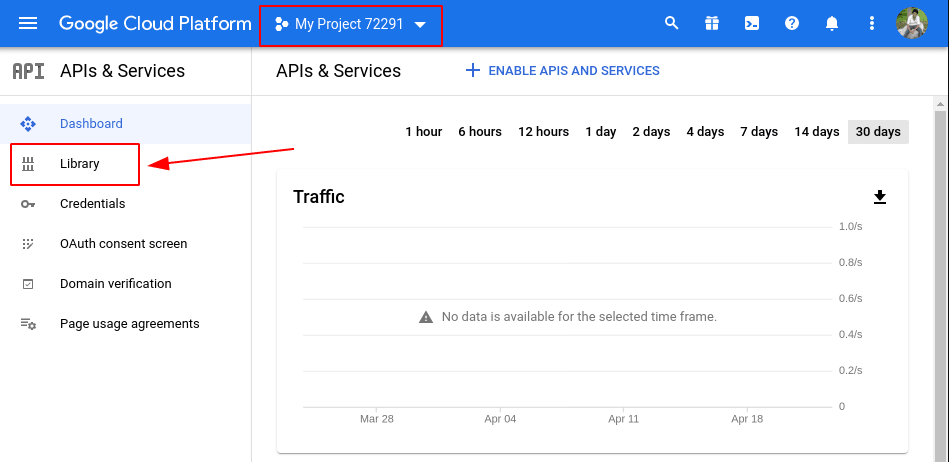
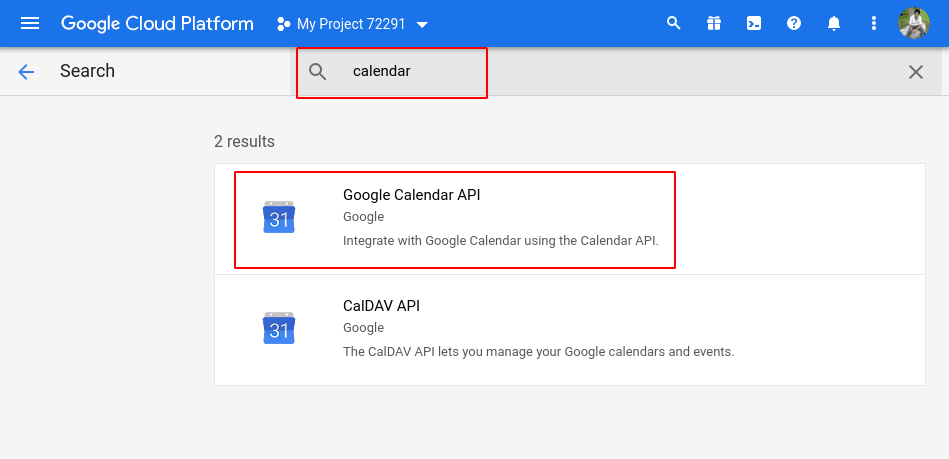
Als Nächstes müssen Sie sicherstellen, dass die Google Calendar API aktiviert ist. Gehen Sie dazu wie in der Abbildung gezeigt zum Bereich „Bibliothek“. Geben Sie nun „Kalender“ in das Suchfeld ein (siehe Abbildung) und klicken Sie auf die Google Calendar API (siehe Markierung in der Abbildung).
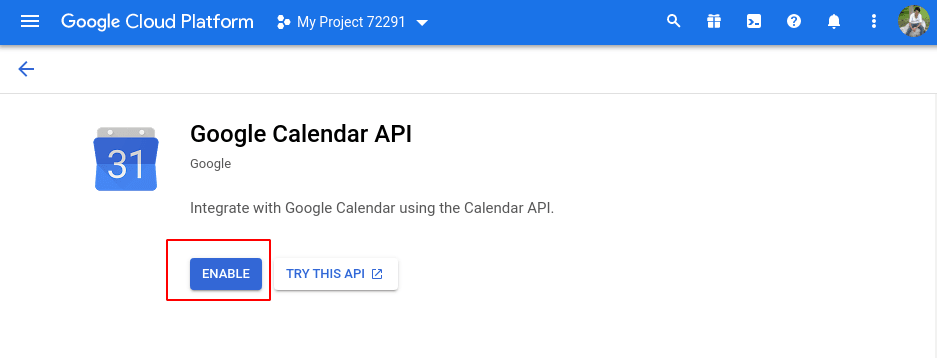
Sie gelangen dadurch zum folgenden Bildschirm, wo Sie auf die Schaltfläche „AKTIVIEREN“ klicken müssen, und das war's.
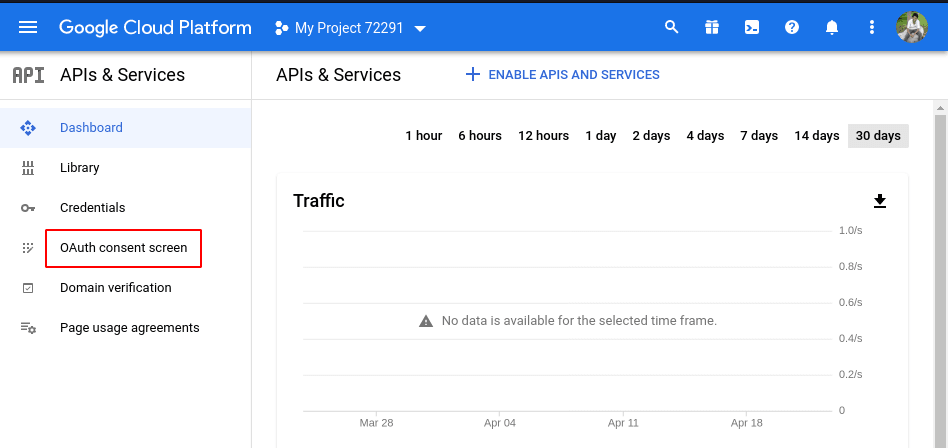
Nachdem Sie die Google Calendar API für Ihr Projekt aktiviert haben, kehren Sie zur „APIs und Dienste“ und gehen Sie nun zum „OAuth-Zustimmungsbildschirm“.
Im nächsten Bildschirm werden Sie aufgefordert, Ihren Zielbenutzer auszuwählen.
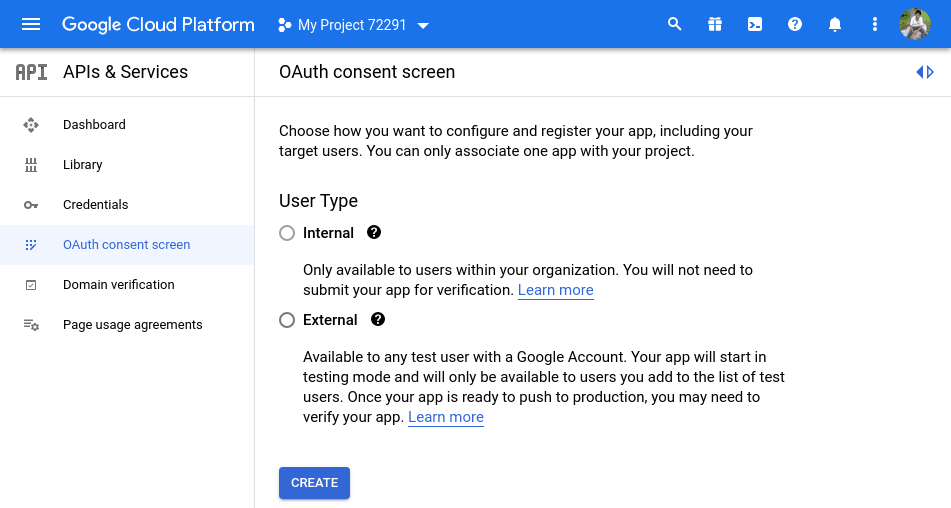
Es gibt zwei Möglichkeiten:
- Intern : Verfügbar für Benutzer innerhalb Ihrer Organisation. (Nur für Benutzer mit einem Workspace -Konto verfügbar.)
- Extern : Verfügbar für jeden Nutzer mit einem Google-Konto.
Für dieses Projekt ist unser Zielbenutzertyp „ Intern“ (Sie können auch „Extern“ auswählen, wenn Sie kein Workspace-Konto besitzen). Klicken Sie anschließend auf „ERSTELLEN“ . Sie gelangen dann zum folgenden Bildschirm:
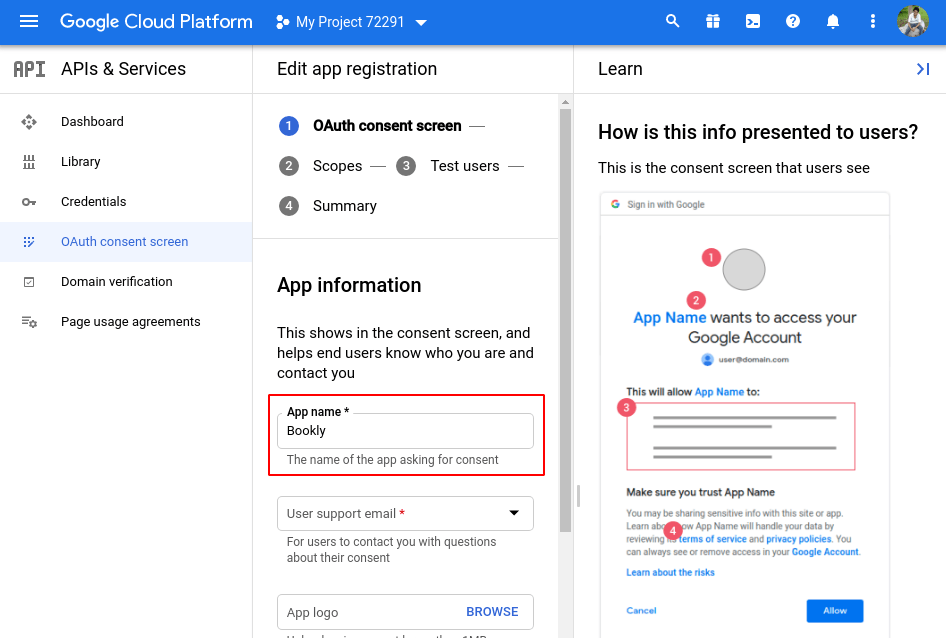
Geben Sie einfach den App-Namen und die E-Mail- Adresse ein, scrollen Sie nach unten und fügen Sie eine autorisierte Domain hinzu, indem Sie auf die „+DOMAIN HINZUFÜGEN“ . Klicken Sie anschließend unten auf der Seite auf „SPEICHERN UND FORTFAHREN“
Nachdem das geklärt ist, nutzen Sie die linke Seitenleiste und gehen Sie zum „Anmeldeinformationen“ .
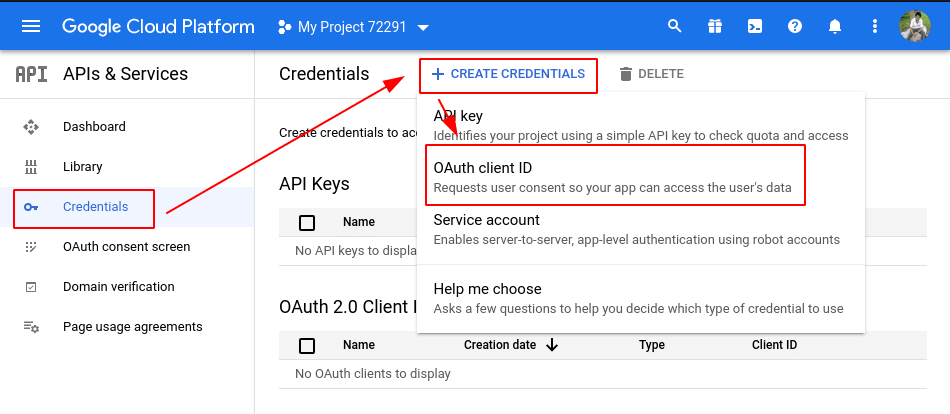
Klicken Sie von hier aus auf die + ANMELDEINFORMATIONEN ERSTELLEN, wie im Bild gezeigt, und wählen Sie in den Dropdown-Optionen die Option OAuth-Client-ID .
Im nächsten Bildschirm müssen Sie einen Anwendungstyp aus einem Dropdown-Menü auswählen.
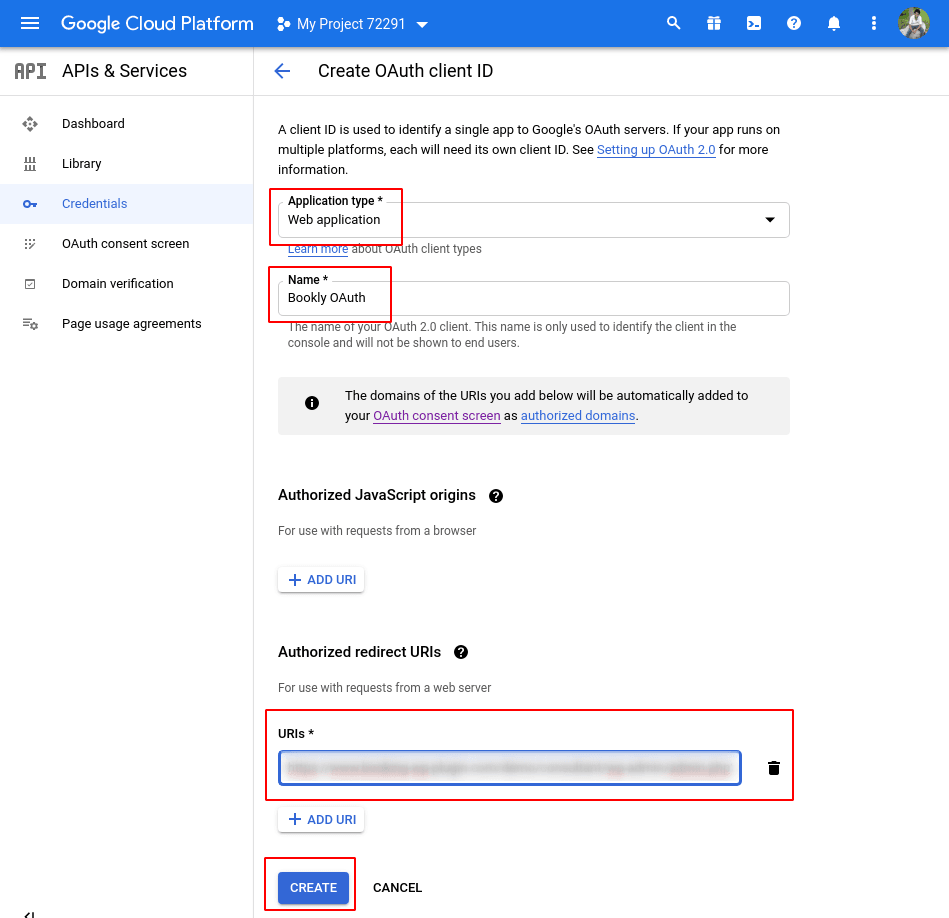
Wählen Sie „Webanwendung“ und geben Sie dann einen Namen für den OAuth-Client ein. Scrollen Sie anschließend nach unten und fügen Sie eine autorisierte Umleitungs-URI hinzu.
Dies sollte die Redirect-URI sein, die Sie im Abschnitt Bookly > Einstellungen > Google Kalender auf Ihrer WordPress-Website finden.
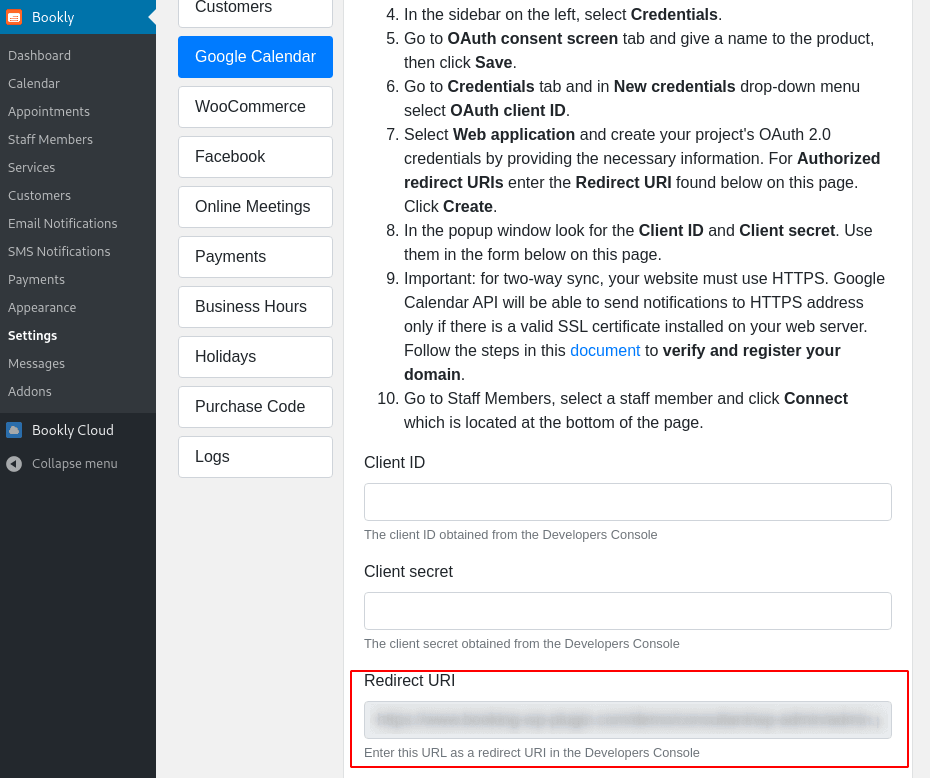
Nachdem Sie die Bookly-Umleitungs-URI in den Abschnitt „Autorisierte Umleitungs-URI“ eingegeben haben, klicken Sie auf „Erstellen“. Daraufhin erscheint ein Popup-Fenster, in dem Ihre Client-ID und Client-Geheimnis .
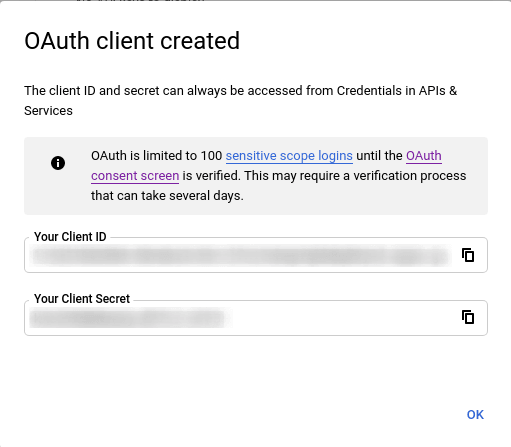
Das war's! Sie haben erfolgreich eine Google-Client-ID und ein Client-Geheimnis erstellt. Kehren wir nun zu Ihrer WordPress-Website zurück und integrieren wir Google Kalender in Ihren Bookly-Kalender.
Hinweis : Ganztägige Ereignisse in Google Kalender sind standardmäßig auf „Frei“ gesetzt. Wenn Sie also möchten, dass dieser Tag in Bookly Kalender nicht verfügbar ist, ändern Sie den Status bitte auf „Beschäftigt“. Andernfalls wird der Tag in Bookly Kalender als für Termine verfügbar angezeigt.
Verbinde Google Kalender mit Bookly Kalender
Nachdem Sie Ihre Google-Client-ID und Ihr Client-Geheimnis erhalten haben, melden Sie sich in Ihrem WordPress-Dashboard an und gehen Sie zu Bookly > Einstellungen > Google Kalender . Scrollen Sie dort nach unten und geben Sie die Client-ID und das Client-Geheimnis in die entsprechenden Felder ein.
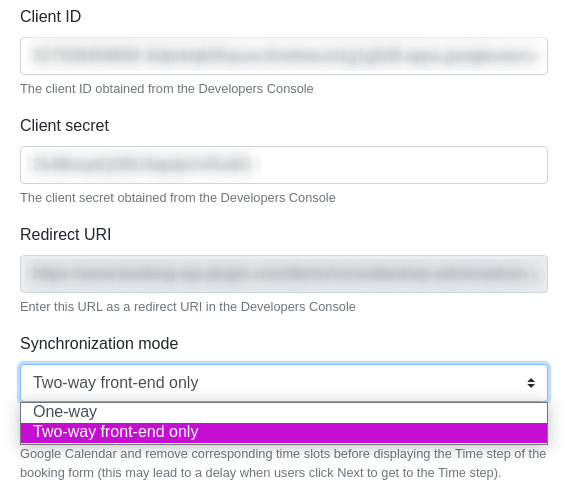
Anschließend wählen Sie den gewünschten Synchronisierungsmodus aus.
Wie Sie dem obigen Bild entnehmen können, stehen nur zwei Optionen zur Auswahl: „Einweg“ und „Zweiweg-Frontend“. Die korrekte Aktivierung der Zweiweg-Synchronisierung ist etwas knifflig, daher behandeln wir sie ausführlicher in einem späteren Abschnitt.
Wenn Sie die „Zwei-Wege“-Synchronisierung nicht benötigen, wählen Sie eine der beiden verfügbaren Synchronisierungsmethoden aus und scrollen Sie nach unten.
Im darauffolgenden Abschnitt finden Sie die Abschnitte „Vorlage für den Veranstaltungstitel“ und „Vorlage für die Veranstaltungsbeschreibung“.
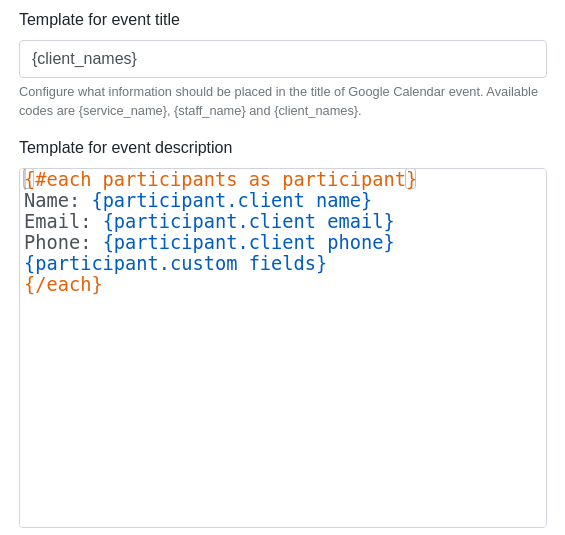
Mithilfe dieser Optionen können Sie festlegen, was als Ereignistitel und Ereignisbeschreibung für das Google Kalender-Ereignis angezeigt wird, das mit Bookly Calendar synchronisiert wird.
Hier finden Sie eine ausführliche Anleitung, die Ihnen zeigt, welche Codes Sie verwenden müssen, um die Einträge im Google Kalender anzupassen .
Sobald das erledigt ist, klicken Sie auf Speichern “, und Google Kalender wird in Ihren Bookly-Kalender integriert. Jetzt müssen Sie nur noch Ihren Google Kalender verbinden.
Gehen Sie dazu in der linken Seitenleiste auf Bookly > Mitarbeiter. Wählen Sie dort den Mitarbeiter aus, dessen Termine Sie mit Google Kalender synchronisieren möchten, und klicken Sie auf die „Bearbeiten“ .
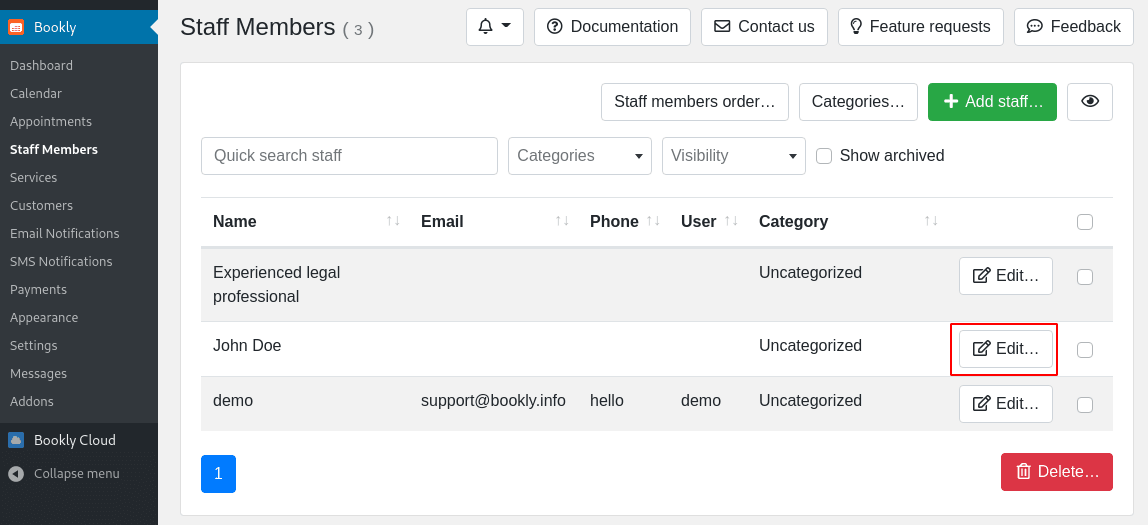
Es öffnet sich ein Popup-Fenster. Gehen Sie dort zum „Erweitert“ und klicken Sie „Google Kalender-Integration“ Schaltfläche „ Verbinden “, um die Termine der Mitarbeiter mit Google Kalender zu synchronisieren.
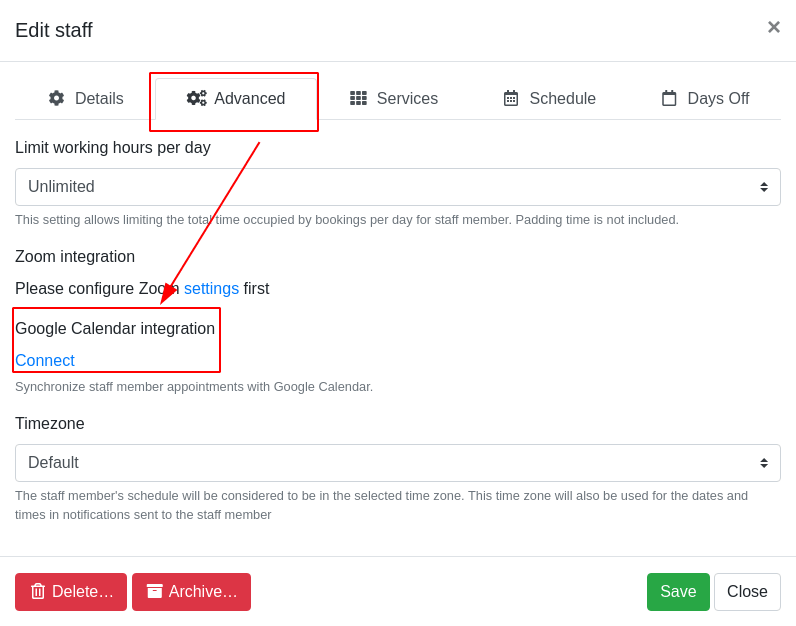
Und das war's! Sie wissen jetzt, wie Sie Ihren Bookly-Kalender mit Ihrem Google-Kalender verbinden und Termine synchronisieren. Der einzige Haken: Sie müssen die Termine Ihrer Mitarbeiter einzeln manuell mit dem Google-Kalender verknüpfen.
Nachdem das geklärt ist, sprechen wir nun darüber, wie man die Zwei-Wege-Synchronisierung mit Bookly und Google Kalender einrichtet.
So richten Sie die bidirektionale Synchronisierung mit Google Kalender ein
Die Synchronisierungsoptionen „Einweg“ und „Zweiweg-Synchronisierung nur Frontend“ sind direkt im Bookly Pro WordPress- pluginverfügbar, und wir haben gerade erläutert, wie Sie diese Funktionen einrichten und verwenden können.
Wenn Sie eine „Bidirektionale“ Synchronisierung zwischen Bookly und Google Kalender einrichten möchten, benötigen Sie das Premium- Add-on Bookly Advanced Google Kalender
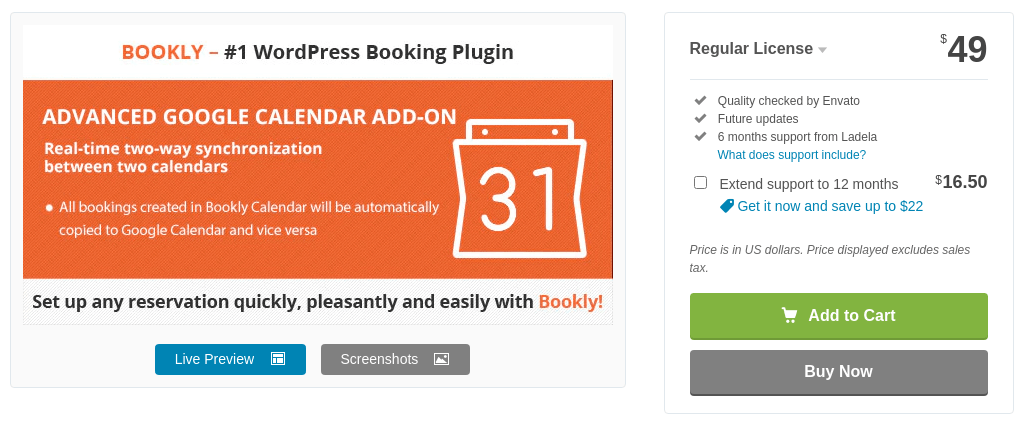
Hinweis : Dies ist ein Add-on für das Bookly Pro plugin . Daher müssen Sie das Bookly Pro- plugin auf Ihrer WordPress-Installation installiert haben und anschließend dieses Add-on installieren.
Nach der Installation des Add-ons sollte Ihnen nun die Option „Bidirektionale Synchronisierung“ unter Bookly > Einstellungen > Google Kalender , was zuvor nicht der Fall war.
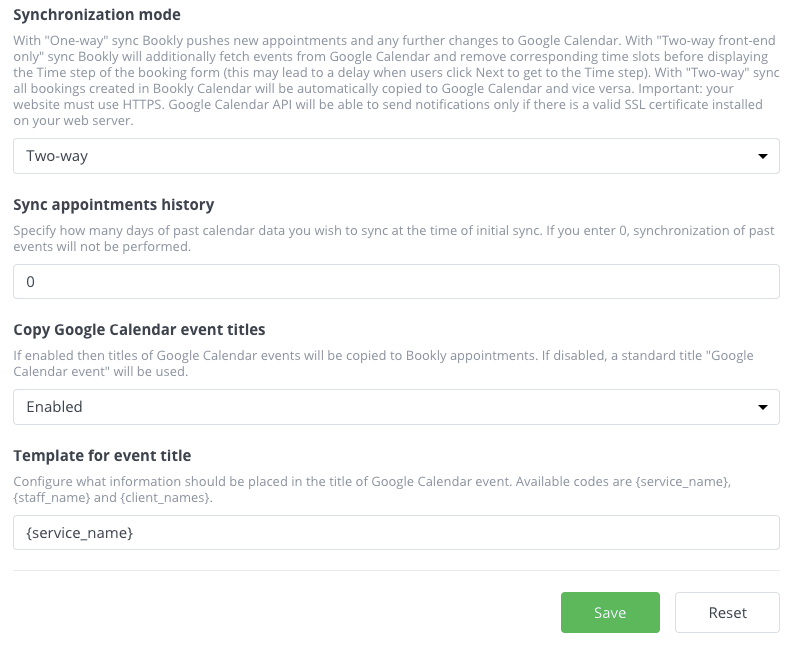
Direkt darunter befindet sich außerdem das Feld „Terminverlauf synchronisieren“, in dem Sie die Anzahl der Tage mit Kalenderdaten aus der Vergangenheit angeben können, die zwischen den beiden Kalendern synchronisiert werden sollen.
Bei dem Standardwert „0“ werden keine vergangenen Ereignisse synchronisiert.
Das heißt aber nicht, dass die Aktivierung der bidirektionalen Synchronisierung so einfach ist, wie die Option auszuwählen und auf die Schaltfläche „Speichern“ zu klicken.
Um sicherzustellen, dass alle Kalenderereignisse effizient synchronisiert werden, empfiehlt es sich, der offiziellen Google Calendar API Sync- Anleitung zu folgen.
Außerdem müssen Sie Ihre Domain in der Google Search Console verifizieren und registrieren, bevor die bidirektionale Kalendersynchronisierung funktioniert.
Hier finden Sie Googles offizielle Anleitung zur Bestätigung Ihrer Website-Inhaberschaft .
Sobald der Domainname Ihrer Website verifiziert ist, müssen Sie ihn als zulässige Domain für Ihr Projekt registrieren – das Projekt, dessen Client-ID und Client-Geheimnis mit Ihrem Bookly- pluginverbunden sind.
Gehen Sie dazu in der API-Konsole auf die „Domainverifizierung “ und klicken Sie auf „Domain hinzufügen“. Füllen Sie nun das Formular aus und klicken Sie erneut auf die Schaltfläche „Domain hinzufügen“.
Sofern Ihre Domain den Verifizierungsprozess bestanden hat, können Sie sie nun auswählen, um Push-Benachrichtigungen zu erhalten und so eine bidirektionale Synchronisierung zwischen Ihrem Google Kalender und Bookly herzustellen.
So synchronisieren Sie Google Kalender manuell mit Bookly
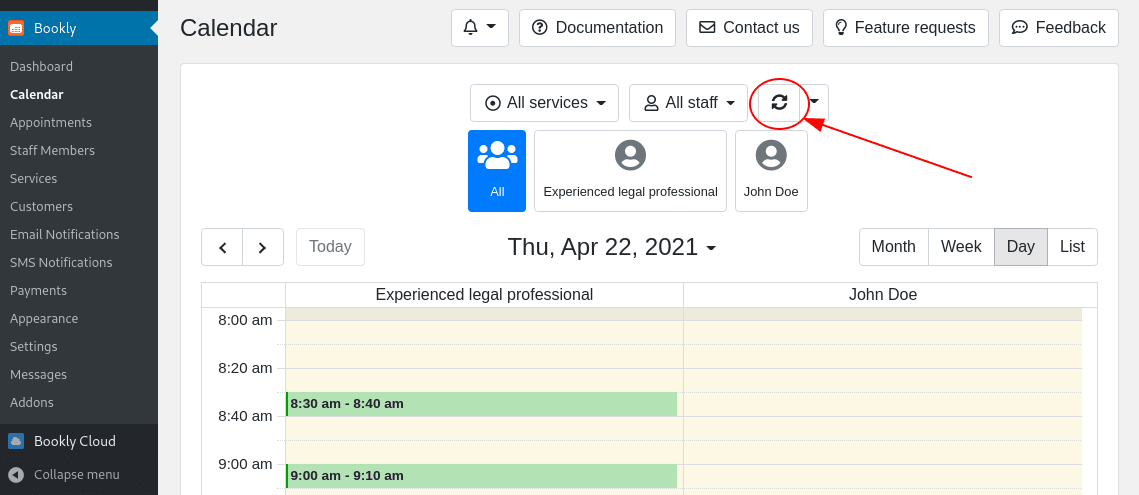
Standardmäßig synchronisiert das Bookly- plugin Ereignisse nach einem festgelegten Zeitintervall mit Google Kalender. Wenn Sie Ereignisse sofort synchronisieren möchten, gehen Sie in Ihrem WordPress-Dashboard zu Bookly > Kalender und klicken Sie auf die Schaltfläche „Synchronisieren“, wie im Bild gezeigt
Zusammenfassung
Wie Sie sehen, ist die Integration von Google Kalender mit Bookly mit wenigen Klicks erledigt. Die eigentliche Herausforderung besteht darin, Ihre Google APIs einzurichten und Ihre OAuth-Zugangsdaten zu erhalten.
Wir hoffen, dass Ihnen dieses Tutorial bei der Einrichtung geholfen hat und Sie Google Kalender erfolgreich in Ihr Bookly- pluginintegrieren konnten. Sollten Sie auf Probleme gestoßen sein, lassen Sie es uns gerne in den Kommentaren wissen. Wir werden unser Bestes tun, um das Problem schnellstmöglich zu beheben.





Hallo – hierzu hätte ich eine denke ich nicht unwichtige Frage: Werden durch die Synchronisation auch datenschutzrelevante Daten übertragen? oder wird nur die Belegung im Kalender übernommen
vielen Dank und liebe Grüsse
Hallo, alle Datenschutzdaten werden von Google verwaltet, da Google die Quelle des Ereignisses ist, beispielsweise wenn Sie ein YouTube-Video auf Ihrer Website einbetten. Viele Grüße,
Hallo! Ich hoffe, es geht Ihnen gut. Ich möchte wissen, ob dieses plugin es auch ermöglicht, den generierten Termin in den Kalender des Endkunden einzutragen.
Hallo, ja, selbstverständlich werden die Details per E-Mail versendet und können in einen Kundenkalender importiert werden (bei Gmail geschieht dies automatisch)
Bonjour,
Ist es möglich, dass die Integration von Google Meet automatisiert werden kann?
Merci
, es wurde in Bookly Pro implementiert plugin https://support.booking-wp-plugin.com/hc/en-us/articles/360013355499-Online-Meetings-Zoom-Google-Meet-
Bonjour,
ich habe gerade meinen Google-Kalender mit Buch gelesen und die gesamte Funktion funktioniert gerade jetzt.
Seit einigen Tagen wird die Verbindung mit Google jedoch nur unterbrochen, ich glaube, dieser Fehler ist:
„Google Kalender: Fehler beim Aktualisieren des OAuth2-Tokens, Meldung: '{ “error”: “disabled_client”, “error_description”: “Der OAuth-Client wurde deaktiviert.” }’“
Haben Sie eine Lösung gefunden, um die Unterbrechungen in Ihren Zellen zu verhindern? Das Auto beginnt mit der Erstellung eines Projekts, bis es zu einer langfristig brauchbaren Lösung kommt …
Hallo, der Fehler scheint auf eine Änderung in der Google API zurückzuführen zu sein. Bitte prüfen Sie, ob ein plugin Update verfügbar ist.
Vielen Dank,
ich möchte Ihnen nur empfehlen, dass Sie einen Vertrag abschließen können, um Bookly mit meiner Website zu integrieren? Ich habe alle Schritte unternommen, um eine Verbindung mit Google Kalender herzustellen (er kaufte alles, was ich brauchte) und es gab Probleme, da ich nicht auf „Zugriff auf die Terceros“ klicken musste und die Option zur Integration nicht gewählt habe.
Buenos Dias,
Es gibt Probleme mit der App-Überprüfung, aber ich glaube nicht, dass Sie die App überprüfen müssen.
Buenos Dias,
Wenn Sie sich einen autorisierten Besitzer vorstellen, müssen Sie sich an Bookly oder die Website wenden, die diese Anwendung installiert hat?
Danke!
Hallo, ich glaube, das hängt mit der Autorisierung der Google App zusammen.
Bonjour,
Ich habe als Nächstes Ihr Tutor (Merci Beaucoup) verpasst, aber als ich in der letzten Phase mit dem „Vorsprung“ von „Mitarbeiter“ begonnen habe und auf „Google-Kalender-Synchronisierung“ geklickt habe, habe ich eine Fehlermeldung erhalten, weil meine App nicht für Google gültig ist. „Google hat diese Anwendung nicht validiert.“ Die Anwendung erfordert den Zugriff auf sensible Informationen von Ihrem Google-Konto. Wir empfehlen Ihnen, diese Anwendung nicht zu verwenden, damit der Entwickler nicht vor der Validierung durch Google geschützt ist. Dies bedeutet, dass in der Google Cloud die Meldung „Validierungsstatus – Validierung nicht erforderlich“ angezeigt wird.
Pouvez-vous m'aider ?
Merci
Hallo, ich denke, Sie sollten alle Berechtigungen überprüfen, bevor Sie die Verbindung herstellen. Google Kalender hat möglicherweise seit dem Verfassen dieses Beitrags neue hinzugefügt!
Ich habe den letzten Schritt einer Meldung gemacht und es hat mir nicht gefallen, dass ich selbst als Mitarbeiter mit der Tagesordnung verbunden bin
Fehler 403: Zugriff verweigert.
Der Entwickler hat Ihnen keinen Zugriff auf diese App gewährt. Sie befindet sich derzeit in der Testphase und wurde noch nicht von Google verifiziert. Wenn Sie der Meinung sind, dass Sie Zugriff haben sollten, kontaktieren Sie den Entwickler (*******@gmail.com).
Iemand hiervoor een oplossing?
Ja, das liegt daran, dass Sie kein Administrator des erstellten Kalenders sind. Um Daten zu synchronisieren, benötigen Sie Administratorrechte. Die Einrichtung muss in Google Kalender erfolgen
Hola!
Er hat den Artikel gelesen und mich fantastisch gelesen.
Nach einer Beratung habe ich eine Website für einen Schönheitssalon mit Reservierungssystem erstellt.
Ich habe die Integration in den Google-Kalender sehr genossen, weil ich Bookly eine der besten Optionen anbieten konnte.
Die Idee besteht darin, verschiedene Kalender für jeden Service zu erstellen, bei dem das Personal im Salon eine normale Öffnung hat, aber die Profis, die sich an ihre Dienstleistungen wenden, alle Betontage und Betonstunden.
Möchten Sie nur verschiedene Kalender im Google-Kalender erstellen? Ist das auch ein Widerspruch zu Google Workspace? Sind Sie allein mit dem Bookly-Plugin?
Wie funktioniert das?
Gracias.
Hallo, ich denke, die Verwendung eines anderen Kalenders in Bookly ist die beste Lösung. Alternativ könnte man auch mehrere Kalender von Google synchronisieren