

Elementor ist ein WordPress-Builder, der nahtlos mit jedem WP-Theme oder Pluginfunktioniert. Wenn Sie Elementor-Benutzer sind und nach dem besten Plugin zur Verwaltung Ihrer Tabellen suchen, dann sind Sie hier richtig.
Tabellen sind für viele WordPress-Websites unverzichtbare und hilfreiche Werkzeuge. Sie ermöglichen es, Daten, die Besuchern präsentiert werden, zu organisieren, zu vergleichen und übersichtlich darzustellen. Das Erstellen von Tabellen in WordPress ist daher eine wichtige Fähigkeit.
Das Erstellen von Tabellen ist mit den kommenden pluginviel einfacher geworden als die frühere umständliche Methode mit HTML.
- Warum Tabellen verwenden?
- Was ist WP Table Manager?
- Warum WP Table Managerwählen?
- Wie man WP Table Manager verwendet
- Erstellen von Tabellen mit WP Table Manager
- Erstellen eines Diagramms mit WP Table Manager
- WP Table Manager Preise
- Abschluss
Warum Tabellen verwenden?
Tabellen helfen dabei, Daten auf eine aussagekräftige Weise darzustellen, die nicht umständlich oder zu schwer zu lesen ist. In diesem Beitrag erfahren Sie mehr über das beste Plugin , das zum Erstellen und Verwalten von Tabellen mit Elementor geeignet ist. Schauen wir uns zunächst einige pluginan, die Sie berücksichtigen sollten, wenn Sie über Tabellen auf Ihrer WordPress-Website nachdenken, und wählen die besten aus.
Elementor ist ein WordPress Page Builder, der das Webdesign so einfach macht. Es bietet über 80 Widgets für verschiedene Zwecke. Das Problem mit Elementor besteht darin, dass es kein Standard-Widget zum Erstellen von Tabellen gibt. Um Tabellen in Elementor nutzen zu können, ist ein Tabellen pluginerforderlich.
Es gibt zahlreiche pluginzum Erstellen und Verwalten von Tabellen in Elementor, aber treffen Sie die richtige Wahl? Viele Anwender finden es schwierig, das passende Plugin für ihre Bedürfnisse zu finden.
WP Table Manager ist das am besten geeignete Plugin , um Tabellen in WordPress mit Elementor zu erstellen.
Was ist WP Table Manager?
WP Table Manager ist ein Tabellenverwaltungs- plugin mit einer Tabellenkalkulationsoberfläche ähnlich wie Excel, mit der Sie Tabellen auf Ihrer WordPress-Website verwalten können. Es bietet zahlreiche Funktionen, die für jeden WordPress-Website-Betreiber oder -Entwickler äußerst praktisch sind.
Die Tabellenkalkulationsoberfläche ermöglicht es dem Benutzer, Tabellen einfach zu erstellen und zu bearbeiten, die dann per Knopfdruck in Seiten und Beiträge eingefügt werden können.
WP Table Manager plugin ist eines der fortschrittlichsten Plugin, da es die charts.js Bibliothek enthält, mit der Sie Daten aus einer Tabelle verwenden können, um verschiedene Arten von Diagrammen zur Anzeige auf Ihrer Website zu erstellen.
Warum WP Table Managerwählen?
WP Table Manager ist das einzige WordPress-Tabellenverwaltungs- plugin , mit dem Sie die Tabellen Ihrer Website im Tabellenkalkulationsformat verwalten können. Mit dieser Tabellenkalkulationsoberfläche können Sie den Inhalt der Tabelle und ihrer Zellen mithilfe von Drag-and-Drop-Optionen sortieren und bearbeiten;
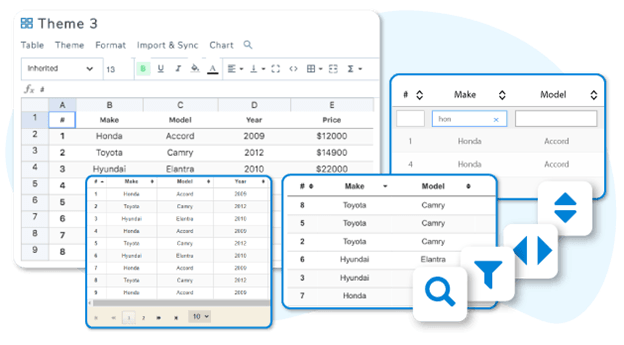
Sie können auch die Tabellendesigns ändern, den CSS-Code anpassen und das Schaltflächenlayout ändern, um eine responsive Tabelle auf Ihrer Website zu erhalten.

Der WP table manager bietet außerdem eine vollständige Integration mit dem Elementor-Seitenersteller durch zwei spezielle Widgets:
- WP Table Manager Tabelleninhalt
- WP Table Manager Diagramm.
Das WP Table Manager plugin spart Ihnen viel Zeit: Es vereinfacht die Tabellenbearbeitung, wie sie früher mit HTML nötig war. Mit nur einem Klick auf eine Zelle können Sie die Daten bearbeiten und automatisch speichern. Selbst ein Bedienungsfehler kann Ihre Tabellenvorlage nicht beschädigen.
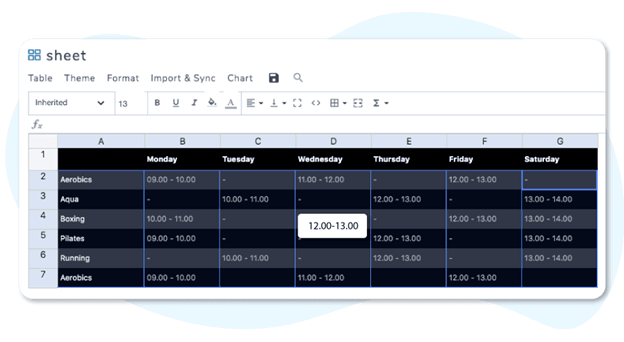
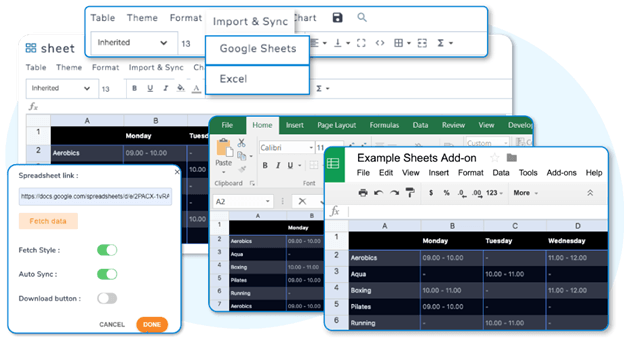
WP Table Manager ist ein leistungsstarkes, aber benutzerfreundliches plugin . Es synchronisiert Tabellen mit Excel- und Office 365-Dokumenten. So können Sie Tabellen in Excel importieren und exportieren, was Ihnen viel Zeit beim manuellen Importieren von Tabellenkalkulationen und Erstellen von Layouts spart. Um Excel-Dateien zu synchronisieren, wählen Sie einfach die gewünschte Datei auf Ihrem Server aus, aktivieren Sie die automatische Datensynchronisierung – und schon sind Ihre Tabellen jederzeit und überall aktuell, indem Sie die Excel-Datei bearbeiten.
Sie fragen sich jetzt vielleicht, was mit Google Sheets ist? Sie haben es erraten; Sie können Ihre Tabelle auch mit einem Google Sheet in Ihrem Google Drive synchronisieren und die automatische Datensynchronisierung aktivieren.
Alle diese Funktionen importieren das Excel- oder Google Sheets-Format in Ihre Tabelle.
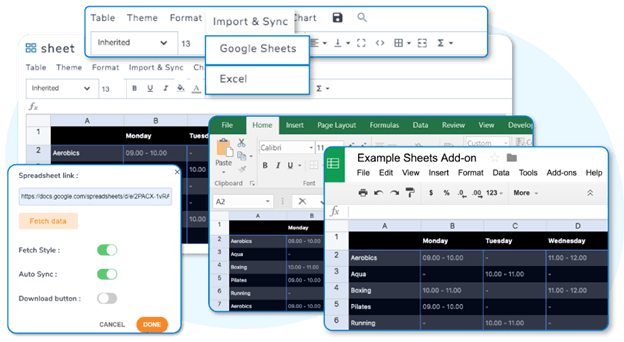
Mit WP Table Managersind nur wenige Konfigurationen nötig. Sie müssen lediglich die automatische Speicherung, Tooltips und den Import/Export nach Excel aktivieren. Alternativ können Sie auch Excel 2003 oder Excel 2007 als Exportformat wählen.
Wie man WP Table Manager verwendet
Um das WP Table manager pluginzu installieren, gehen Sie zu /wp-content/plugin , laden Sie das WP Table Manager pluginhoch und klicken Sie anschließend auf die Schaltfläche „Jetzt installieren“
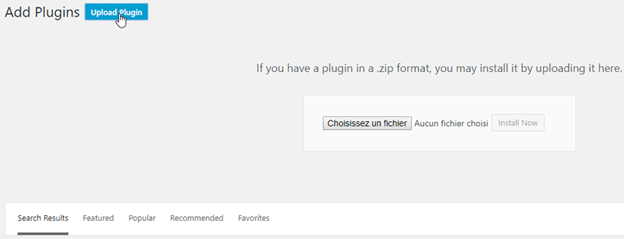
Klicken Sie auf „ pluginaktivieren“. Anschließend wird der WP Media Folder in der Leiste Ihres Admin-Dashboards angezeigt.
Um Ihren WP Media Folder , müssen Sie den standardmäßigen WP-Updater verwenden und die neuere Version des Plugin ; Sie können auch ein Live-Update aktivieren, indem Sie auf Einstellungen > Allgemein klicken und dann Ihre JoomUnited-Konto-Anmeldedaten verknüpfen.
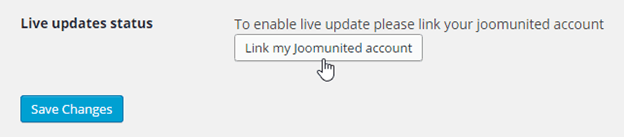
Jetzt können Sie reibungslos arbeiten.
Erstellen von Tabellen mit WP Table Manager
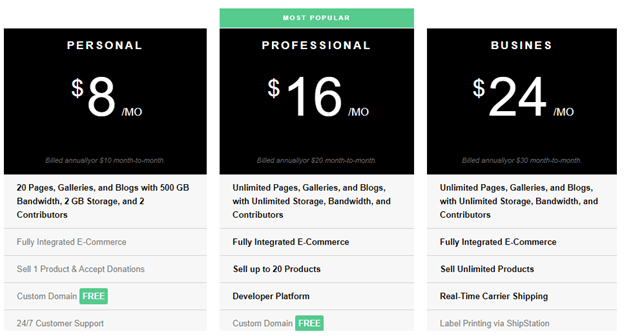
Nach dem Hochladen und Aktivieren des Pluginerscheint ein neues Menü mit dem Titel „Tabellenmanager“. Nach dem Anklicken sehen Sie eine bereits erstellte Standardtabelle. Oben rechts befindet sich der Tab „Tabelle“ mit sechs vordefinierten Tabellenstilen. Wählen Sie Ihren gewünschten Stil aus und bearbeiten Sie ihn.

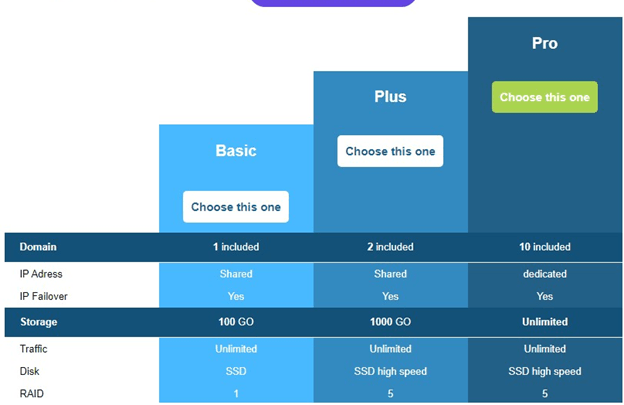
Doppelklicken Sie auf eine Zelle, um deren Inhalt zu bearbeiten. Sie können die Tabelle wie gewohnt formatieren, indem Sie oben rechts in der Tabelle auf die Registerkarte „Format“ klicken und ihr so ein anderes Aussehen verleihen.
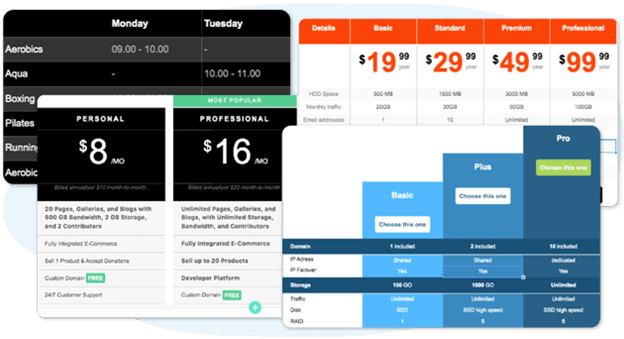
Um WP Table Manager in Elementor zu verwenden, wählen wir die WP Table Manager Tabelle aus, die wir dem Inhalt unserer Website hinzufügen möchten. Daraufhin wird sofort eine Vorschau im Elementor-Adminbereich angezeigt. Auf der Elementor-Adminseite können Sie Tabellen umbenennen, erstellen und löschen. Sie können außerdem lokale Excel-Dokumente von Ihrem Computer direkt in Elementor importieren, indem Sie den WP Table Manager und das Elementor-Widget für Excel-basierte Tabellen verwenden.
Erstellen eines Diagramms mit WP Table Manager
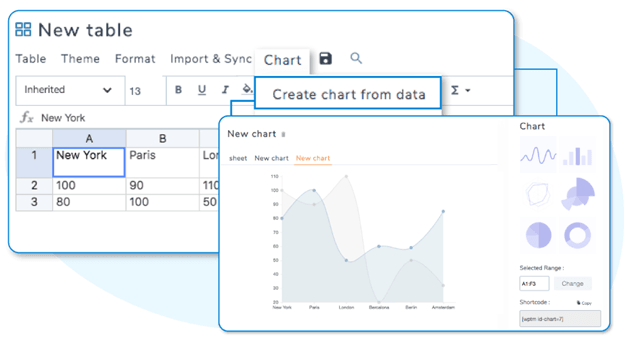
Wenn Sie eine Diagrammfunktion auf Ihrer Website einbinden möchten, sind Sie hier genau richtig. Zuerst müssen Sie über die Registerkarte „Neue Tabelle“ eine neue Tabelle erstellen und anschließend Ihre Daten wie in jeder anderen Excel-Tabelle einrichten. Sobald Sie die Dateneingabe abgeschlossen haben, markieren Sie die Daten wie unten dargestellt und klicken auf die Schaltfläche „Neues Diagramm hinzufügen“
Das Diagramm wird anhand der Partitionen der Daten generiert.
Auf der rechten Seite können Sie Ihr Diagramm optisch ansprechender gestalten oder den Diagrammtyp so ändern, dass er Ihre Tabelle am besten beschreibt.
Sobald dies eingestellt ist, klicken Sie auf die Registerkarte „Mehr“. Dort finden Sie zwei Shortcodes, mit denen Sie Ihr Diagramm in einem Beitrag anzeigen können; einer davon ist für die Tabelle, der andere für das Diagramm selbst.
Nachdem Sie das Diagramm mit dem entsprechenden Stil erstellt haben, gehen Sie zum Elementor-Adminbereich und verwenden das Elementor WP Table Manager -Tabellen-Widget, um eine sofortige Vorschau des Diagramms zu erhalten, indem Sie die Tabelle auswählen, aus der das Diagramm erstellt wurde. Die Tabelle wird automatisch aktualisiert, sobald die Datenquellen geändert werden.
Hier sind einige wichtige Merkmale, die Sie bei Ihrer Entscheidung für WP Table Managerbeachten sollten:
- Tabellenverwaltung in einer tabellenkalkulationsähnlichen Oberfläche,
- Reaktionsfähigkeit von Tabellen,
- Option zur Priorisierung von Spalten,
- Visuelle und HTML-Zellenbearbeitung,
- Die Möglichkeit zum automatischen Speichern,
- Einfache Diagrammerstellung aus Daten,
- Tabellenvorschau und -aktualisierung in Echtzeit
- Einfacher Import/Export von Excel-Dateien.
WP Table Manager Preise
WP Table Manager ist ein kostengünstigeres plugin dessen Pluginund Supportqualität täglich von über 60.000 Mitgliedern geschätzt wird.
Es verfügt über zwei Mitgliedskonten
- Der Starter
- Der Profi
Das Starterpaket kostet 34 US-Dollar und ist mit den Pro-Add-ons inklusive Support und Updates sechs Monate gültig; das Besondere daran ist, dass es kein Datenlimit und keine wiederkehrende Zahlung gibt, sodass Sie selbst entscheiden können, ob Sie die Dienste weiterhin nutzen möchten oder nicht.
Das PRO-Paket hingegen kostet 39 Dollar für ein Jahr und bietet ähnliche Funktionen wie das Starter-Paket. Welches Paket Sie nutzen möchten, hängt ganz von Ihnen ab.

Abschluss
Das WP Table Management plugin ist ein benutzerfreundliches und flexibles plugin mit einer klaren und intuitiven Oberfläche, mit der sich Tabellen mühelos erstellen und anpassen lassen. Die Tabellenkalkulationsoberfläche funktioniert einwandfrei und vermittelt ein professionelles Bürogefühl. Sie bietet alle Funktionen von Excel und Google Docs und verfügt über sechs integrierte Designvorlagen, die Ihren Tabellen einen eleganten und ansprechenden Look verleihen. Dank des günstigen Preises ist dieses plugin eine lohnende Investition. Sie können beliebig viele Spalten und Zeilen erstellen. Dieses Pluginist die perfekte Plugin für die Tabellenerstellung mit Elementor.




