

İnsanların çoğu ürün ve hizmetlerini internet üzerinden satıyor. Ancak satacakları ürün veya hizmet sayısı sınırlı olduğundan, tam teşekküllü bir e-ticaret sitesi kurmak yerine ödemelerini almak için vasat bir çözüm arıyorlar.
Alternatif e-ticaret siteleri arayanlar için Gravity Formplugin , başarılı işlemler gerçekleştirmenizi ve memnun müşteriler kazanmanızı sağlayan basitleştirilmiş ve anlaşılır bir ödeme çözümü sunar.
Üstelik, Gravity form eklentisi , özellikle WooCommerce sitenizi veya blogunuzu kurup e-ticaret mağazanızı daha sonra kurmayı tercih ediyorsanız, ziyaretçilerin ürünlerinizi veya hizmetlerinizi kolayca satın alıp anında ödeme yapabilecekleri WordPress ödeme formları oluşturmanıza yardımcı olur.
Web sitenize WordPress ödeme formu eklemek herhangi bir kodlama bilgisi gerektirmez ve müşteri bilgilerini kolayca toplayıp ödemeleri de kolayca kabul edebilirsiniz. İşlem o kadar basittir ki, müşteriler form gereksinimlerinin karmaşıklığı nedeniyle formu yarıda bırakmazlar.
WordPress, müşterilerin sizinle hızlıca iletişime geçebilmesi için çeşitli iletişim formu plugin ; ancak, çevrimiçi ödeme çözümü içeren bir iletişim formu arıyorsanız, WooCommerce entegrasyonuyla birlikte tüm ünlü çevrimiçi ödeme platformu eklentilerini içeren Gravity Form plugin
- Gravity form hangi ödeme ağ geçidi seçeneklerini sunuyor?
- PayPal Ödeme Standardı
- PayPal ödemeleri Pro
- 2CheckOut
- Authorize.net
- Şerit
- PayPal Ödeme Ağ Geçidini Gravity form ile Nasıl Entegre Edebilirsiniz?
- Adım 1: Gravity FormPayPal ile bağlayın
- Adım 2: Üyelik formunu oluşturun
- Standart ödeme formunun alanları
- Form Alanlarınızın Yapılandırması
- 3. Adım: Formunuzu PayPal ile bağlayın
- 4. Adım: Üyelik formunuzu bir sayfaya ekleme
- Son Düşünceler
Gravity form hangi ödeme ağ geçidi seçeneklerini sunuyor?

Artık doğru ödeme ağ geçidini seçerek Gravity formile kolayca bir WordPress ödeme formu oluşturabilirsiniz. İşte gravity formile kullanılabilen ödeme ağ geçidi seçenekleri. Ancak, bu eklentilerden herhangi birini satın almak istiyorsanız, tüm bu ödeme ağ geçitlerini sunan Elite veya Pro planını satın almanız gerekir.
PayPal Ödeme Standardı
Bu, yinelenen ödemeleriniz, abonelikleriniz ve tek seferlik işlemleriniz için sorunsuz WordPress entegrasyonuyla en verimli ve hızlı kurulumdur. Ayrıca, kullanıcıların PayPal bağışlarını etkinleştirmesine olanak tanıyan Gravity formBağış alanları da içerir.
PayPal ödemeleri Pro

Bu Gravity formeklentisi yalnızca Elite lisansı ile birlikte gelir ve standart sürümün tüm özelliklerini içerir, ancak bu eklentiyi yalnızca PayPal Pro hesap sahipleri kullanabilir.
2CheckOut

2Checkout, dünya çapında ödeme desteği sunmaktadır. Bu sayede 200'den fazla ülkedeki kişiler WordPress formlarını kullanarak ödemelerini alabilirler. Ayrıca, 100'den fazla para birimini ve 45'ten fazla ödeme yöntemini desteklemektedir. Kullanıcılar abonelik ödemelerinin yanı sıra çoklu veya tek ürün ödemelerini de alabilirler.
Authorize.net

Authorize.a.net, kredi kartı ödemelerini ve müşterilerinizden ihtiyaç duyduğunuz ek verileri, işlemi tamamlamak için herhangi bir üçüncü tarafa ihtiyaç duymadan alabilmeniz için iyi bir seçenektir.
Şerit

Stripe eklentisi, Stripe Kredi Kartı alanı ve Stripe Ödeme Seçeneği ile ödeme bilgilerinin toplanması gibi birçok gelişmiş özellik sunar; ayrıca en iyi güvenlik ve PCI anlaşmasıyla kullanıcıların ödeme formlarını kendi markalarıyla özelleştirmelerine olanak tanır.
Dolayısıyla, işletmenizin ihtiyaçlarına en uygun ödeme eklentisini edindikten sonraki adım, kurulum işlemidir.
PayPal Ödeme Ağ Geçidini Gravity form ile Nasıl Entegre Edebilirsiniz?
İşleme başlamak için aşağıdaki bileşenleri yüklemeniz gerekmektedir;
- Gravity Form Plugin
- Gravity Form PayPal ödeme standardı Eklentisi
- WordPress'in en son sürümü
- FTP Erişimi
Gravity form ücretsiz bir plugindeğildir ve kullanmaya devam etmek için Elite veya Pro lisansı ile plugin satın almanız gerekmektedir.
Adım 1: Gravity FormPayPal ile bağlayın
Siparişin tamamlanma durumu gibi ödeme bilgilerini almak için, Gravity formPayPal ile entegre etmeniz gerekir; böylece alınan veya yapılan her türlü ödemeyle ilgili bildirimler gönderilebilir.
Bu adımı izleyin
Şu adımları izleyin: Formlar menüsü > Ayarlar sekmesi > PayPal alt menüsü
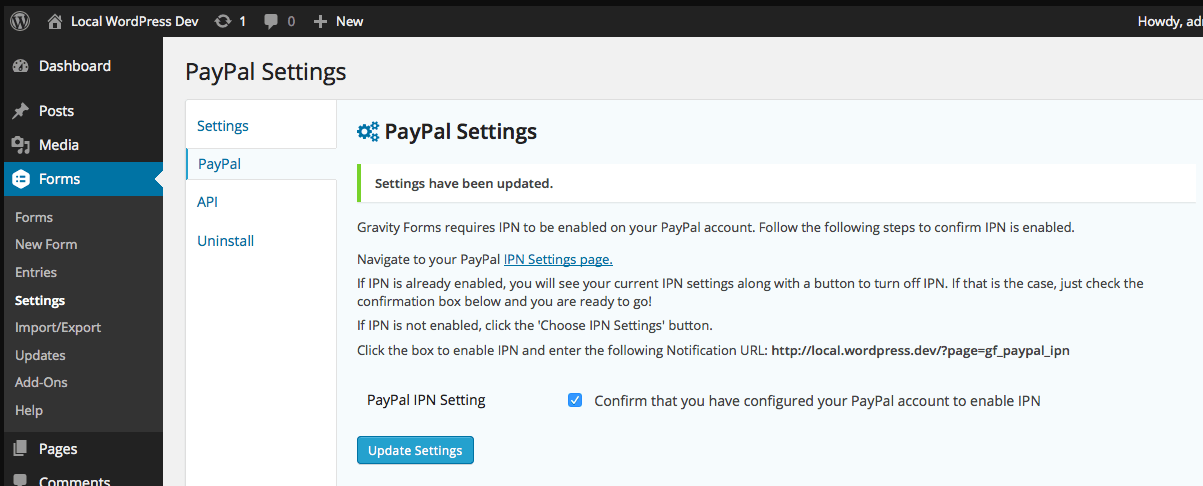
Şimdi pencerede verilen URL'yi kopyalayın ve PayPal hesabınıza yapıştırın. PayPal hesabınıza giriş yaptığınızda aynı pencere açılacak ve giriş yaparak IPN işlemeyi etkinleştirin.
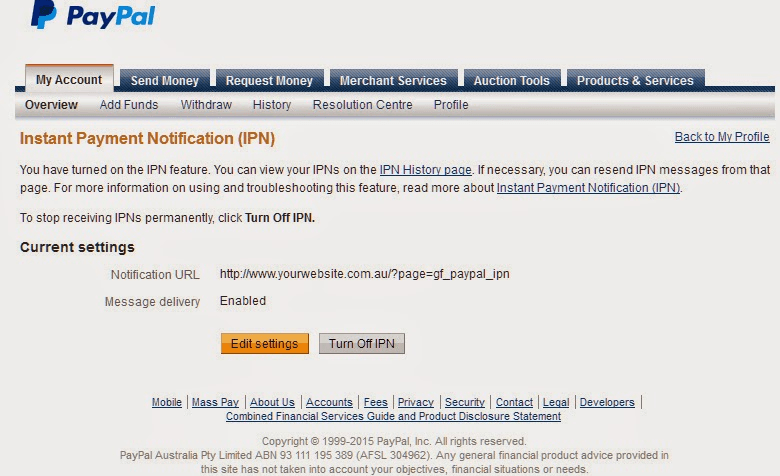
PayPal'da IPN ayarlarınızı onayladıktan sonra, web sitenizin ayarlar alanına geri dönün ve IPN'nizi doğru girdiğinizi onaylayarak ilgili kutucuğu işaretleyin.
Adım 2: Üyelik formunu oluşturun
Ayarlar işlemi tamamlandıktan sonra, web sitenizin ayarlar bölümüne geri dönün ve üyelik formunu oluşturmak için 'Formlar' menüsünü açın. Şimdi "Yeni form" sekmesine tıklayın; yeni bir form penceresi açılacak ve burada forma bir ad ve form hakkında kısa bir açıklama yazıp kaydedebilirsiniz.
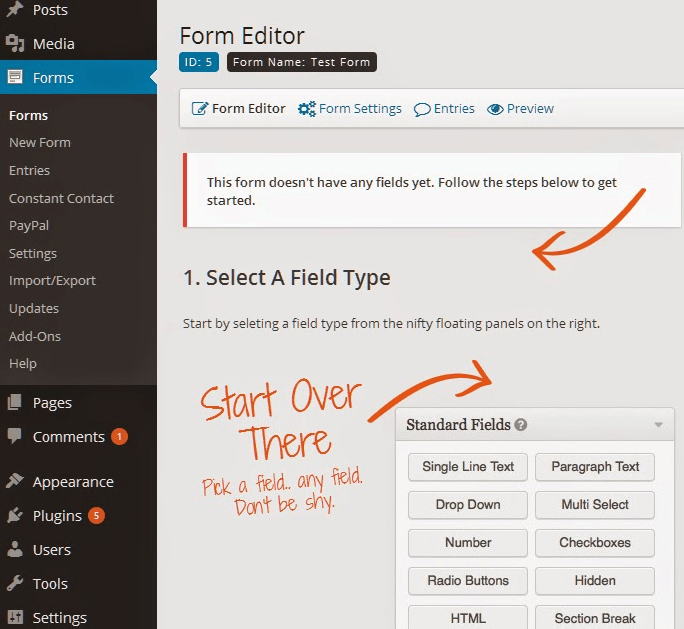
Resimde de görüldüğü gibi Gravity form iki bölümden oluşmaktadır; sol taraf, formunuzda şu anda kullandığınız öğeleri içerirken, sağ taraf formunuza eklenebilecek öğelerin listesini göstermektedir.
Standart ödeme formunun alanları
Standart ödeme formlarında aşağıdaki alan seçenekleri bulunur. Formunuz için uygun gördüğünüz her şeyi ekleyebilirsiniz.
- Adı Soyadı (Standart Alan)
- Soyadı (Standart Alan)
- E-posta (Gelişmiş Alanlar - E-posta)
- Telefon (Gelişmiş Alan)
- Adres (Gelişmiş Alan)
- Üyelik türü (fiyatlandırma alanları veya ürün fiyatlandırması)
Toplam Maliyet (Toplam değeri olan fiyatlandırma alanı)
Gerekli alanı seçtikten sonra, bu alanları ihtiyaçlarınıza göre özelleştirebilirsiniz.
Form Alanlarınızın Yapılandırması
Seçtiğiniz form alanları birden fazla seçenekle yapılandırılabilir. Açılır menü çeşitli seçeneklerle ayarlanabilir. Devam etmek için alanları "Zorunlu" olarak işaretleyebilirsiniz.
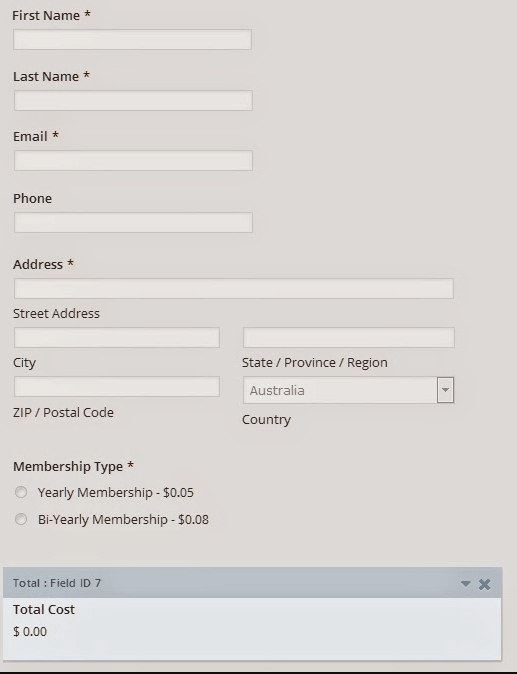
Standart alanlara sahip standart bir ödeme formu aşağıdaki gibi olabilir;
3. Adım: Formunuzu PayPal ile bağlayın
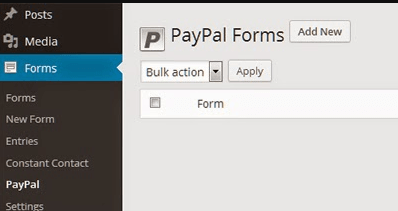
Gravity form kurup PayPal hesabınızla entegre ettikten sonra, oluşturduğunuz formu PayPal'a bağlamanız gerekiyor.
Ayarları kontrol etmek için
Ayarlar > Formlar > Form ayarları bölümüne gidin
Bu ayarlar bölümünde, oluşturduğunuz PayPal formunu bulacaksınız.
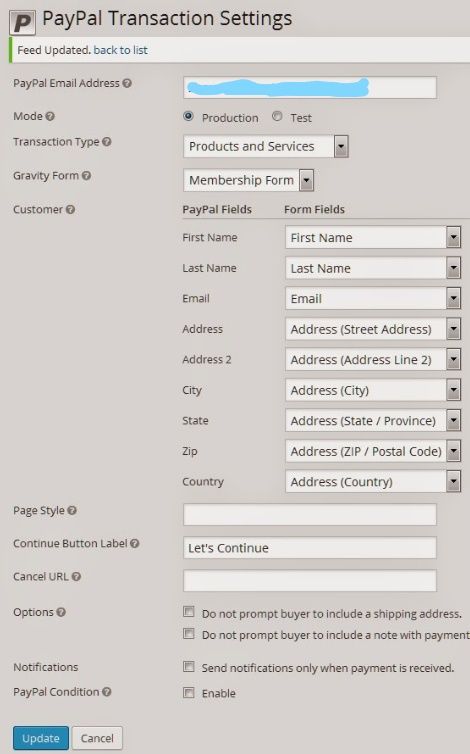
Yeni bir ödeme formu eklediğinizde, bu bilgileri girmeniz istenecektir
- PayPal E-posta Adresi: Bu alana ödemeleri almak istediğiniz adresi girin
- Mod: Formun test mi yoksa üretim amaçlı mı olduğunu seçin
- İşlem Türü: “Ürün ve hizmet” seçeneğini belirleyebilirsiniz
- Gravity form: Az önce oluşturduğunuz formu seçin ve ödeme ile ilişkilendirin.
- Seçim işlemini tamamladıktan sonra, PayPal entegrasyonuyla ilgili ek bilgiler eklemeniz istenecektir.
4. Adım: Üyelik formunuzu bir sayfaya ekleme
İşlemi başarıyla tamamladıktan sonra, test etmek için web sitenizin herhangi bir sayfasına eklemeyi deneyebilirsiniz.
Web sitenizin yönetim paneline gidin ve 'Sayfalar' menüsünü kontrol edin. Şimdi yeni bir sayfa oluşturun; görsel düzenleyicide yeni bir düğme görünecektir. Bu düğme, kısa kod kullanarak sayfanızı formla bağlamanıza yardımcı olacaktır.
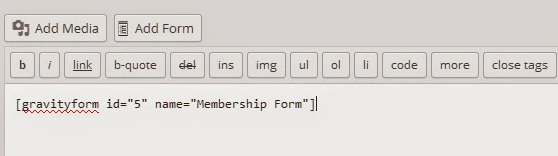
PayPal entegre edilmiş bir gravity formoluşturma işlemini tamamladığınızda, bu formu kullanarak kullanıcılardan ödeme toplayabilirsiniz.
Üyelik almak için kullanıcılar formdaki gerekli tüm bilgileri girecek, ardından PayPal ile ödeme işlemini tamamlayıp hizmet bedelini ödeyecek ve daha sonra web sitenize geri döneceklerdir.
Ek işlevler ve işlemler gerçekleştirmek için ilave kancalar ve filtreler kullanabilirsiniz.
Son Düşünceler
Birden fazla ürün ve hizmeti yönetmek ve satmak istediğiniz bir çevrimiçi mağazanız varsa, tam teşekküllü bir WooCommerce veya web mağazası sistemi kullanmak daha iyidir. Ancak, az sayıda ürün veya hizmet satmayı planlıyorsanız veya çevrimiçi satış hizmetlerinize yeni başlıyorsanız, tüm bir WooCommerce mağazasını yönetmek ve yapılandırmak yerine, küçük bir basit form koleksiyonu kullanmak mantıklıdır ve gravity form formlarınızla entegre edilebilen ve dünyanın her yerinden ödeme alabileceğiniz birden fazla ödeme ağ geçidi seçeneği sunar. Ayrıca, varsayılan Gravity form fiyatlandırma alanları seçenekleri de birden fazla fiyatlandırma alanı seçmek için harika bir tercihtir. Ödemeleriniz üçüncü taraf tarafından kontrol edilip güvenli bir şekilde işleniyor olsa da, web sitenizi spam ve kötü amaçlı yazılımlardan korumak için HTTPS kullanarak da korumalısınız.
PayPal, Stripe, Authorize.net gibi ödeme ağ geçitlerinden herhangi biriyle akıllı Gravity form gravity form gravity form nasıl yapılandıracağınıza dair amp sağlayan . İşlemi tamamladıktan sonra, canlıya geçmeden önce form ayarlarını dikkatlice test edin ve kurun.




