
İnternet, çalışmalarımızı tüm dünyayla paylaşmamıza olanak sağladı. Ancak, içerik hırsızlığının da daha kolay ve yaygın hale gelmesine yol açtı. Bu nedenle, fotoğrafçı veya dijital sanatçıysanız, orijinal çalışmalarınızı düzgün bir şekilde korumak çok önemlidir. İşte burada filigranlar devreye giriyor.
Filigran, görsellerinizin üzerine bir logo,ampveya imza eklemenizi sağlar. Bu sayede, birisi çalışmanızı çalsa bile, filigran izleyiciye bunun aslında sizin çalışmanız olduğunu göstereceği için çevrimiçi olarak paylaşamaz.
Merak etmeyin, filigranlar görsellerinizin görüntüleme deneyimini de bozmayacak. Filigran olarak eklediğiniz mesajın şeffaflığını siz kontrol ediyorsunuz. Bu nedenle, yalnızca yakından incelendiğinde görünür.
İşteampbir görsel örneği:

Gördüğünüz gibi, yarı saydam bir Holdersing logosu, göze batmayan bir şekilde sağ alt köşeye filigran olarak yerleştirilmiştir.
Eğer bir WordPress kullanıcısıysanız ve burada yaptığımız gibi yüklediğiniz görselleri filigranlarla korumak istiyorsanız, doğru yerdesiniz. Burada, WP Media Folder plugin .
İçerik Tablosu
- WP Media Folder – Filigran Sistemli Bir Medya Kütüphanesi Plugin
- WP Media Folder: Filigran Özellikleri
- Filigran özelliği nasıl çalışır?
- WP Media FolderKullanarak Filigran Nasıl Eklenir?
- Adım 1: Plugin Yükleme
- Adım 2: Filigran Oluşturma
- 3. Adım: Filigran Ayarlarını Yapılandırın
- (İsteğe bağlı) Adım 4: WP Media Folder ile Oluşturulan Filigran Nasıl Kaldırılır
- Fotoğrafçıysanız WP Media Folder Plugin kullanmanın diğer faydaları
- Kapanış
WP Media Folder – Filigran Sistemli Bir Medya Kütüphanesi Plugin
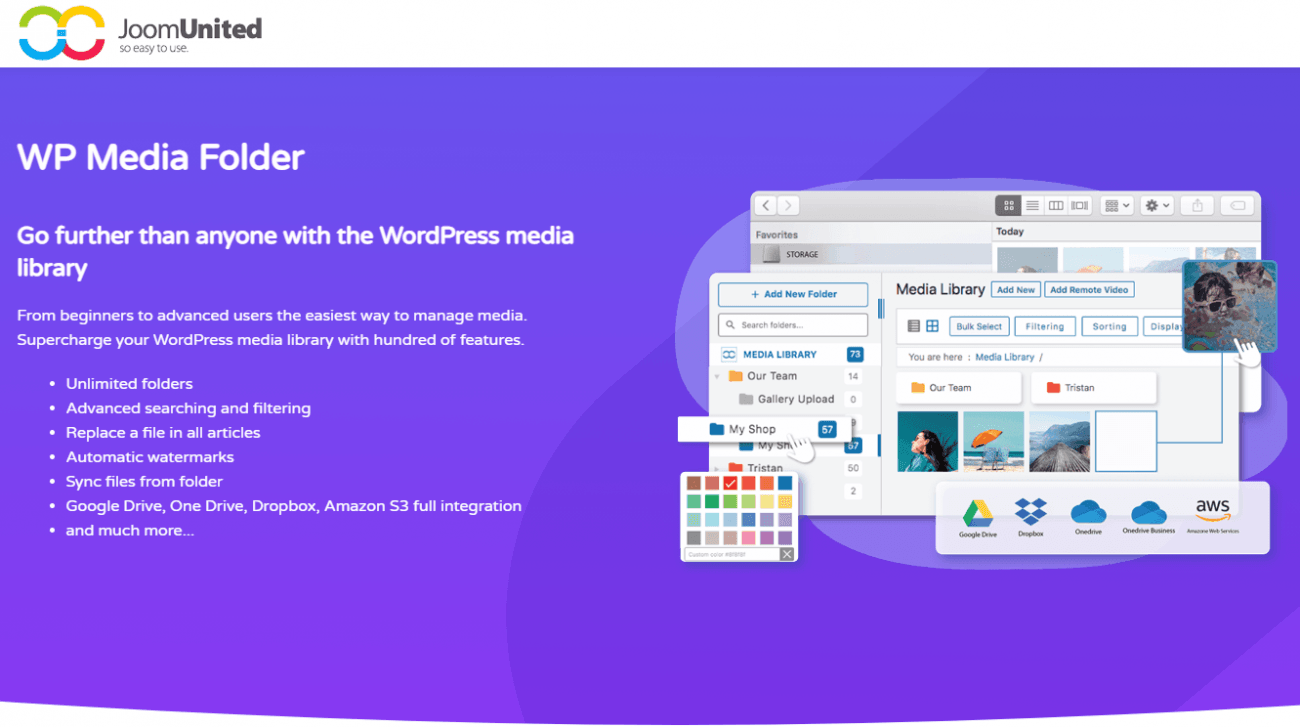
WP Media Folder gelişmiş özellik ve seçenek sunan güçlü bir plugin . Bu özelliklerden biri de görsellerinize kaldırılamayan filigranlar ekleyebilme özelliğidir.
Bu plugin , filigranı tüm resim kitaplığınıza veya seçili resimlere uygulama seçeneği sunar. Ayrıca, filigranın kenar boşluğunu, şeffaflığını, konumunu ve ölçeğini kontrol etmenizi sağlayan ek seçenekler ve ayarlar da içerir.
İşte pluginsunduğu başlıca filigran özelliklerinden bazılarına bir bakış.
WP Media Folder: Filigran Özellikleri
- Yüklenen tüm resimlere otomatik olarak filigran uygulama seçeneği.
- Filigranı mevcut tüm görsellerinize toplu olarak uygulayın.
- fiziksel medya klasörleri oluşturun ve ardından filigranı bu klasördeki tüm resimlere uygulayın.
- Filigranın boyutunu, saydamlığını ve konumunu ayarlama seçeneği.
Filigran özelliği nasıl çalışır?
Öncelikle, kullanmak istediğiniz logo, imza veya mesajı içeren bir filigran görseli yüklemeniz gerekiyor. Ardından, plugin kullanarak filigran görselini gerçek medya görsellerinizle birleştirerek filigranı yerleştirebilirsiniz. İki görsel birleştirildikten sonra işlem geri alınamaz ve bu nedenle görsellerinizde kaldırılamayan bir filigran bulunur.
Bu plugin filigranın opaklığını/şeffaflığını %0 ile %100 arasında kontrol etmenizi sağlar, böylece filigranın ne kadar görünür olacağını siz belirleyebilirsiniz.
WP Media FolderKullanarak Filigran Nasıl Eklenir?
Artık pluginsunduğu tüm filigran özelliklerini bildiğinize göre, WP Media Folder plugin kullanarak görsellerinize filigran eklemenin ayrıntılı bir kılavuzunu aşağıda bulabilirsiniz.
Adım 1: Plugin Yükleme
WP Media Folder , ücretli bir plugin sisteminizde çalışması için lisans satın almanız gerekmektedir
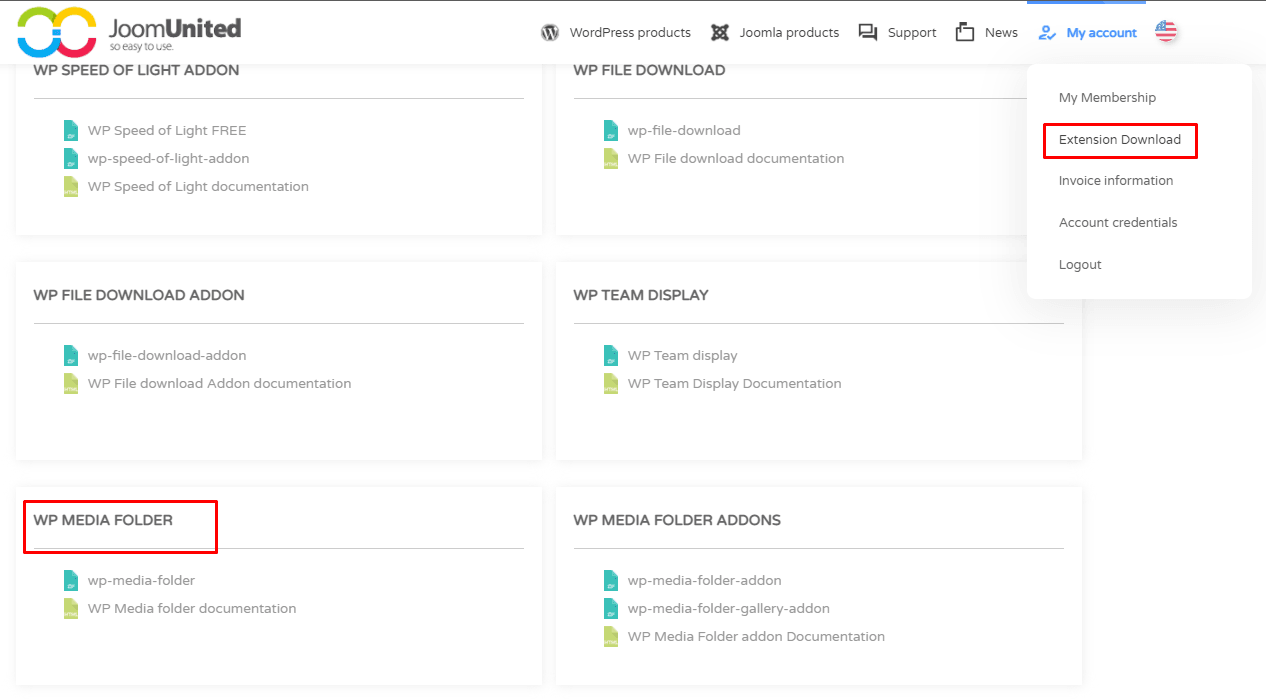
plugin satın aldıktan sonra JoomUnited hesabınıza giriş yapın aşağıdaki resimde gösterildiği gibi "Uzantı İndir" tıklayın WP Media Folder plugin masaüstünüze indirecektir
Şimdi WordPress kontrol panelinize giriş yapma zamanı. Oradan, sol taraftaki kenar çubuğundan Plugin > Yeni Ekle'ye aşağıdaki resimde gösterildiği gibi Plugin Yükle düğmesine ve ardından Dosya Seç'e
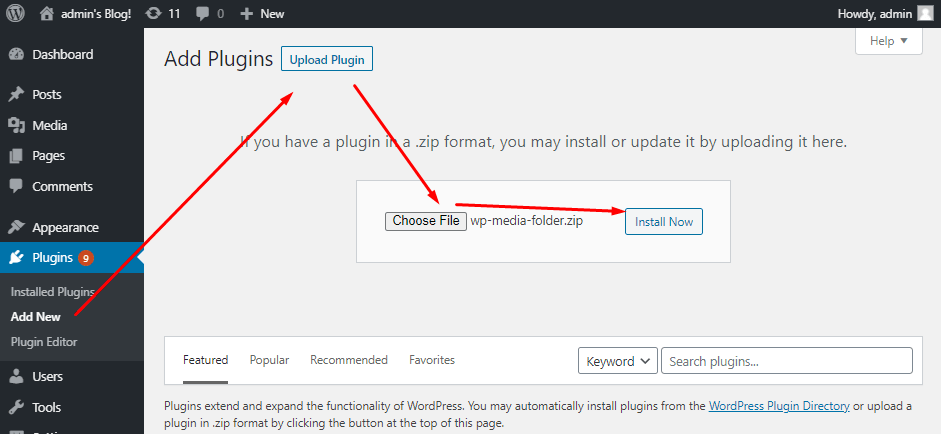
wp-media-folder.zip seçeceğiniz bir tarayıcı penceresi açacaktır "Şimdi Yükle" ye tıklayın plugin yüklenmesi için birkaç saniye bekleyin
plugin yüklendikten sonra Plugin Etkinleştir Resimde gösterildiği gibi.
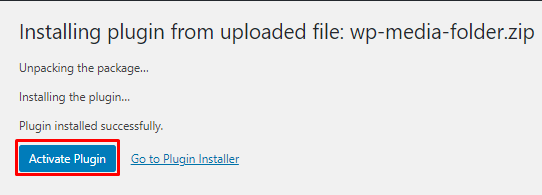
Ve işte! WP Media Folder artık WordPress web sitenize kuruldu.
Şimdi de filigranımızı oluşturmaya geçelim.
Adım 2: Filigran Oluşturma
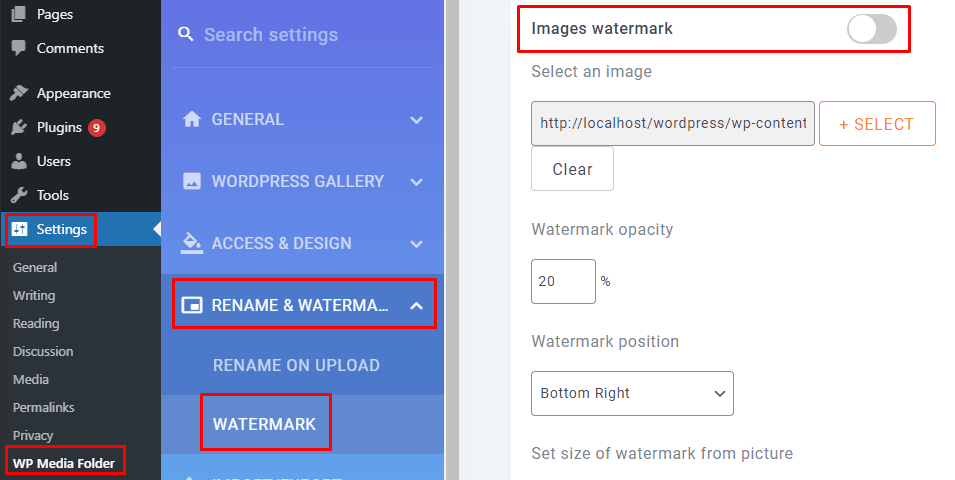
Filigran oluşturmak için WordPress kontrol panelinize gidin ve sol taraftaki kenar çubuğundan Ayarlar > WP Media Folder > Yeniden Adlandır ve Filigran Ekle (resimde gösterildiği gibi).
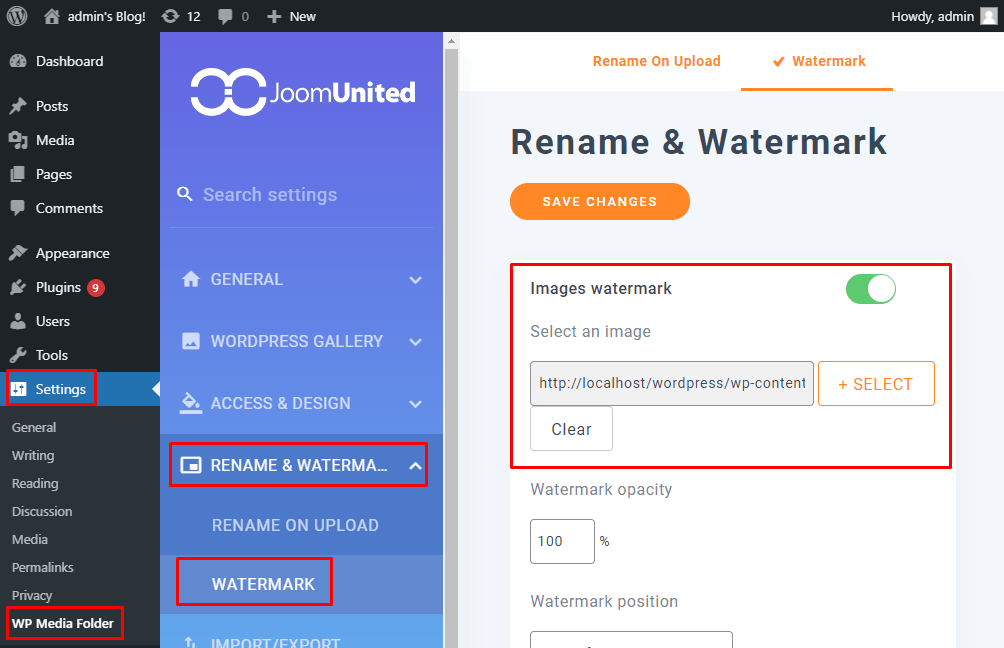
Filigran özelliğini etkinleştirmek için " Görüntülerde Filigran " seçeneğini açın.
Bunu yaptıktan sonra, filigran olarak kullanacağınız resmi seçme zamanı geldi. Bunu yapmak için +SEÇ düğmesine tıklayın ve WordPress Medya Galerisi'nden bir resim seçin. Bu resim, filigranı oluşturmak için diğer resimlerle birleştirilecektir.
Holdersing kullanacağız. Logo, filigran görseli olarak kullanılmıştır.
Bu aşamayı tamamladıktan sonra, bir sonraki adıma geçme zamanı geldi.
3. Adım: Filigran Ayarlarını Yapılandırın
Filigran olarak kullanmak istediğiniz resmi seçtikten sonra, filigran ayarlarını düzenlemeye başlayabilirsiniz.
"Yeniden Adlandırma ve Filigran Ekle aşağı doğru kaydırdığınızda, filigranın opaklığını, konumunu, boyutunu ve kenar boşluğunu ayarlamak için bir dizi seçenekle karşılaşacaksınız. İşte bu eğitimde kullandığımız ayarlar.
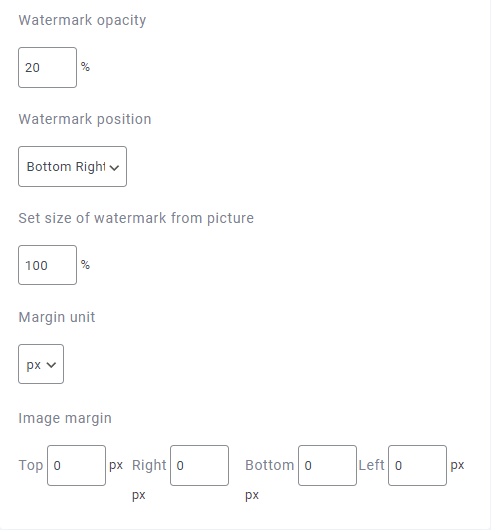
Gördüğünüz gibi, saydamlığı %20'de , konumunu sağ altta ve filigranın boyutunu %100'de .
Not : Filigran boyutunu %100 olarak tutmamızın tek nedeni, seçtiğimiz filigran görselinin bir logo olması ve orijinal görsele kıyasla küçük olmasıdır. Kullandığınız filigran görseli medya kitaplığınızdaki diğer görseller kadar büyükse, boyutunu küçültmelisiniz. Genel bir kural olarak, görünürlüğü korumak için görselin yalnızca %10'unu kaplamalıdır
varsayılan 0 değerinde tuttuk . Ancak, filigranın etrafındaki boşluğu temel görüntüye göre artırmak isterseniz, bu ayarı değiştirebilirsiniz.
Filigran ayarlarını yapılandırmayı bitirdikten sonra " Değişiklikleri Kaydet " düğmesine tıklayın ve aşağı kaydırın. Sonraki bölümde, filigranı hangi resimlere uygulamak istediğinizi seçebileceksiniz.
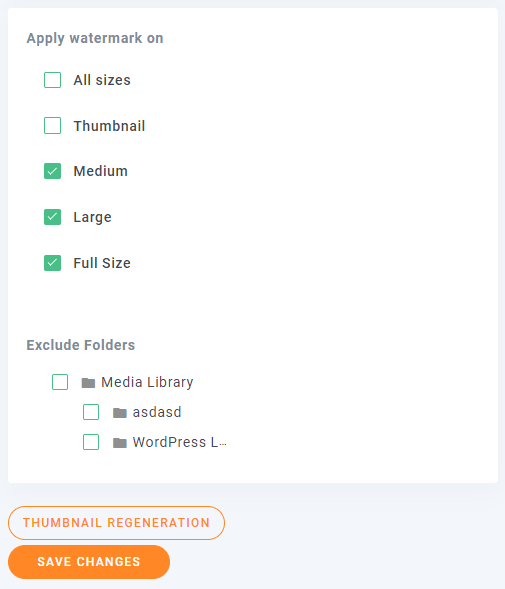
Öncelikle, görsel boyutuna göre resimleri seçmeniz gerekecek. Küçük resimlere filigran eklememeniz ve diğer tüm resimlere filigran uygulamanız önerilir.
Ardından, belirli medya klasörlerini filigranlama işleminden hariç tutabilirsiniz. Bu sayede, bu klasörlerin içindeki resimlere filigran eklenmeyecektir.
Not : "Hangi klasör?" diye düşünüyorsanız, WP Media Folder plugin medya içeriğinizi düzenlemek için klasörler oluşturmanıza olanak tanır . Gördüğünüz gibi, asdasd ve WordPress Logos .
Bu bölümde tüm bu klasörler ve alt klasörler görünecek ve filigran ayarlarını uygulamak istemediğiniz belirli klasörleri hariç tutabileceksiniz.
Filigran ayarlarını yapılandırdıktan ve filigranı uygulamak istediğiniz görselleri seçtikten sonra, KÜÇÜK RESİM YENİDEN OLUŞTUR düğmesine ve ardından DEĞİŞİKLİKLERİ KAYDET .
İşte bu kadar, WordPress görsellerinize başarıyla filigran eklediniz.
(İsteğe bağlı) Adım 4: WP Media Folder ile Oluşturulan Filigran Nasıl Kaldırılır
Ayarlar > WP Media Folder > Yeniden Adlandır ve Filigran bölümüne gidin ve ardından Filigran sekmesini seçin. Buradan, Resim Filigranı seçeneğine tıklayın ve kapatın. Ardından, seçili filigranlı resmi kaldırmak için Temizle Değişiklikleri Kaydet'i seçin .
Küçük Resim Yeniden Oluştur düğmesine, ardından Değişiklikleri Kaydet tıklayın .
Bu işlem, bu pluginkullanarak eklediğiniz WordPress Medya Kütüphanenizdeki tüm resimlerden filigranı kaldıracaktır.
Fotoğrafçıysanız WP Media Folder Plugin kullanmanın diğer faydaları
WP Media Folder , görsellerinize filigran eklemenize yardımcı olmanın yanı sıra, daha birçok kullanışlı özellik sunuyor.
Başlıca özelliği, medya dosyalarınızı daha iyi yönetmek için fiziksel klasörler oluşturmanıza yardımcı olmasıdır. Belirli bir proje, konum veya zaman dilimine özgü farklı klasörler oluşturarak fotoğraf koleksiyonunuzu daha iyi organize etmenizi sağlar.
Bunun dışında, plugin , aradığınız görseli/medyayı saniyeler içinde kolayca bulmanıza yardımcı olacak gelişmiş sıralama ve filtreleme seçenekleriyle birlikte gelir.
Ayrıca Google Drive, OneDrive, Dropbox ve Amazon S3 gibi bulut platformlarıyla tam entegrasyon mevcuttur. Bu sayede resimlerinizi ek güvenlik için çeşitli yerlerde saklayabilir ve yedekleyebilirsiniz.
Üstelik, plugin WooCommerce desteğine de sahip, bu da görsellerinizi satmayı planlıyorsanız işinizi son derece kolaylaştırıyor.
Gördüğünüz gibi, WP Media Folder güçlü, özellik dolu bir plugin plugin neler yapabileceğiniz hakkında daha fazla bilgi edinmek isterseniz WP Media Folder kullanımıyla ilgili faydalı kılavuzlar, eğitimler ve nasıl yapılır rehberlerinden oluşan koleksiyonumuza göz atabilirsiniz .
Kapanış
İşte WordPress sitenizde resimlere filigran eklemek için WP Media Folder nasıl kullanacağınıza dair adım adım kısa bir rehber. Umarım bu rehber işinize yaramıştır ve orijinal çalışmalarınızı siber hırsızlıktan korumanıza yardımcı olmuştur.
Şimdi, bu söylediklerimden sonra, filigran ekleme/kaldırma sırasında herhangi bir sorunla karşılaşırsanız, lütfen aşağıdaki yorumlarda belirtmekten çekinmeyin. Okuyucularımıza her zaman yardımcı olmaya ve tüm WordPress sorularının yanıtlanmasını ve sorunlarının çözülmesini sağlamaya hazırız.





İlgi çekici plugin, bir deneyin