
Använder du WordPress Bookly- plugin för att hantera bokningar och möten på din webbplats? Vill du synkronisera alla bokningar och möten som görs med plugin så att de automatiskt synkroniseras med din Google Kalender?
Om ja, då har du kommit till rätt ställe!
Här har vi förberett en omfattande och djupgående handledning om allt du behöver veta om hur du konfigurerar Google Kalender-integration med WordPress Bookly- plugin.
Friskrivning : Du måste använda premium- plugin Bookly Pro och inte gratisversionen Bookly plugin Gratisversionen, även om den är utmärkt för att bara konfigurera ett enkelt bokningssystem, saknar många av de avancerade funktionerna för livskvalitet, som stöd för Google-integration.
Så utan vidare dröjsmål, låt oss börja:
Innehållsförteckning
- Olika synkroniseringsmetoder för Google Kalender tillgängliga på Bookly
- Enkelriktad synkronisering
- Endast tvåvägs frontend
- Tvåvägssynkronisering
- Hitta ditt Google-klient-ID och din klienthemlighet
- Koppla Google Kalender med Bookly-kalendern
- Så här konfigurerar du tvåvägssynkronisering med Google Kalender
- Så här synkroniserar du Google Kalender manuellt med Bookly
- Avslutning
Olika synkroniseringsmetoder för Google Kalender tillgängliga på Bookly
Bookly Pro WordPress- plugin ger dig tre synkroniseringsmetoder för Google Kalender – envägssynkronisering, tvåvägssynkronisering endast via frontend och korrekt tvåvägssynkronisering.
Här är en titt på vad dessa metoder gör:
Enkelriktad synkronisering
Om du väljer den här synkroniseringsmetoden kommer plugin automatiskt att skicka alla nya möten, inklusive anpassade fält och andra justeringar som gjorts i Bookly-kalendern, direkt till den anslutna Google-kalendern, men inte tvärtom.
Detta är användbart när du vill att din Google Kalender ska hållas uppdaterad med din Bookly-kalender, men också behöver göra justeringar i din Google Kalender utan att det påverkar din Bookly-kalender.
Endast tvåvägs frontend
Med denna synkroniseringsmetod hämtar plugin automatiskt händelsedata från den anslutna Google Kalendern och tar sedan bort motsvarande tidsluckor från Booking Calendar under steget "Välj tidslucka" för att boka ett möte.
Genom att ha det här alternativet aktiverat kan du vara säker på att inga av dina Bookly-möten konkurrerar med dina Google Kalender-händelser.
Med det sagt, observera att den här metoden inte kopierar eller visar Google Kalender-händelser i Bookly-kalendern. För att göra det behöver du nästa synkroniseringsmetod.
Obs ! Det tar lite tid att synkronisera mötena mellan din Google Kalender och Bookly-kalendern. Därför ökar det här alternativet laddningstiden för steget "Välj tidslucka". För att åtgärda problemet, begränsa antalet hämtade händelser relaterade till det här alternativet.
Tvåvägssynkronisering
Detta är en korrekt tvåvägssynkroniseringsmetod där alla bokningar som skapas och uppdateras i Bookly-kalendern automatiskt återspeglas i den anslutna Google-kalendern och vice versa.
Den här funktionen stöds dock inte i standardpluginet för Bookly Pro plugin För detta behöver du det extra tillägget – Advanced Google Calendar for Bookly . Och det är inte allt – du måste också förkonfigurera Google Kalender innan du aktiverar den här inställningen.
Vi har ett detaljerat avsnitt om hur man konfigurerar tvåvägssynkronisering i ett senare avsnitt.
Hitta ditt Google-klient-ID och din klienthemlighet
Bookly- plugin kräver att du anger ditt Google-klient-ID och din klienthemlighet för att integrera Bookly-kalendern med din Google-kalender.
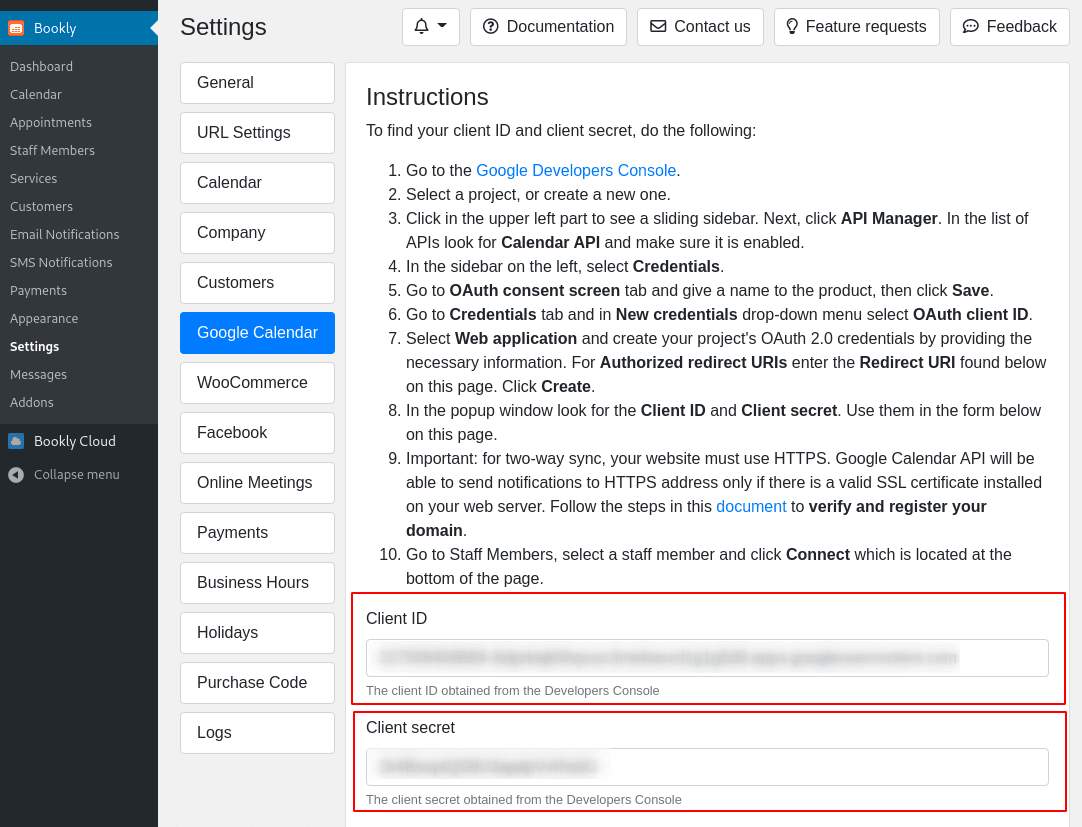
För att göra detta måste du gå till Google Developer Console och logga in med ditt konto. Där väljer du antingen ett befintligt projekt eller skapar ett nytt projekt.
Om det här är första gången du använder Google Developer Console ser du ett alternativ för att SKAPA PROJEKT som visas på bilden nedan.
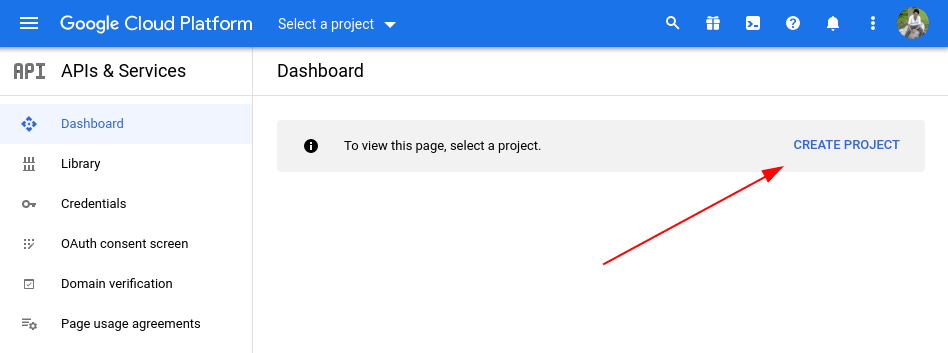
Klicka på den så blir du ombedd att ange ett "Projektnamn" och en "Moderorganisation eller mapp" för projektet. När du är klar klickar du på "Skapa" så skapas ditt nya projekt.
Du kommer då att hänvisas till följande skärm:
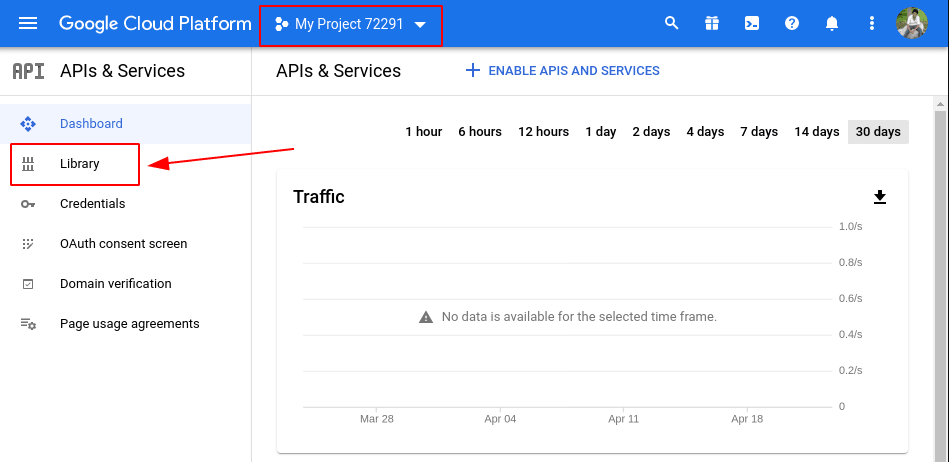
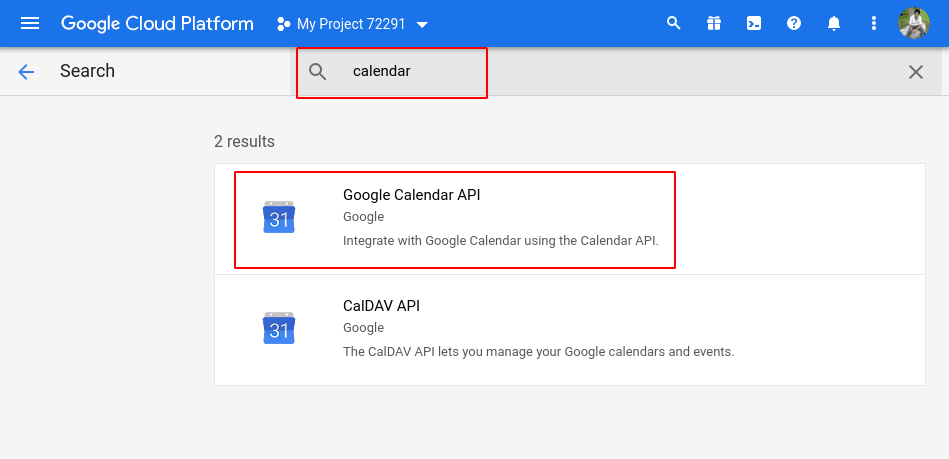
Nästa steg är att se till att Google Kalender API är aktiverat. För att göra detta, gå till biblioteksavsnittet enligt anvisningarna på bilden. Skriv nu in "Kalender" i sökrutan som visas på bilden och klicka på Google Kalender API som markerat på bilden.
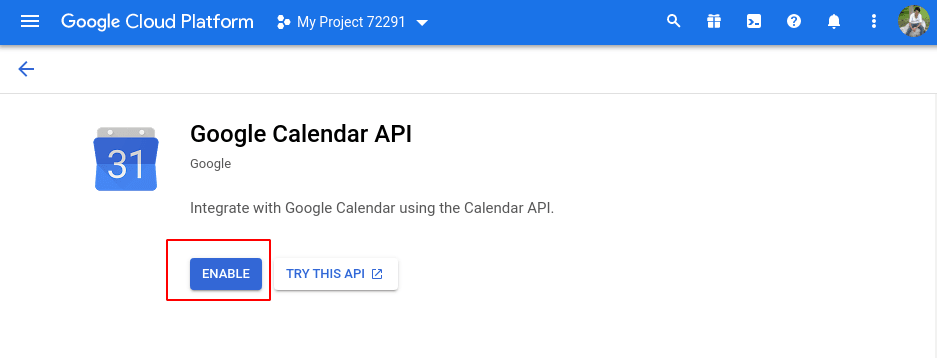
Detta tar dig till följande skärm där du måste klicka på knappen "AKTIVERA" och det är allt.
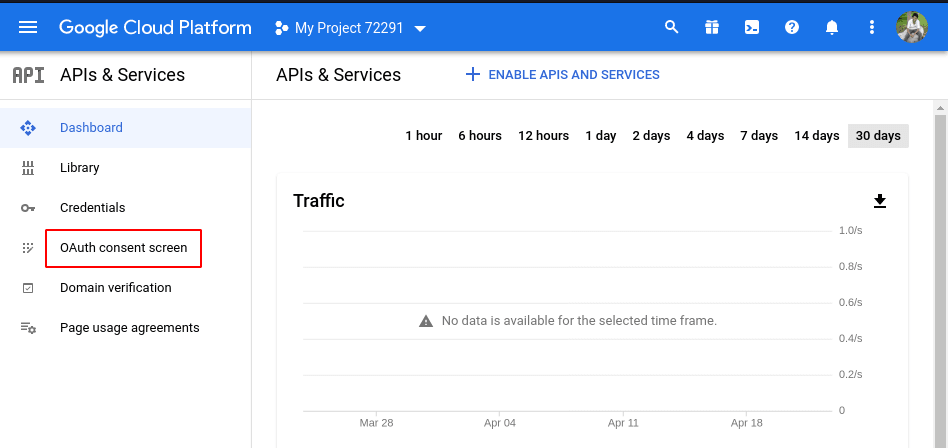
Med Google Kalender API aktiverat för ditt projekt, gå tillbaka till API:er och tjänster och gå nu till "OAuth-samtyckesskärmen".
Följande skärm kommer att uppmana dig att välja din målanvändare.
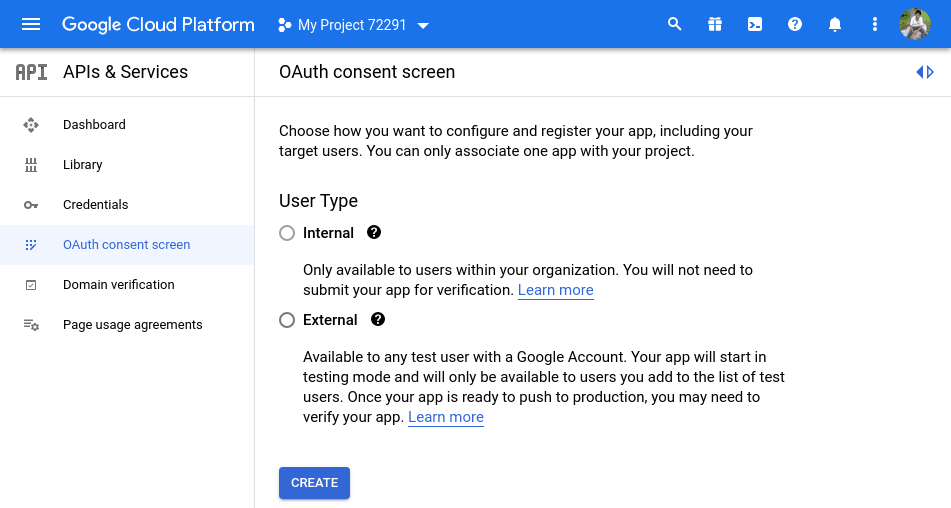
Det finns två alternativ:
- Internt : Tillgängligt för användare inom din organisation. (Endast tillgängligt för användare med ett Workspace- konto.)
- Extern : Tillgänglig för alla användare med ett Google-konto.
För det här projektet kommer vår målanvändartyp att vara Intern (du kan också välja Extern om du inte har ett Workspace-konto). Efter att ha valt det klickar du på SKAPA . Detta tar dig till följande skärm:
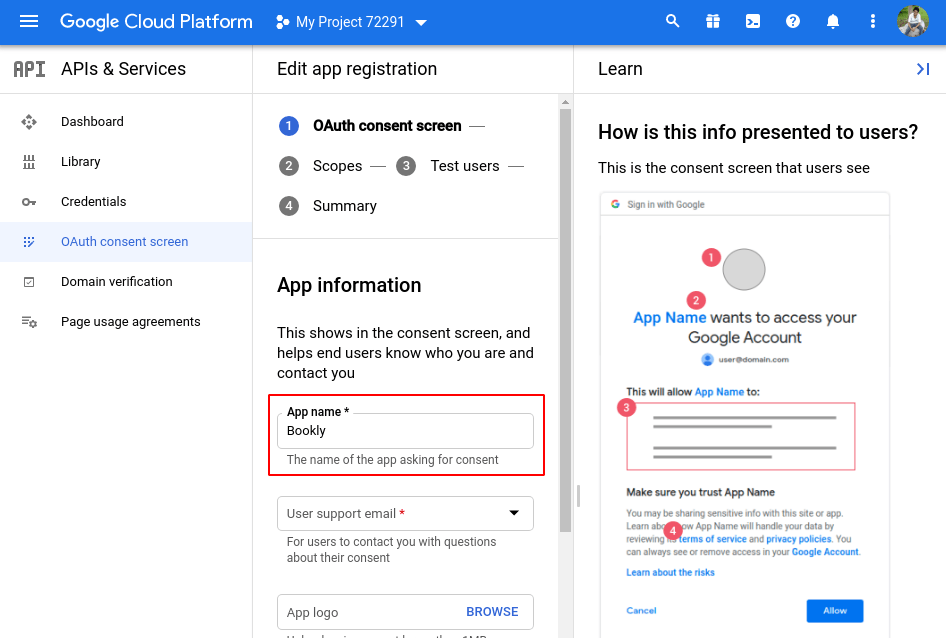
Fyll bara i fälten för appnamn e-post , scrolla ner och lägg till en auktoriserad domän genom att klicka på +LÄGG TILL DOMÄN . När du är klar klickar du på SPARA OCH FORTSÄTT längst ner på sidan.
Nu med det ur vägen, använd den vänstra sidofältet och gå över till Referenser .
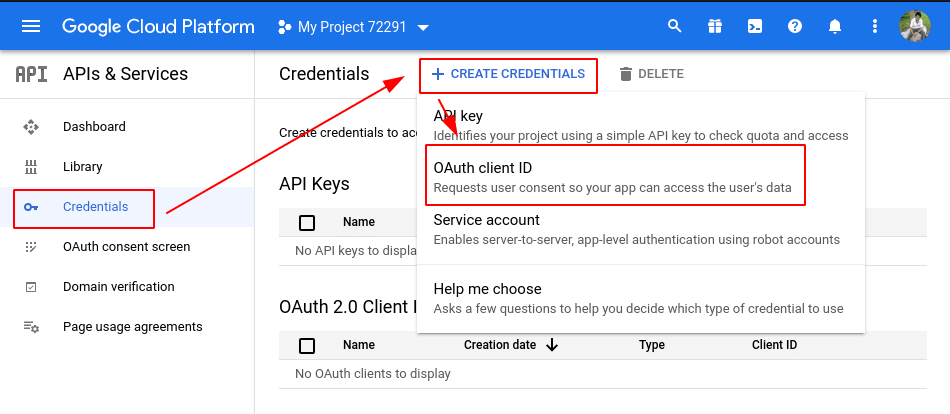
Härifrån klickar du på + SKAPA AUTOMATIONSUPPGIFTER OAuth-klient-ID från rullgardinsmenyn .
På följande skärm måste du välja en applikationstyp från en rullgardinsmeny.
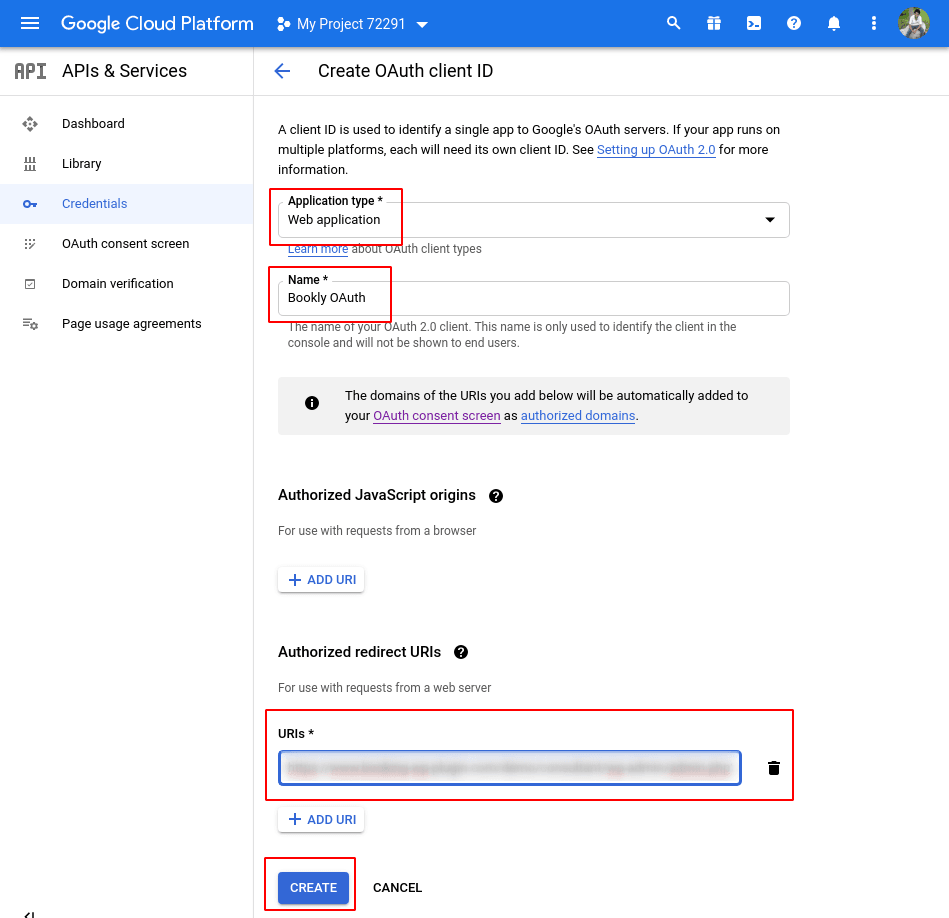
Välj "Webbapplikation" och skriv sedan in ett namn för OAuth-klienten. Slutligen, scrolla ner och lägg till en auktoriserad omdirigerings-URI.
Detta bör vara omdirigerings-URI:n som finns i Bookly > Inställningar > Google Kalender på din WordPress-webbplats.
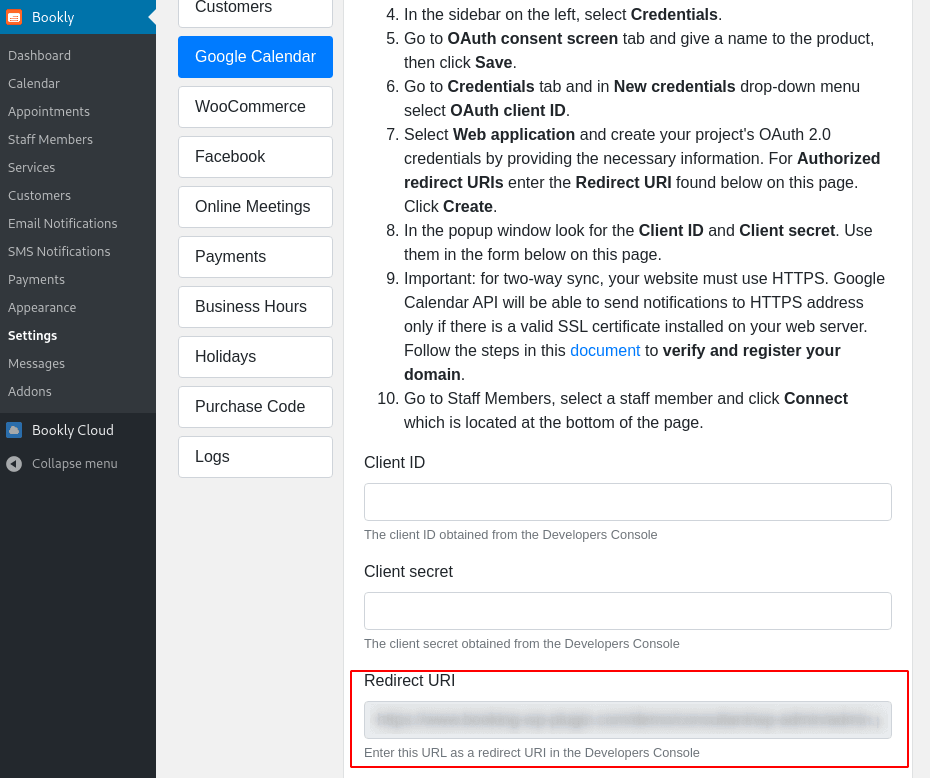
Efter att du har angett Bookly-omdirigerings-URI:n i avsnittet Auktoriserad omdirigerings-URI klickar du på Skapa. Ett popup-fönster visas som visar ditt klient-ID och din klienthemlighet .
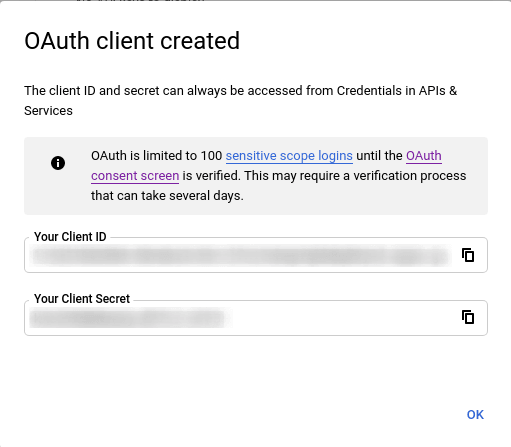
Och det var allt, du har skapat ett Google-klient-ID och en klienthemlighet. Nu går vi tillbaka till din WordPress-webbplats och integrerar Google Kalender med din Bookly-kalender.
Obs : Heldagshändelser som skapats i Google Kalender är som standard inställda på "Ledig". Om du vill att den dagen inte ska vara tillgänglig i Bookly-kalendern, kom ihåg att ändra statusen till "Upptagen". Annars visar Bookly-kalendern vilken dag som är tillgänglig för möten.
Koppla Google Kalender med Bookly-kalendern
Nu när du har ditt Google-klient-ID och din klienthemlighet loggar du in på din WordPress-instrumentpanel och går till Bookly > Inställningar > Google Kalender . Där scrollar du ner och anger klient-ID och hemlighet i de avsedda fälten.
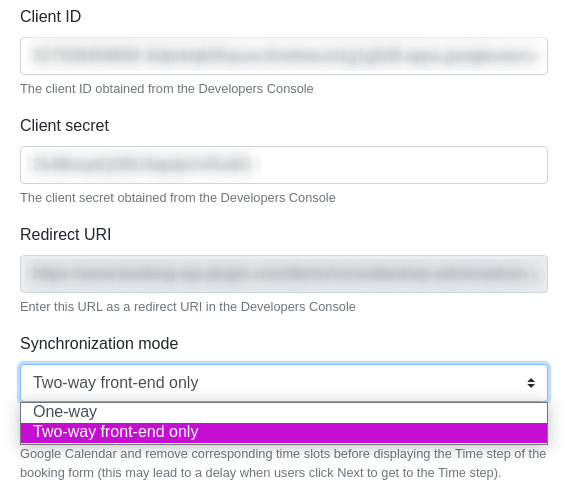
När du är klar, välj önskat synkroniseringsläge.
Som du kan se på bilden ovan finns det bara två alternativ att välja mellan – "Enkelriktad" och "Endast tvåvägsgränssnitt". Att aktivera korrekt "Tvåvägssynkronisering" är lite knepigt och därför har vi diskuterat det exklusivt i ett senare avsnitt.
Om du inte behöver "Tvåvägssynkronisering" väljer du en av de två tillgängliga synkroniseringsmetoderna och skrollar nedåt.
I följande avsnitt hittar du avsnitten ”Mall för evenemangstitel” och ”Mall för evenemangsbeskrivning”.
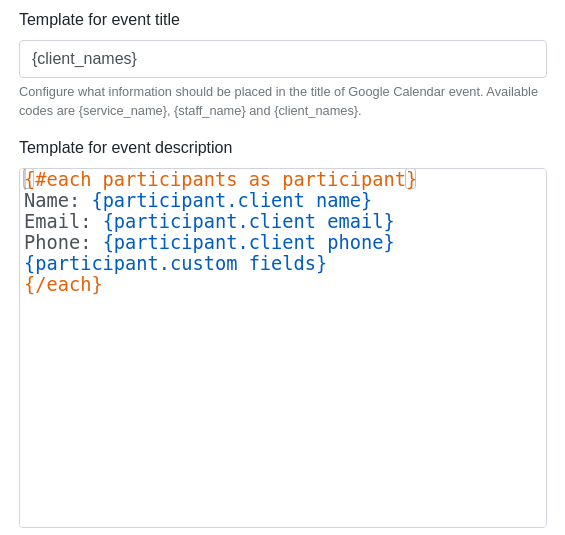
Med dessa alternativ kan du konfigurera vad som visas som händelsetitel och händelsebeskrivning för Google Kalender-händelsen som synkroniseras från Bookly-kalendern.
Här är en detaljerad guide som visar vilka koder du kan använda för att anpassa Google Kalender-posterna .
När det är klart trycker du på Spara -knappen så integreras Google Kalender med din Bookly-kalender. Allt som återstår nu är att ansluta till din Google Kalender.
För att göra detta, gå till Bookly > Personal från den vänstra sidofältet. Härifrån väljer du en personalmedlem vars möten du vill synkronisera med Google Kalender och klickar på knappen Redigera
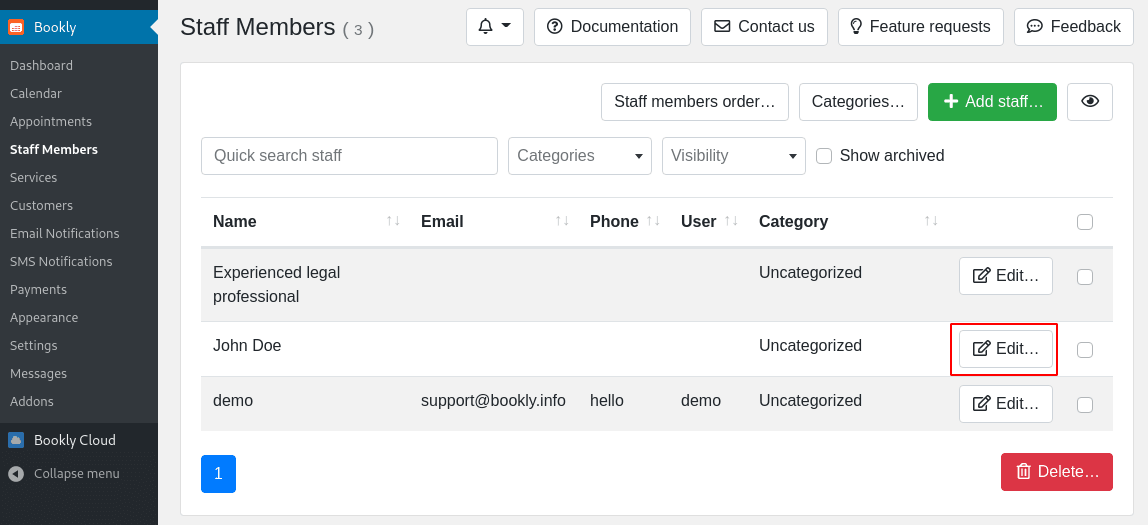
Detta kommer att öppna ett popup-fönster. Härifrån går du till Avancerat och klickar på Anslut under integrationsområdet för Google Kalender för att synkronisera personalens möten med Google Kalender.
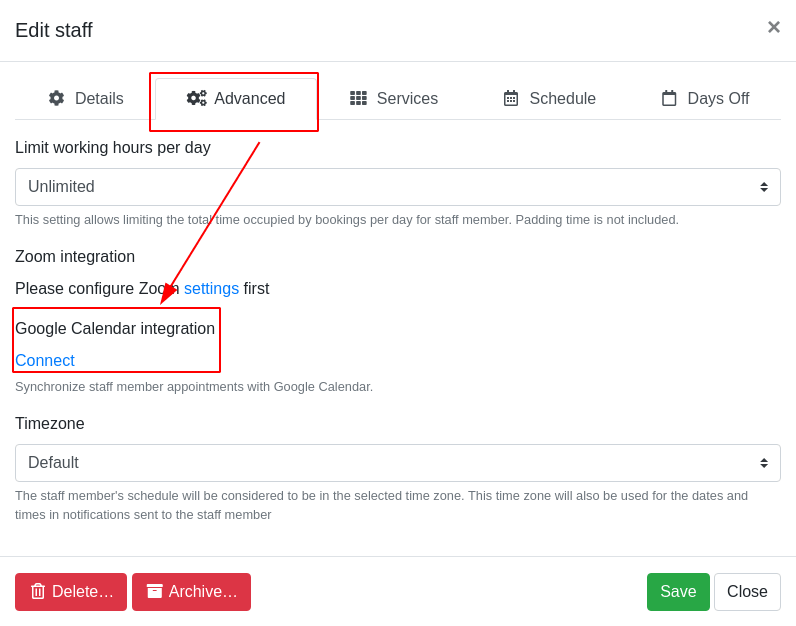
Och det var allt! Nu vet du hur du kopplar din Bookly-kalender till din Google Kalender och synkroniserar möten. Den enda haken är att du manuellt måste koppla alla dina anställdas möten till Google Kalender, en i taget.
Nu när det är avgjort, låt oss prata om hur man konfigurerar tvåvägssynkronisering med Bookly och Google Kalender.
Så här konfigurerar du tvåvägssynkronisering med Google Kalender
Alternativen för "Envägssynkronisering" och "Endast tvåvägs frontend" är tillgängliga direkt med Bookly Pro WordPress- plugin, och vi har precis gått igenom hur du kan konfigurera och använda dessa funktioner.
Om du nu vill konfigurera tvåvägssynkronisering mellan Bookly och Google Kalender behöver du premiumtillägget Bookly Advanced Google Kalender .
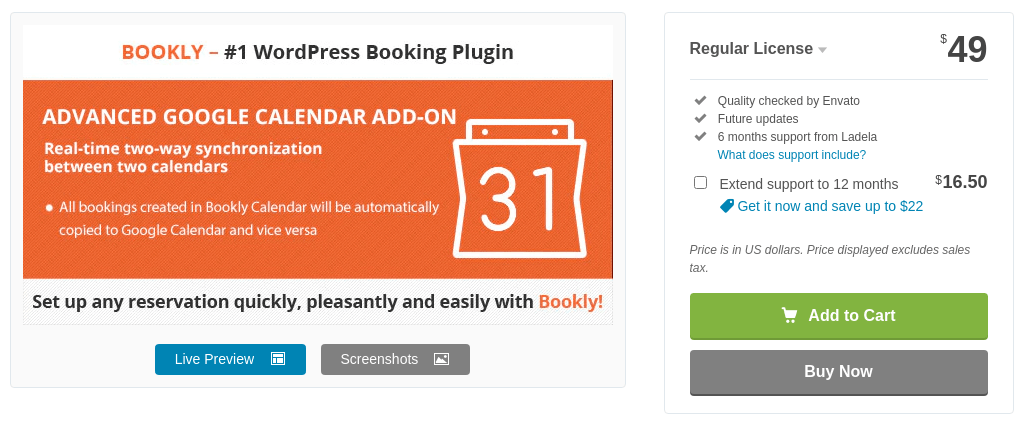
Obs : Detta är ett tillägg för Bookly Pro- plugin . Därför måste du ha Bookly Pro- plugin installerat på din WordPress och sedan installera detta tillägg utöver det.
Nu, när tillägget är installerat, borde du se alternativet "Tvåvägssynkronisering" tillgängligt i Bookly > Inställningar > Google Kalender , vilket tidigare inte var fallet.
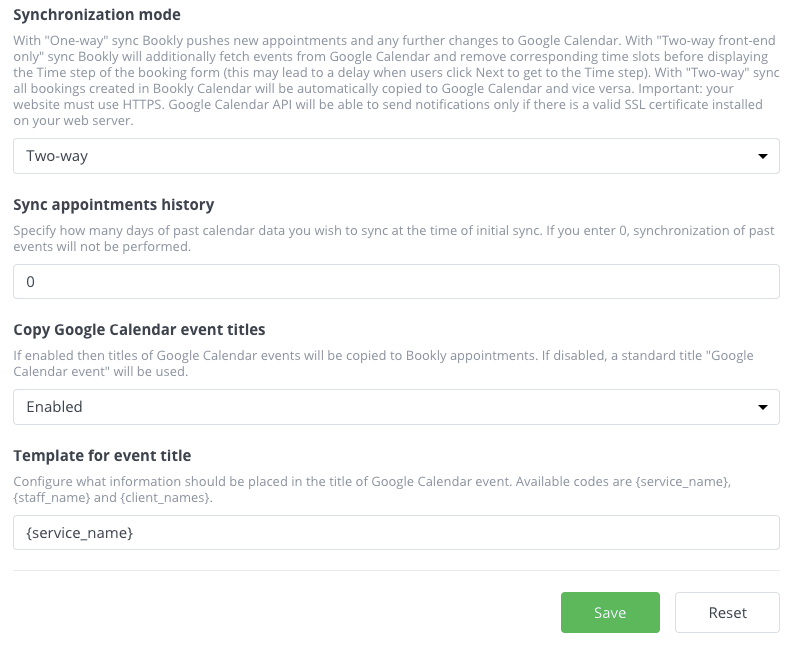
Precis nedanför finns fältet "Synkronisera möteshistorik" där du kan ange hur många dagar med tidigare kalenderdata du vill synkronisera mellan de två kalendrarna.
För standardvärdet – ”0” kommer inga tidigare händelser att synkroniseras.
Med det sagt är det inte så enkelt att aktivera tvåvägssynkronisering som att välja alternativet och trycka på knappen "Spara".
För att säkerställa att alla kalenderhändelser synkroniseras effektivt rekommenderas att du följer den officiella guiden för Google Kalender API-synkronisering
Du måste också verifiera och registrera din domän i Google Search Console innan du får igång tvåvägssynkronisering av kalendern.
Här är Googles officiella guide om hur du verifierar ditt webbplatsägande .
När din webbplats domännamn har verifierats måste du registrera det som en tillåten domän för ditt projekt – projektet vars klient-ID och klienthemlighet är kopplade till ditt Bookly- plugin.
För att göra detta, gå till Domänverifiering i API-konsolen och klicka på "Lägg till domän". Fyll nu bara i formuläret och klicka igen på knappen "Lägg till domän".
Förutsatt att din domän har godkänt verifieringsprocessen kan du nu välja att börja ta emot push-meddelanden och därmed upprätta tvåvägssynkronisering mellan din Google Kalender och Bookly.
Så här synkroniserar du Google Kalender manuellt med Bookly
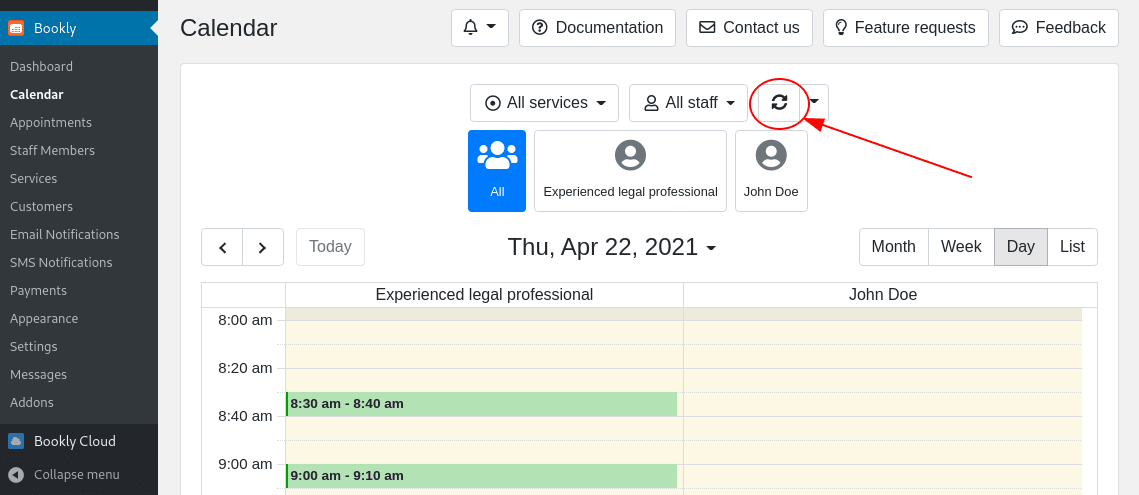
Som standard synkroniserar Bookly- plugin händelser med Google Kalender efter ett visst tidsintervall. Om du vill synkronisera händelser just nu kan du gå till Bookly > Kalender från din WordPress-instrumentpanel och klicka på knappen "Synkronisera" som visas på bilden:
Avslutning
Som du kan se krävs det bara ett par klick för att integrera Google Kalender med Bookly. Det verkliga problemet är att konfigurera dina Google API:er och hämta dina OAuth-uppgifter.
Vi hoppas att den här handledningen har hjälpt dig genom processen och att du lyckats integrera Google Kalender med ditt Bookly- plugin. Och om du stöter på problem får du gärna meddela oss i kommentarerna. Vi ska göra vårt bästa för att lösa problemet så snart som möjligt.





Hallo – hierzu hätte ich eine denke ich nicht unwichtige Frage: werden durch die Synchronization auch datenschutzrelevante Daten übertragen? oder wird nur die Belegung im Kalender übernommen
vielen Dank und liebe Grüsse
Hej, all integritetsdata hanteras av Google eftersom det är källan till händelsen, till exempel om du bäddar in en YouTube-video på din webbplats. Hälsningar,
Hej! Jag hoppas att du mår bra, jag undrar om det här plugin också tillåter att lägga till den genererade mötet i slutkundens kalender.
Hej, Ja, visst skickas uppgifterna via e-post och kan importeras till en kundkalender (på Gmail är det automatiskt)
Hej då,
est-ce que l'intégraton d'un google meet peut être automatisé?
Tack
Ja, det har implementerats i Bookly Pro: https://support.booking-wp-plugin plugin /hc/en-us/articles/360013355499-Online-Meetings-Zoom-Google-Meet-
Bonjour,
J'ai actuellement mis en place mon google calendar avec bookly et tout fonctionnait parfaitement jusqu'à présent.
Mais depuis quelques jours, la connexion avec google s'est interrompue toute seule, me donnant cette erreur:
”Google Kalender: Fel vid uppdatering av OAuth2-token, meddelande: '{ “error”: “disabled_client”, “error_description”: “OAuth-klienten inaktiverades.” }’”
Est-ce que vous auriez une solution pour empêcher les interruptions comme celles ci ? Car devoir recommencer la creation d'un projet à chaque fois ne sera pas une solution viable sur le long terme..
Hej, felet verkar bero på en ändring i Googles API. Du bör kontrollera om det finns en uppdatering plugin .
Buenas tardes,
alguien podria recomendarme algún desarrollador que pueda contratar para terminar de integrar Bookly con mi página web? Sigo todos los pasos para poder conectarlo con Google Calendar (han comprado todo lo necesario) y estoy teniendo problemas ya que no consigo "acceso a terceros" y por consiguiente no me da la opción de integrar.
God dag,
Tengo problemas con la verificación de la app, no sé muy bien qué tengo que hacer para poder verificar la app.
God dag,
Cuando hay que poner un dominio autorizado, ¿debemos poner el de Bookly o el de la web dónde va a estar instalada esta aplicación?
Tack!
Hej, jag tror att detta har att göra med auktoriseringen av Google-appen.
Hej då,
j'ai bien suivi pas à pas votre tuto (merci beaucoup) mais quand je suis à la dernière étape sur l'onglet "avancé" de "staff" et que je klick sur "google calendar synchronisation", j'ai un message d'erreur comme quoi mon validné par'est L'application demande l'accès à des informations sensibles de votre compte Google Nous vous recommandons de ne pas utiliser cette application tant que le développeur ne l'aura pas soumise pour validation auprès de Google.”. Ce qui est d'autant plus surprenant que sur Google cloud j'ai bien un message “État de validation – Validation non requise”.
Pouvez-vous m'aider ?
Tack
Hej, jag tror att du behöver kontrollera alla auktoriseringar när du ansluter. Google Kalender kan ha lagt till nya sedan det här inlägget skrevs!
Jag själv får vid det sista steget en melding och det luktar mig inte om mig själv som medverkare att koppelen till agendan
Fout 403: access_denied
Utvecklaren har inte gett dig åtkomst till den här appen. Den testas för närvarande och har inte verifierats av Google. Om du tycker att du borde ha åtkomst, kontakta utvecklaren (*******@gmail).
Vill du ha en lösning?
Ja, det beror på att du inte är administratör för den skapade agendan. För att synkronisera data behöver du administratörsåtkomst, konfigurationen måste göras från Google Kalender
Hej!
Han estado leyendo el artículo y me parece fantástico.
Tengo una consulta, estoy realizando una web de un salón de belleza con system de reservas.
Me gustaría integrarlo con google calendar por lo que puede que Bookly sea una de las opciones.
La idea es crear varios calendarios para cada servicio pues la peluquería del salón si que tendria una apertura normal, pero los profesionales que acudirán a dar sus servicios irían algunos días concretos y horas concretas.
¿Solo skapar du olika kalendrar på Google-kalendern? vill du inte ha Google Workspace? Är du ensam med pluggin från Bookly?
Vilken funktion?
Tack.
Hej, jag tror att det bästa alternativet är att använda olika kalendrar i Bookly, eller att synkronisera flera kalendrar från Google kan vara ett alternativ