

Om du vill skapa en medlemswebbplats där folk registrerar sig för att ta del av specialfunktioner, bör du skapa en dedikerad inloggnings- och registreringssida. Detta gör att du kan göra din webbplats mycket mer professionell, be om ytterligare användarinformation under registreringsprocessen och mycket mer.
Och därför har vi sammanställt en detaljerad handledning som hjälper dig att skapa en anpassad inloggnings- och registreringssida med hjälp av Elementors sidbyggarplugin plugin
plugin för sidbyggare för WordPress. Gratisversionen av plugin kommer med massor av block och widgets för grundläggande webbplatsbyggande. Det finns en pro-version av plugin som erbjuder mer avancerade widgets och block.
Nu är formulärbyggarwidgeten som följer med Elementor låst i sin pro-version. Men istället för att skaffa Elementor Pro för att bygga ditt registreringsformulär rekommenderar vi att du väljer plugin Ultimate Addon for Elementor (UAE) istället, eftersom det kommer med många kraftfulla block och widgetar jämfört med Elementor Pro.
Innehållsförteckning
- Fördelar med att skapa en anpassad registreringssida
- 1. Anpassa användarregistreringssidor
- 2. Samla all nödvändig information från ett enda formulär
- 3. Anpassa användarupplevelsen
- 4. Bekämpa skräppost och förbättra säkerheten
- 5. Perfekt för din varumärkesstil
- Hur skapar man ett anpassat användarregistreringsformulär med Elementor?
- Steg 1: Skapa ett användarregistreringsformulär med hjälp av UAE Plugin (Ultimate Addon for Elementor)
- Steg 2: Konfigurera dina formulärinställningar
- Ny användarroll
- Välj åtgärder efter registrering
- Steg 3: Lägg till användarregistreringsformuläret på din webbplats
- Slutsats:
Fördelar med att skapa en anpassad registreringssida
Enbart funktionalitetsmässigt är det inga problem med att använda en generisk registreringssida på din webbplats. Men om du gör det kommer du att gå miste om de många fördelar som följer med en registreringssida som är skräddarsydd för din webbplats.
Här är en titt på några av de viktigaste fördelarna med att skapa en anpassad registreringssida för att ge dig en uppfattning:
1. Anpassa användarregistreringssidor
Med hjälp av anpassade registreringssidor kan du skapa registreringsformulär med anpassade fält och utforma dem efter dina behov. Du kan utforma formulären så att de passar din affärsidé och din webbplats.
Widgeten för användarregistreringsformuläret kan användas för följande:
- En elegant lösning för att bli medlem i en webbutik
- Ett anpassat WordPress-registreringsformulär som speglar din verksamhet
- Ett säkert formulär för forum och e-inlärningswebbplatser
- Ett anpassat registreringsformulär för medlemswebbplatser
2. Samla all nödvändig information från ett enda formulär
Om det finns en specifik information som du vill samla in från dina medlemmar kan du göra det till en del av ditt registreringsformulär.
Så det är inte bara ett användarnamn och lösenord som en användare kan välja, det är allt. Du kan lägga till fler formulärfält som namn, e-postadress, kontaktuppgifter och så vidare. Du kan elegant skapa omfattande formulär med hjälp av anpassade fält som du kan göra till en del av ditt registreringsformulär.
3. Anpassa användarupplevelsen
Du kan erbjuda en anpassad användarupplevelse till dina medlemmar. Detta kan vara att omdirigera användare till en specifik sida, hjälpa dem att logga in automatiskt på sina konton eller skicka ett e-postmeddelande till sin inkorg.
4. Bekämpa skräppost och förbättra säkerheten
Med tillägget av Honeypot och ReCaptcha kan du bekämpa spammare och förhindra falska registreringar.
5. Perfekt för din varumärkesstil
Ett registreringsformulär ska se ut precis som de andra sidorna på din webbplats. Med anpassade registreringsformulär kan du skapa formulär som passar ditt företag.
Hur skapar man ett anpassat användarregistreringsformulär med Elementor?
Nu när du har en grundläggande förståelse för hur ett anpassat användarregistreringsformulär kan hjälpa din verksamhet, här är en omfattande steg-för-steg-guide om hur du använder Elementor och UAE-tillägget för att skapa din egen anpassade användarinloggningsupplevelse.
Här är en guide i tre steg om hur du skapar ett användarregistreringsformulär för din webbplats.
Obs : Innan du fortsätter, se till att du har aktiverat medlemskapsalternativet genom att gå till Instrumentpanel > Inställningar > Allmänt > Medlemskap: Aktiverat .
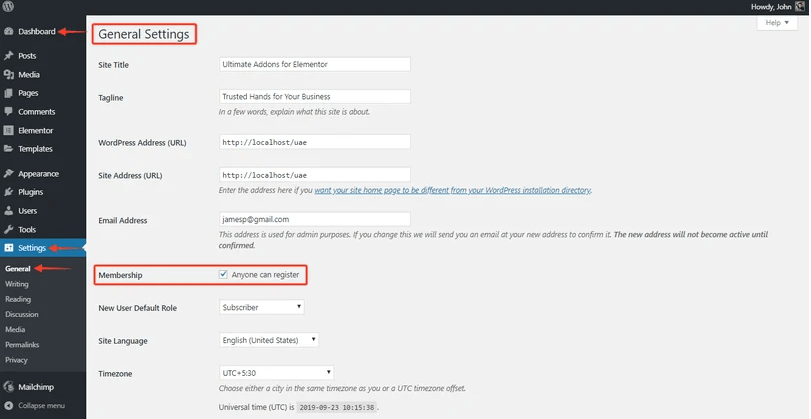
Genom att aktivera medlemskapsalternativet kan alla användare registrera sig på din webbplats.
Steg 1: Skapa ett användarregistreringsformulär med hjälp av UAE Plugin (Ultimate Addon for Elementor)
För att skapa ett anpassat användarregistreringsformulär, se till att du har den uppdaterade versionen av UAE plugin , med det aktiverade blocket.
När du har säkerställt att du har uppfyllt förutsättningarna för att skapa en inloggningssida måste du skapa eller lägga till en ny sida. Och redigera sidan där du vill bifoga användarregistreringsformuläret.
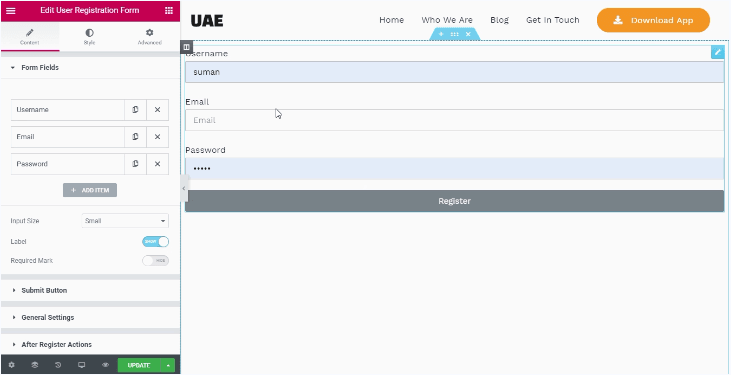
Om du drar och släpper widgeten kan du se standardformulärfälten.
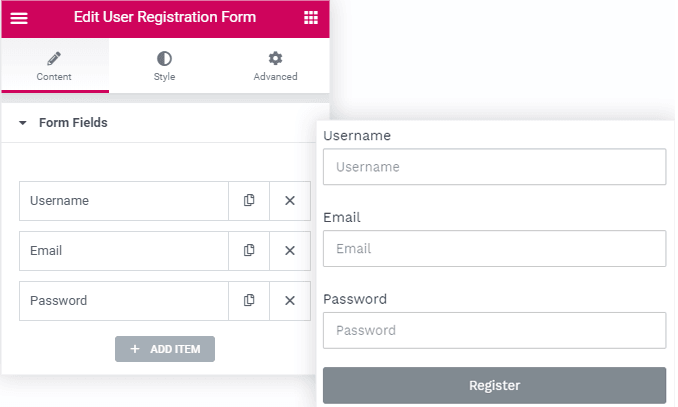
Du kan experimentera med fälten – du kan ta bort ett fält som du inte behöver, eller lägga till andra fält som användarnamn, förnamn osv.
Det finns ett alternativ att hantera den obligatoriska bredden och kolumnbredden för enskilda formulärfält.
Du kan också hantera inmatningsstorleken och fältens etiketter (om du vill visa eller dölja dem) eller det obligatoriska märket.
Steg 2: Konfigurera dina formulärinställningar
När du har gått igenom grunderna kan du konfigurera formulärinställningarna genom att besöka Allmänna inställningar . Du kan utföra följande funktioner härifrån:
- Ny användarroll
- Välj "Åtgärder efter registrering"
Här är en detaljerad redogörelse för båda:
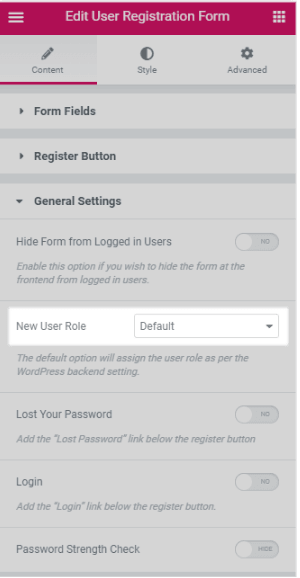
Ny användarroll
Om du har en medlemswebbplats som kräver att en användare registrerar sig på din webbplats, tilldelar du som standard "Användarrollen" till Prenumerant .
Du kan ange en standardanvändarroll för dina medlemmar, och den tilldelade rollen kommer att ställas in för alla nya användare när de registrerar sig på din webbplats.
Välj åtgärder efter registrering
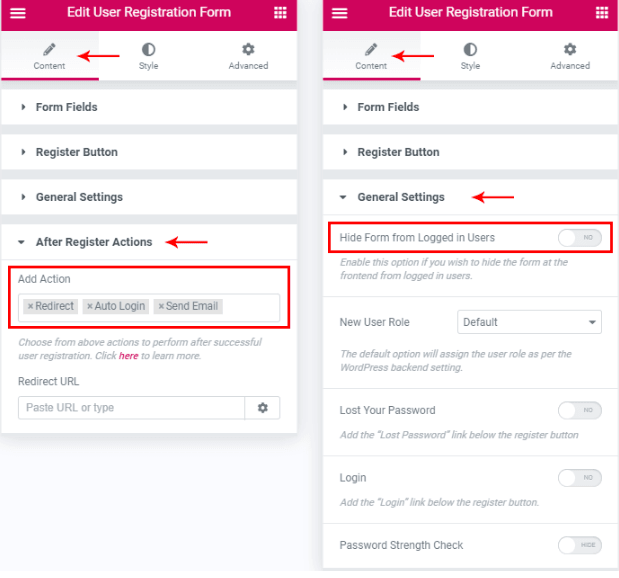
En användare kan välja följande åtgärder som hen kan utföra efter att ha registrerat sig på en medlemswebbplats med hjälp av widgeten för användarregistreringsformulär:
- Automatisk inloggning : med det här alternativet kan du tillåta användaren att logga in på din webbplats automatiskt. Efter att ha angett inloggningsuppgifterna för första gången behöver användaren inte logga in igen eftersom hen kommer att loggas in på webbplatsen automatiskt efter att registreringen har lyckats.
- Omdirigera efter registrering : med det här alternativet kan du omdirigera användarna till en välkomstsida eller en inloggningssida efter en lyckad registrering. Du kan ställa in en omdirigeringssida genom att klistra in önskad sidas URL i URL-fältet under det här alternativet.
- Skicka ett e-postmeddelande: När användaren har registrerat sig på din webbplats skickar det här alternativet ett e-postmeddelande som bekräftar registreringen. Innehållet i e-postmeddelandet är anpassningsbart och du kan göra dessa e-postmeddelanden personliga för mer värme. Men om du vill skicka samma e-postmeddelande till alla dina användare kan du också göra det genom att utforska det här alternativet.
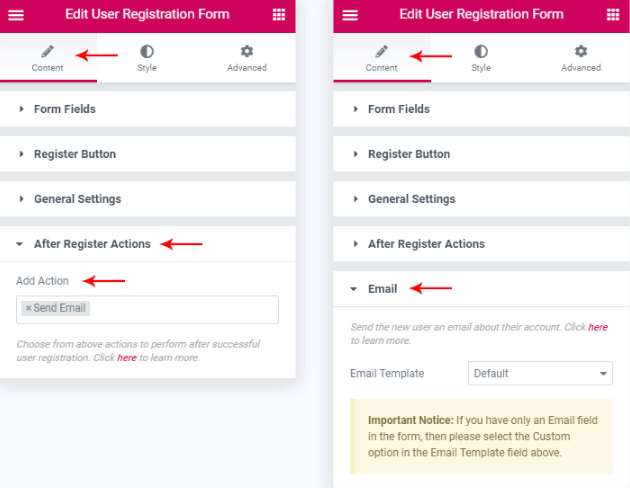
- Dölj efter registrering: Ibland kanske du vill dölja användarregistreringsformuläret efter att de har registrerat sig på din webbplats. Med alternativet "Dölj efter registrering" kan du dölja registreringsformuläret samtidigt som de leds till en inloggningssida eller helt enkelt visa ett meddelande "Lyckades" efter att de har fått en länk för att besöka inloggningssidan för att få åtkomst till webbplatsen. Du hittar det här alternativet under avsnittet Allmänna inställningar på fliken Innehåll i widgeten.
Gå vidare och du kan designa och formatera användarregistreringsformuläret med hjälp av fliken Stil i widgeten.
När du har gjort detta är du klar med att skapa och konfigurera widgeten för användarregistreringsformuläret. Formuläret är klart att publiceras på webbplatsen.
Steg 3: Lägg till användarregistreringsformuläret på din webbplats
Den här delen är ganska grundläggande och enkel. Du kan dra och släppa direkt för att lägga till den här widgeten, precis som med alla andra Elementor-widgetar. Du kan också spara avsnittet som innehåller widgeten och hämta det sparade avsnittet på den obligatoriska registreringssidan.
Nedan har vi utarbetat några fler sätt att lägga till valfri widget i Elementor-redigeraren.
t.ex. för användarregistreringsformulär på en WooCommerce-sida
Om du vill skapa en anpassad WooCommerce-sida, dvs. Min kontosida, under namnet Anpassad kontosida, kan du helt enkelt:
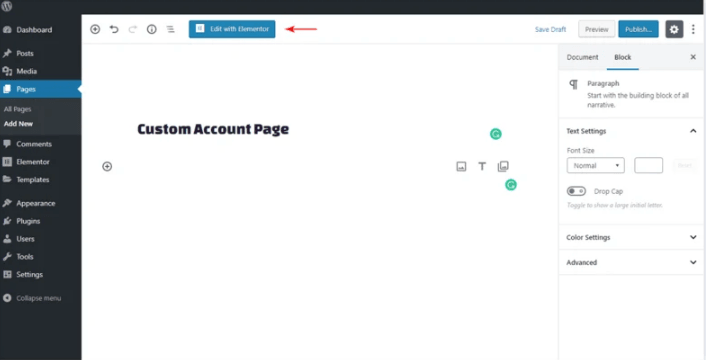
Med ett klick på knappen "Redigera med Elementor" kommer du till Elementor-redigeraren.
Vi kan skapa ett annat registreringsformulär precis som det här och spara det för användning på sidan Anpassat konto genom att följa samma steg som nämnts ovan.
Slutligen, för att ställa in sidan som "Min kontosida", gå till WordPress-instrumentpanelen. Följ följande sökväg under WooCommerce-alternativet:
WooCommerce > Inställningar > Avancerat > Sidinställningar > Min kontosida > Min kontosida > välj Anpassad kontosida
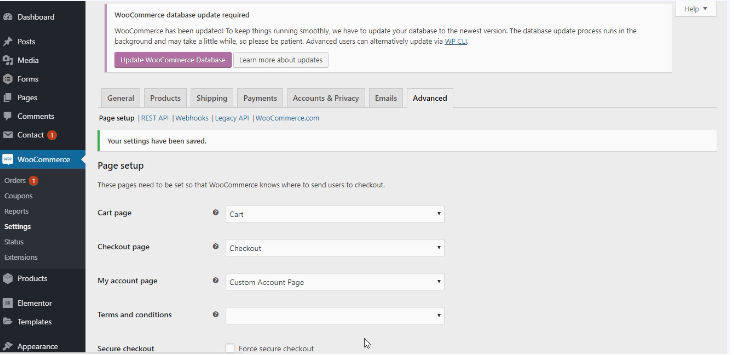
Du kan se sidan som innehåller UAE :s widget för användarregistreringsformulär på WooCommerce-kontosidan.
Slutsats:
Du kan skapa ett snyggt registreringsformulär, med valfria tillval, för din webbplats med hjälp av Elementor och UAE .
Genom att följa stegen i den här artikeln kan du registrera användare med hjälp av widgeten för användarregistreringsformulär i UAE . Det är en enkel och elegant lösning för att skapa ett snyggt användarregistreringsformulär för dina nya användare.




