
En bild eller en video kan göra underverk för en artikel. Det finns dock något med media som går rakt på sak. Att välja rätt foto eller video är en svår uppgift, men i takt med att en webbplats expanderar, ökar även mängden WordPress-underhåll som krävs för att hålla allt i ordning.
Tyvärr är WordPress inte utmärkt på mediehantering, och innan du inser ordnat har din perfekt ordnade webbplats försvunnit om du inte vidtar försiktighetsåtgärder. Men oroa dig inte; det är just därför mediehanterare finns.
Om du har mycket material på din WordPress-webbplats kan det vara svårt att navigera i WordPress mediebibliotek. Och om så är fallet, och du har mycket media, har du förmodligen försökt hitta en lösning för att göra det mer lättillgängligt att organisera, hantera och upptäcka din webbplats media. Därför ska vi idag titta på WP Media Folder plugin , och vårt fokus ligger på hur man importerar och synkroniserar organiserat webbmaterial från WP Media Folder till WordPress mediebibliotek.
Innan vi går in på de exakta funktionerna hos WP Media Folder , låt oss titta på vad detta fantastiska WordPress-materialhanteringsplugin plugin åstadkomma för webbplatsägare som har mycket media.
WP Media Folder är ett WordPress- plugin som gör det enkelt att hitta din webbplats aktuella mediafiler. Dessutom kan du skapa mappnivåer ungefär som du skulle göra med en filhanterare för skrivbordet genom att låta dig skapa mappar från det ursprungliga WordPress-mediabiblioteket.
Du kan fortfarande använda den vanliga WordPress-mediahanteraren med detta plugin så att du inte förlorar någon av dina befintliga mediafiler. Dessutom kan du välja många mediafiler samtidigt och organisera dem hur du vill med några enkla klick.
Här är en snabb översikt över WP Media Folder huvudfunktioner:
- WordPress inbyggda Media Manager är integrerad.
- Kompatibilitet med tredjeparts pluginprogram
- Placering av media i flera mappar
- Stöd för WooCommerce
- Regenerering av miniatyrbilder
- Bulkbyte av media och bulkborttagning av media
- Slutligen, med WP Media Folder Cloud-tillägget, kan du synkronisera WordPress Media Manager med dina molntjänster Google Drive, Dropbox eller Microsoft OneDrive, vilket säkerställer att dina mediefiler bevaras externt i händelse av det otänkbara.
Har du någonsin försökt ladda upp filer till din WordPress Media-mapp med FTP? Eftersom din servers Media inte är indexerad i WordPress-databasen, åstadkommer det ingenting. WP Media Folder är utformad som ett verktyg som hanterar proceduren åt dig, och du kommer att kunna göra saker som:
- Utför en automatisk synkronisering av mediamappar mellan dina servermappar och WordPress mediabibliotek.
- Importera och exportera ditt WordPress-mediebibliotek eller ett urval av mappar på en annan WordPress-webbplats.
- Importera en enda servermapp med dess undermappar, struktur och media!
WP Media Folder levereras med konfigurationer som låter dig importera, exportera och synkronisera dina mediefiler från mediamappen till WordPress mediabibliotek.
Låt oss titta på affären och se hur vi kan utnyttja dessa alternativ.
- Import/Export av bibliotek
- Export
- bibliotek-import-export
- Import
- Import av servermapp
- Importera WP Media-kategorier
- Synkronisera WP Media Folder med WordPress Media Library
- Synkronisering av servermappar
- Mappsynkroniseringslista
Import/Export av bibliotek
Medieimportverktyget kan användas för att importera hela mediesamlingen. Du kan utföra en global import och export av följande objekt:
Endast mappstrukturen i ditt mediebibliotek
flera mappar
Hela mediebiblioteket, inklusive filer och mappar
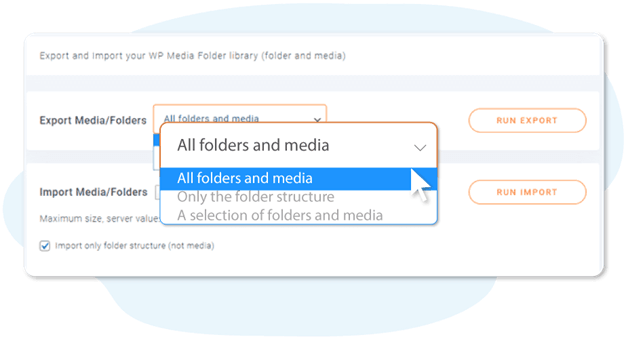
Export
Om du bara vill exportera, gå till Inställningar > WP Media Folder > Importera/Exportera för att säkerhetskopiera eller återställa en databas från mediebiblioteket.
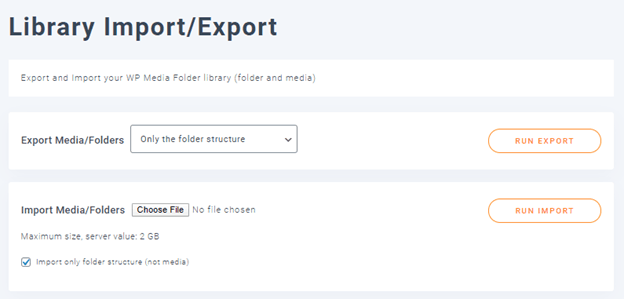
bibliotek-import-export
Det finns några alternativ att välja mellan innan du exporterar data via funktionen Exportera media/mappar:
Alla media och mappar
Mappstrukturen är den enda skillnaden.
en samling av media och mappar
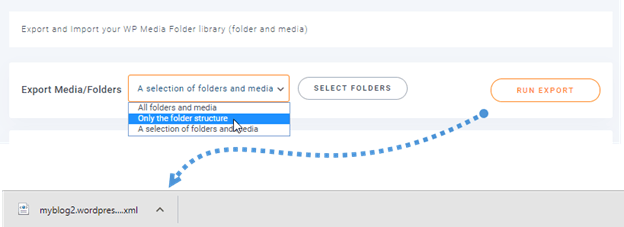
När du har valt lämpligt alternativ klickar du på knappen Kör export så laddas en exportfil ner till din webbläsare omedelbart.
Import
WP Media Folder kan nu importera många bilder från en servermapp till WordPress inbyggda mediehantering. Välj en mapp och en undermapp från plugin alternativen, klicka på Importera, så är du klar! Verktyget importerar följande data:
WordPress ansvarar för all media (bilder, pdf, zip-filer etc.).
Namn på servermappar
Struktur för servermappar
Om det finns flera importer kommer importören att hantera dubbletter av filer. Till exempel amp under Importera media/mappar, väljer du en säkerhetskopia från funktionen Exportera. Om du sedan bara vill importera mappstrukturen utan media väljer du Importera endast mappstruktur. Tryck sedan på knappen Importera för att starta processen.
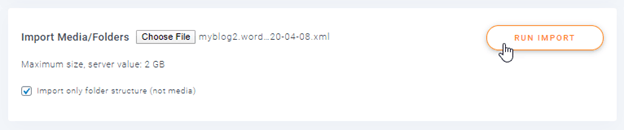
Alla dina data-/strukturmappar kommer att återställas i slutet.
Import av servermapp
Den här sidan innehåller också ett verktyg för att importera mycket material från en servermapp till WordPress inbyggda mediehanteringsplugin. plugin en mapp och underkatalog och klicka sedan på alternativet Importera mapp. Din inbyggda WordPress-mediehanterare har nu åtkomst till hela mappstrukturen och media.
Den importerar mappstrukturen samt all media som finns i den.
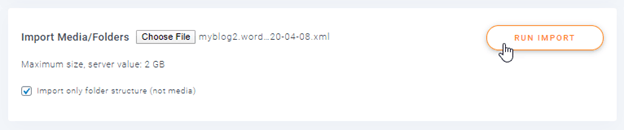
Importera WP Media-kategorier
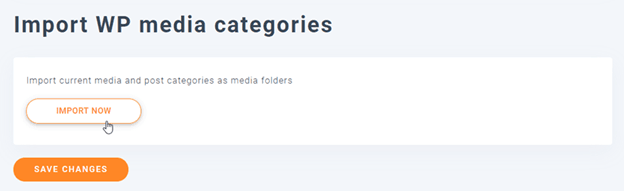
Genom att välja knappen Importera nu i samma meny kan du importera dina nuvarande medie- och inläggskategorier som mediemappar.
Synkronisera WP Media Folder med WordPress Media Library
Med WP Media Folderär det möjligt att inte bara importera filer från din server till ditt WordPress-mediebibliotek. Ändringarna i WP Media Folder förvandlar din WordPress-bloggs kontakt med din server till en tvåvägsdiskussion med automatisk synkronisering. I undermenyn för servermappsynkronisering hittar du arbetsflödet. Du måste först välja ett av två synkroniseringslägen.
Synkronisering av servermappar
Om du vill undvika att göra misstag kan du skjuta upp synkroniseringen i några sekunder, vilket ger dig själv ett tillfälle att korrigera fel. Det sista steget är att välja en extern plats på din server och ett mediebibliotek i WordPress. När du sedan laddar upp eller hanterar filer trycker du på lägger till för att lägga till paret: de två mapparna kommer att förbli öppna för kommunikation. Du kan göra detsamma med olika katalogpar.
Om du vill undvika att göra misstag kan du skjuta upp synkroniseringen i några sekunder, vilket ger dig själv ett tillfälle att korrigera fel. Det sista steget är att välja en extern plats på din server och ett mediebibliotek i WordPress. När du laddar upp eller hanterar filer trycker du på lägger till för att lägga till paret: de två mapparna kommer att förbli öppna för kommunikation. Du kan göra detsamma med olika katalogpar.
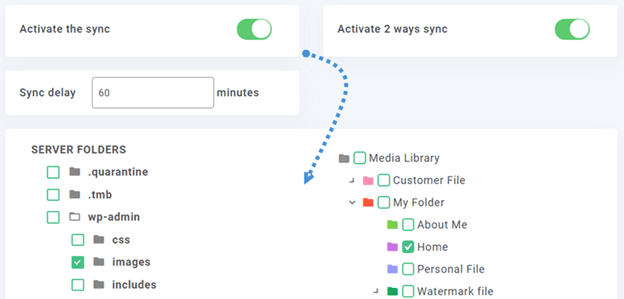
Synkroniseringsmetoder: från servern till WP Media Folder och vice versa
Mappkällan och destinationen är följande: till WP Media Folder katalogen på den lokala servern
Synkroniseringsfördröjningen är den tid det tar för dessa mappar att synkroniseras.
Börja med att välja alternativ för mappsynkronisering:
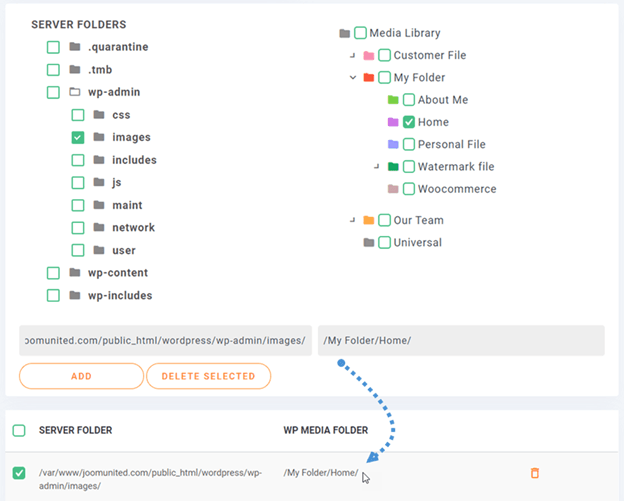
Det är också mycket anpassningsbart; välj servermapp (källa) och WP Media Folder (destination), samt synkroniseringsfördröjning, och du är klar! Du kan naturligtvis göra detta med många kataloger (mapplistan finns längst ner).
Mappsynkroniseringslista
Klicka sedan på Lägg till och spara ändringar och vänta på nästa synkronisering.
Det är tvåvägssynkronisering: media kan också synkroniseras i motsatt riktning, från WordPress mediehanterare till en extern mapp; detta är praktiskt för att dela media med ett plugin eller CMS som använder en annan mapp än den typiska WordPress-mapp: "/uploads"
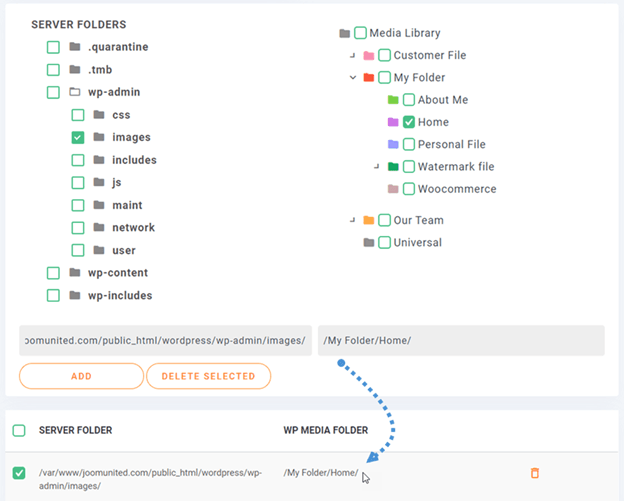
OBS : Det är viktigt att notera att du inte bör importera eller synkronisera filer från den aktuella uppladdningsplatsen. Om du inte gör det kommer du att hamna i en oändlig loop.
Fliken Servermappsynkronisering > Filter innehåller olika alternativ för denna funktion.
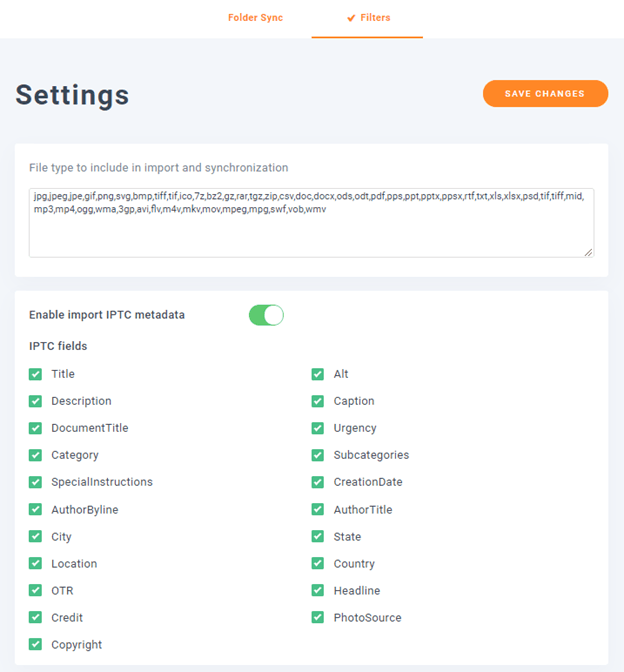
Du kan lägga till eller ta bort de filtyper du vill importera under import- och synkroniseringsprocessen.
När en bild importeras, synkroniseras eller laddas upp till WordPress mediebibliotek, behåll IPTC-metadata som är länkade till bildfilen.
Om du vill undvika att göra misstag kan du fördröja synkroniseringen i några sekunder, vilket ger dig själv en chans att korrigera fel. Det sista steget är att skapa ett mediebibliotek i WordPress och en extern plats på din server. Tryck på lägg till för att lägga till paret medan du laddar upp eller hanterar filer: de två mapparna kommer att förbli öppna för kommunikation. Du kan göra samma sak med andra uppsättningar kataloger.
WP Media Folder har allt du behöver oavsett din WordPress-konfiguration tack vare dess interoperabilitet med tredjepartsplugins plugin WP WP Media Folder till exempel amp med WooCommerce och kan hjälpa dig att organisera din onlineverksamhet.
Det kan finnas hundratals, om inte tusentals, filer på din dator. Och du är utan tvekan orolig för att samla in dem från alla dina servrar och organisera dem korrekt, men filhantering behöver inte vara svårt. WP Media Folder är ett bevis på att mediehanteringsplugins plugin för att göra ditt liv enklare.




