
LifterLMS är en av de bästa plugin-programmen att använda när man bygger en e-lärplattform eftersom den erbjuder otaliga hanteringsalternativ och i den meningen att du inte behöver mycket kodning för att uppnå din e-lärplattform.
Att bygga sådana plattformar på WordPress kräver ett e- plugin för att underlätta processen. LifterLMS e- plugin är ett enkelt plugin som vi kan använda för att implementera försäljning av medlemskap och kurser på en e-lärplattform. Här är frågan jag ställde mig själv innan jag började med den här forskningen.
Voilà. LifterLMS kommer också med en lista med tillägg, WooCommerce-tillägget, vilket låter dig implementera WooCommerce på din e-lärplattform utan att nödvändigtvis behöva ladda ner WooCommerce- plugin separat.
I LifterLMS-WooCommerce 2.0 får du möjlighet att lägga till en WooCommerce-produkt direkt i din LifterLMS-paketfunktionalitet, där pristabellen ser ut exakt som den inbyggda LifterLMS e-handelspristabellen och köpknappen är länkad till WooCommerce-flödet.
- Varför LifterLMS-WooCommerce-tillägget?
- LifterLMS-integration med WooCommerce
- Konfigurera LifterLMS med WooCommerce
- STEP-I-integration
- STEG II WooCommerce gästutcheckning
- STEG-III Länka kurser och medlemskap till WooCommerce-produkter
- STEG-IV Konfigurera inställningar för automatisk registrering
- STEG-V Konfigurera WooCommerce betalningsgateways
- STEG-VI Generera användarnamn och lösenord
- STEG-VII skapa paket och medlemsprodukter
- Fördelar med LifterLMS WooCommerce
Varför LifterLMS-WooCommerce-tillägget?
WooCommerce är det ledande plugin när det gäller att implementera säljhantering på en webbplats. Det har ett par tillägg som låter dig utföra viktiga hanteringsuppgifter på din webbplats.
Överväg att använda WooCommerce om
- du planerar att implementera andra betalningsgateways än de vanliga Paypal eller Stripe.
- Du vill sälja mer än bara kurser och medlemskap.
- Du vill sälja fysiska produkter snarare än bara digitala produkter.
- Det skulle vara bra om du hade en skattesystemintegration liknande den i WooCommerce- plugin.
LifterLMS-integration med WooCommerce
LifterLMS inbyggda e- plugin låter dig sälja dina kurser endast via LifterLMS inbyggda PayPal-integration eller deras Stripe-tillägg, vilket är en begränsning för de flesta företag. Från och med LifterLMS 2.0, som integrerar WooCommerce, ger dig en smidig ingång till ett hav av betalningsgatewayalternativ utöver det vanliga.
Konfigurera LifterLMS med WooCommerce
WooCommerce hjälper till att sälja kurser och medlemskap snabbt på LifterLMS med alla händer på däck i hanteringssystemet. WooCommerce tar automatiskt över kontrollen över betalningar när vi lägger till det i LifterLMS i utvecklingen av en e-lärplattform.
Att konfigurera WooCommerce i LifterLMS är relativt enkelt.
Följ bara de sex stegen, så är det klart;
STEP-I-integration
- Installera och aktivera LifterLMS och WooCommerce.
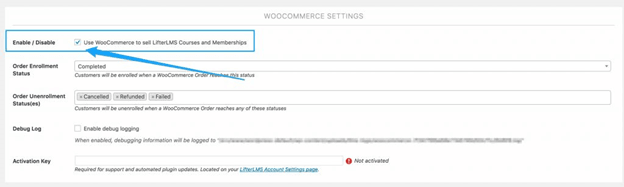
- Navigera till LifterLMS->Inställningar och klicka på integrera.
- Välj "WooCommerce" och klicka i kryssrutan för aktivera, spara ändringarna.
Att övergå till WooCommerce är ett viktigt steg i att integrera LifterLMS med WooCommerce. Vi måste ta hänsyn till befintliga beställningar som redan är aktiva i LifterLMS standardbetalningsgateway eftersom de inte överförs till WooCommerce-beställningar.
WooCommerce säljer inte prenumerationer utan WooCommerce-tillägget Subscription; det betyder att vi inte kan sälja återkommande prenumerationer enbart med WooCommerce.
Vad gör vi då med de tidigare prenumerationerna?
Om kontona är begränsade och har ett utgångsdatum kan du välja att låta LifterLMS standardbetalningsgateway köras tills prenumerationen är slut, samtidigt som du ofta uppmanar användaren att byta prenumeration omedelbart efter att den är över. Eller så kan du erbjuda rabattkuponger på WooCommerce för att hjälpa alla användare att migrera till den nya plattformen till en lägre kostnad.
STEG II WooCommerce gästutcheckning
Anonyma användare kan inte registreras i en kurs eller vara medlem om vi säljer. Så vi måste se till att WooCommerce-gästkontot är helt inaktiverat.
Gör följande för att inaktivera alternativet för gästkonto;
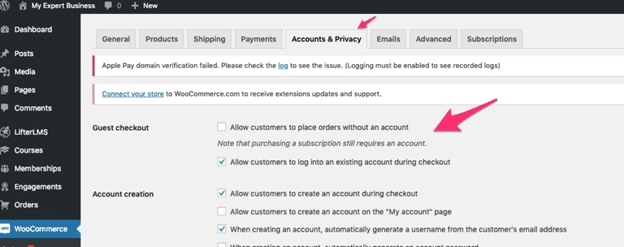
- På din WordPress-administratörspanel, gå till WooCommerce –> Inställningar, klicka på Kontointegritet.
- Leta reda på "Tillåt kunder att göra en beställning utan ett konto" och avmarkera rutan; klicka sedan på Spara.
STEG-III Länka kurser och medlemskap till WooCommerce-produkter
Vi säljer varor på WooCommerce som WooCommerce-produkter, så vi måste se till att vi skapar kurser och medlemskap som produkter i WooCommerce.
För att länka våra kurser och medlemskap till WooCommerce-produkten går vi tillväga på följande sätt;
- För att skapa en kursprodukt, gå till Kurser > [Kursnamn] > ”Produktalternativ”
- För att skapa en medlemsprodukt, gå till Medlemskap > [Medlemsnamn] > ”Produktalternativ”
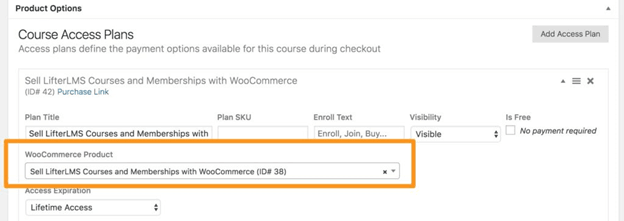
- Gå tillbaka till LifterLMS och skapa en åtkomstplan. Istället för att ange priser, vilket vi gjorde tidigare, väljer vi en WooCommerce-produkt som sedan bestämmer åtkomstplanens pris. Du kan välja flera produkter för en och samma åtkomstplan.
STEG-IV Konfigurera inställningar för automatisk registrering
LifterLMS konfigurerar automatisk orderregistrering som standard. Orderstatus "Slutförd" = Automatisk registrering
När studenten köper en kurs eller ett medlemskap slutförs beställningen och studenten registrerar sig automatiskt i kursen eller åtkomstplanen.
Problemet här är att virtuella produkter inte slutförs direkt när de köps; detta innebär ett definitivt behov av att redigera de automatiska registreringsinställningarna.
Om du behöver en inställning från det vanliga, gå till LifterLMS-> Inställningar-> ”Integration för att konfigurera registreringsinställningar”
- Orderregistreringsstatus: i detta steg anger användaren automatiskt en kurs- eller medlemskapsplan som har betalats. Om du väljer slutförd läggs studenter inte automatiskt till i en kurs- eller medlemskapsplan förrän köpet har verifierats.
- Status för avregistrering av order: här tas användaren automatiskt bort från alla registrerade kurser om köpet misslyckades, avbröts eller återbetalades men inte har löpt ut.
- Status för prenumerationsregistrering: om en student har köpt ett prenumerationspaket och köpet lyckades ändras denna status till "aktiv" så länge prenumerationen inte har löpt ut. Användaren anger automatiskt det prenumerationspaket som är kopplat till den köpta planen.
- Status för avregistrering av prenumeration: när en prenumeration är pausad, avbruten eller löpt ut, avslutas studenten automatiskt från alla prenumerationer hen för närvarande deltar i.
STEG-V Konfigurera WooCommerce betalningsgateways
Betalningsgatewayen är tunneln som leder till ditt bankkonto. För att konfigurera betalningsgatewayen går vi till WooCommerce-> Inställningar-> Kassa.
Sedan väljer vi den betalningsmetod som ska vara tillgänglig på vår e-lärplattform.
STEG-VI Generera användarnamn och lösenord
De flesta e-lärplattformar har egenskaperna att automatiskt skapa serienummer (användarnamn) för varje användare på plattformen.
För att generera användarnamn automatiskt går vi till WooCommerce > Inställningar > Konton och aktiverar följande alternativ.
- Generera användarnamn automatiskt från kundens e-postadress
- Generera kundlösenord automatiskt
När en användare köper ett medlemskap eller en kurs får han/hon automatiskt ett meddelande från WooCommerce med sitt användarnamn och lösenord.
STEG-VII skapa paket och medlemsprodukter
Vi kan länka flera kurser och medlemskap till en specifik WooCommerce-produkt som vi kallar ett paket eller paket. När en kund köper paketet går hen automatiskt in i alla associerade medlemskap och kurser i det paketet.
Medlemsprodukter är produkter som dedikeras gratis eller säljs endast till redan registrerade medlemmar på plattformen. Du kan dedikera en WooCommerce-produkt som en medlemsprodukt genom att klicka på fliken "Avancerat" under "Produktdata" på WooCommerce-produkten och sedan leta upp och markera kryssrutan "Endast medlemmar". När du använder variabla produkter är inställningen "Endast medlemmar" tillgänglig för varje variant
Fördelar med LifterLMS WooCommerce
- Med WooCommerce kan vi koppla vår åtkomstplan till WooCommerce-produkter.
LifterLMS åtkomstplansystem samlar allt som behövs för en fullt fungerande e-lärplattform på ett ställe, vilket gör det enklare att koppla åtkomstplaner till kurser och medlemskap med WooCommerce-produkter.
- Pristabellen för kurser och medlemskap ändras inte, och den enkla länkningen av köp nu-knappen till WooCommerce-kassan ändras inte.
Det är ganska enkelt att övergå från det ursprungliga LifterLMS eCommerce- plugin till WooCommerce eftersom det externa utseendet inte ändras. Ändå gör den interna funktionen det enklare för utvecklaren att snabbt anpassa WooCommerce-mönstret eftersom varje fysisk aspekt ser nästan likadan ut som den förra.
- Möjlighet att skapa en produkt som har ett engångsbetalningsalternativ som upphör att gälla med åtkomstplanen.
På en e-lärplattform kan man utforma vissa kurser så att de har begränsad åtkomst; detta introducerar idén om profiler med begränsad åtkomst, vilket ger användaråtkomst under en väldefinierad period.
- Gratis åtkomstplanen
De flesta e-lärplattformar erbjuder numera gratis konton där användaren kan få tillgång till obetalda (GRATIS) kurser under en livstid istället för att skapa kurser med en fakturering på 0,00 dollar, vilket ser obekvämt ut.
Du kan skapa en gratis plan för att demonstrera kvaliteten på materialet som plattformen har att erbjuda.
- Hantera studentåtkomst
Du kan hantera registrering och utgång av studentkonton i WooCommerce. Gå till WooCommerce –> Beställningar om du vill ge alla användare en förlängd veckas åtkomst eftersom du känner dig bekväm. I beställningspanelen väljer du de användare du vill förlänga deras åtkomst till och klickar på ändra. Välj sedan den specifika beställningen du vill ändra och klicka på uppdatera.




