Procura uma hospedagem WordPress simples e leve? Então está no lugar certo, porque Flywheel é uma das melhores plataformas que pode atender a todas as suas necessidades. Um fórum criado especificamente para pessoas criativas, brilhantes e com visão de futuro.
- Hospedagem Flywheel
- Configurando o ambiente local com Flywheel
- Quais recursos você terá com a configuração do ambiente local?
- Passos a seguir para instalar Flywheel no sistema local
- Conclusão
Hospedagem Flywheel
O Flywheel é uma plataforma que oferece alta velocidade, desempenho confiável e o suporte necessário para manter seu site WordPress funcionando sem problemas. Além disso, criar um site do zero é muito fácil, pois ele inclui sites de demonstração gratuitos e um recurso de ambiente de teste com um único clique, exclusivo da plataforma.
Flywheel oferece a plataforma ideal para você aprimorar suas habilidades de desenvolvimento com recursos exclusivos, incluindo implantação com um clique no servidor de produção, instalação fácil do WordPress e configuração rápida no sistema local, permitindo que você se concentre no desenvolvimento.
Com uma infraestrutura de rede robusta, esse é um dos principais motivos pelos quais você experimentará velocidade, escalabilidade e segurança otimizadas. Eles oferecem planos excelentes, que discutiremos mais adiante. Então, vamos ver o que eles oferecem…
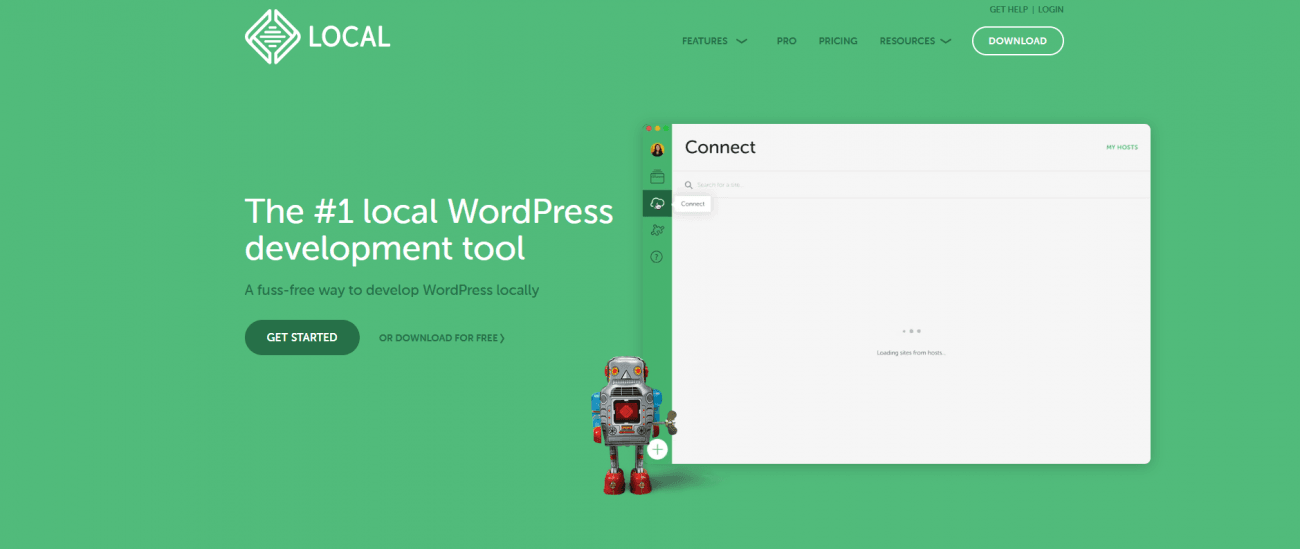
Configurando o ambiente local com Flywheel
Flywheel oferece inúmeras funcionalidades, como migração gratuita, backups automáticos, atualizações automáticas do WordPress, cache integrado, integração com CDN, suporte a SSL e muito mais, o que parece inacreditável para o preço. Além disso, eles também oferecem uma garantia de reembolso de 30 dias caso você não fique satisfeito. Então, pare de procurar e siga as instruções abaixo para configurar o ambiente local com Flywheel .
Quando falamos em desenvolvimento local, queremos dizer que tudo o que você desenvolver funcionará no seu computador e qualquer pessoa que deseje ver seu trabalho precisará acessar o seu computador e verificar. Você deve estar se perguntando quem saberia que você está desenvolvendo um site se ele é inacessível ao mundo. No entanto, o cenário real é que, antes de torná-lo acessível ao mundo, ele precisa ser desenvolvido, testado e verificado. Para isso, é essencial ter uma configuração local.
A seguir, apresentamos alguns motivos comuns que explicam por que é necessário configurar um ambiente local.
- Você precisa experimentar e aprender a usar a plataforma
- Está criando novos sites offline que ou não estão completos ou estão em fase de testes.
- Redesenhar sites antigos ou fazer alterações em grande escala nos sites existentes.
- Solução de problemas e correção de erros relatados
Quais recursos você terá com a configuração do ambiente local?
Na maioria das vezes, uma configuração local é uma das melhores soluções para diversos problemas. Flywheel reconhece isso e oferece aos seus clientes alguns dos recursos mais interessantes para configuração em ambiente local. Aqui está uma lista desses recursos.
- Instalação do WordPress com um clique
- Suporte SSL para garantir a segurança dos seus sites
- Acesso SSH para permitir o acesso a arquivos locais do site.
- URLs compartilháveis para uma demonstração
- Ambiente flexível para desenvolvedores
- Permite clonar sites, migrar do ambiente local para o ambiente de produção e vice-versa.
- Biblioteca de complementos que permite personalizar o desenvolvimento com os recursos desejados.
- Sem restrições de plataforma, o que significa que é gratuito para Mac OS, Windows e Linux.
Passos a seguir para instalar Flywheel no sistema local
- Passo 1: Instalar Local
Para configurar no sistema local, você precisa baixar o Local. Acesse o Flywheel e clique em "Download gratuito". Na próxima etapa, escolha a plataforma que você usará e prossiga adicionando as informações adicionais.
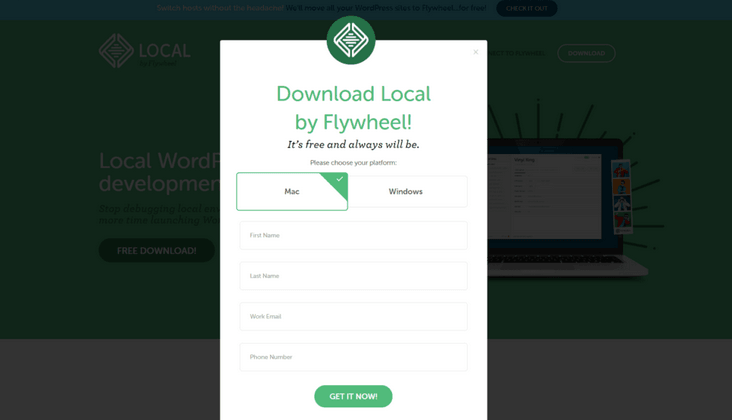
Após concluir esses passos, um arquivo de instalação será baixado. Você precisa executar esse arquivo e aguardar até que a tela de configuração apareça. As capturas de tela a seguir mostram a primeira tela de configuração.
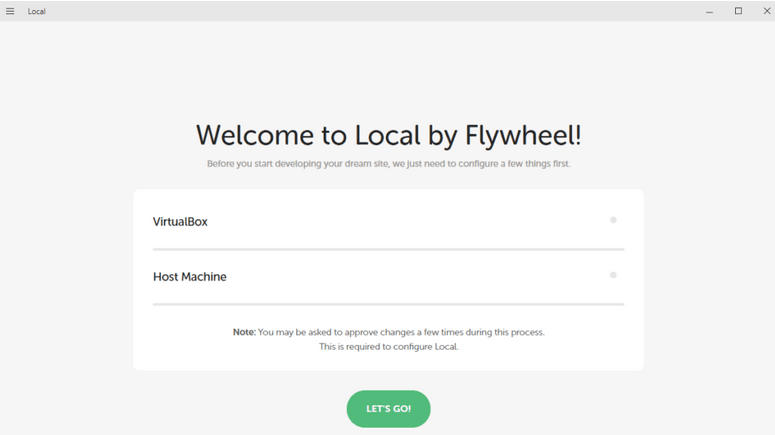
Basta clicar no botão "Vamos lá", relaxar e aguardar a conclusão da instalação. Ela instalará alguns programas necessários para o funcionamento do ambiente local. Você poderá ver algumas mensagens; certifique-se de clicar em "Sim" para permitir que o instalador execute a tarefa. Assim que a instalação for concluída, você será redirecionado para o novo painel de controle local.
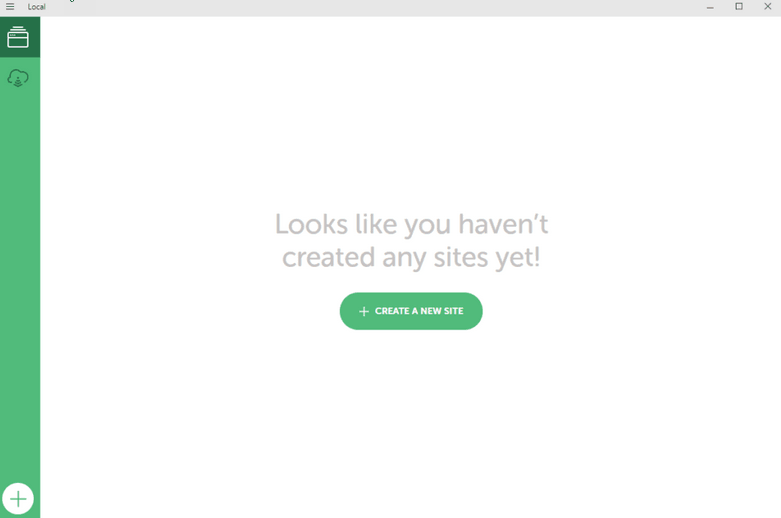
Flywheel
como criar um novo site ou acessar da Flywheel clicando no ícone da nuvem, o que permite publicar a versão local no servidor online e vice-versa.
Na parte superior esquerda, há um menu Opções que permite configurar diversas definições e preferências. Então, vamos começar com o nosso primeiro website.
- Passo 2: Crie seu site WordPress local
Clique no botão “CRIAR NOVO SITE” e siga o assistente. Você verá um assistente; basta seguir os passos e você terá um novo site WordPress para você.
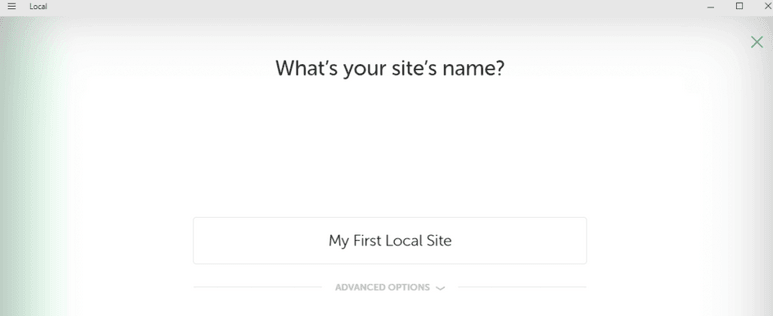
Geralmente, existem inúmeros sites disponíveis; portanto, os especialistas recomendam que o site tenha um nome descritivo. Aqui está umampde nome que usaremos neste caso. Você sempre pode alterar o nome do site. Também é possível consultar as opções avançadas paraamp-lo de acordo com suas necessidades.
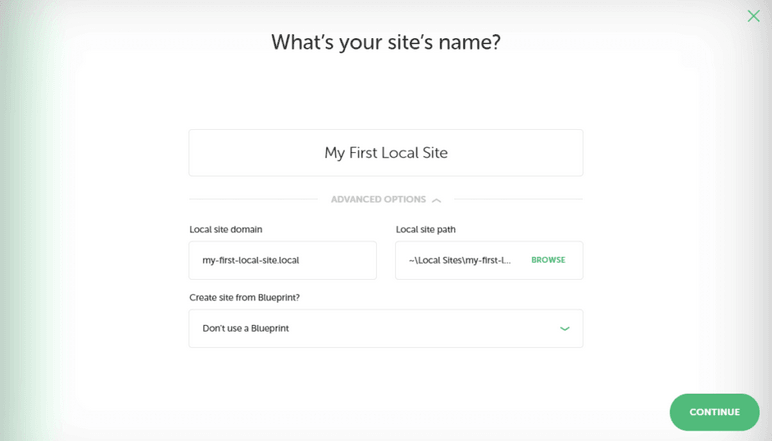
Nas opções avançadas, você tem a oportunidade de definir o domínio e o caminho do site que irá criar. Não há requisitos específicos para o nome de domínio e a extensão; você pode escolher o que preferir. O Local hospedará automaticamente os arquivos necessários para que tudo funcione perfeitamente.
Além disso, o Local também criará um diretório para armazenar os arquivos do site; no entanto, você poderá definir o caminho desse diretório em qualquer lugar que desejar. Agora que esta etapa foi concluída, vamos para a próxima.
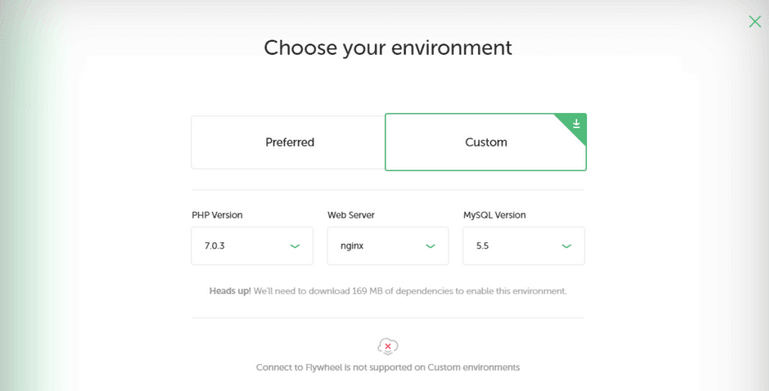
Chegou a hora de escolher seu ambiente. Flywheel oferece duas opções: Preferencial e Personalizado. Se você escolher a opção Preferencial, seu site local será configurado usando um conjunto recomendado de ferramentas, enquanto que com a opção Personalizado, você precisará configurar seu ambiente por conta própria.
Se você é iniciante, a opção preferencial será a melhor para você. Já a opção Personalizada é ideal para desenvolvedores, pois eles geralmente têm requisitos específicos. É importante observar que o Flywheel não permite que os usuários publiquem as alterações diretamente na versão final com a opção Personalizada. Será necessário baixar alguns arquivos adicionais. Após escolher suas opções, você pode prosseguir para a última etapa.
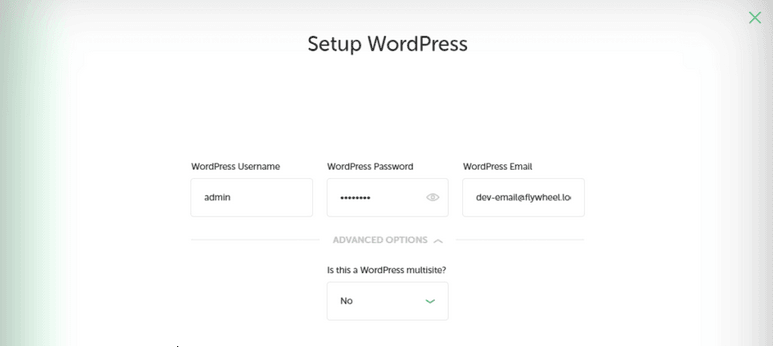
Nesta última etapa, você precisa criar um nome de usuário, uma senha e um endereço de e-mail de administrador. Você também pode converter esta instalação em uma instalação multisite. Depois de concluir suas escolhas, clique no botão "Adicionar site" abaixo. Aguarde alguns minutos e você verá um novo site listado no painel, juntamente com os detalhes. A captura de tela abaixo mostra os detalhes.
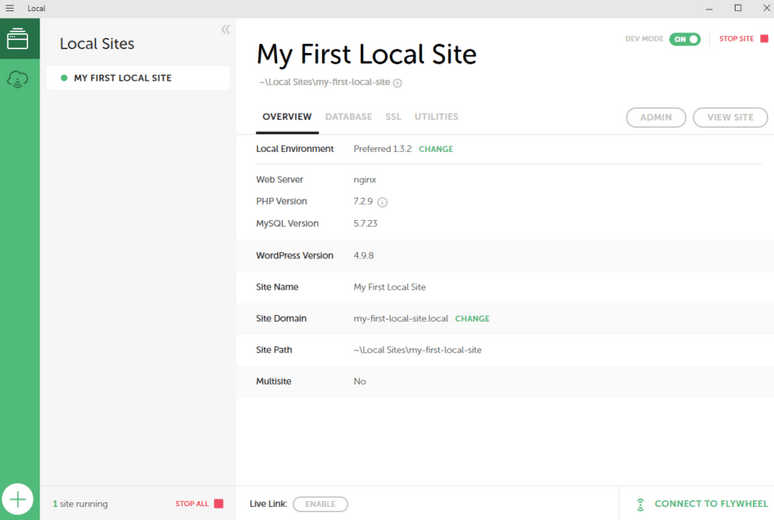
Eba! Agora você é um desenvolvedor de um site WordPress. Clique no botão Admin para acessar o site e começar a trabalhar. Além disso, este painel estará sempre disponível caso você queira fazer alguma alteração na configuração do site ou no domínio.
Com esta instalação, você estará trabalhando com um site WordPress completo, o que significa que poderá instalar plugin, adicionar temas personalizados e até mesmo programar.
- Passo 3: Exporte seu site e publique-o
Após concluir o desenvolvimento do seu primeiro site, é hora de publicá-lo. Os dois passos anteriores servem para explicar a configuração do ambiente local do WordPress; aqui, você aprenderá como publicar seu site localmente. Como mencionado anteriormente, você sempre pode enviar suas alterações para o ambiente de produção e vice-versa.
Para simplificar e facilitar esse processo, recomendamos que nossos usuários utilizem o Local Connect. Com ele, você poderá transferir rapidamente suas alterações locais para o ambiente de produção. Esse recurso não só é fácil de usar, como também é gratuito para nossos clientes. Siga os passos abaixo e comece a publicar seus sites com um único clique.
Primeiro, você precisa se cadastrar no Flywheel através do seu painel de controle local. A captura de tela a seguir mostra como fazer isso.
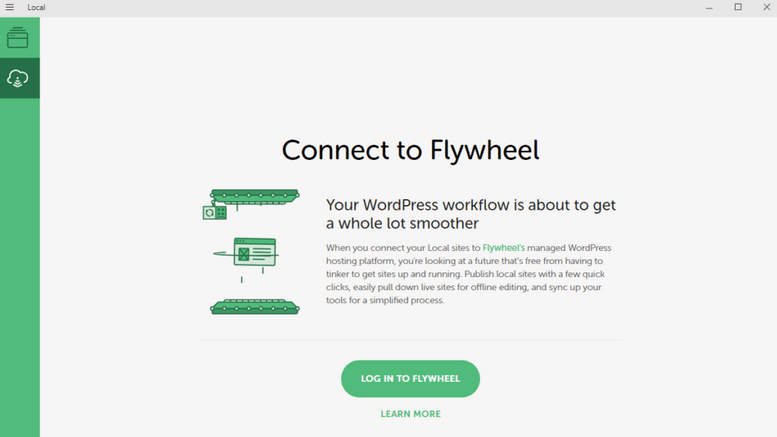
Se você ainda não se cadastrou, pode fazê-lo rapidamente através do nosso processo de cadastro; caso contrário, basta adicionar seu nome de usuário e senha para estabelecer a conexão. Após essa etapa, será uma questão de poucos cliques para publicar sua versão local em produção.
Após efetuar o login, você terá opções disponíveis, de acordo com as quais poderá copiar o site em produção para o ambiente local e vice-versa. Depois de concluir as alterações, você poderá copiá-las de volta para o ambiente de produção.
Conclusão
Como iniciante, você se sentirá orgulhoso de si mesmo se conseguir publicar seu primeiro site. O Flywheel domina atualmente o mercado de hospedagem devido aos seus recursos exclusivos. Com a facilidade de teste e solução de problemas sem afetar seu sistema em produção, é sem dúvida uma das melhores opções disponíveis para desenvolvedores no mundo moderno.