
O Google Drive é uma maneira fácil e barata de salvar seus arquivos de mídia. Muitas pessoas o utilizam para compartilhar fotos e documentos com seus colegas.
Você também pode acessar todas as suas fotos do seu dispositivo móvel na sua conta do Google, pois o aplicativo do Google pode se conectar diretamente ao seu dispositivo móvel e fazer backup automático das fotos do seu celular.
Nenhum tema do WordPress vem com um recurso que suporte o Google Drive. Portanto, você precisa instalar um plugin que possa importar seus arquivos de mídia do Google Drive para o seu site e exportar do seu site para o Google Drive.
Como integrar o Google Drive ao seu site? plugin WP Media Folder é um gerenciador de mídia completo plugin oferece sincronização instantânea bidirecional entre o Google Drive e a biblioteca de mídia do WordPress, além de integração com diversos outros serviços de nuvem, como Dropbox, OneDrive, Amazon S3 e PDF Embedder. E tudo isso com um único complemento.
Complemento WP Media Folder do Google Drive como provedor de mídia do WordPress
O complemento WP Media Folder oferece sincronização bidirecional da biblioteca de mídia do WordPress com o Google Drive. Além disso, você pode gerenciar todas as suas mídias do Google Drive e importá-las instantaneamente para o seu repositório de mídia do WordPress.
Após concluir a integração da pasta de mídia do Google Drive com o WordPress, você poderá gerenciar e enviar arquivos de mídia do Google Drive usando os servidores do Google, a partir da mesma biblioteca de mídia.
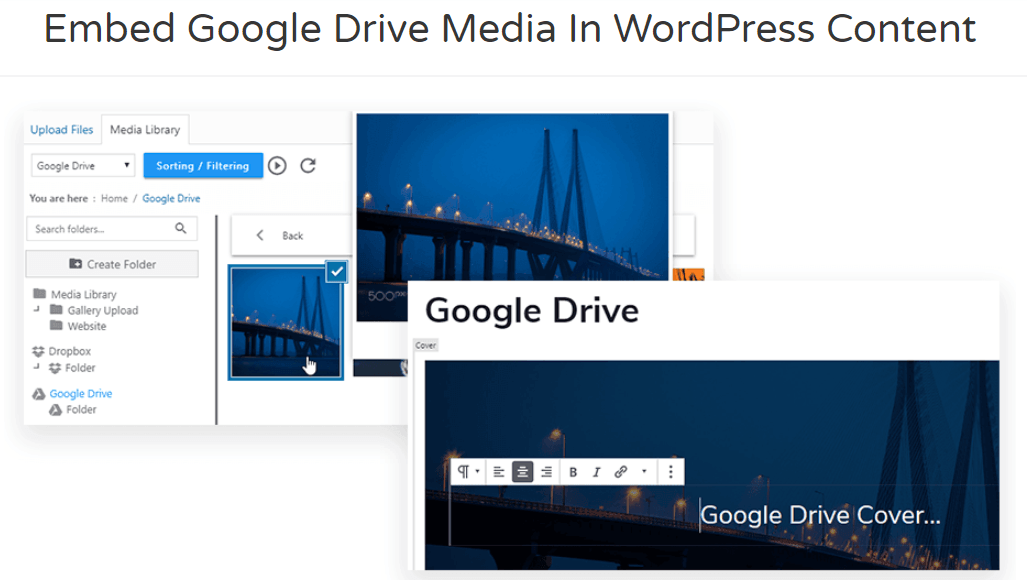
Compatível com editores Gutenberg
Além disso, plugin do Google Drive para WordPress plugin de blocos de imagem e mídia de terceiros . Assim, você pode criar uma biblioteca de mídia usando qualquer gerenciador de mídia ou o seu gerenciador de mídia padrão. Ele funcionará igualmente bem com qualquer um dos gerenciadores de mídia.
Essa é uma funcionalidade importante para sites WordPress, pois com o tempo o Gutenberg amadurecerá e seu uso se tornará ainda mais essencial. Atualmente, muitos sites ainda não migraram para o Gutenberg porque ele ainda precisa de melhorias para ser totalmente aceito por diferentes proprietários de sites. De qualquer forma, o plugin Google Drive para WordPress oferece personalização completa para o Gutenberg e até mesmo para editores tradicionais mais antigos, caso você queira utilizá-los.
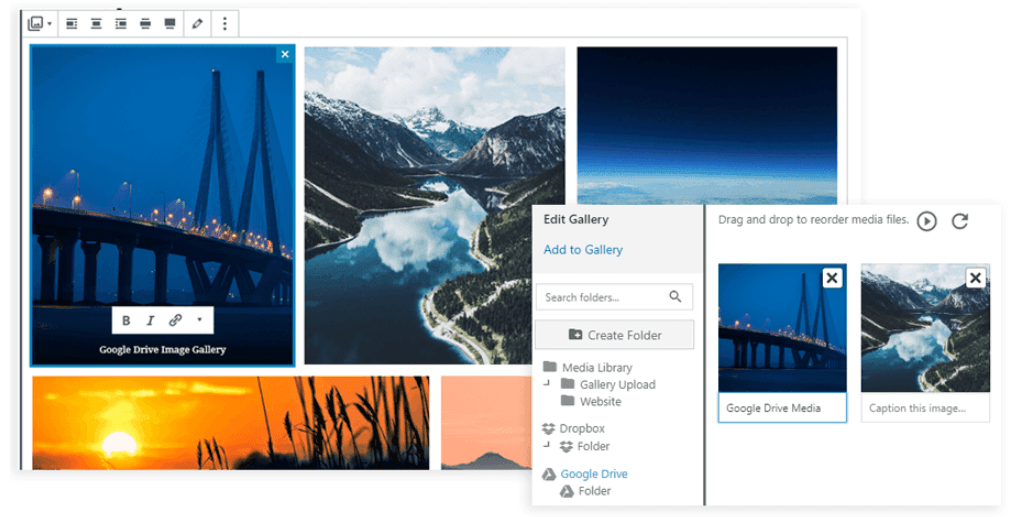
Importe arquivos de mídia do Google Drive para sua biblioteca de mídia do WordPress
Agora você pode importar qualquer arquivo de mídia do Google Drive para o gerenciador de mídia do WordPress e também mantê-los em pastas separadas para manter seus arquivos de mídia organizados.
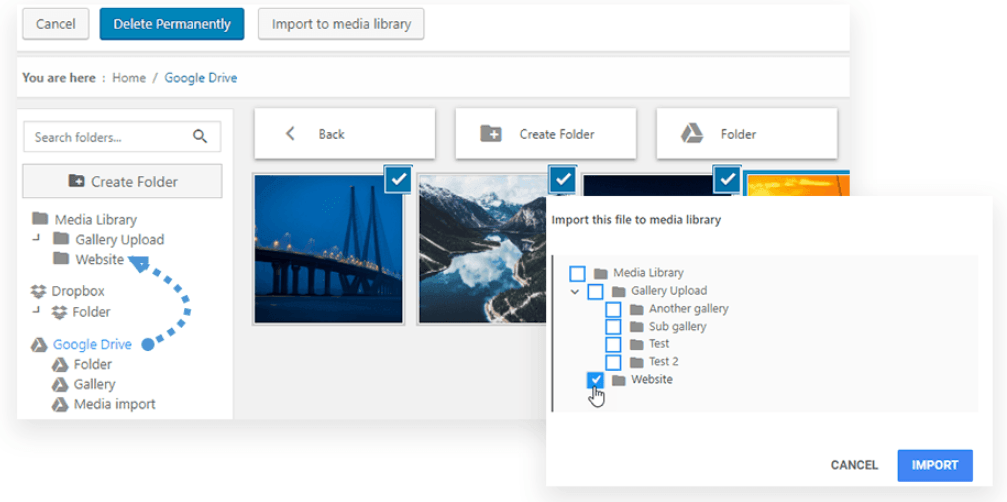
Você também pode executar todas as principais tarefas da biblioteca de mídia que normalmente realiza com seu gerenciador de mídia. Por exemplo:
- Você pode criar, excluir e carregar qualquer arquivo de mídia do Google Drive e usá-los no WordPress.
- Você pode reorganizar os arquivos de mídia na ordem que desejar.
- Selecione vários arquivos simultaneamente para executar ações em lote
- Você também pode pesquisar seus arquivos de mídia no Google Drive diretamente do seu site WordPress.
Você também pode limitar suas opções de sincronização de mídia com o WordPress.
- Você pode implementar uma única sincronização de pasta de mídia
- Implementar sincronização automática e global
- Você pode limitar se seus arquivos de mídia podem ser acessados por meio de um link ou mantê-los privados.
Outra funcionalidade interessante é a possibilidade de sincronizar seu site WordPress com os dispositivos compartilhados mais recentes do G Suite. Além disso, você pode sincronizar suas unidades compartilhadas do G Suite com o site, da mesma forma que faz com o gerenciador de mídia do WordPress.
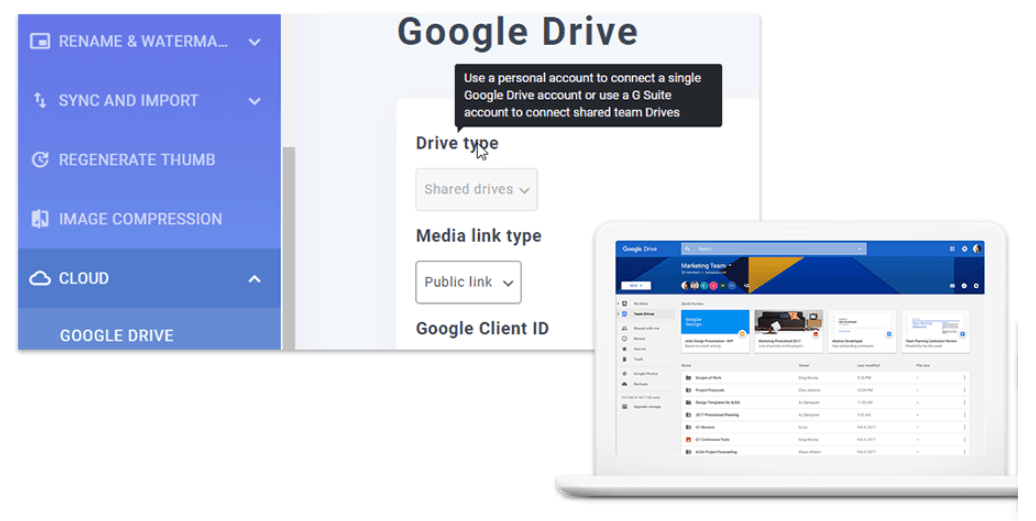
Como integrar o complemento WP Media Folder Google Drive com o WordPress
Criar um aplicativo do Google Drive
A integração com o Google Drive vem com o complemento WP Media Folder . O complemento também oferece outras integrações, como Google Fotos, Dropbox, OneDrive e Amazon S3.
Para conectar o Google Drive ao seu site WordPress, é necessário um aplicativo Google Developers. Acesse:
Acesse https://console.developers.google.com/project e crie um novo projeto.
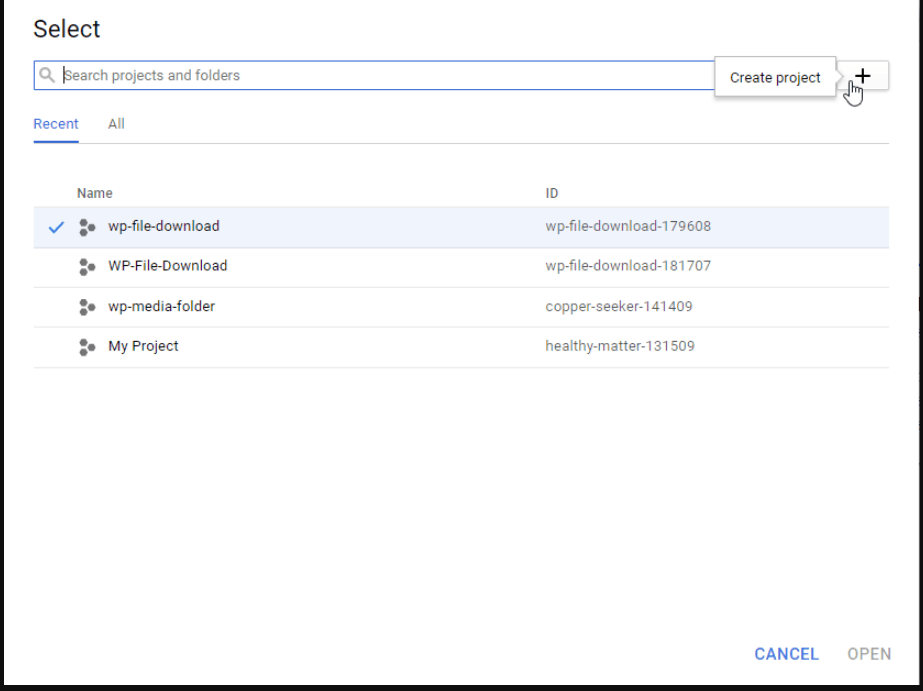
Agora selecione um nome para o projeto. Você pode escolher qualquer nome, mas lembre-se de não incluir espaços nem acentos.
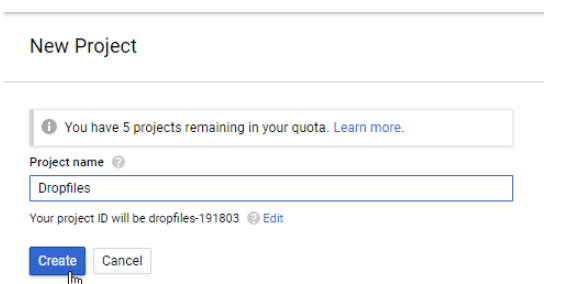
Após a criação do seu projeto, você precisará ativar a Biblioteca de API.
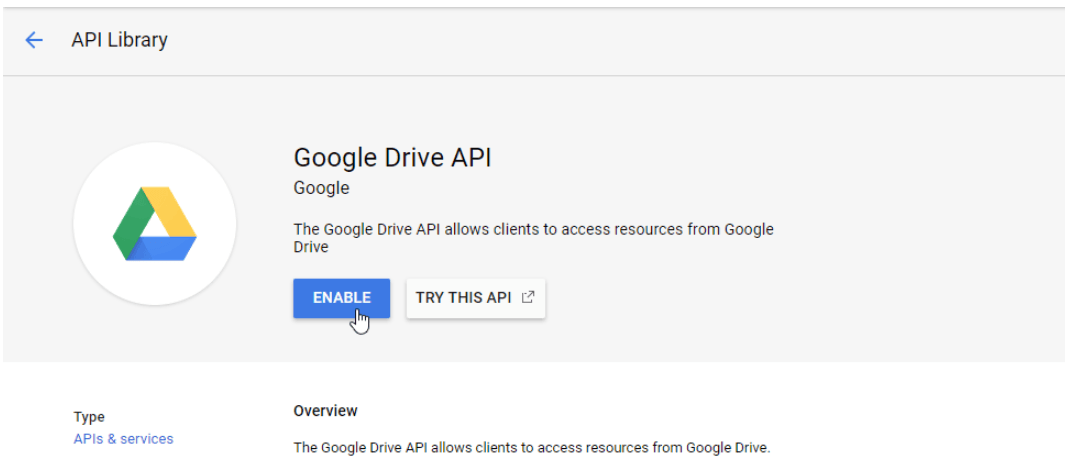
Agora clique em “ Gerenciador de API ” no menu lateral esquerdo.
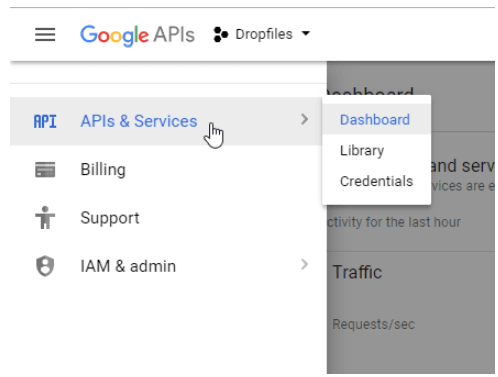
Agora, acesse : “Credenciais” > “Novas credenciais” > “ID do cliente OAuth”. Adicione um nome na tela de consentimento do OAuth, se solicitado.
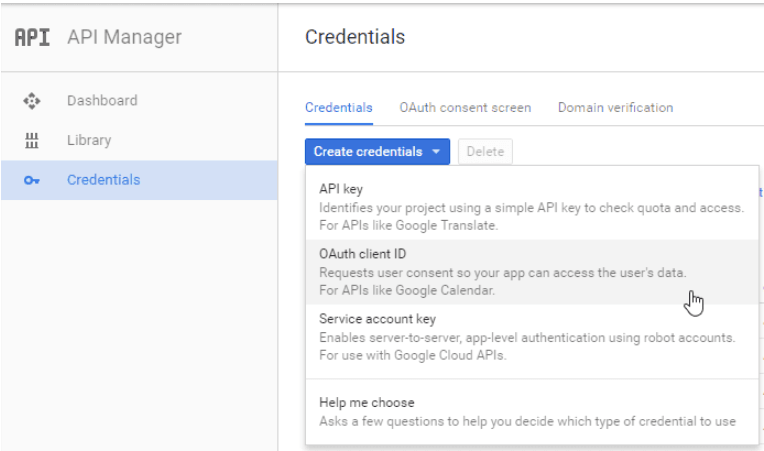
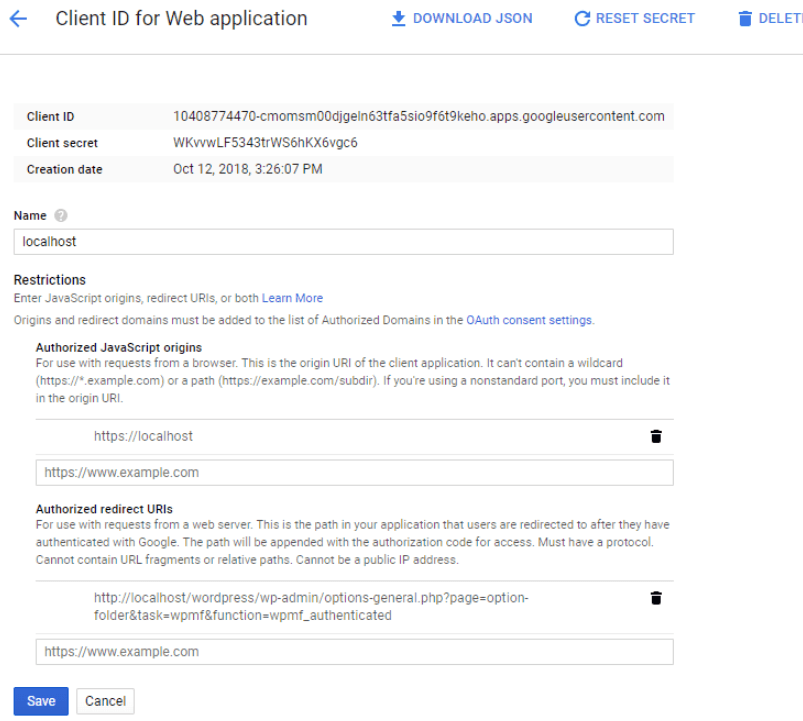
Agora, adicione esta informação importante
- Clique em “Aplicação Web” e adicione um nome.
- Origem JavaScript autorizada: https://seu-domínio.com (substitua pelo seu nome de domínio, sem a barra no final)
- URIs de redirecionamento autorizadas: https://seu-domínio.com/wp-admin/options-general.php?
page=option-folder&task=wpmf&function=wpmf_authenticated (substitua pelo nome do seu domínio)
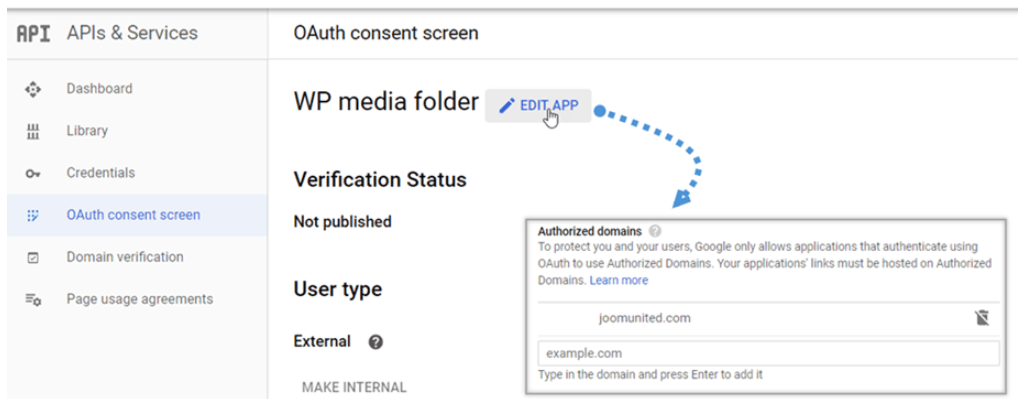
O Google alterou sua política de privacidade. Portanto, você precisará editar seus Domínios autorizados na guia de consentimento do OAuth.
O próximo passo é adicionar seu domínio na aba Verificação de domínio. Por favor, adicione os detalhes do seu domínio na aba Adicionar domínio .
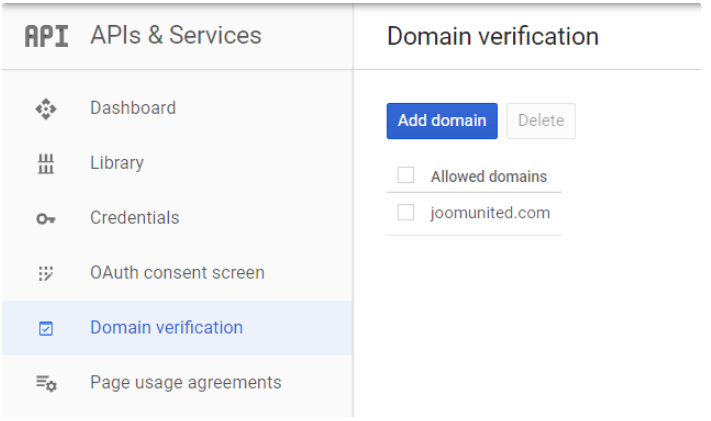
Agora você tem o ID e a chave necessários para adicionar à configuração da pasta de mídia .
Você pode usar o espaço padrão do Google Drive para armazenar seus arquivos de mídia. Se precisar de mais espaço, você pode adicioná-lo facilmente por meio dos planos do Google Drive. Eles são baratos e acessíveis. Isso significa que você pode aumentar o espaço quando quiser. Por exemplo, você pode aumentar o armazenamento do Drive de 15 GB para 100 GB por apenas alguns dólares! Para a maioria das empresas, isso é mais do que suficiente. No entanto, se você usa muito conteúdo de mídia, pode optar por um plano com mais espaço de armazenamento. Em geral, o Google Drive oferece um bom desempenho no armazenamento e distribuição de mídia para a maioria das empresas. Porém, se você administra um site com muitos visitantes simultâneos, é melhor usar uma plataforma de hospedagem mais rápida ou armazenamento em nuvem para exibir as imagens no site.
Passo 2: Faça login no Google Drive na WP Media Folder
Acesse o painel de administração do WordPress e clique em Configurações > WP Media Folder > Nuvem > guia Google Drive.
Agora você pode usar qualquer uma das duas unidades: Unidades compartilhadas e Minha Unidade.
Selecione Unidades Compartilhadas. Em seguida, selecione o tipo de link de mídia:
Link público : você pode gerar um link público acessível para seus arquivos de mídia e conceder os direitos apropriados aos arquivos na nuvem.
Link privado: se você selecionar o tipo de link privado, os usuários precisarão fazer login antes de acessar o arquivo de mídia, e o link do seu arquivo ficará protegido.
Após concluir as configurações de privacidade dos seus links de mídia, insira o ID do cliente do Google e a chave secreta do cliente do Google. Uma nova janela de autenticação será exibida.
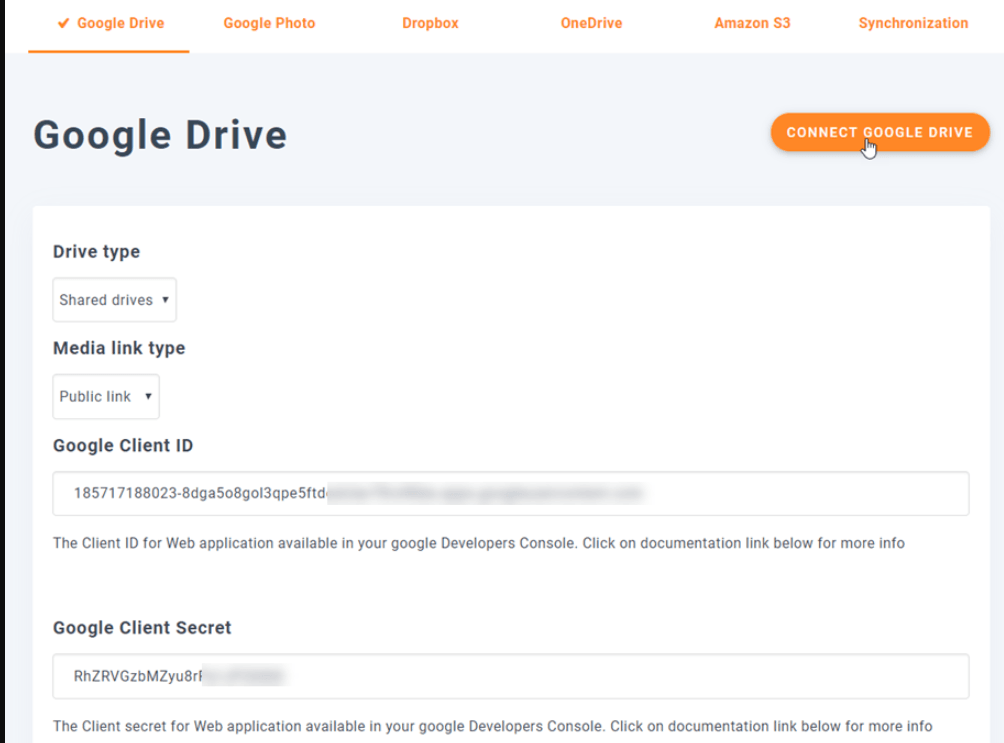
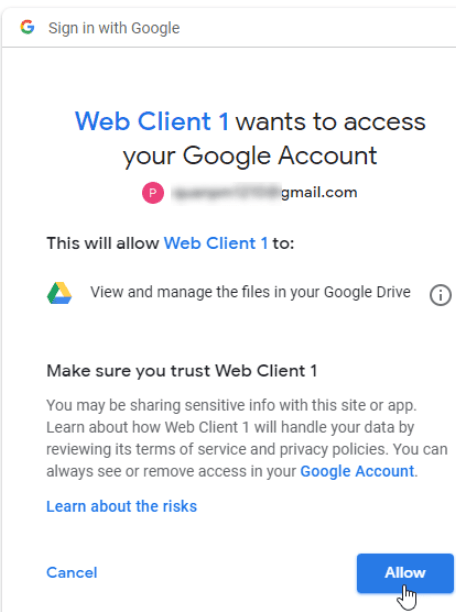
Agora você pode autorizar o acesso à sua conta do Google para integrar o Google Drive ao WordPress.
Após concluir o procedimento de integração, você poderá acessar o conteúdo através da pasta raiz criada pelo plugin de pastas de mídia no Google Drive, com o nome do seu site.
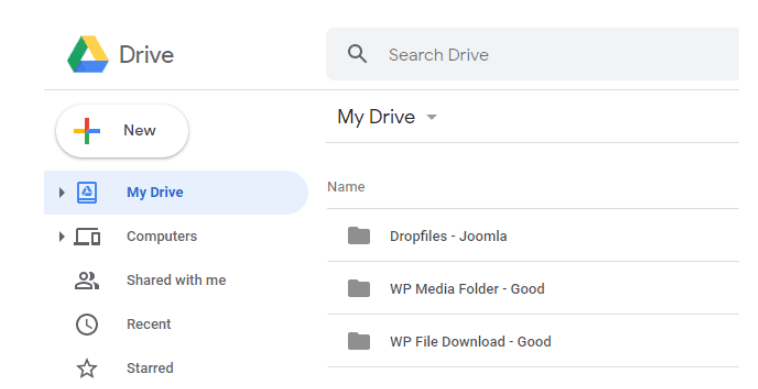
Todas as pastas e subpastas criadas no Google Drive podem ser acessadas através desta pasta raiz.
Com a sincronização bidirecional, você pode adicionar qualquer arquivo de mídia no Google Drive e visualizá-lo na WP media folder . Da mesma forma, se você adicionar dados à WP Media folder , eles também ficarão visíveis no Google Drive. Isso significa que você pode acessar e gerenciar todos os seus arquivos de mídia a partir do seu computador usando o recurso de sincronização do Google Drive.
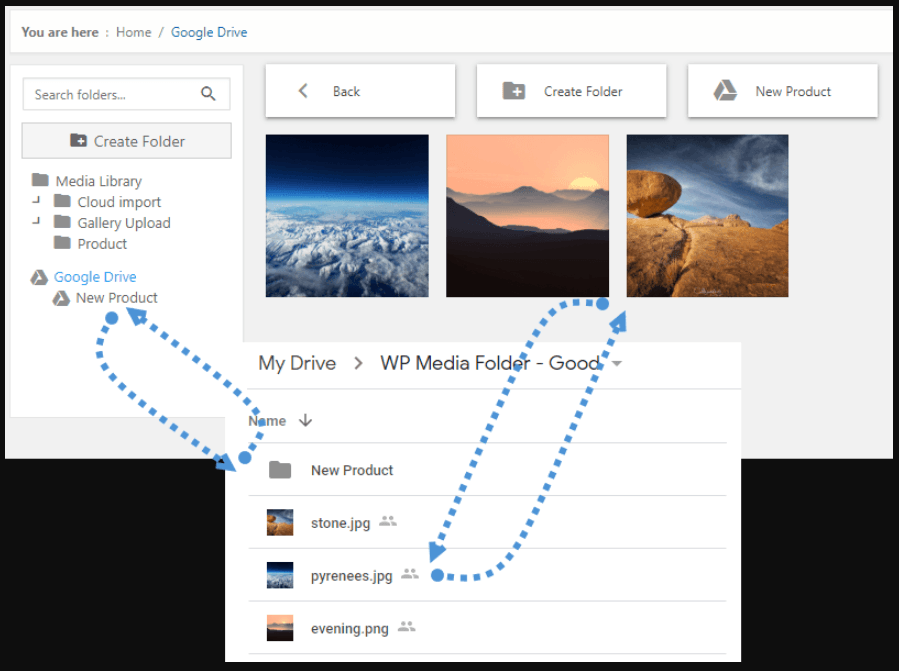
Além disso, a WP Media Folder no Google Drive permite dois tipos de ações.
- Importe os arquivos de mídia do Google Drive para a WP Media folder
- Incorpore o conteúdo do Google Drive diretamente no seu material
Preços WP Media Folder com complemento
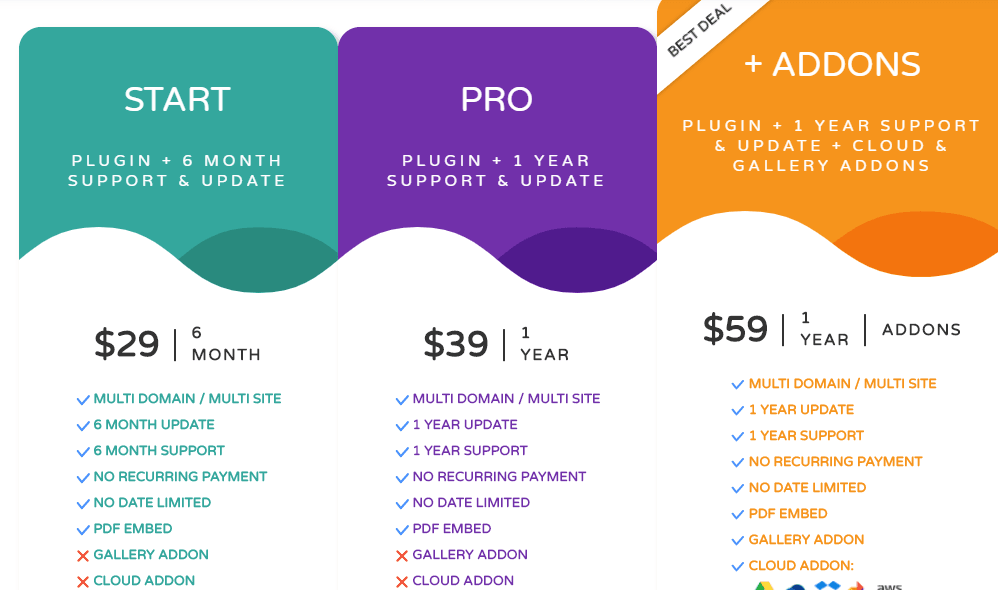
plugin WP Media Folder Google Drive oferece três planos. Cada plano oferece boas opções para o seu negócio. No entanto, se você deseja aproveitar o recurso adicional do Google Drive, opte pelo plano "Melhor Oferta", que custa US$ 59 e oferece suporte a vários domínios/sites e todos os recursos de complementos na nuvem, incluindo Google Drive, OneDrive, Amazon S3 e o complemento Galeria.
Existem outras maneiras de obter o plugindo Google Drive? Bem, por enquanto, não. Portanto, a melhor opção é adquirir a oferta "Melhor Oferta + Complementos" por 1 ano, que oferece tudo o que você precisa para administrar seu site da maneira mais eficiente possível.
Meu veredicto
WP Media Folder o Google Drive é um dos complementos mais usados para unir o Google Drive ao seu site WordPress de forma rápida e prática. Você pode facilmente incorporar seu Google Drive e usá-lo como armazenamento em nuvem para manter seus documentos, arquivos de mídia e pastas organizados. Além disso, você pode adicionar documentos ou arquivos de mídia diretamente da galeria de mídia do WordPress às suas postagens e páginas usando essa integração com o Google Drive. A sincronização bidirecional também permite exportar e importar arquivos de mídia do seu Google Drive diretamente para o seu site WordPress com facilidade.
Claro, você encontrará outros plugin por aí. No entanto, eles não são tão completos quanto o que WP Media Folder Google Drive oferece. Se você ainda estiver procurando uma alternativa, pode conferir plugin External Media .
Explicamos todo o procedimento para integrar o seu Google Drive ao site WordPress, para que você possa usar facilmente o armazenamento em nuvem do Google Drive.
Então, o que você acha do plugindo Google Drive? Você pretende usar o Google Drive para armazenar seus arquivos de mídia? Deixe um comentário abaixo e conte para nós.




