
O widget de texto no construtor de páginas Elementor é, por vezes, considerado o widget mais subestimado entre todos os widgets do WordPress.
No entanto, é essencial para criar estilos únicos e ajuda a exibir seu conteúdo de forma mais atraente. Oferece uma maneira visual de criar textos estilizados e adicionar imagens sem a necessidade de conhecimento em programação.
Neste artigo, mostraremos, por meio de exemplos práticos, amp você pode usar o widget de texto no Elementor para criar esquemas de apresentação de conteúdo de alta qualidade para posts de blog e páginas inteiras, que atrairão os leitores e os incentivarão a continuar lendo.
O widget de texto possui uma funcionalidade incrível, pois funciona perfeitamente com tudo, desde HTML e shortcodes até a inserção de imagens atrás do texto.
O widget de texto do Elementor é como um editor visual padrão do WordPress, onde você pode adicionar um editor de texto e editar, estilizar, definir configurações de tipografia e alinhamento do texto. Um exemplo mais familiar amp um processador de texto simples como o Microsoft Office. Você só precisa saber onde as ferramentas estão e como usá-las para criar páginas muito agradáveis de ler.
O escopo desta postagem abrangerá:
- Ferramentas do widget de texto do Elementor e suas funções
- Como dividir seu texto em colunas no widget de texto do Elementor
- Como envolver o texto em torno da imagem usando o widget de texto
- Conclusão
O widget de texto do Elementor ajuda você a transformar as configurações do seu conteúdo, como espessura da fonte, altura, espaçamento entre letras, alinhamento e muito mais. Vamos explorar a funcionalidade do widget de texto e como você pode transformar seu conteúdo usando-o.
Ferramentas do widget de texto do Elementor e suas funções
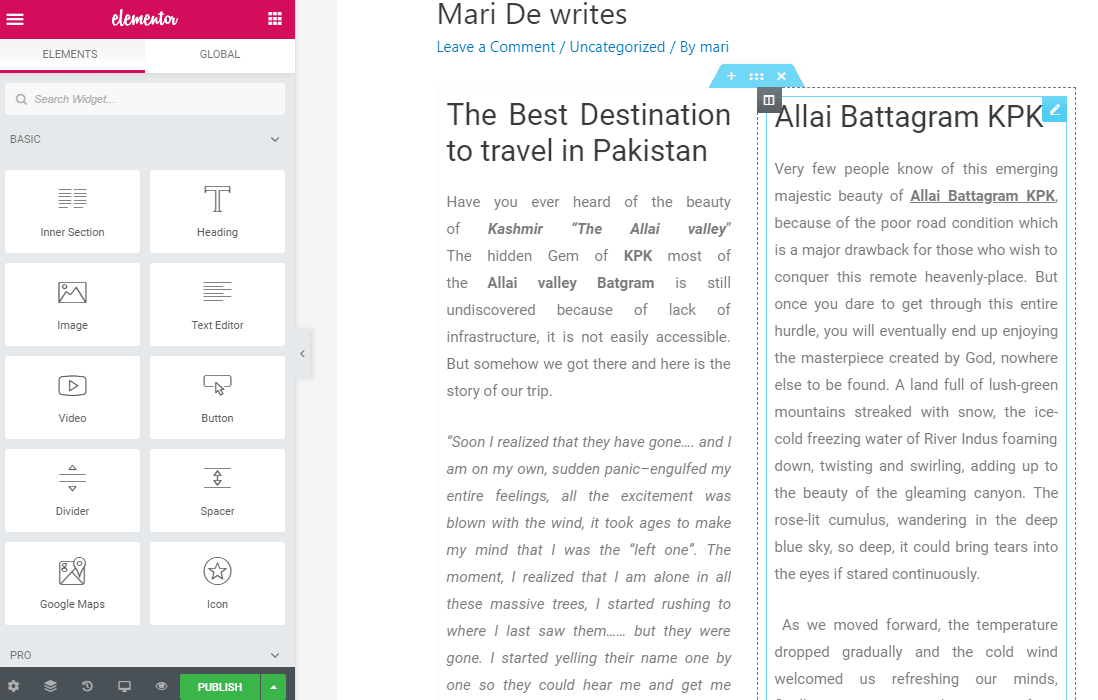
Crie uma nova publicação com duas seções e, ao clicar no canto azul direito da seção "Editar texto", a área de configuração aparecerá no canto esquerdo, conforme mostrado abaixo.
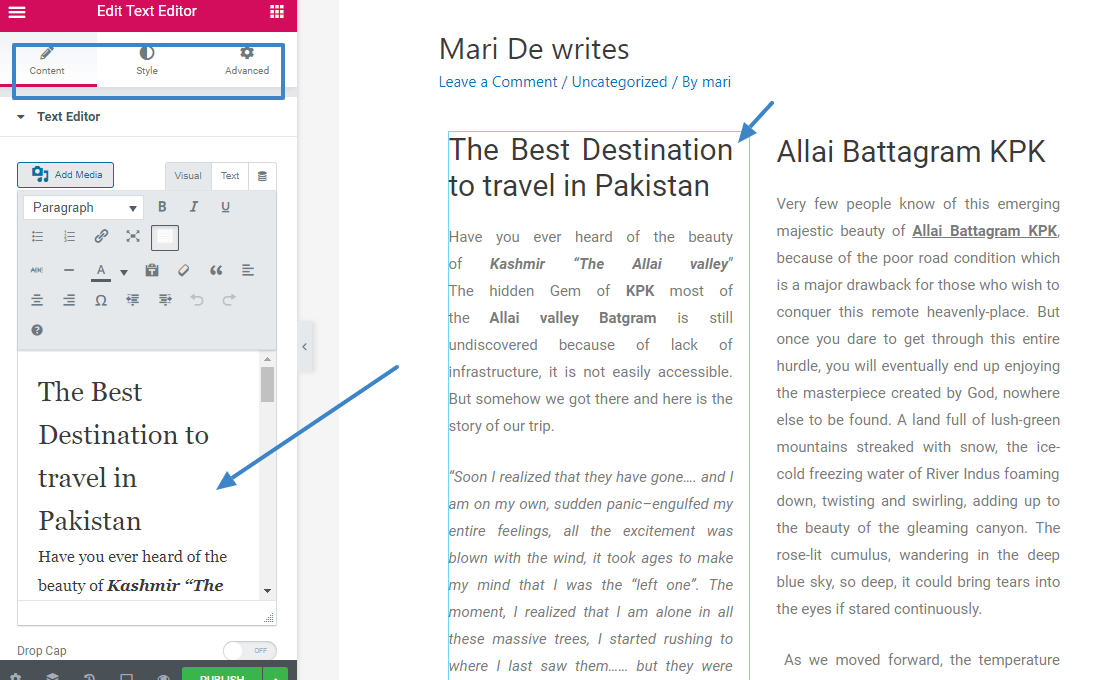
Aqui você pode ver todas as configurações acessíveis do seu conteúdo. Você pode controlar as configurações de texto usando três opções principais.
- Contente
- Estilo
- Avançado
Ao clicar na aba Conteúdo, você encontrará uma área de edição padrão do WordPress com abas visuais e de texto. Aqui, você pode inserir arquivos de mídia e usar diversas outras opções para editar o texto.
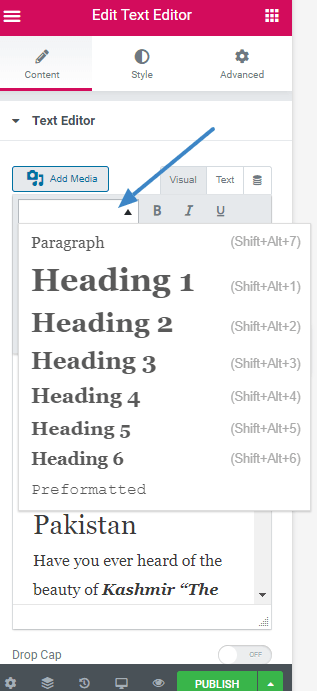
Depois de inserir o texto, selecione uma parte dele para alterar seu formato, ou seja, para transformá-lo em um título, subtítulo ou parágrafo. Ao clicar na guia "Parágrafo", todas as outras opções disponíveis serão exibidas, e você poderá escolher diferentes títulos, parágrafos ou tipos de conteúdo dentre as opções disponíveis.
Você também pode controlar a largura do painel clicando e arrastando a área desejada.
Para ter uma prévia de como seu trabalho será exibido na interface do usuário, clique no botão de pré-visualização para ver uma prévia do seu conteúdo.
Após concluir a formatação do texto, a próxima etapa é acessar a área de estilo, onde você poderá controlar o alinhamento do conteúdo. Esta seção permite justificar o conteúdo ao centro, à esquerda ou à direita.
A próxima opção é para a cor do texto, onde você pode definir a cor desejada para o texto do seu conteúdo.
A próxima opção é a tipografia, que permite definir o estilo, o tamanho e a espessura da fonte desejados para o conteúdo.
Na parte inferior do menu à esquerda, você encontrará uma aba com o nome “Letra Capitular”.
A letra capitular aumentará o tamanho da fonte da primeira letra do parágrafo para o tamanho de duas linhas de texto. Isso faz com que o início de um novo parágrafo pareça em negrito e único.
Basta deslizar esta aba para ativar o visual de letra capitular.
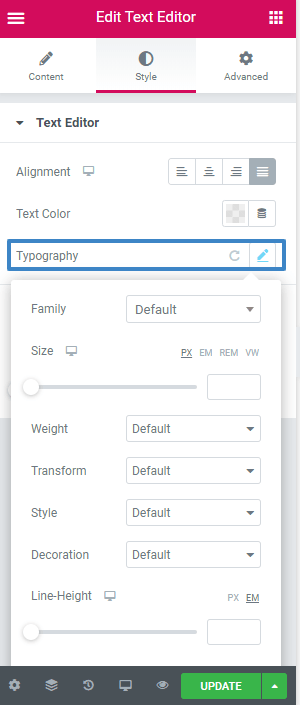
A aba Transformar permite alterar o formato do texto com opções como maiúsculas, minúsculas ou capitalizar.
A altura da linha permite reduzir o espaço entre as linhas, e o espaçamento entre letras permite aumentar ou diminuir o espaço entre as letras.
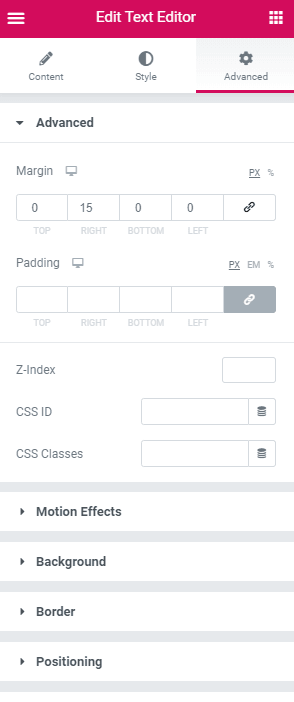
A aba avançada oferece configurações de preenchimento e margem, onde você pode ajustar a área de preenchimento do seu conteúdo.
Como dividir seu texto em colunas no widget de texto do Elementor
Com o widget de texto do Elementor Pro, você pode transformar seu texto em duas colunas ou até 10 colunas. Você também pode definir a largura da coluna ou alinhar o texto à direita, à esquerda ou justificado.
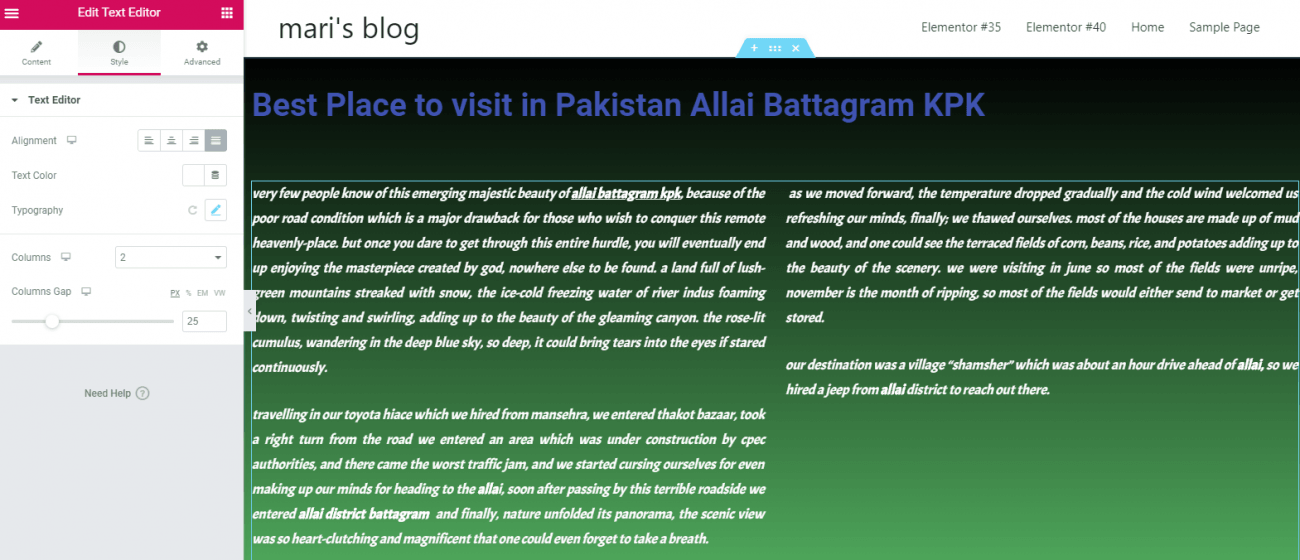
Aqui, dividimos o texto em duas colunas. A opção de espaçamento entre colunas permite definir um espaço entre elas para que seu trabalho fique mais organizado e distinto.
Para fazer isso, clique na guia Estilo > Colunas > você pode definir até 10 colunas.
Em seguida, você pode ajustar a largura da coluna usando a opção de espaçamento entre colunas.
Como envolver o texto em torno da imagem usando o widget de texto
Envolver o texto em torno da imagem é muito fácil usando o widget de texto do Elementor .
Eis como fazer isso.
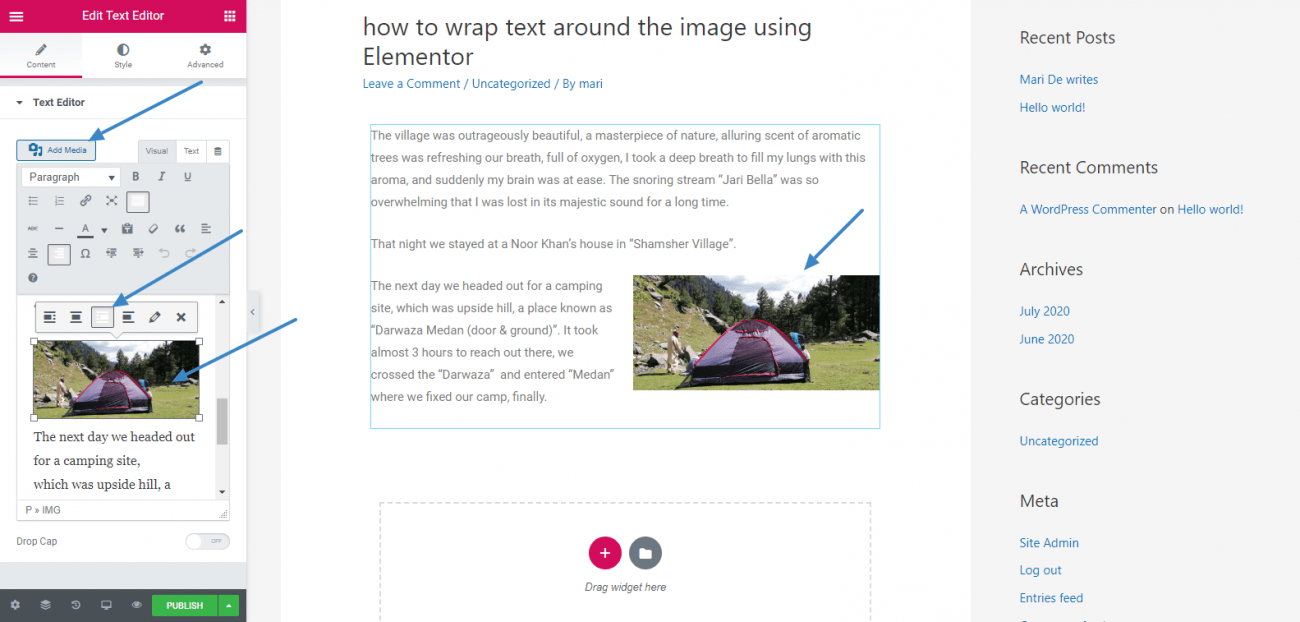
Adicione algum texto à seção e, em seguida, adicione também elementos multimídia ao texto.
Clique na imagem para abrir as opções de exibição da imagem.
Você pode escolher como deseja alinhar o texto em torno da imagem e ajustar o alinhamento conforme sua necessidade.
Conclusão
O Elementor ajuda você a criar apresentações de conteúdo exclusivas para suas postagens de blog ou páginas. Há muitas opções para estilizar seu conteúdo. Você pode dividir seu texto em quantas colunas desejar. Além disso, a opção de quebra de texto permite exibir sua imagem de forma elegante ao lado do texto.
Espero que tenha gostado de ler este guia. Agora é a sua vez de experimentar o widget de texto e descobrir as maravilhas que ele pode fazer por você.





O texto no meu editor está sobreposto, texto sobre texto, e eu não sei como resolver
Olá, todas as opções que podem causar problemas com o fundo e o texto sobreposto estão na aba "avançado". Verifique novamente as opções de margem e preenchimento. Redefina tudo para testar.
Qual é a maneira de gerenciar o espaço entre os parágrafos? Mi parece certo de que Elemento não foi previsto. Soprattutto alla fine del parágrafo, trovo assurdo che venga aggiunto dello spazio que não pode ser controlado.
Grazie
Olá, para espaçamento você pode usar a margem personalizada do widget de texto ou o espaçador do Elementor.
Grazie mille pela resposta, io pretendo lo spazio tra un paragrafo e l'altro. Por intenção, quando você escreve uma frase e então entra e continua a escrever. E então o espaço em que o widget de texto está depois do último parágrafo (se você sempre adiciona um espaço que rimane também se encontra nas margens das colunas e no widget a zero porque é parte interna do módulo. Esses são credos incontroláveis, em vez de adicionar CSS.
Bom dia, estou tentando mudar a cor do texto do editor de texto via estilo->cor do texto, é uma anomalia ou bem, eu fiz o que escolheu, quem não vai? Merci d'avanço
Olá, esta é a maneira correta de fazer isso. Se não funcionar, pode ser porque algo está interferindo nessa configuração de cores, provavelmente o CSS do seu tema.
Update, je cherche comment faire pour changer la taille du titre d'une page, merci d'avance
Dave Lopper
Bonjour,
Je voudrais justifier le texte mas je ne trouve pas esta opção. Pourriez vous m'indiquer comment faire svp ?
Merci par avance
cordialement
Oi,
Você precisa carregar uma ferramenta adicional de edição de texto para ter acesso ao botão ou usar a guia "Estilo" do Elementor.
E se eu quiser arredondar a imagem? Não encontro a opção para editá-la dessa forma
Oi,
A imagem circular é criada usando a opção de raio da borda. Essa opção não está disponível para imagens adicionadas no widget de texto; nesse caso, você precisará de um bloco de imagem separado
Olá, quando eu tenho uma imagem no texto que foi escrito no Texteditor, ele funciona como base. Nur die Intensität liegt bei ca. 30%. Faça o mesmo quando eu tiver uma base de referência para a intensidade máxima. Encontre também nenhum ponto para você. Woran kann das liegen?
Olá, você quer dizer que a opacidade é alterada automaticamente pelo seu tema?
Ola, excelente conteúdo, gostaria que me ajudasse com o problema que não estou conseguindo resolver. eu estou tentando colocar uma caixa editor de texto com o elemento para que eu possa fazer um conteúdo de artigo sobre uma categoria de produtos diferentes, ou seja cada conteúdo deste texto recebido criado para que fale assunto pertinente aquela categoria, eu até conseguir inserir o editor e tudo certo, mas o mesmo assunto que coloco no editor, vai para as outras categorias cujo tema não tem nada a ver, como procedo, será que terá como direcionar via url para categoria? se sim gostaria de um caminho passo a passo, desculpe por sou leigo sobre essas coisas ao pé. Sou muito grato. Cláudio.