
Os formulários de contato são essenciais para negócios online. Eles funcionam como uma ponte entre comprador e vendedor. Os formulários de contato são igualmente benéficos para uma loja virtual de e-commerce ou mesmo para um blog. Quais são os benefícios que você pode obter ao usar formulários de contato? Neste artigo, vamos discutir esses benefícios.
- Como impulsionar seu negócio/site usando formulários de contato?
- 1. Melhore seus erros usando as avaliações dos leitores
- 2. Proteja seu e-mail filtrando spam
- 3. Formulário de Contato Multiuso
- 4. Melhore sua taxa de conversão
- Por que usar o widget de formulários do Elementor para criar formulários de contato?
- Prós: Principais características
- Contras
- Preços do widget de formulários do Elementor
- Como criar um formulário de contato usando o Elementor
- Passo 1: Adicione o widget de contato do Elementor à sua página
- Passo 2: Como criar os campos do formulário
- Configurações da guia Avançada
- Passo 3: Estilize seu formulário de contato de acordo com o tema da sua marca
- (Opcional) Etapa 4: Configurar as opções de envio do formulário
- (Opcional) Etapa 5: Configurando as mensagens personalizadas no formulário de contato
- Etapa final: Publique seu formulário de contato
- Conclusão
Como impulsionar seu negócio/site usando formulários de contato?
1. Melhore seus erros usando as avaliações dos leitores
Depois de instalar o formulário de contato em seu site, os visitantes começarão a se comunicar com você por meio dele. Eles podem apontar erros, sugerir novas ideias ou dar feedback sobre os recursos de seus produtos. É uma maneira fácil de descobrir exatamente o que as pessoas procuram em seu produto.
2. Proteja seu e-mail filtrando spam
Se você instalou um formulário de contato em seu site, não precisa inserir seu endereço de e-mail em nenhum outro lugar. Dessa forma, os spammers não conseguirão encontrar seu endereço de e-mail para realizar ataques.
3. Formulário de Contato Multiuso
Os formulários de contato podem ser usados de diversas maneiras; podem ser usados para feedback, propostas comerciais, solicitações de suporte ou pedidos de vendas.
4. Melhore sua taxa de conversão
Quando um cliente entra em contato com você por meio de formulários de contato, é muito provável que ele converta o cliente em cliente após uma comunicação eficaz. Portanto, existem grandes chances de melhorar suas taxas de conversão.
Por que usar o widget de formulários do Elementor para criar formulários de contato?
O Elementor é, de longe, um dos plugin disponíveis para WordPress. Ele vem com um widget de formulários que permite criar facilmente diferentes tipos de formulários para seu blog ou site.
Aqui está uma análise de algumas das vantagens e desvantagens de usar o widget de formulários do Elementor para dar uma ideia do que ele oferece:
Prós: Principais características
- Inúmeras opções poderosas para ajudar você a personalizar o layout, o espaçamento e a estrutura de seus formulários.
- Tenha controle total do design para estilizar os elementos do seu formulário com diferentes cores e tipografia, de forma a combinar com a sua marca e a estética geral do site.
- Mais de 10 campos, incluindo nome, e-mail, número de telefone, data, hora, senha e muito mais. Isso permite coletar facilmente diferentes tipos de dados de seus leitores/visitantes.
- Espaço dedicado para armazenar e gerenciar todos os dados enviados por formulários. Opção para editar, excluir e filtrar os dados, e até mesmo exportá-los.
- Suporte para formulários com várias etapas. Divida um formulário longo em vários segmentos para que os usuários não se sintam sobrecarregados.
- Integre seu formulário de contato com mais de 30 poderosos serviços de automação de marketing.
Contras
- O suporte ao cliente demora a responder.
- Você poderá encontrar dificuldades após atualizar para a versão mais recente, portanto, mantenha um backup do seu site antes de atualizar o plugin a cada vez.
- Não disponível na versão gratuita do Elementor. É necessário adquirir a versão Pro para acessar os widgets de formulário.
Preços do widget de formulários do Elementor
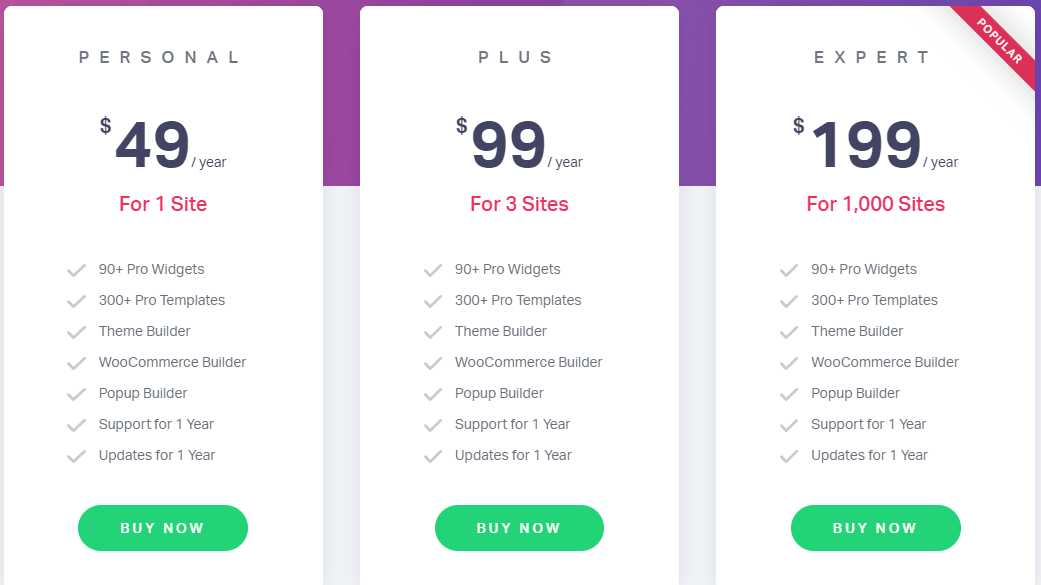
O widget de formulário de contato do Elementor vem incluído na versão Elementor Pro , e você precisará comprar o pacote completo para o seu site. A licença para um único site inclui mais de 90 widgets profissionais, além do widget de formulário de contato, por US$ 49/ano.
Como criar um formulário de contato usando o Elementor
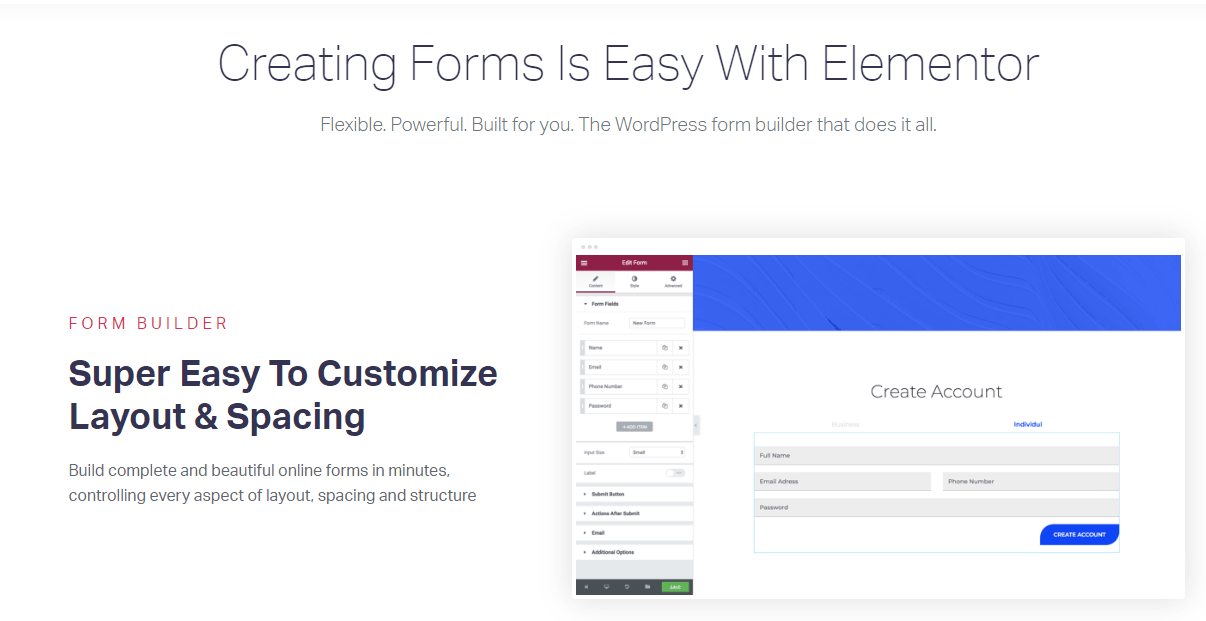
Agora que você tem uma ideia básica do que o widget de formulário do Elementor oferece, vamos dar uma olhada rápida, passo a passo, em como usá-lo para criar um formulário de contato para o seu site.
Passo 1: Adicione o widget de contato do Elementor à sua página
Acesse a página onde deseja inserir o formulário de contato. Pode ser a página inicial, a página "Sobre nós" ou uma página de contato específica.
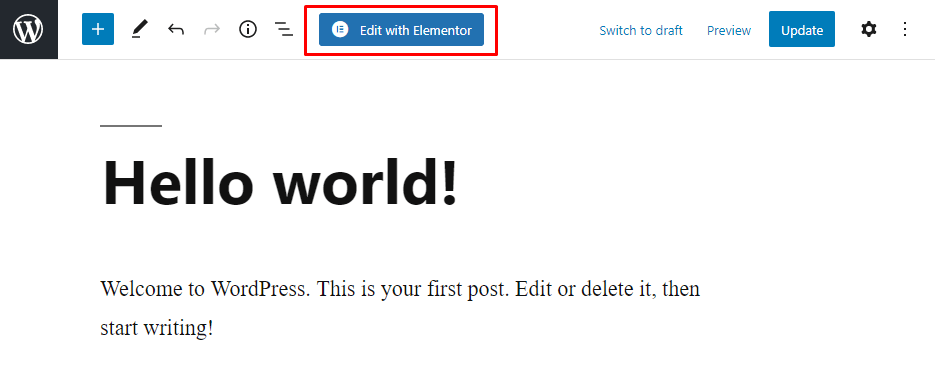
Após selecionar a página, clique em " Editar com Elementor" na barra de ferramentas superior para ativar/desativar o construtor de páginas Elementor.
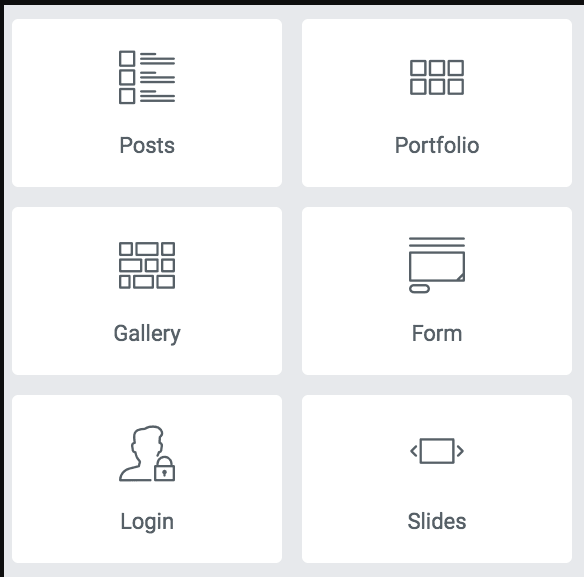
Isso abrirá o construtor Elementor com uma lista de todos os widgets do Elementor na barra lateral esquerda.
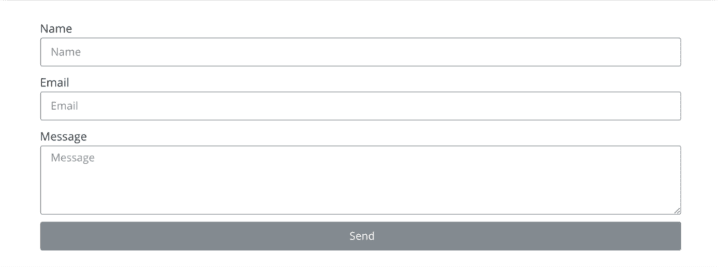
Agora, arraste o widget de formulário do Elementor para a página e veja como ele ficará na sua página.
Passo 2: Como criar os campos do formulário
O formulário básico consiste em alguns campos primários, como:
- Nome
- Endereço de email
- Mensagem
Mas você também pode criar muitos outros campos personalizados para refinar as perguntas de qualificação dos clientes. Isso também ajudará você a listar as credenciais do cliente de acordo com o orçamento disponível.
Para adicionar campos personalizados, clique em “Adicionar item”
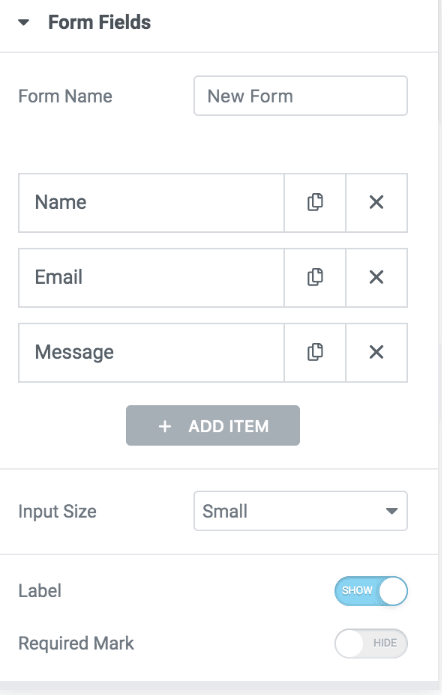
Após abrir a opção "Adicionar novo item", seu formulário de contato terá esta aparência.
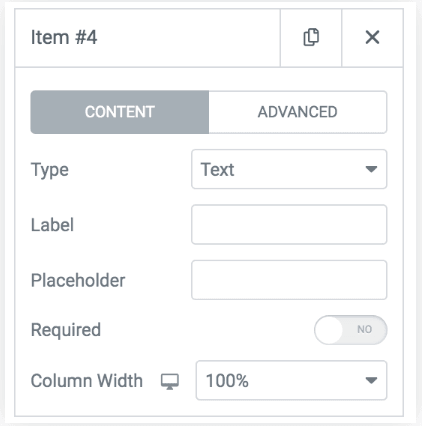
Existe uma enorme variedade de tipos de campos que você pode usar. Alguns deles são os seguintes:
- Texto.
- Área de texto.
- URL.
- Tel.
- Rádio.
- Selecionar.
- Caixa de seleção.
Após o tipo de campo, há outro campo, “Rótulo”. A opção de rótulo fica visível acima do tipo de campo, portanto, selecione-a com cuidado.
O próximo campo é o "espaço reservado". O espaço reservado é o texto que aparecerá no campo antes que o usuário insira qualquer informação.
A configuração "Obrigatório" é ativada quando um usuário não preenche todos os campos obrigatórios. Ela impede o envio do formulário até que os campos especificados sejam preenchidos.
A última opção é a largura da coluna; você pode alinhar os campos selecionando a largura de coluna personalizada.
Configurações da guia Avançada
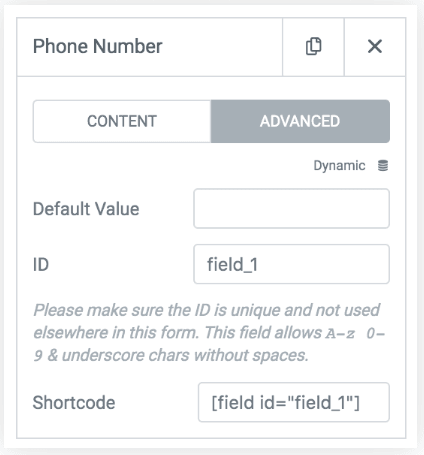
O valor padrão é enviado quando nenhum outro valor é fornecido. O ID do campo é armazenado para os dados do campo. O código curto pode ser usado para inserir o campo em qualquer lugar.
Passo 3: Estilize seu formulário de contato de acordo com o tema da sua marca
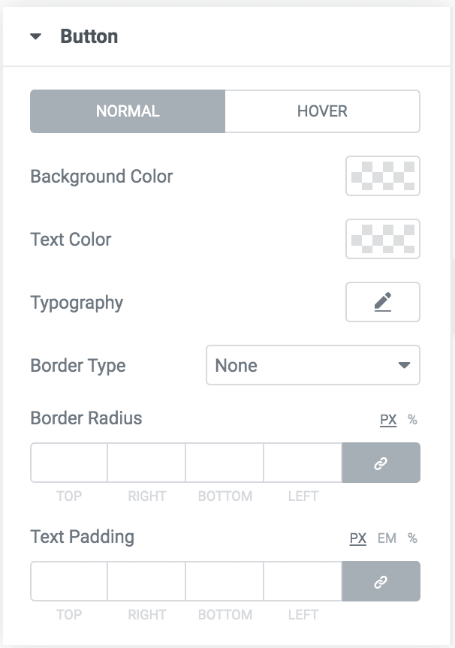
Você pode usar uma opção de estilo personalizada para alterar a aparência do formulário de acordo com a identidade visual da sua marca. No editor, você pode estilizar o formulário, os campos, os botões e as mensagens. Você terá uma ampla gama de opções para estilizar seu formulário de contato, incluindo espaçamento, preenchimento, cores, tamanho dos campos, rótulos, entradas e botões.
(Opcional) Etapa 4: Configurar as opções de envio do formulário
Ao clicar em "E-mail", você verá várias opções de ações para o envio de e-mails. Se preferir não preencher o formulário de contato novamente, você pode usar os campos pré-preenchidos. Aqui está um breve resumo de como o formulário de envio funciona.
- mails para um único destinatário ou para vários destinatários ao mesmo tempo. Insira o endereço de e-mail para onde deseja enviar o formulário.
Assunto: mencione o assunto do e-mail enviado ao cliente.
Mensagem: você pode adicionar detalhes dos campos a serem enviados do seu formulário. Ou você pode usar os códigos curtos.
Do e-mail: este é o e-mail que você usará para receber os formulários enviados.
Nome do remetente: escolha um nome que você gostaria de enviar junto com o e-mail.
Resposta: por padrão, este é o ID do administrador do site, e você pode alterá-lo quando quiser.
CC : envie e-mails para vários endereços de e-mail usando CC
BCC : tem a mesma função que CC; você pode usar Bcc para enviar e-mails para vários destinatários.
Após concluir a edição dos campos, clique no botão "Enviar" para submeter o formulário. Você pode optar por enviá-lo como texto simples ou HTML.
(Opcional) Etapa 5: Configurando as mensagens personalizadas no formulário de contato
Você pode configurar mensagens personalizadas de acordo com as ações dos clientes. Assim que um cliente preencher o formulário, ele receberá instantaneamente mensagens personalizadas com base em sua ação. Dessa forma, você terá uma abordagem mais direta e personalizada com seu cliente.
Para ativar mensagens personalizadas, clique em “Opções adicionais” e, em seguida, ative “Mensagens personalizadas” definindo-as como “Sim”
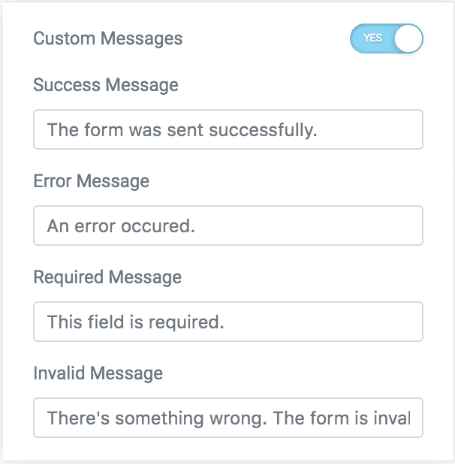
Você pode visualizar diferentes campos; por exemplo, mensagens de sucesso aparecerão quando o cliente enviar o formulário com êxito. Uma mensagem de erro aparecerá se o cliente não conseguir enviar o formulário, e da mesma forma, a mensagem de campo obrigatório aparecerá quando os campos obrigatórios não forem preenchidos e o formulário for enviado.
Etapa final: Publique seu formulário de contato
Após concluir todos os procedimentos de configuração e estilização do seu formulário de contato, é hora de publicá-lo. Basta clicar no botão "Atualizar" e seu formulário de contato ficará visível na sua página.
Conclusão
Criar um formulário de contato usando o widget Elementor Pro . Ele oferece um construtor de formulários de contato intuitivo com recurso de arrastar e soltar e opções altamente personalizáveis que o destacam de outros plugin no mercado. Você pode alterar facilmente o estilo e o esquema de cores de acordo com a sua marca. Além disso, você terá acesso a diversos outros widgets incríveis, mais de 300 modelos profissionais e um construtor de pop-ups, tudo em um único pacote. É um construtor de páginas completo para WordPress, equipado com todos os widgets e recursos necessários; portanto, você não precisa comprar nenhum outro construtor de páginas para personalizar seu site. Ademais, ele permite a integração com mais de 30 serviços de marketing; por isso, é um dos plugin do mercado.
Agora é a sua vez: qual plugin de formulário de contato combina melhor com você? Deixe sua opinião nos comentários.





Ja leuk hoor, dit wist ik allemaal al.
O que posso fazer com que você fique nervoso.
Eu usarei a cor da letra do texto no espaço reservado.
Eu tenho todos os donkergrijs gezet, mas no meu site há um espaço reservado para textos leves: estou on-line para minhas klanten.
Ajuda waar moet ik op klikken.
PS Ik heb elementor pro
Olá, obrigado pelo comentário. Você está se referindo à cor do formulário?
Olá,
Como fazer para receber peças conjuntas através deste formulário elemento ou fazer com que as peças juntas sejam enviadas para o correio de recepção e não sejam carregadas no servidor?
Obrigado antecipadamente
Mélanie
Olá, acredito que esse recurso não esteja incluído no formulário do Elementor.
Krásný den :),
používám elementor pro a jejich formulář. Poskládala jsem si takový dotazník pro zákazníka, ale potřebovala bych některá pole skrýt s tím, že si je zákazník přes nějaké tlačítko odkryje a vyplní, když bude potřebovat. Jde to nějakým způsobem udělat?
Například tam bude pole “popiš jak chceš, aby stránka vypadala” Zákazník vyplní název stránky a do toho pole “popiš jak chceš, aby stránka vypadala” napíše popis. Ale ten zákazník může mít více stránek, které bude chtít takhle popsat. Então, se você quiser, você não terá um ícone adicional, mas se você clicar, você será capaz de fazer um tohle pole a bude ho moct vyplnit a tak dále. Je to možné? Nebo znáte jiný způsob, jak by se to dalo udělat?
Děkuji předem za váš čas u travení u tohoto comentar. Doufám, že mi rozumíte.
PS: Vůbec nevím, jestli se tu mluví česky nebo anglicky, je to pro mě trošku matací. Tak píšu raději é překladem. (Omlouvám se za svojí angličtinu)
Tenha um ótimo dia! :)
Eu uso o Elementor para criar formulários. Elaborei um questionário para o cliente, mas preciso ocultar alguns campos para que ele possa exibi-los e preenchê-los quando necessário. Existe alguma maneira de fazer isso?
Por exemplo amp haverá um campo "descreva como você quer que a página fique". O cliente preencherá o nome da página e, no campo "descreva como você quer que a página fique", escreverá uma descrição. Mas o cliente pode ter mais páginas que queira descrever dessa forma. Então, imagino que seria interessante ter um botão ou um ícone de mais que, ao ser clicado, faria com que esse campo reaparecesse e pudesse ser preenchido, e assim por diante. É possível? Ou você conhece outra maneira de fazer isso?
Agradeço antecipadamente pelo seu tempo dedicado a este comentário. Espero que você me entenda.
PS: Não sei se falam tcheco ou inglês aqui, o que é um pouco confuso para mim. Por isso, prefiro escrever com uma tradução também. (Desculpe pelo meu inglês).
Olá, infelizmente, a exibição dinâmica de campos em formulários do Elementor ainda não foi implementada. Você pode votar a favor e acompanhar o andamento da funcionalidade aqui: https://github.com/elementor/elementor/issues/4268