
Você usa o plugin Bookly para WordPress para gerenciar reservas e agendamentos no seu site? Deseja sincronizar todas as reservas e agendamentos feitos pelo plugin com o seu Google Agenda?
Se sim, então você veio ao lugar certo!
Aqui, preparamos um tutorial completo e detalhado sobre tudo o que você precisa saber para configurar a integração do Google Agenda com o pluginBookly para WordPress.
Aviso : Você precisa usar o plugin Bookly Pro plugin gratuito Bookly . A versão gratuita, embora ótima para configurar um sistema de reservas básico, não possui muitos recursos avançados que melhoram a experiência do usuário, como a integração com o Google.
Então, sem mais delongas, vamos começar:
Índice
- Diferentes métodos de sincronização do Google Agenda estão disponíveis no Bookly
- Sincronização unidirecional
- Somente Front-End Bidirecional
- Sincronização bidirecional
- Encontre seu ID de cliente e segredo do cliente do Google
- Conecte o Google Agenda ao Bookly Calendar
- Como configurar a sincronização bidirecional com o Google Agenda
- Como sincronizar manualmente o Google Agenda com o Bookly
- Concluindo
Diferentes métodos de sincronização do Google Agenda estão disponíveis no Bookly
O plugin Bookly Pro para WordPress oferece três métodos de sincronização com o Google Agenda: sincronização unidirecional, sincronização bidirecional apenas no front-end e sincronização bidirecional completa.
Eis uma descrição do que esses métodos fazem:
Sincronização unidirecional
Se você escolher este método de sincronização, o plugin enviará automaticamente todos os novos compromissos, incluindo campos personalizados e quaisquer outros ajustes feitos no Bookly Calendar, diretamente para o Google Calendar conectado, mas não o contrário.
Isso é útil quando você deseja que seu Google Agenda permaneça atualizado com seu Bookly Agenda, mas também precisa fazer ajustes livremente em seu Google Agenda sem que isso afete seu Bookly Agenda.
Somente Front-End Bidirecional
Com esse método de sincronização, o plugin buscará automaticamente os dados do evento do Google Agenda conectado e, em seguida, removerá os horários correspondentes do Booking Calendar durante a etapa "Selecionar horário" ao agendar uma consulta.
Assim, ao ativar essa opção, você pode ter certeza de que nenhum dos seus compromissos do Bookly entrará em conflito com seus eventos do Google Agenda.
Dito isso, observe que esse método não copiará nem exibirá os eventos do Google Agenda no Calendário do Bookly. Para isso, você precisa do próximo método de sincronização.
Observação : A sincronização de compromissos entre o Google Agenda e o Bookly Agenda leva algum tempo. Portanto, essa opção aumentará o tempo de carregamento da etapa "Selecionar horário". Para solucionar esse problema, limite o número de eventos buscados relacionados a essa opção.
Sincronização bidirecional
Este é um método de sincronização bidirecional eficiente, no qual todas as reservas criadas e atualizadas no Calendário Bookly são refletidas automaticamente no Calendário do Google conectado e vice-versa.
No entanto, esse recurso não é compatível com o plugin . Para isso, você precisa do complemento adicional – Advanced Google Calendar for Bookly . E não é só isso: você também precisará pré-configurar o Google Agenda antes de ativar essa opção.
Mais adiante, abordaremos em detalhes como configurar a Sincronização Bidirecional.
Encontre seu ID de cliente e segredo do cliente do Google
O plugin Bookly exige que você insira seu ID do cliente e segredo do cliente do Google para integrar o Calendário Bookly ao seu Calendário do Google.
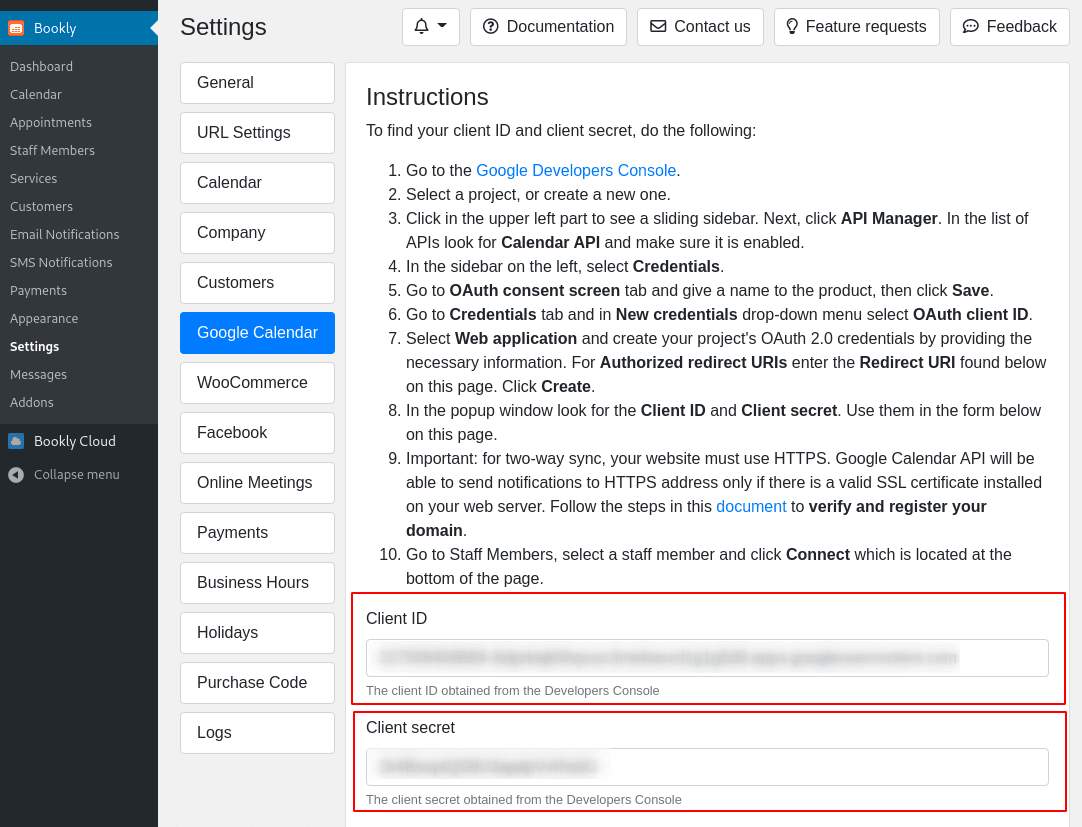
Para isso, você precisará acessar o Google Developer Console e fazer login com sua conta. Lá, selecione um projeto existente ou crie um novo.
Se esta for a sua primeira vez usando o Google Developer Console, você verá uma opção para CRIAR PROJETO, como mostrado na imagem abaixo.
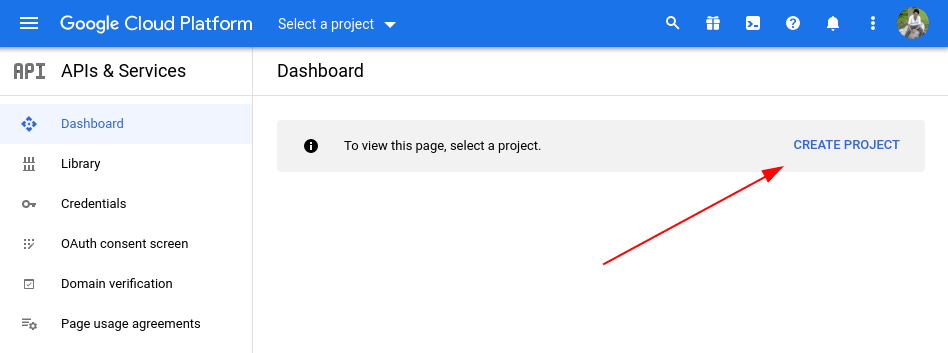
Clique e será solicitado que você insira um “Nome do Projeto” e uma “Organização ou Pasta Principal” para o projeto. Depois disso, clique em “Criar” e seu novo projeto será criado.
Em seguida, você será direcionado para a seguinte tela:
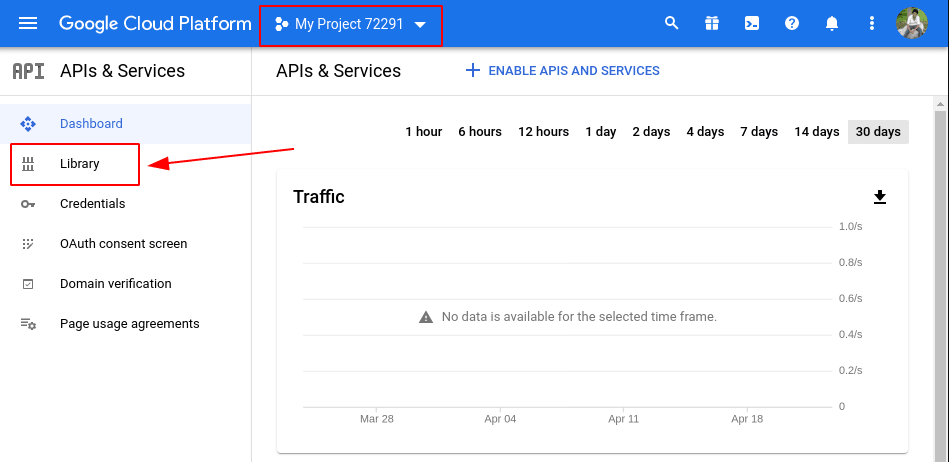
Em seguida, você precisará garantir que a API do Google Agenda esteja ativada. Para fazer isso, acesse a seção Biblioteca, conforme indicado na imagem. Agora, digite "Agenda" na caixa de pesquisa, como mostrado na imagem, e clique em API do Google Agenda, conforme destacado na imagem.
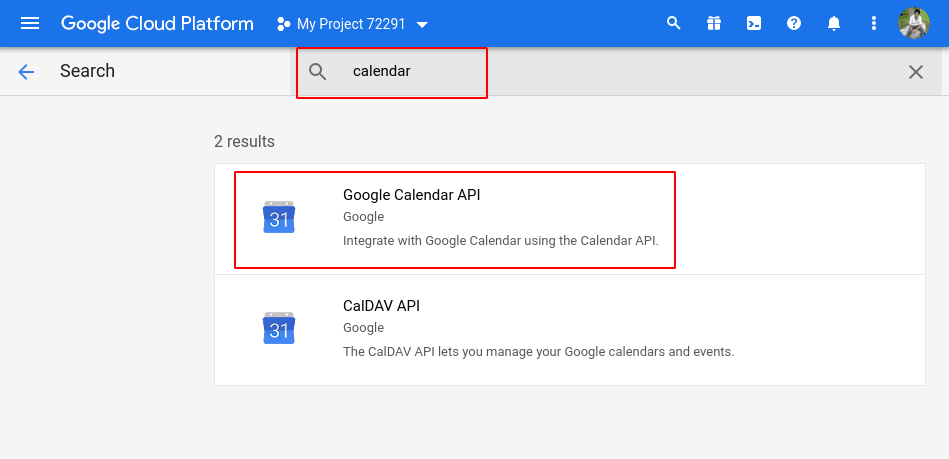
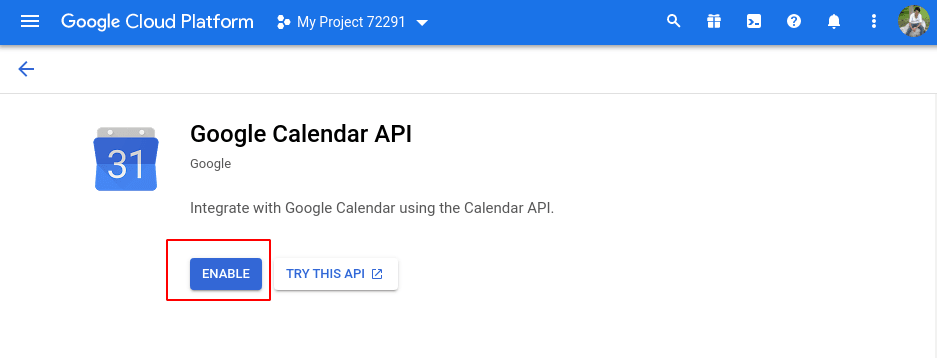
Isso o levará à tela seguinte, onde você precisa clicar no botão “ATIVAR” e pronto.
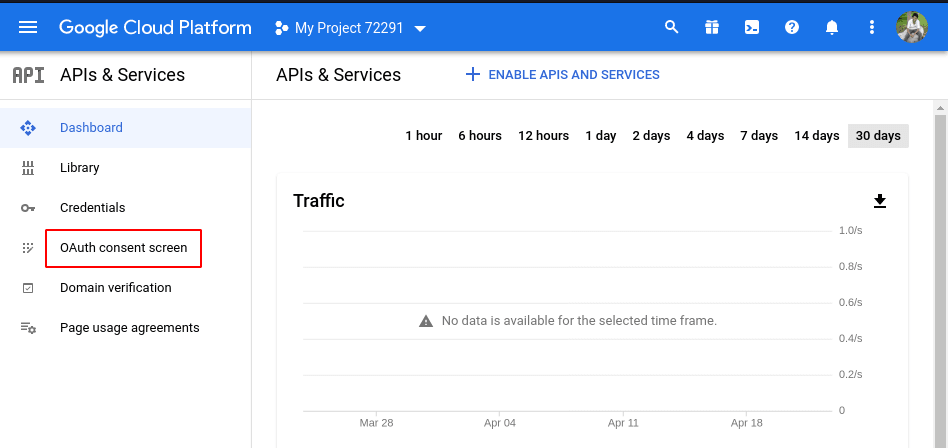
Com a API do Google Agenda ativada para o seu projeto, volte para a de APIs e Serviços e acesse a tela de consentimento do OAuth.
A tela seguinte solicitará que você selecione o usuário alvo.
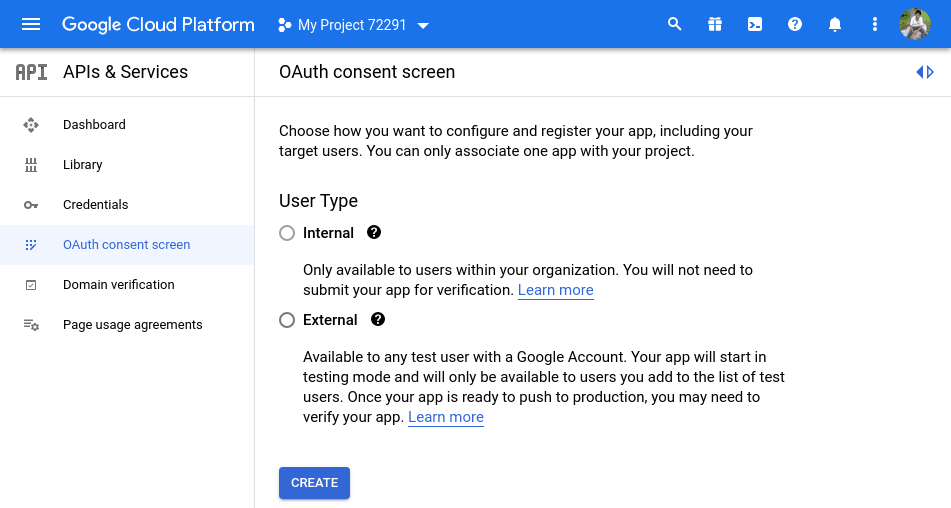
Existem duas opções:
- Interno : Disponível para usuários da sua organização. (Disponível apenas para usuários com uma do Workspace .)
- Externo : Disponível para qualquer usuário com uma conta do Google.
Para este projeto, o tipo de usuário alvo será Interno (você também pode selecionar Externo se não tiver uma conta do Workspace). Após selecionar essa opção, clique em CRIAR . Isso o levará à seguinte tela:
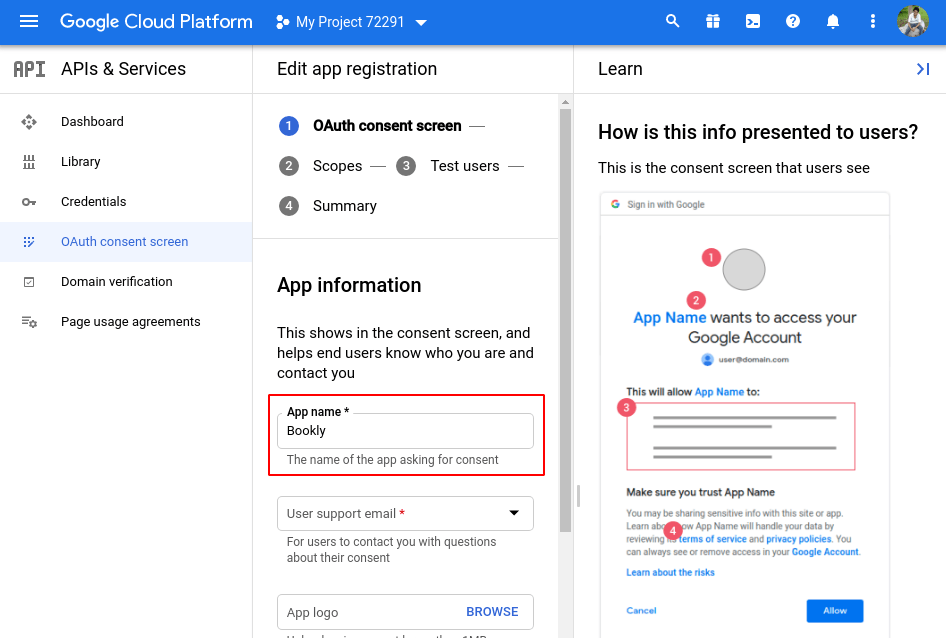
Basta preencher o Nome do aplicativo , E-mail , rolar para baixo e adicionar um Domínio autorizado clicando no +ADICIONAR DOMÍNIO . Depois de concluir, clique em SALVAR E CONTINUAR na parte inferior da página.
Agora que isso está esclarecido, use a barra lateral à esquerda e acesse a Credenciais .
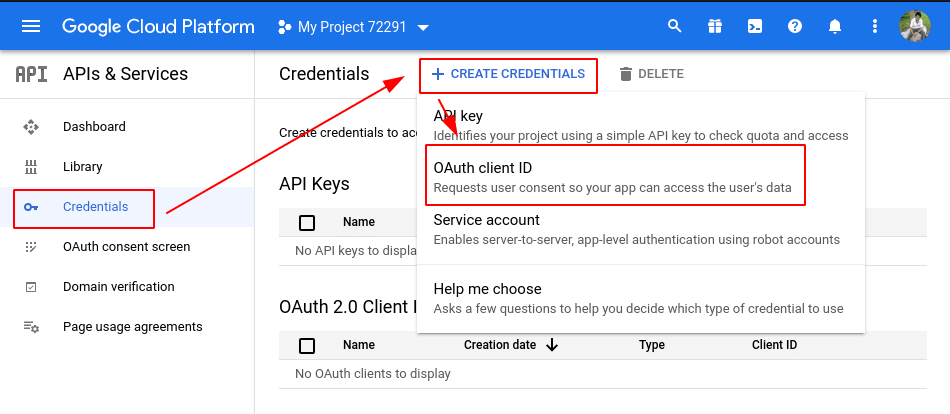
A partir daqui, clique no + CRIAR CREDENCIAIS, conforme mostrado na imagem, e nas opções suspensas, clique em ID do cliente OAuth .
Na tela seguinte, você precisará selecionar um tipo de aplicativo em um menu suspenso.
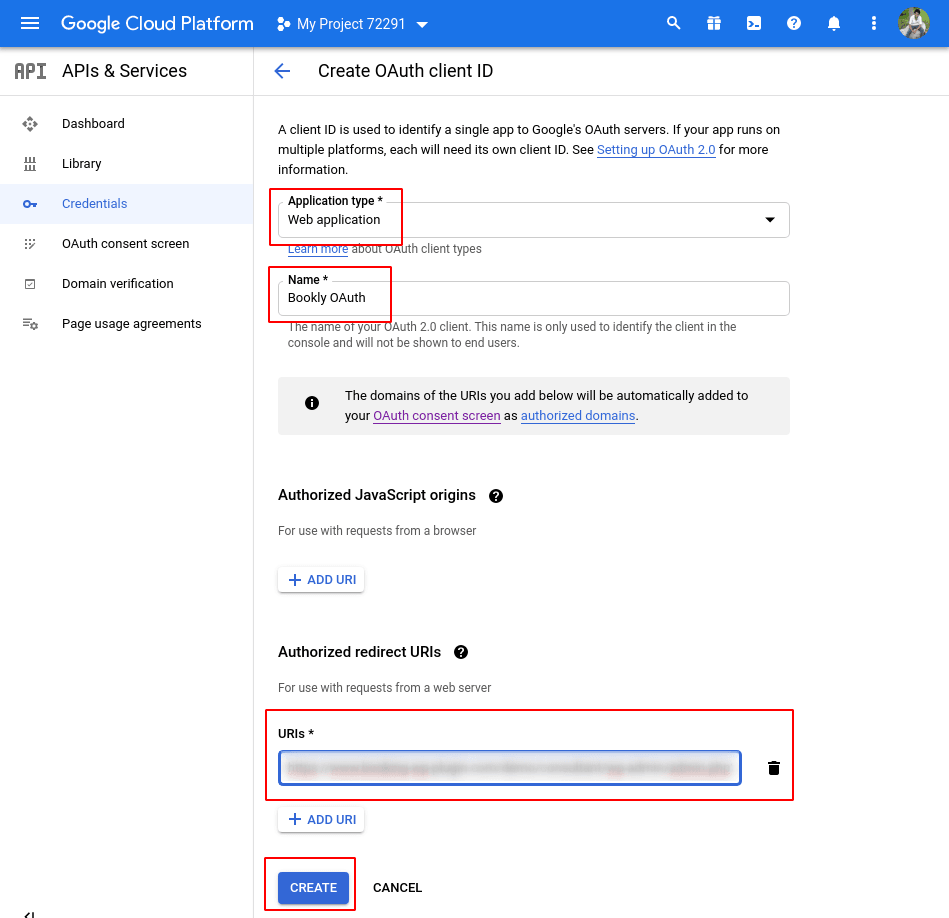
Selecione “Aplicação Web” e digite um nome para o cliente OAuth. Por fim, role a página para baixo e adicione um URI de redirecionamento autorizado.
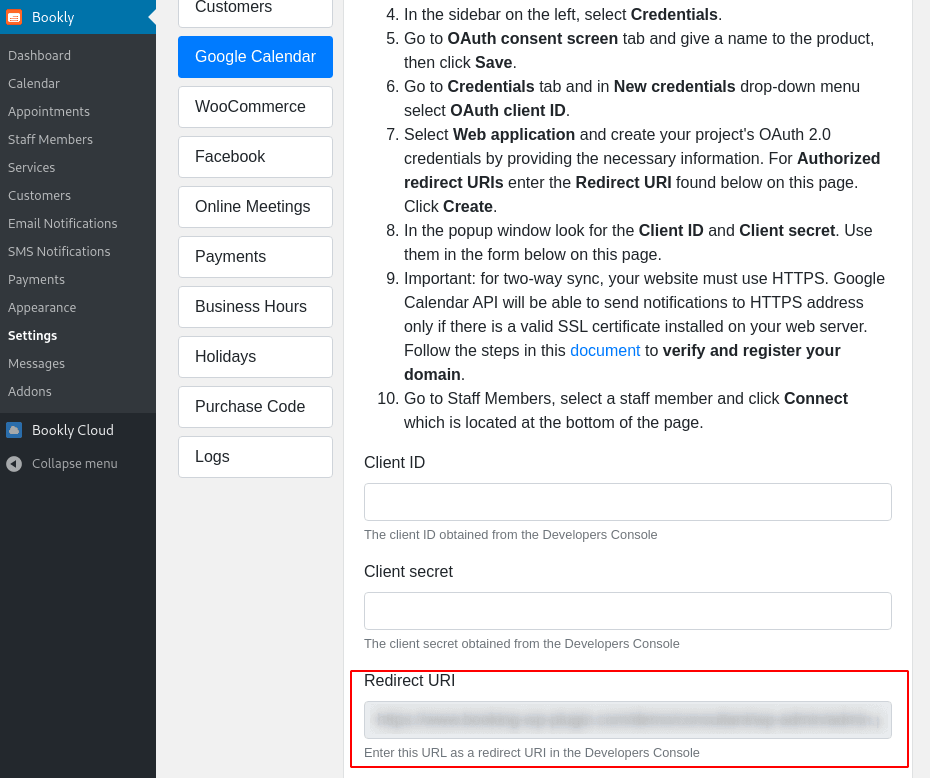
Este deve ser o URI de redirecionamento fornecido na seção Bookly > Configurações > Google Agenda do seu site WordPress.
Após inserir o URI de redirecionamento do Bookly na seção URI de redirecionamento autorizado, clique em Criar e uma janela pop-up será exibida mostrando seu ID do cliente e segredo do cliente .
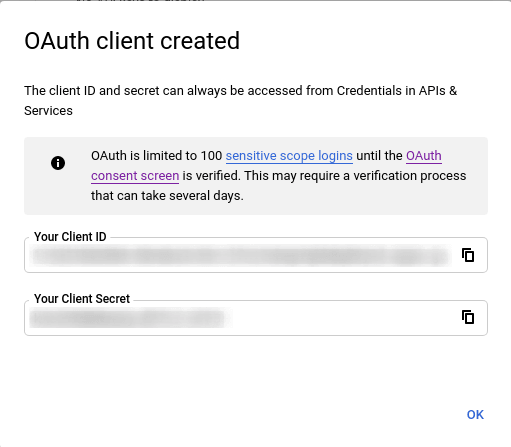
E pronto, você criou com sucesso um ID de cliente e uma chave secreta do Google. Agora, vamos voltar ao seu site WordPress e integrar o Google Agenda ao seu calendário do Bookly.
Observação : Eventos de "Dia Inteiro" criados no Google Agenda são definidos como "Livre" por padrão. Portanto, se você quiser que esse dia fique indisponível no Bookly Calendar, lembre-se de alterar o status para "Ocupado". Caso contrário, o Bookly Calendar mostrará o dia disponível para agendamentos.
Conecte o Google Agenda ao Bookly Calendar
Agora que você tem seu ID do cliente e segredo do cliente do Google, faça login no painel do WordPress e acesse Bookly > Configurações > Google Agenda . Lá, role a página para baixo e insira o ID do cliente e o segredo nos campos correspondentes.
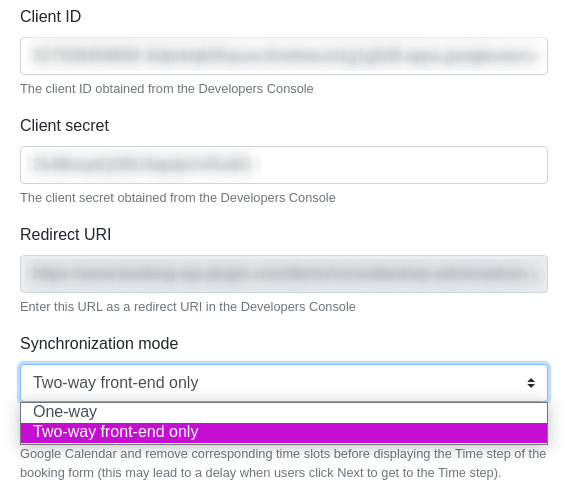
Após concluir essa etapa, selecione o Modo de Sincronização desejado.
Como você pode ver na imagem acima, existem apenas duas opções para escolher: “Sincronização Unidirecional” e “Sincronização Bidirecional Apenas no Front-End”. Habilitar a sincronização “Bidirecional” corretamente é um pouco complicado e, portanto, abordaremos esse assunto exclusivamente em uma seção posterior.
Se você não precisa da sincronização bidirecional, selecione um dos dois métodos de sincronização disponíveis e role para baixo.
Na seção seguinte, você encontrará as seções “Modelo para título do evento” e “Modelo para descrição do evento”.
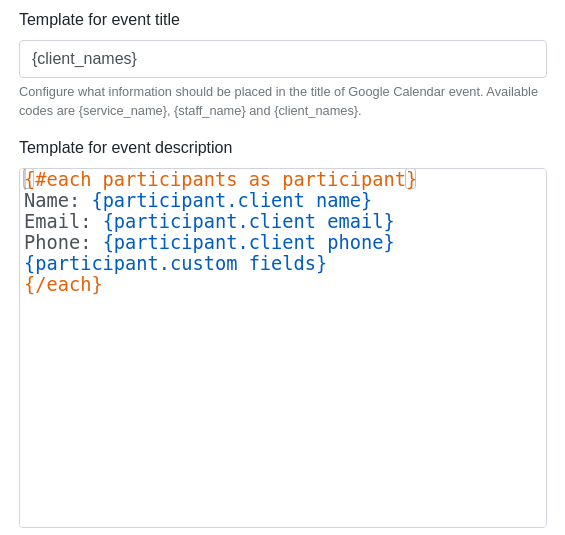
Essas opções permitem configurar o título e a descrição do evento no Google Agenda sincronizado com o Bookly Calendar.
Aqui está um guia detalhado mostrando quais códigos usar para personalizar as entradas do Google Agenda .
Após concluir essa etapa, clique no Salvar e o Google Agenda será integrado à sua Agenda do Bookly. Agora, basta conectar sua Agenda do Google.
Para fazer isso, acesse Bookly > Membros da Equipe na barra lateral esquerda. Em seguida, selecione o membro da equipe cujos compromissos você deseja sincronizar com o Google Agenda e clique no Editar .
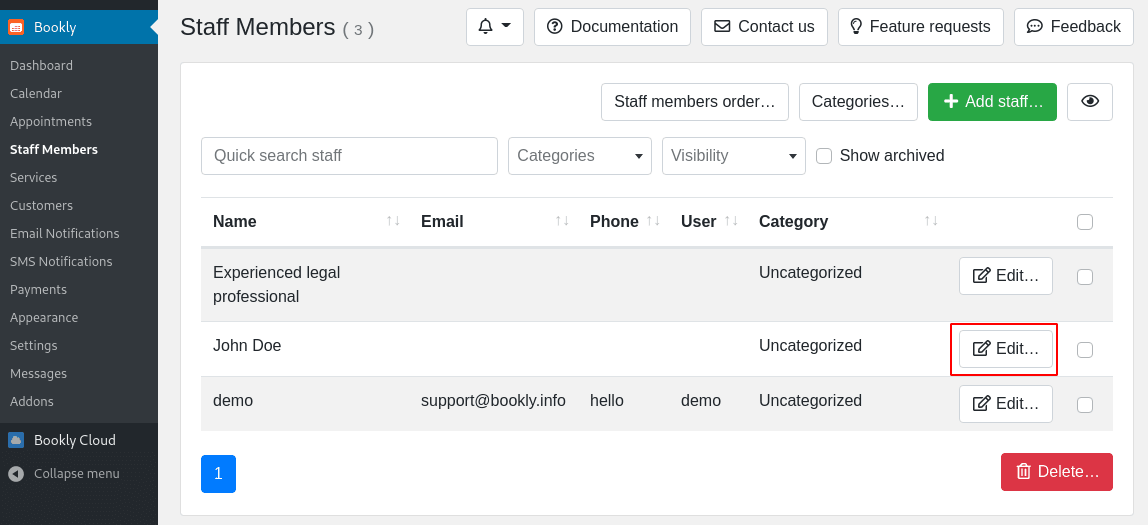
Isso abrirá uma janela pop-up. A partir daí, acesse a Avançado e clique no botão Conectar de integração com o Google Agenda para sincronizar os compromissos dos funcionários com o Google Agenda.
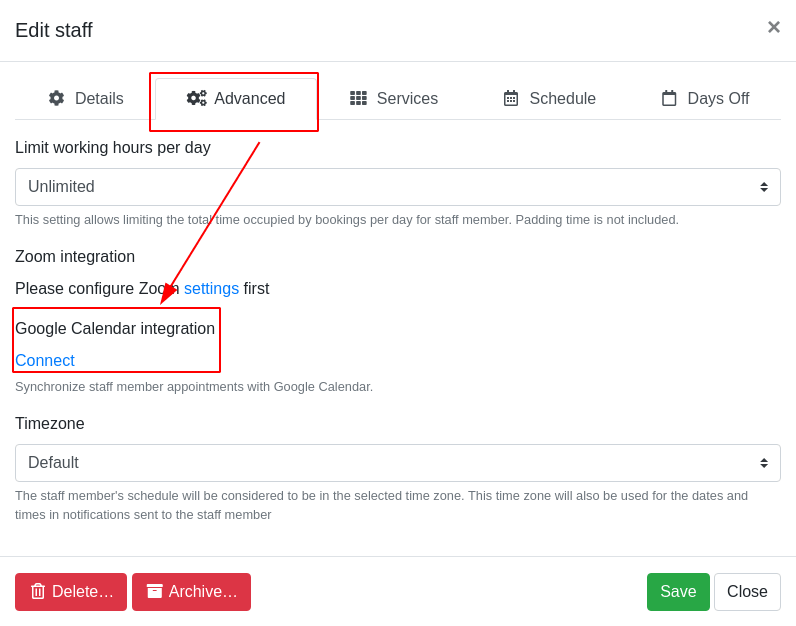
E pronto! Agora você sabe como conectar seu Calendário Bookly ao seu Calendário Google e sincronizar compromissos. A única ressalva é que você precisa conectar manualmente todos os compromissos dos seus funcionários ao Calendário Google, um por vez.
Agora que isso está resolvido, vamos falar sobre como configurar a sincronização bidirecional entre o Bookly e o Google Agenda.
Como configurar a sincronização bidirecional com o Google Agenda
As opções de sincronização "Unidirecional" e "Bidirecional (somente front-end)" estão disponíveis diretamente no pluginBookly Pro para WordPress, e acabamos de explicar como você pode configurar e usar esses recursos.
Agora, se você deseja configurar a sincronização "bidirecional" entre o Bookly e o Google Agenda, precisará do complemento Bookly Advanced Google Calendar
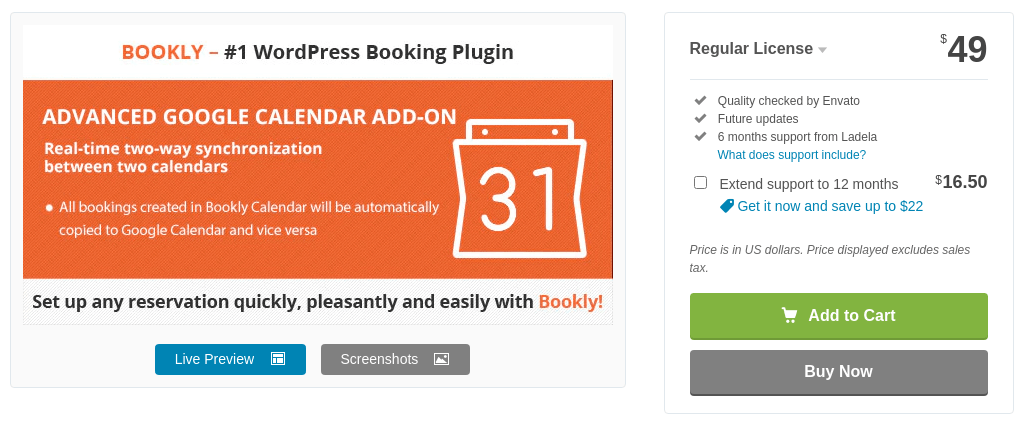
Observação : Este é um complemento para o plugin Bookly Pro . Portanto, você precisará ter o plugin instalado no seu WordPress e, em seguida, instalar este complemento.
Agora, com o complemento instalado, você deverá ver a opção de sincronização "Bidirecional" disponível em Bookly > Configurações > Google Agenda , o que não acontecia antes.
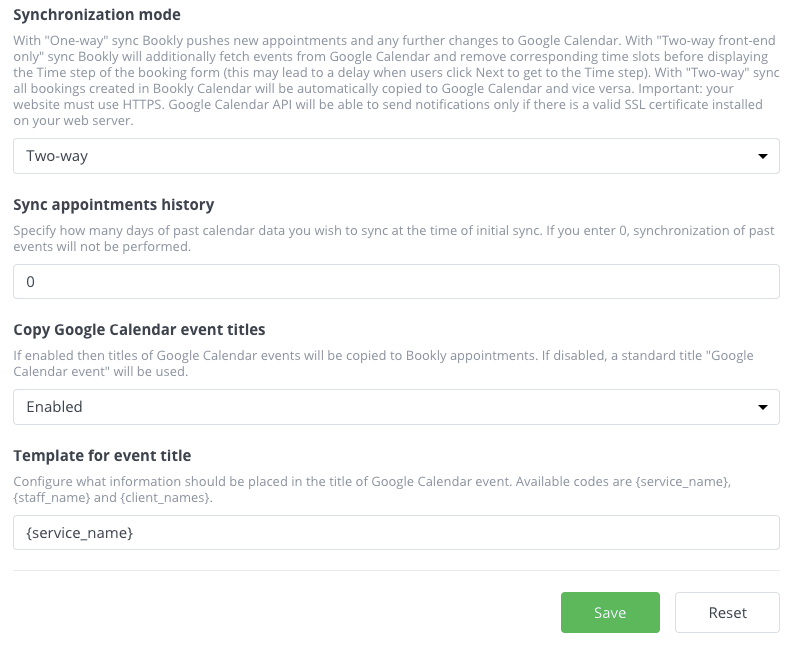
Além disso, logo abaixo, você encontrará o campo "Sincronizar histórico de compromissos", onde poderá especificar o número de dias de dados de calendário anteriores que deseja sincronizar entre os dois calendários.
Com o valor padrão “0”, nenhum evento passado será sincronizado.
Dito isso, ativar a sincronização bidirecional não será tão simples quanto selecionar a opção e clicar no botão "Salvar".
Para garantir que todos os eventos do Calendário sejam sincronizados de forma eficiente, recomenda-se seguir o guia de sincronização da API do Google Agenda
Além disso, você precisará verificar e registrar seu domínio no Google Search Console antes que a sincronização bidirecional do calendário funcione.
Aqui está o guia oficial do Google sobre como verificar a propriedade do seu site .
Após a verificação do nome de domínio do seu site, você precisará registrá-lo como um domínio permitido para o seu projeto – o projeto cujo ID do cliente e segredo do cliente estão conectados ao seu pluginBookly.
Para isso, acesse a de Verificação de Domínio no Console da API e clique em “Adicionar domínio”. Em seguida, preencha o formulário e clique novamente no botão “Adicionar domínio”.
Se o seu domínio passou pelo processo de verificação, agora você pode selecioná-lo para começar a receber notificações push e, assim, estabelecer a sincronização bidirecional entre o seu Google Agenda e o Bookly.
Como sincronizar manualmente o Google Agenda com o Bookly
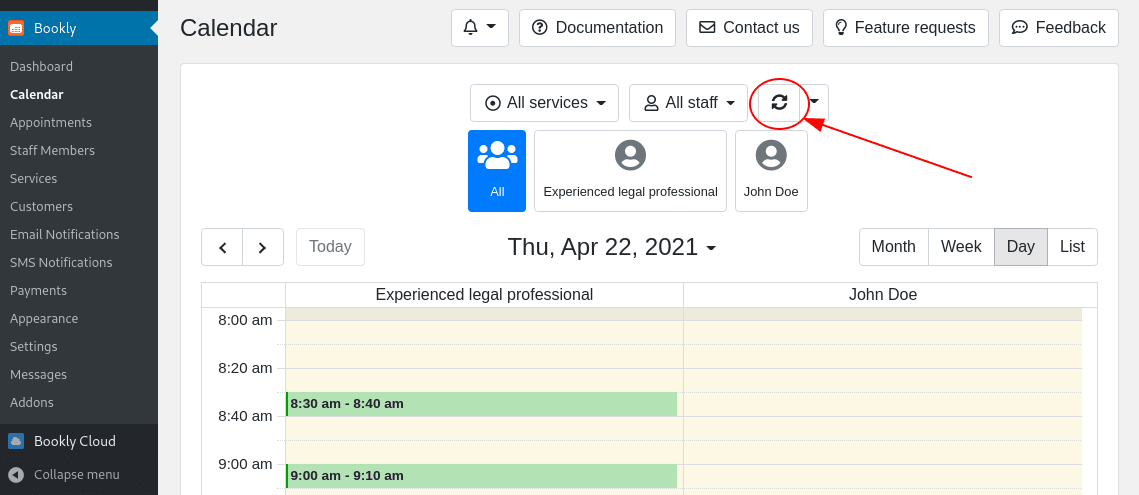
Por padrão, o plugin Bookly sincroniza eventos com o Google Agenda após um intervalo de tempo definido. Se você deseja sincronizar eventos agora mesmo, acesse Bookly > Agenda no painel do WordPress e clique no botão “Sincronizar”, como mostrado na imagem:
Concluindo
Como você pode ver, integrar o Google Agenda com o Bookly requer apenas alguns cliques. O verdadeiro desafio é configurar as APIs do Google e obter os detalhes do OAuth.
Esperamos que este tutorial tenha ajudado você a entender o processo e que você tenha conseguido integrar o Google Agenda ao seu pluginBookly com sucesso. Caso tenha encontrado algum problema, sinta-se à vontade para nos informar nos comentários. Faremos o possível para resolver o problema o mais rápido possível.





Olá – aqui eu tenho uma coisa que não é tão simples Frage: werden durch die Synchronization auch datenschutzrelevante Daten übertragen? oder wird nur die Belegung im Kalender übernommen
vielen Dank und liebe Grüsse
Olá, todos os dados de privacidade são gerenciados pelo Google, pois ele é a origem do evento, como quando você incorpora um vídeo do YouTube em seu site. Abraços,
Olá! Espero que esteja bem. Gostaria de saber se este plugin também permite adicionar o agendamento gerado ao calendário do cliente final.
Olá, sim, claro, os detalhes são enviados por e-mail e podem ser importados para o calendário do cliente (no Gmail isso é automático)
Olá,
É que a integração de um Google Meet pode ser automatizada?
Merci
plugin já foi implementado no Bookly Pro: https://support.booking-wp-plugin.com/hc/en-us/articles/360013355499-Online-Meetings-Zoom-Google-Meet-
Bom dia,
estou atualmente no meu lugar no Google Agenda com livro e tudo funcionando perfeitamente até o presente.
Mais de alguns dias depois, a conexão com o Google foi interrompida durante todo o tempo, e não tenho este erro:
“Google Agenda: Erro ao atualizar o token OAuth2, mensagem: '{ “error”: “disabled_client”, “error_description”: “O cliente OAuth foi desativado.” }'”
É isso que você precisa de uma solução para evitar interrupções como estas? Devo recomeçar a criação de um projeto em cada caso, pois não será uma solução viável no longo prazo…
Olá, o erro parece ser devido a uma alteração na API do Google. Você deve verificar se há alguma atualização disponível plugin .
Boa tarde,
alguém poderia me recomendar algum desenvolvedor que possa contratar para terminar de integrar Bookly con mi page web? Eu sigo todos os passos para poder conectá-lo ao Google Agenda (ele comprou tudo o que é necessário) e estou tendo problemas que não consigo “acessar o terceiro” e por me consiguiente não da opção de integrar.
Bom dia,
Tenho problemas com a verificação do aplicativo, não sei muito bem o que tenho que fazer para poder verificar o aplicativo.
Bom dia,
Quando você tiver um domínio autorizado, devemos colocar o Bookly ou o local da web onde este aplicativo será instalado?
Obrigado!
Olá, acredito que isso esteja relacionado à autorização do aplicativo Google.
Olá,
estou bem seguindo seu tuto (merci beaucoup) mas quando eu estou no último passo na guia “avançado” de “staff” e clique em “google calendar synchronisation”, tenho uma mensagem de erro como se meu aplicativo não fosse válido pelo Google “O Google não validou este aplicativo. acesso às informações sensíveis de sua conta do Google. Nous vous recommandons de não utilizar este aplicativo para que o desenvolvedor não tenha a aura passada para validação antes do Google.”. O que é mais surpreendente é que na nuvem do Google há uma mensagem “Estado de validação – Validação não necessária”.
Pouvez-vous m’aider?
Merci
Olá, acho que você precisa verificar todas as autorizações ao fazer a conexão. O Google Agenda pode ter adicionado novas desde que esta postagem foi feita!
Eu mesmo crio até a última etapa de uma fusão e espero que você não o faça, mesmo que o médico seja responsável por sua agenda
Erro 403: acesso negado.
O desenvolvedor não lhe concedeu acesso a este aplicativo. Ele está em fase de testes e ainda não foi verificado pelo Google. Se você acredita que deveria ter acesso, entre em contato com o desenvolvedor (*******@gmail).
Iemand hiervoor een oplossing?
Sim, isso acontece porque você não é administrador da agenda criada. Para sincronizar os dados, você precisa de acesso de administrador; a configuração deve ser feita no Google Agenda
Olá!
Ele estava lendo o artigo e me parece fantástico.
Tenho uma consulta, estou realizando um site de um salão de beleza com sistema de reservas.
Eu gostaria de integrá-lo ao Google Calendar para que o Bookly tenha uma das opções.
A ideia é criar vários calendários para cada serviço, pois a peluqueria do salão de beleza tem uma abertura normal, mas os profissionais que o aconselharão a dar seus serviços irão alguns dias específicos e horas específicas.
Você só pode criar vários calendários no Google Agenda? o que também faltaria para contratar o Google Workspace? Só com o plug-in do Bookly?
Como funciona?
Obrigado.
Olá, acredito que usar calendários diferentes no Bookly seja a melhor solução, ou sincronizar vários calendários do Google também pode ser uma opção