
Ao trabalhar com o Elementor , você perceberá que posicionar seções e colunas de forma personalizada pode ser um pouco complicado. É necessário alinhar colunas e seções vertical e horizontalmente para obter um layout responsivo que se ajuste ao espaço disponível. Sem esse alinhamento, os elementos de colunas com alturas variáveis não se ajustarão corretamente na tela.
- Por que precisamos nos alinhar?
- Como as colunas ou seções funcionam em um design responsivo?
- Como alinhar seções e colunas no Elementor?
- Para corrigir problemas de largura responsiva, use `overflow: hidden`
- Cuidando do posicionamento
- Unidades Relativas
- Controle a profundidade de cada elemento usando o índice Z
- O truque da funcionalidade duplicada
- Deslocamentos
- A Regra de Ouro
- Conclusão
Por que precisamos nos alinhar?
Em cada coluna ou seção, o conteúdo pode ser de diferentes categorias. Pode ser na forma de imagens, texto e avaliações. Para uma aparência harmoniosa, recomenda-se uniformidade na apresentação do conteúdo. Não deve ser simplesmente jogado ali, sem qualquer critério.
Com um bom alinhamento, você pode deixar o site com uma aparência mais organizada e elegante, evitando que pareça desorganizado. A opção de alinhamento permite ajustar diversos widgets de tamanhos variados lado a lado na mesma coluna.
Como as colunas ou seções funcionam em um design responsivo?
O Elementor 2.5 permite que você posicione seu design e conteúdo de forma personalizada. Com o novo recurso de posicionamento personalizado, você pode mover os widgets para qualquer lugar. No entanto, você não pode fazer isso além de uma determinada seção. Esses widgets são relativos à coluna em que estão inseridos. Isso pode causar problemas na responsividade do design.
Imagine que você tenha um layout de três colunas. Com o auxílio do posicionamento personalizado, você pode arrastar e soltar um widget da coluna da direita para a coluna central, ou da maneira que preferir.
Mas fazer isso só beneficiará os visitantes que acessam o site de computador, pois a aparência ficará boa para eles. No entanto, causará um problema se o site for acessado de um dispositivo móvel, porque o Elementor empilha as colunas verticalmente nesses dispositivos.
Assim, em vez de ter três colunas lado a lado, você poderá ver as três colunas empilhadas umas sobre as outras. O elemento não aparecerá mais na coluna do meio, como acontece em computadores.
Embora seja possível ajustar a visualização para dispositivos móveis de forma inteligente com uma configuração oculta, não há garantia de que a maioria das pessoas a encontrará. Então, por que frustrar os usuários? Tornar o design responsivo e adaptável é a solução ideal, para que não apresente problemas em nenhuma versão.
Aliás, é preciso prestar atenção à relação do widget com a coluna em que ele está inserido.
Como alinhar seções e colunas no Elementor?
Para cada seção/coluna, acesse a seção de layout e defina as seguintes opções de alinhamento de acordo com suas necessidades:
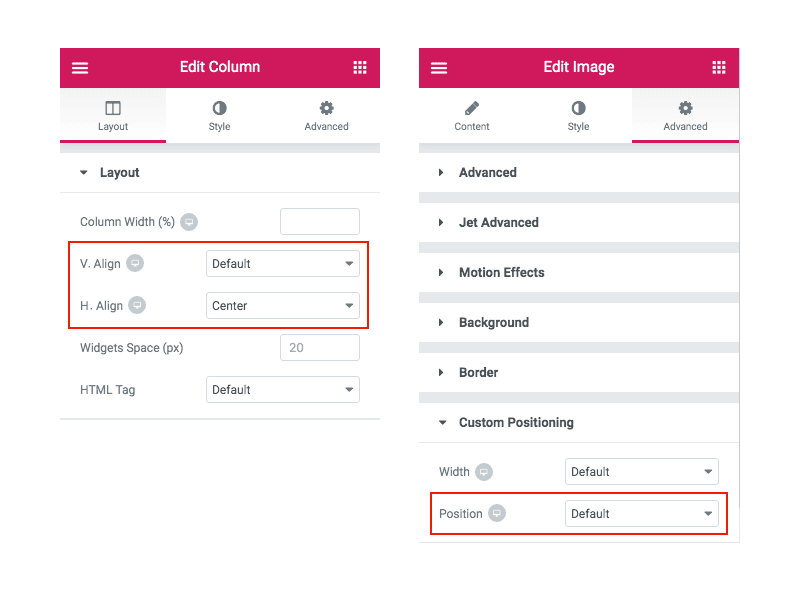
- Alinhamento vertical: você pode escolher as configurações para os widgets a seguir. Mas lembre-se de que o conteúdo de uma coluna não pode ser alinhado com as três primeiras opções de alinhamento vertical da coluna, ou seja, superior, central e inferior.
- Principal
- Meio
- Fundo
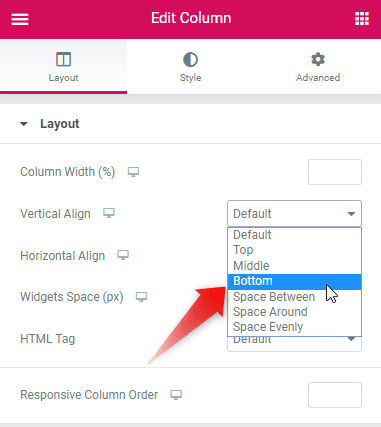
Aliás, existem três novas opções que tornam muito conveniente alinhar o conteúdo de acordo com sua preferência.
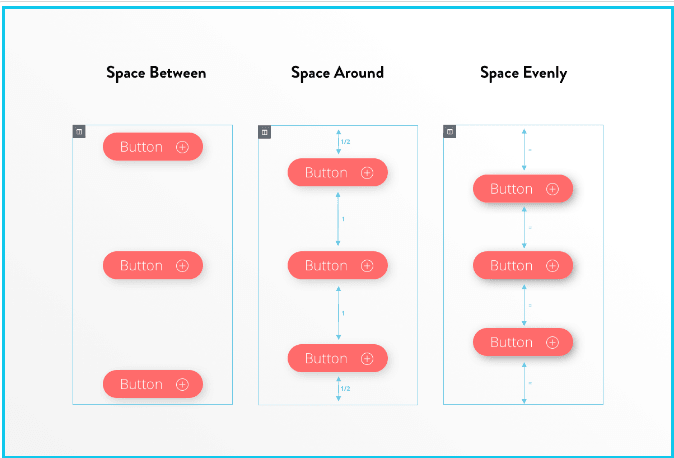
- *Espaço entre – define o espaço entre os widgets no início e no final da coluna. Os widgets ficam equidistantes, ou seja, há o mesmo espaço entre eles.
- *Espaço ao redor – o espaço entre os widgets é igual, e as bordas têm metade do tamanho do espaço entre os widgets.
- *Espaçamento uniforme – o espaço entre os widgets é uniforme, sendo igual entre eles, antes e depois deles.
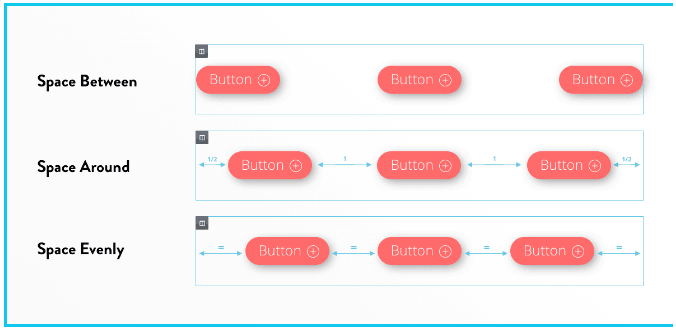
- Alinhamento horizontal: com esta opção, você pode posicionar e alinhar horizontalmente os widgets embutidos que estão na mesma linha. Você pode alinhar o conteúdo das colunas horizontalmente usando estas opções:
- Iniciar - alinha todos os ícones à esquerda
- Centralizar: posiciona os ícones no meio da coluna
- Fim - posiciona todos os ícones à direita
- Espaço entre widgets – o espaço entre os widgets no início e no final da coluna. Os widgets estão equidistantes, ou seja, há o mesmo espaço entre eles
- Espaço ao redor – o espaço entre os widgets é igual, e as bordas têm metade do tamanho do espaço entre os widgets
- Espaçamento uniforme – o espaço entre os widgets é uniforme, sendo igual entre eles, antes e depois deles
Para corrigir problemas de largura responsiva, use `overflow: hidden`
Quando se trata da aparência de um site em dispositivos móveis, há uma grande probabilidade de você se deparar com um problema em que um widget com posicionamento personalizado ultrapassa a largura de uma coluna.
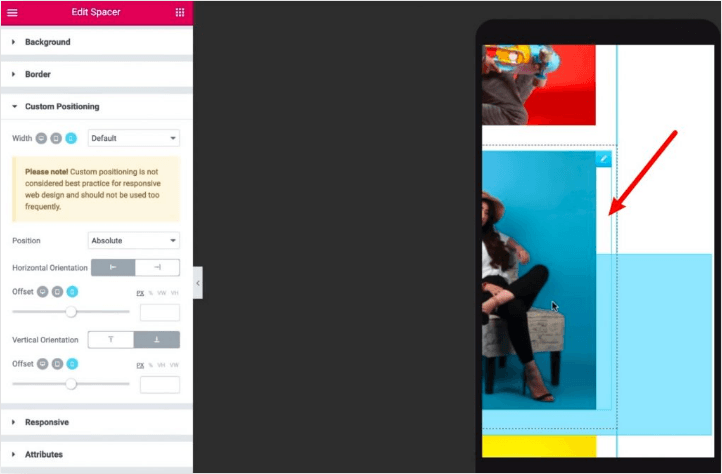
Isso causa uma situação realmente frustrante para visitantes de dispositivos móveis, que precisam rolar a página horizontalmente. E isso não é algo que você deseja para o seu site. Isso pode ser resolvido da seguinte forma:
Configurações de layout > Defina a opção Overflow Oculto
Fazendo isso, a área excedente será cortada e não haverá necessidade de rolagem horizontal
Cuidando do posicionamento
Você também precisa se atentar ao posicionamento das colunas. Com o Elementor 2.5, é possível definir posicionamentos personalizados — absoluto e fixo.
O posicionamento absoluto é o posicionamento do elemento em relação à seção ou coluna em que você está. Portanto, se você usar posicionamento absoluto em um elemento ou seção, essa seção não se moverá ao longo da janela do visitante.
A posição fixa difere da posição absoluta, pois permite que a seção/elemento permaneça fixo no ponto de vista do visitante. Assim, se o usuário rolar a página, o elemento permanecerá no mesmo lugar.
Unidades Relativas
Ao projetar sua página web, você descobrirá que existem várias maneiras de posicionar os elementos. Para posicionamento absoluto, é uma boa prática usar unidades relativas, pois isso tornará o design responsivo mais funcional em diferentes tamanhos de tela.
A unidade relativa se ajusta com base na largura e altura relativas da tela, permitindo que os elementos ou seções se redimensionem automaticamente, resultando em um design mais responsivo. Se você optar por usar pixels, precisará criar várias seções responsivas para diferentes tamanhos de tela.
Controle a profundidade de cada elemento usando o índice Z
Se você for usar posicionamento 'absoluto' ou 'fixo' para os widgets, haverá muitas situações em que dois ou mais widgets poderão se sobrepor, ou seja, ficarão empilhados uns sobre os outros. Você pode evitar isso usando a configuração normal de Z-index. Isso permitirá que você controle a profundidade e escolha quais widgets aparecem em primeiro plano.
O truque da funcionalidade duplicada
Se você estiver usando o botão direito do mouse para duplicar um elemento com posicionamento personalizado, pode parecer que o clique com o botão direito não funcionou.
Mas, veja só. Isso não é verdade. A funcionalidade de duplicação funcionou perfeitamente e duplicou o elemento. Acontece que, como cada elemento tem exatamente o mesmo posicionamento personalizado, o elemento duplicado ficou exatamente empilhado sobre o outro (dando a impressão de que nenhuma duplicata foi criada).
Em termos simples, se você criar uma coluna com sucesso, poderá duplicá-la sempre que necessário. Além disso, certifique-se de que as colunas criadas não utilizem posicionamento personalizado. Caso contrário, a duplicação não funcionará com a opção de clicar com o botão direito do mouse. No entanto, você pode usar a função de duplicação para contornar essa limitação e copiar a coluna.
Arraste um pouco o elemento superior e o outro será revelado. Ambos os elementos estão presentes. Além disso, ao duplicar uma coluna, ela se sobreporá à anterior. Isso pode causar alguma confusão. Mas não se preocupe, basta arrastá-la e usá-la no design da sua página web.
Deslocamentos
Existem casos em que você precisa definir deslocamentos para o conteúdo da sua página web. Com o Elementor, você pode fazer isso facilmente. Por exemplo, se você definir um deslocamento de 500px à esquerda, o espaço ao redor do conteúdo será definido de acordo com o valor inserido. Da mesma forma, você também pode definir um deslocamento à direita. É uma boa prática definir os deslocamentos à esquerda e à direita com valores semelhantes, pois assim o conteúdo ficará alinhado corretamente na tela.
Existem casos em que você precisa definir deslocamentos para o conteúdo da sua página web. Com o Elementor, você pode fazer isso facilmente. Por exemplo, se você definir um deslocamento de 500px à esquerda, o espaço ao redor do conteúdo será definido de acordo com o valor inserido. Da mesma forma, você também pode definir um deslocamento à direita. É uma boa prática definir os deslocamentos à esquerda e à direita com valores semelhantes, pois assim o conteúdo ficará alinhado corretamente na tela.
A Regra de Ouro
Para um design responsivo melhor, use unidades relativas. Isso porque o posicionamento absoluto pode ser problemático quando o site é acessado de uma plataforma diferente. Usar unidades relativas para projetar suas seções resultará em um design mais responsivo. A variação na largura pode ser gerenciada perfeitamente com a ajuda de unidades relativas. Por "relativas", queremos dizer unidades variáveis, como porcentagem ou largura da visualização (VW), em vez de unidades fixas, como pixels.
Conclusão
O Elementor é um construtor de sites extremamente fácil de usar. Às vezes, ele pode apresentar desafios na exibição do site se o acesso for feito por dispositivos móveis ou tablets. Com a ajuda do alinhamento de seções e colunas, você pode deixar seus sites perfeitos com muita facilidade.





Onde encontro essas opções? Elas não existem. Isso é para o Elementor Premium? Se for, você deveria mencionar isso no seu artigo para que as pessoas não percam tempo lendo tudo.
Olá,
Estou maquiando com Elementor Pro. Quero colocar dois banners, um colado à esquerda e outro colado à direita da tela. Para ele ele criou:
– uma seção para cada banner.
– um encabezado com uma frase, no qual ele pode colocar uma imagem no fundo.
Uma delas deve ir pegada na direita da tela (margem izquierda 0 imagino). Algum conselho? Muito obrigado!
Olá, a primeira coisa que eu verificaria seria a configuração de alinhamento vertical da coluna descrita na primeira parte desta postagem.
Abraços,
Buongiorno, tutto chiaro, grazie! Ma mi stavo mandando se é possível inserir tre direito (com tre pulsanti uno sotto l'altro) nesta coluna.
Cerco di spiegarmi meglio: vorrei dividir uma seção nas duas colunas. Naquela sinistra, coloquei a foto de uma capa, e na coluna da sinistra, você mettere três botões (um acima do outro), equidistantes e centrados, rispetto todas as colunas da sinistra, que rimandano ai três modelos de smartphone para quali está disponível a capa na foto.
Sto cercando ovunque, ma non trovo nulla che indichi che si possível fare.
Sono aperta a todos e suggerimenti
Grazie
Scusate, ho appena capito come fare (l'ho capito per errore). Scusate il disrupto e grazie lo estesso
Olá, ótimo, claro que é possível. Você pode até centralizar verticalmente o conteúdo em cada coluna
Eu tenho um problema com o alinhamento que não foi solucionado. O conteúdo fica ao lado, imagem, título e texto. No logro centralizado (só há uma coluna, mas é como nunca se a metade ou mais não se pudesse usar, nem poner outro quadro de texto) Não me havia passado e não se que mais probar. Foi editado para seu tamanho móvel, ele ficou assim como um lado de tudo quando mudou para escritor! Alguém sabe o que pode ser? Ele provou tudo o que colocou no artigo e parece que nada funciona 🤗
Olá, acho que você precisa começar verificando todos os seus alinhamentos em seções, depois em colunas e, por fim, em blocos de conteúdo. Também é possível que o CSS do seu tema esteja influenciando esse alinhamento.
bom dia!
je m'arache les cheveux car je n'arrive pas ao alinhador 3 colunas na horizontal. Sur le brouillon elles paraissent toutes parfaitement alinhados, mas quando eu pré-visualizar as modificações, as colunas se retrouvent toutes imbriquées et de différentes tailles (largeurs et hauteur) no côté gauche da tela.
je voudrais qu'elles fassent toutes la même taille et qu'elles soient parfaitement alinhador. Comentário justo?
Oi,
O problema de alinhamento está ocorrendo na parte superior das colunas?
Olá, tenho um elemento instalado pro, mas quando uma nova seção é agregada, as opções de alinhamento horizontal e vertical não aparecem. Quer instalar um complemento adicional?
Obrigado
Olá, você tem a versão gratuita ou a versão Pro do Elementor? Talvez esse seja o problema.
Olá, tenho a versão pro de elemento e nenhuma figura das opções que indica, o que pode ser?
Olá, quais opções do Elementor Pro não estão sendo exibidas?
Olá,
Eu tenho widgets de rodapé diferentes. das oberste ist immer eine headline, darunter stichpunkte. da ich nicht zwei unterschiedliche textarten em einen kasten schreiben kann (h4 e p) muss ich das em 2 seções machen. Quem pode não ser o responsável pelas seções do wordpress? é a manchete e o texto completos para uma plataforma completa.
danke für eure hilfe
Olá, existem várias opções para ajustar o espaço entre os textos: pode ser através da margem ou preenchimento da seção, coluna ou widget, OU ainda através de opções de fonte como a altura da linha.
Bom dia.
o ajuste da cauda das colunas com a borda está bloqueado, impossível de modificar sua cauda. Comente e eu posso resolver esse problema. Merci d'avance.
Olá, clicando no canto superior direito da coluna, você poderá editar o tamanho nas configurações do Elementor.
Bom dia, eu quero criar um quadro de 4 linhas e 3 colunas, e quero fundir os 4 casos da primeira coluna para e inserir uma imagem… Uma ideia?
Obrigado!
Olá, não é possível mesclar células. Você precisa criar uma linha e copiar o conteúdo para ela
Bonjour Tristan,
Avant tout, merci pour le temps que você consacrez à nous (qui nous arrachons les cheveux … sur des coquilles qui … 🙂 )
Voilà, eu sei o que é possível de sobrepor elementos horizontais / verticais no Elementor. Mais, impossível de recuperar a manipulação'. Et…. eu estou arrumando as cabeças do golpe.
Mon besoin (para corresponder à nossa maquete): Une section globale dans laquelle mon fond is une video en continu, et par dessus, j'ai trois lignes de textes qui viennent se superposer (dont une qui aura du code pour une palestra en rotação continue. Mais ça, c'est autre Choose). Este é o alinhamento que me representa.
Uma ideia…? Je désespère …
Merciiiii
Olá, para o que você precisa fazer, eu usaria um vídeo como plano de fundo na seção principal do Elementor e, em seguida, adicionaria uma seção interna com colunas e texto
Bom,
é possível modificar a posição dos elementos de uma página? Eu tenho um menu déroulant que passa sob os elementos em dehors de son bloc… Como exigir aux autres blocs d'être en arrière?
Merci d'avance!
Olá, sim, isso é possível, mas você precisa usar CSS personalizado. No Elementor, você pode usar o seletor {z-index: 100}