

Obecne standardy internetowe są wysokie. Jeśli prowadzisz działalność gospodarczą, musisz mieć świadomość, jak ważne jest przestrzeganie tych standardów.
Jednym z popularnych sposobów udostępniania informacji są tabele. Tabele są łatwe do odczytania i zrozumienia, dlatego tak często są wykorzystywane na wielu blogach!
W tym samouczku dowiesz się, jak tworzyć tabele z baz danych za pomocą WP Table Manager. WP Table to jedna z najlepszych plugin, których możesz użyć do tworzenia i zarządzania tabelami w swojej witrynie.
Dowiedzmy się o tym więcej poniżej.
Spis treści
- Spis treści
- Czym jest WP Table Manager?
- Funkcje tabeli WP
- Dlaczego warto używać tej plugin?
- Twórz tabele z bazy danych za pomocą WP Table Manager
- Krok 1: Instalacja
- Krok 2: Tworzenie tabeli
- Krok 3: Korzystanie z kreatora tabel dla bazy danych
- Krok 5: Dodawanie tabeli do wpisu/strony
Czym jest WP Table Manager?
WP Table Manager to plugin WordPress umożliwiająca tworzenie i zarządzanie tabelami przy użyciu interfejsu arkusza kalkulacyjnego.
Oferuje łatwy sposób tworzenia tabeli, a następnie możesz wybrać motyw odpowiadający Twoim potrzebom. Po zakończeniu możesz edytować tabele i tworzyć tabele, które nadadzą znaczenie danym.
Uzyskujesz dostęp do różnych narzędzi umożliwiających wykonywanie przydatnych czynności na tabeli, w tym kopiowanie tabeli, edycję komórek HTML, synchronizację z Arkuszami Google i programem Excel.
Co to oznacza dla użytkownika plugin? Otóż, może on łatwo kliknąć komórkę, którą chce edytować, i wprowadzić dane. Daje to użytkownikowi możliwość wprowadzania zmian bez konieczności korzystania z jakiegokolwiek edytora wizualnego.
Krótko mówiąc, uzyskujesz dostęp do bardziej szczegółowego edytora wizualnego, który umożliwia udostępnianie informacji w bardziej czytelnym formacie.
Funkcje tabeli WP
Aby lepiej zrozumieć WP Table Manager, przejrzyjmy poniżej jego najważniejsze funkcje.
- Tabele responsywne: Najnowsza aktualizacja ze stycznia 2021 roku wprowadziła nowe tryby responsywności tabel WordPress. Oznacza to, że możesz teraz tworzyć tabele adaptacyjne dla różnych rozmiarów ekranów. Dzięki tabelom responsywnym Twoja witryna będzie wyglądać poprawnie w różnych rozmiarach i korzystać z zalet SEO. Aby mieć pewność, że utworzysz tabelę responsywną, musisz użyć ukrywania kolumn i priorytetu wyświetlania. Możesz również użyć trybu grupy nagłówków danych, aby wyświetlić responsywny układ i dane.
- Uzyskaj wizualny dostęp do baz danych: Praca z bazami danych zawsze stanowi wyzwanie, ponieważ do uruchamiania zapytań potrzebna jest wiedza techniczna. Z WordPressem proces ten może być prosty, ale nadal potrzebna jest pewna wiedza techniczna, aby wiedzieć, jak wykonywać zadania. Dzięki WP Table możesz łatwo uzyskać wizualny dostęp do bazy danych i tworzyć interesujące tabele i wykresy.
- Edytor tabel: Najnowsza aktualizacja zapewnia również dostęp do nowego designu. W nowym designie znajdziesz lepsze tryby dostosowywania, które lepiej niż kiedykolwiek dopasują się do Twoich potrzeb. Edytor współpracuje z Excelem i Arkuszami Google, a także umożliwia synchronizację i tworzenie tabel według własnych potrzeb.
- Oszczędź czas: WP Table oferuje edycję tabel, która ułatwia ich edycję. Aby zapewnić prostotę edycji, edycja jest ustawiona na arkusze kalkulacyjne. Możesz więc kliknąć komórkę i edytować dane. To takie proste!
- Motywy i kolory: Ważne jest również, aby tabela pasowała do motywu witryny. Aby to zrobić,
- Filtrowanie i sortowanie danych w tabelach: Ponieważ dane są przetwarzane za pośrednictwem tabel, można je łatwo uporządkować i filtrować za pośrednictwem interfejsu użytkownika. Daje to użytkownikom możliwość wizualizacji danych i lepszego ich zrozumienia.
- Plugin WordPress Excel : Zawiera również plugin , co oznacza, że możesz łatwo importować Arkusze Google i Excel, aby wypełniać tabele.
Dlaczego warto używać tej plugin?
Być może myślisz, że łatwo jest po prostu skopiować i wkleić dane, a następnie utworzyć tabelę za pomocą tabeli WordPress? Po co inwestować w plugin , skoro można ręcznie tworzyć tabele? Jednak może to nie być tak proste, jak mogłoby się wydawać. Przede wszystkim, możesz mieć trudności z późniejszym dostępem do tabel i wprowadzaniem w nich zmian. Utrudnione może być również szybkie importowanie danych i tworzenie z nich tabel.
Jakie są więc korzyści z używania plugin? Przyjrzyjmy się im poniżej.
- Uzyskujesz dostęp do edytora wizualnego, który ułatwia tworzenie i zarządzanie tabelami.
- Możesz z łatwością zarządzać tabelami później.
- Dostępne są opcje formatowania tabel, dzięki którym łatwiej będzie Ci zarządzać tabelą i dostosowywać ją do motywu.
- Plugintakie jak WP Table oferują opcje ograniczania dostępu użytkownikom. Dzięki temu administratorzy mogą łatwiej zezwolić na edycję tabel.
Twórz tabele z bazy danych za pomocą WP Table Manager
Teraz, gdy dobrze rozumiemy WP Table Manager, nadszedł czas, aby nauczyć się tworzyć tabele.
Krok 1: Instalacja
Pierwszym krokiem jest instalacja plugin. Jeśli nie wiesz, jak to zrobić, omówimy to razem.
WP Table Manager to pluginpłatna. Najpierw musisz wykupić płatną subskrypcję. Po jej zakupie musisz ją pobrać ze strony.
Aby zainstalować plugin , należy ją wgrać do zaplecza. Z zaplecza należy przejść do sekcji Plugin>> Dodaj nową. Następnie należy przejść do opcji Wgraj Plugin , a następnie wgrać plugin.
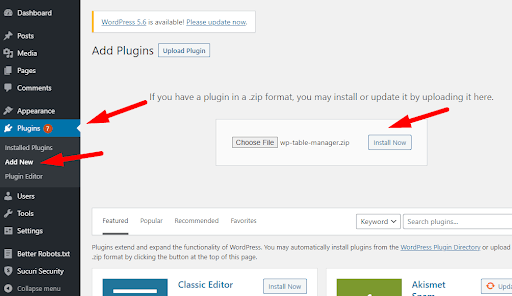
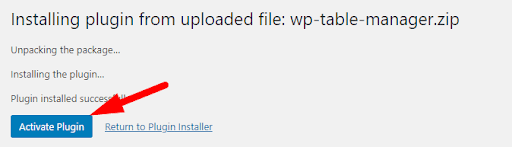
Instalacja potrwa chwilę. Po jej zainstalowaniu należy włączyć plugin .
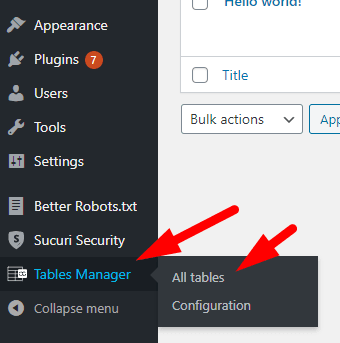
Jeśli wszystko poszło dobrze, pasek boczny pulpitu nawigacyjnego powinien zostać zaktualizowany o pozycję Menedżera tabel. Świetnie! Teraz możemy używać plugin do tworzenia zachwycających tabel!
Krok 2: Tworzenie tabeli
Utworzenie tabeli jest łatwe.
Aby rozpocząć, musisz przejść do zaplecza swojej witryny. Tam, w menu bocznym, znajdziesz opcję Menedżera tabel. Wystarczy ją kliknąć i wybrać „Wszystkie tabele”
Znajdziesz tam gotową tabelę, która będzie Ci służyć jako pomoc. Po jej otwarciu zobaczysz, że zawiera ona listę modeli samochodów, ich roczników i cen w przejrzystym, a jednocześnie efektywnym formacie arkusza kalkulacyjnego.
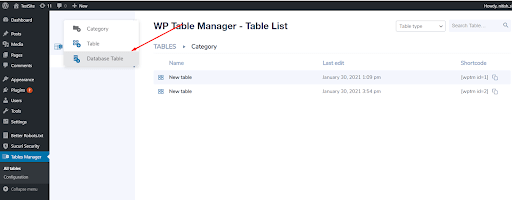
Zobaczysz tam listę wszystkich tabel. Wystarczy kliknąć nową tabelę i utworzyć ją, korzystając z bazy danych, jak pokazano na poniższym obrazku.
Krok 3: Korzystanie z kreatora tabel dla bazy danych
Nastąpi przekierowanie do kreatora tworzenia tabeli. Tutaj możesz wybrać tabelę według własnych upodobań. W tym celu wybierzemy tabelę „posts”, ponieważ będziemy tworzyć tabelę za jej pomocą.
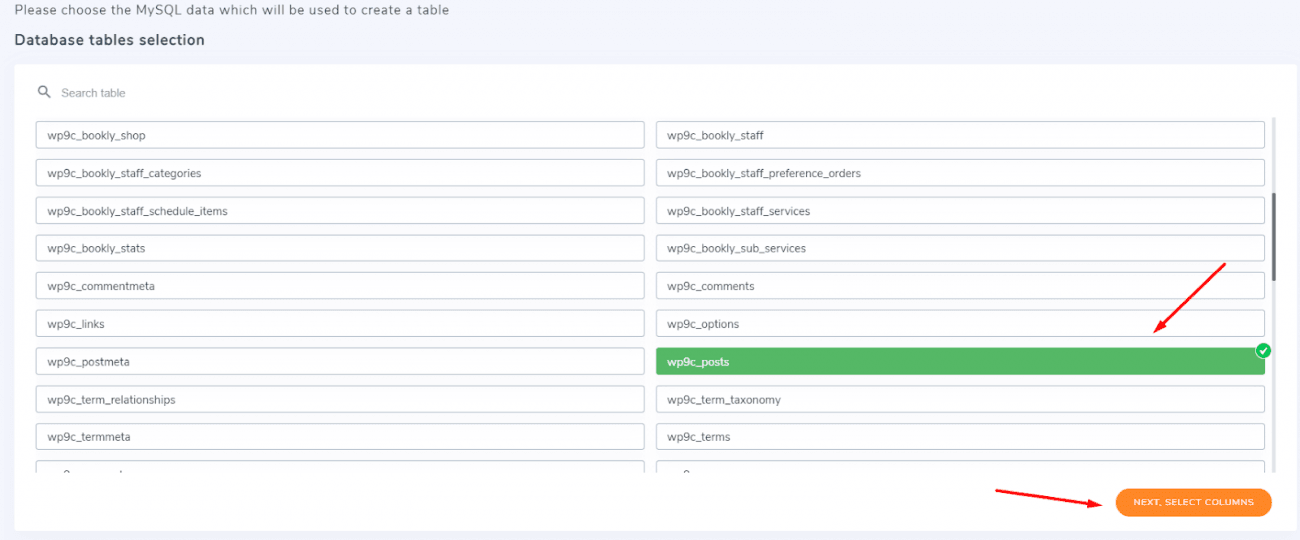
Jeśli przewiniesz w dół, zobaczysz opcję wyboru „Następnie wybierz kolumny”
Spowoduje to automatyczne przejście do sekcji poniżej, gdzie znajdziesz listę kolumn do wyboru. Możesz tu wybrać dowolną liczbę kolumn do tabeli.
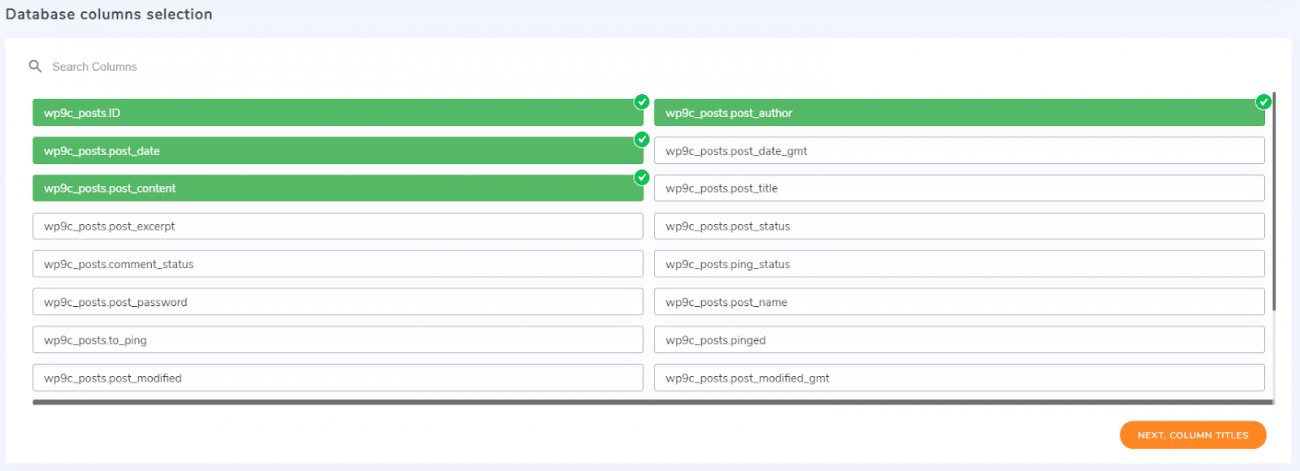
Po dokonaniu wyboru należy kliknąć opcję Następne tytuły kolumn.
Tutaj również musisz wprowadzić nazwy kolumn zgodnie ze swoimi wymaganiami.
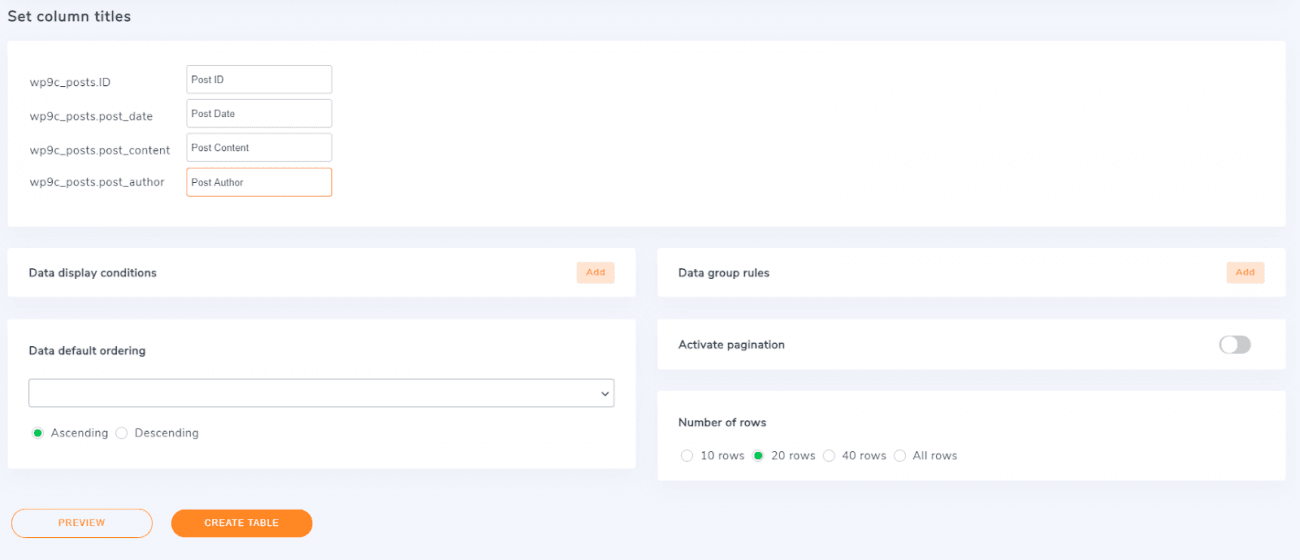
Jak widać, można również dodać warunki wyświetlania danych, które określają warunki wyświetlania określonych danych.
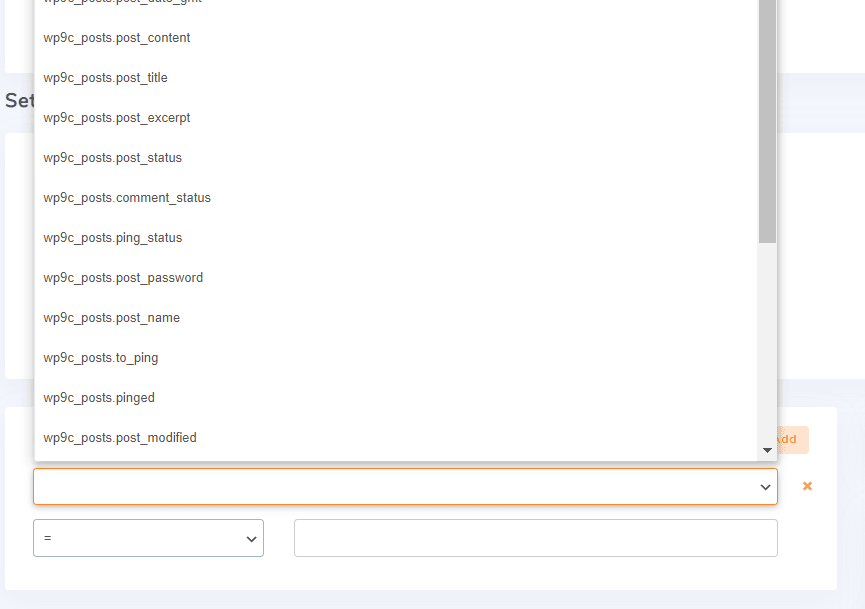
Poza tym można również ustawić reguły grupowania danych i domyślne porządkowanie danych (rosnące i malejące).
Dwie ostatnie dostępne opcje to aktywna paginacja i liczba wierszy. Włączając aktywną paginację, masz możliwość załadowania wartości tabeli podczas przewijania w dół. Możesz również ustawić liczbę wierszy wyświetlanych jednocześnie – od 10 do 40.
Krok 5: Dodawanie tabeli do wpisu/strony
Aby dodać tabelę do wpisu, należy przejść do wyszukiwarki bloków w swoim wpisie i wyszukać WP Table Manager. Będzie to wyglądać jak poniżej.
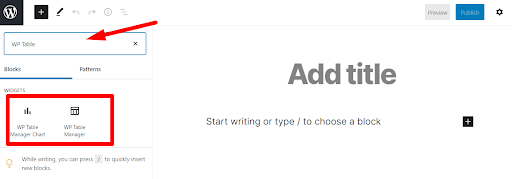
Po zakończeniu zobaczysz wszystkie dostępne stoły. Wystarczy wybrać stół z listy rozwijanej i gotowe!
Ta sama metoda dotyczy dodawania wykresu WP Table Manager do wpisu/strony. Wystarczy kliknąć wykres WP Table Manager , a następnie wybrać go z menu rozwijanego, aby wstawić go do wpisu.
Możesz również dodać tabelę do wpisu za pomocą krótkiego kodu. Aby go znaleźć, przejdź do Menedżera tabel >> Wszystkie tabele. Znajdziesz tam listę krótkich kodów.
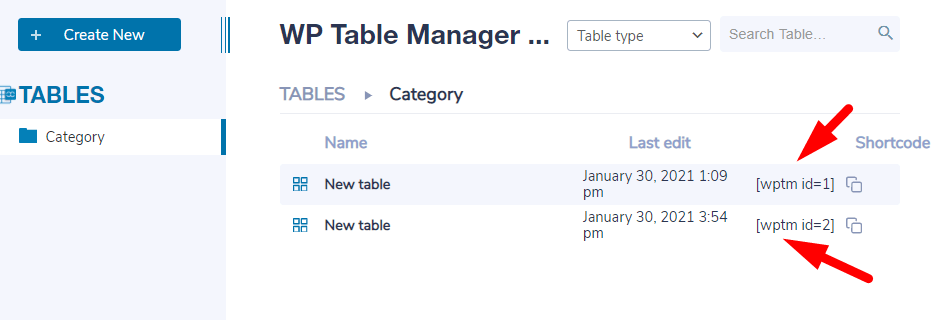
Gotowe! Udało Ci się pomyślnie użyć WP table Manager i utworzyć tabelę.
Daj nam znać w sekcji komentarzy poniżej, co sądzisz o procesie tworzenia tabel przy użyciu WP Table Manager.




