
Jeśli jeszcze nie zautomatyzowałeś swojego systemu rezerwacji, istnieje prawdopodobieństwo, że marnujesz mnóstwo czasu na wykonywanie połączeń telefonicznych, odpowiadanie na e-maile lub zatrudnianie recepcjonisty do ręcznego zarządzania wszystkimi Twoimi sprawami.
Oznacza to, że cały czas jesteś na bieżąco, aby nie przegapić żadnego telefonu ani e-maila!
Taka sytuacja prowadzi do zakłócenia przepływu pracy, zwiększenia stresu i frustracji, a w efekcie do spadku produktywności.
Dlatego też, aby uniknąć takich sytuacji, konieczne jest usprawnienie systemu rezerwacji.
Odpowiedni system rezerwacji nie tylko zautomatyzuje Twój proces rezerwacji, ale także zapewni Twoim klientom sprawne dokonywanie rezerwacji, udostępniając łatwo dostępny system, w którym bez trudu dowiedzą się, kiedy mogą umówić się na wizytę.
Dlaczego potrzebujesz solidnego systemu WordPress Booking z opcjami płatności?
Ludzie szukają najwygodniejszego sposobu na rezerwację lub umówienie wizyty online. Uwielbiają korzystać ze stron internetowych, do których można łatwo uzyskać dostęp zarówno za pomocą telefonu komórkowego, jak i laptopa.
Jakie cuda może zdziałać dla Ciebie plugin do rezerwacji WordPress? Oto krótkie podsumowanie
- Klienci są informowani o zaplanowanych wizytach za pośrednictwem powiadomień e-mail.
- Nikt nie czuje się komfortowo, zostawiając dane swojej karty kredytowej na dowolnej stronie internetowej, dlatego integracja wielu bramek płatniczych, takich jak PayPal, Stripe i wiele innych, może ułatwić klientom dokonywanie rezerwacji
- plugin do rezerwacji może przyciągnąć gości, wykorzystując techniki marketingu prezentowego i bonów.
- Odwiedzający mogą tłumaczyć język na swój ojczysty, aby umówić się na wizytę. Co więcej, możesz również ustawić walutę płatności, zgodnie z preferencjami klienta.
- Możesz szybko sprawdzić status płatności różnych klientów. Klienci mogą również skorzystać z bezpłatnej usługi serwisowej, jeśli ją zaakceptujesz. Możesz również ustawić, jaką kwotę zaliczki należy wpłacić na początku, aby potwierdzić rezerwację.
Jak zautomatyzować rezerwację i płatność w WordPressie za pomocą Bookly Pro
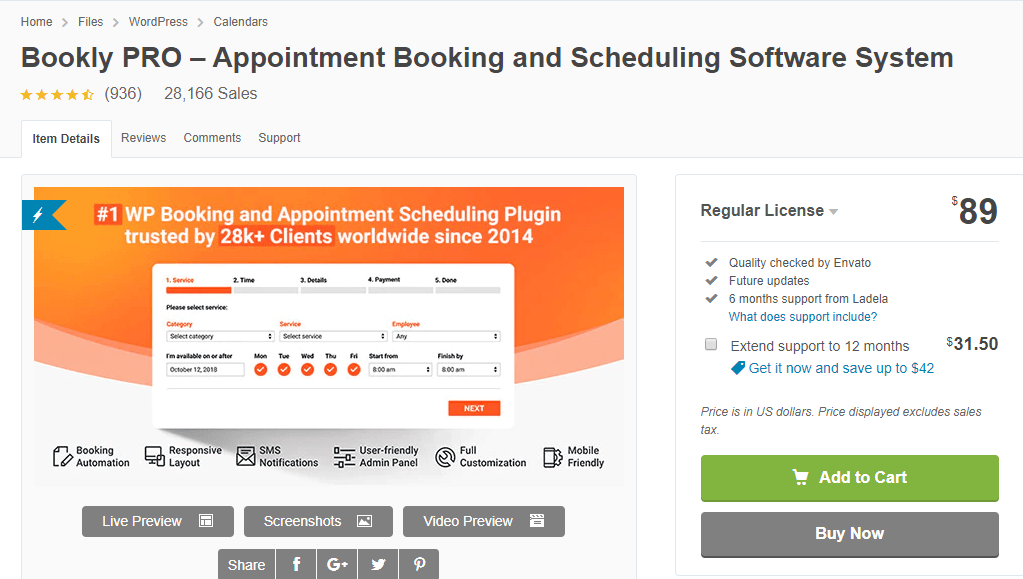
Bookly Pro to najpopularniejsza plugin , która płynnie integruje system rezerwacji WordPress z wieloma bramkami płatności. Ponad 25 000 firm na całym świecie zaufało Bookly ze względu na jego solidny system rezerwacji i prostą integrację z bramkami płatności online.
Klienci muszą uiścić pewną kwotę początkową, aby zarezerwować wizytę online w ramach procedury rezerwacji. Jeśli włączysz opcję płatności z góry, dane do płatności zostaną szybko pobrane, a Ty zaoszczędzisz czas, który musiałbyś poświęcić na ręczne wprowadzanie tych danych.
Co więcej, płatności można dokonać o każdej porze dnia, a klienci mogą również wpłacać opłaty za kolejne rezerwacje.
Bookly Pro oferuje integrację z ponad dziesięcioma bramkami płatności. Aby skorzystać z którejkolwiek z nich, należy zakupić dodatki określone dla każdej z nich.
Oto bramki płatnicze:
- PayPal Express Checkout (dostępny z plugin Bookly Pro )
- Standardowa płatność PayPal (dodatek)
- Stripe (dodatek)
- Authorize.net, incl. Akamai (dodatek)
- Mollie, w tym iDEAL (dodatek)
- Payson (dodatek)
- PayU Latam (dodatek)
- 2checkout (dodatek)
- PayUbiz (dodatek)
- WooCommerce
Ważna uwaga: Wszystkie te dodatki płatnicze wymagają dodatku Bookly pro. Po zainstalowaniu dodatku Bookly pro możesz dodać te bramki płatnicze, aby otrzymywać i zarządzać płatnościami online.
Oto krótki samouczek dotyczący odbierania i zarządzania płatnościami online w Bookly pro.
Możesz również ustawić opcję płatności według własnych preferencji. W tym celu wykonaj poniższe kroki.
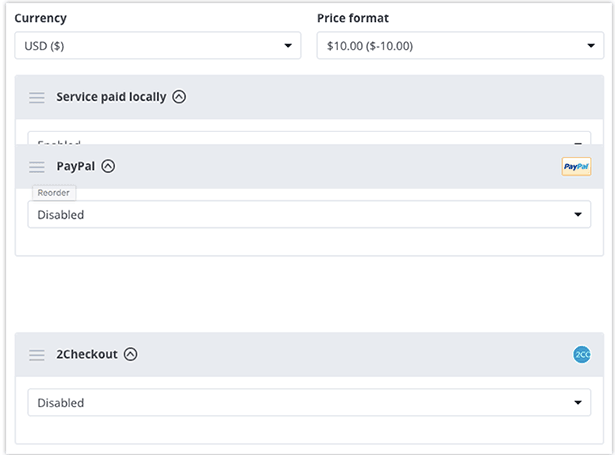
Przejdź do menu > Bookly > Ustawienia > Płatności. Po prostu przeciągnij i umieść opcje płatności w górę lub w dół listy, aby utworzyć zamówienie zgodnie ze swoimi preferencjami.
Jak zintegrować bramkę płatniczą PayPal Express Checkout z WordPressem
Możesz łatwo zintegrować płatność PayPal Express z WordPressem w 3 następujących krokach
- Krok 1 : Zaloguj się na konto PayPal
- Krok 2: Przejdź do > ustawień profilu > moje narzędzia sprzedaży > kliknij Aktualizuj w dostępie API.
- Krok 3: Kliknij opcję Zarządzaj danymi uwierzytelniającymi API i skopiuj nazwę użytkownika API, hasło API i podpis, a następnie wklej je w Ustawieniach > Płatności > Płatność PayPal Express.
Integracja WooCommerce z plugin Bookly Pro
Jeśli posiadasz sklep internetowy i szukasz sposobu na jego integrację z plugin do rezerwacji, Bookly Pro wygodnie wykona to zadanie za Ciebie, dzięki czemu będziesz mógł włączyć plugin WooCommerce i korzystać z ich bramki płatności.
Integracja z WooCommerce działa tak samo jak Bookly Cart . Po aktywacji tej integracji Bookly Cart przestanie działać.
Proces integracji
Postępuj zgodnie z tym przewodnikiem, aby skonfigurować integrację pluginBookly i WooCommerce.
Krok 1 plugin WooCommerce z repozytorium WordPress i aktywuj ją.
Krok 2 : Utwórz losowy produkt w losowej cenie. Aby zainicjować plugin , ten krok jest konieczny. Musisz utworzyć losowy produkt w losowej cenie. Nie musi to być produkt Twojej firmy, ponieważ później ten losowy produkt zostanie automatycznie zastąpiony produktem, który klient wybierze w koszyku. Zamiast tego klient nie będzie mógł go nawet zobaczyć.
Krok 3 : upewnij się, że aplikacja Bookly jest włączona w menu ustawień. W tym celu przejdź do >Menu Bookly > Ustawienia > WooCommerce. Sprawdź, czy aplikacja Bookly jest dozwolona.
Krok 4 : wybierz losowy produkt, który wybrałeś w kroku 1 na tej stronie ustawień.
Krok 5 : tutaj możesz edytować dane pozycji koszyka — wybierz ogólny tytuł, który będzie pasował do Twoich usług, ponieważ ten ogólny tytuł będzie widoczny w koszyku WooCommerce.
Dlatego po wybraniu opcji WooCommerce wszystkie inne metody płatności dostępne w ramach Bookly Pro przestaną działać, a wszyscy klienci zostaną przeniesieni do koszyka WooCommerce zamiast do koszyka Bookly.
Dodatek do wpłaty depozytu Bookly pro
Kolejną wartą uwagi funkcją Bookly Pro jest „Dodatek do wpłaty zaliczki”, z którego korzysta większość firm, aby otrzymywać płatności w dwóch ratach. W tym przypadku cena jest podzielona na dwie raty, z których jedna jest akceptowana z góry w momencie rezerwacji, a reszta jest pobierana offline, gdy klient dotrze na miejsce umówionej wizyty.
Poniżej znajduje się demonstracja pokazująca, w jaki sposób można wykorzystać dodatek do płatności depozytowych w systemie.
Procedura konfiguracji
Krok 1 : zainstaluj dodatek do płatności depozytowych na swojej stronie WordPress.
Krok 2: w kolumnie „Depozyt” wprowadź kwoty depozytów indywidualnych dla każdego pracownika.
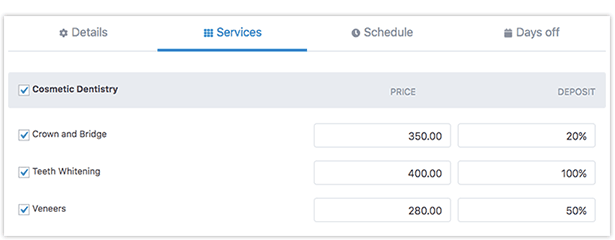
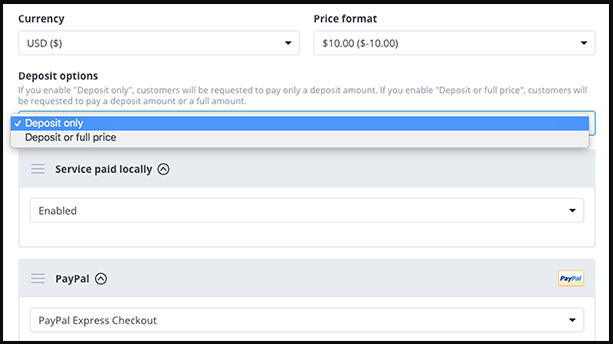
Ustaw opcje depozytu dla klientów
Klienci zostaną poproszeni o wpłatę depozytu, gdy przejdą do ostatnich kroków procesu rezerwacji. Mogą wybrać opcję samego depozytu lub płatności pełnej kwoty.
Wybierz tekst wyświetlany podczas rezerwacji
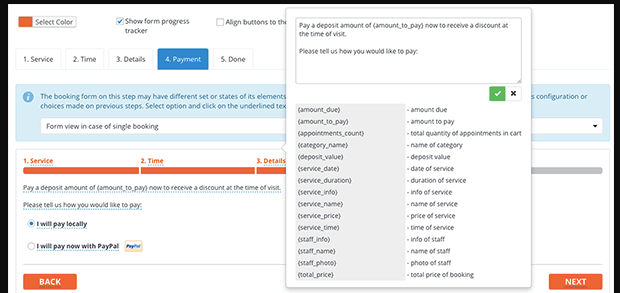
Możesz również edytować tekst, który pojawia się w procedurze płatności.
Przejdź do > Wygląd > płatności > kliknij tekst i zmień jego brzmienie według własnego wyboru.
W powiadomieniu wysyłanym do klienta należy uwzględnić informacje o kwocie zapłaconej
Szczegółowe informacje na temat wpłaconych płatności i pozostałych opłat podlegających zapłacie można umieścić w powiadomieniu SMS lub e-mail wysyłanym do klienta.
Klienci mogą również dokonać zakupu bez płacenia depozytu. W tym celu należy wyłączyć opcję „Zapłać lokalnie” w sekcji Ustawienia > Płatności.
Edytuj wpłacony depozyt lub otrzymaną płatność w momencie wizyty
Gdy Klient dokona wpłaty zaliczki, co może zrobić przelewem bankowym lub podczas wizyty u lekarza, w oknie można edytować dane dotyczące płatności.
Aby edytować te dane płatności
Przejdź do > Wizyta w kalendarzu lub na liście wizyt > otwórz ikonę płatności obok nazwiska klienta > Edytuj całą otrzymaną płatność.
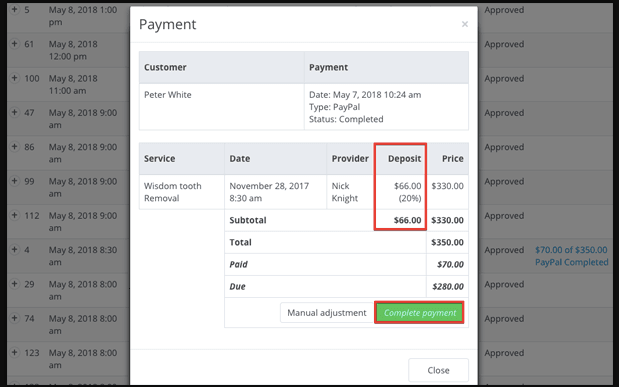
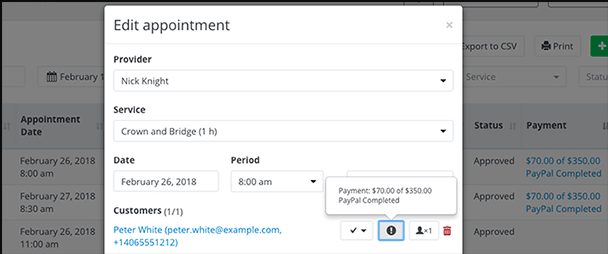
Jak zarządzać nowymi lub istniejącymi płatnościami depozytowymi
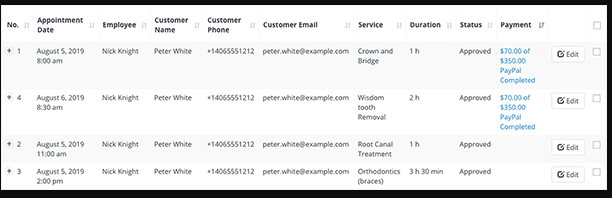
Każda nowa wpłata depozytu pojawi się odpowiednio na listach Terminów i Płatności.
W oknie pojawi się zaokrąglona kwota wpłaty. Okno szczegółów płatności pokaże status otrzymanych płatności jako „kwota do zapłaty” lub „kwota do zapłaty”. Po zaksięgowaniu płatności przez klienta, opcja płatności zostanie oznaczona jako zrealizowana lub w pełni opłacona.
Jak skonfigurować walutę dla płatności
Bookly Pro dostępnych jest wiele opcji walutowych , a także możesz ustawić walutę lokalną. Bookly obsługuje wszystkie główne waluty, a jeśli nie znajdziesz żądanej waluty na liście, możesz powiadomić dział obsługi klienta.
Aby włączyć ustawienia waluty: Przejdź do > ustawienia > płatności > waluta .
Cennik Bookly Pro
Usługę Bookly Pro można kupić za 89 USD wraz z sześciomiesięcznym wsparciem technicznym. Można też wykupić dodatkowe wsparcie na 12 miesięcy za jedyne 31 USD.
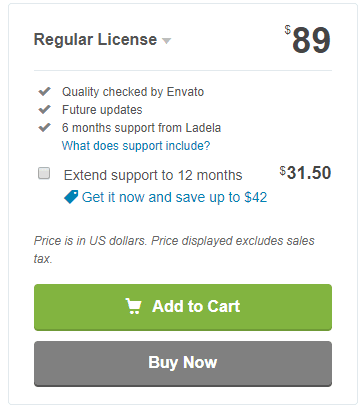
Otrzymujesz integrację z innymi bramkami płatności za pomocą dodatków.
Podsumowując
Dostępnych jest wiele pluginrezerwacyjnych do zarządzania systemem rezerwacji i spotkań. Jednak wybór takiej, która najlepiej odpowiada potrzebom Twojej firmy, może być trudny. Większość pluginrezerwacyjnych jest przeznaczona wyłącznie do obsługi spotkań i rezerwacji, ale nie oferuje integracji z bramkami płatności. Tego typu pluginobsługują tylko firmy, które preferują płatności offline i używają pluginrezerwacyjnych wyłącznie do tego celu.
Dlatego gorąco polecam plugin Bookly Pro ze względu na jej wielozadaniowość i bezproblemową integrację z wieloma bramkami płatniczymi. Bookly Pro to bogata w funkcje plugin , wyposażona w doskonałe funkcje, które zapewniają użytkownikom wyższy poziom obsługi, a także integrację z najnowocześniejszymi bramkami płatniczymi.




