
LifterLMS to jedna z najlepszych plugindo wykorzystania przy tworzeniu platformy e-learningowej, ponieważ oferuje niezliczone opcje zarządzania, a ponadto nie wymaga dużej ilości kodowania, aby stworzyć platformę e-learningową.
Budowanie takich platform na WordPressie wymaga plugin eCommerce, która ułatwi ten proces. plugin eCommerce LifterLMS to prosta plugin , której możemy użyć do wdrożenia sprzedaży członkostwa i kursów na platformie e-learningowej. Oto pytanie, które sobie zadałem, zanim zacząłem prowadzić badania.
Voila. LifterLMS zawiera również listę dodatków, w tym dodatek WooCommerce, który umożliwia wdrożenie WooCommerce na platformie e-learningowej bez konieczności oddzielnego pobierania plugin WooCommerce.
W LifterLMS-WooCommerce 2.0 masz możliwość dodania produktu WooCommerce bezpośrednio do funkcjonalności pakietu LifterLMS. Tabela cen będzie wyglądać dokładnie tak samo jak natywna tabela cen eCommerce LifterLMS, a przycisk zakupu będzie powiązany z przepływem pracy WooCommerce.
- Dlaczego warto wybrać dodatek LifterLMS-WooCommerce?
- Integracja LifterLMS z WooCommerce
- Konfigurowanie LifterLMS z WooCommerce
- Integracja STEP-I
- KROK II WooCommerce – płatność gościnna
- KROK III Łączenie kursów i członkostwa z produktami WooCommerce
- KROK IV Konfigurowanie ustawień automatycznej rejestracji
- KROK V Konfigurowanie bramek płatniczych WooCommerce
- KROK VI Generowanie nazwy użytkownika i hasła
- KROK VII Tworzenie pakietów i produktów dostępnych tylko dla członków
- Korzyści z LifterLMS WooCommerce
Dlaczego warto wybrać dodatek LifterLMS-WooCommerce?
WooCommerce to wiodąca plugin do zarządzania sprzedażą na stronie internetowej. Oferuje kilka dodatków, które umożliwiają wykonywanie kluczowych zadań administracyjnych na stronie.
Rozważ użycie WooCommerce, jeśli
- planujesz wdrożyć inne bramki płatnicze niż powszechnie stosowane PayPal lub Stripe.
- Chcesz sprzedawać coś więcej niż tylko kursy i członkostwo.
- Chcesz sprzedawać produkty fizyczne, a nie tylko cyfrowe.
- Pomocne byłoby zintegrowanie systemu podatkowego podobnie jak ma to miejsce we pluginWooCommerce.
Integracja LifterLMS z WooCommerce
Natywna plugin eCommerce LifterLMS pozwala sprzedawać kursy wyłącznie za pośrednictwem natywnej integracji LifterLMS z PayPal lub rozszerzenia Stripe, co stanowi ograniczenie dla większości firm. Od wersji LifterLMS 2.0, która integruje WooCommerce, masz łatwy dostęp do mnóstwa opcji płatności, wykraczających poza standardowe.
Konfigurowanie LifterLMS z WooCommerce
WooCommerce pomaga szybko sprzedawać kursy i członkostwo w LifterLMS, angażując wszystkich użytkowników systemu zarządzania. WooCommerce automatycznie przejmuje kontrolę nad płatnościami, gdy dodamy go do LifterLMS podczas tworzenia platformy e-learningowej.
Konfiguracja WooCommerce w LifterLMS jest stosunkowo prosta.
Wystarczy, że wykonasz te sześć kroków i już wszystko będzie gotowe;
Integracja STEP-I
- Zainstaluj i aktywuj LifterLMS i WooCommerce.
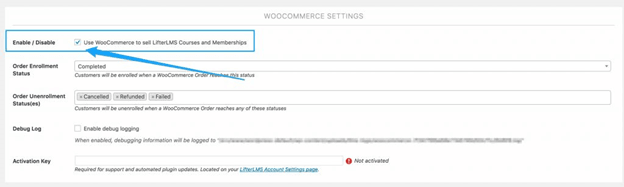
- Przejdź do LifterLMS->Ustawienia i kliknij Zintegruj.
- Wybierz „WooCommerce”, zaznacz pole wyboru i zapisz zmiany.
Przejście na WooCommerce to niezbędny krok w integracji LifterLMS z WooCommerce. Musimy wziąć pod uwagę istniejące zamówienia, które są już aktywne w domyślnej bramce płatności LifterLMS, ponieważ nie są one przenoszone do zamówień WooCommerce.
WooCommerce nie sprzedaje subskrypcji bez dodatku WooCommerce Subscription; oznacza to, że nie możemy sprzedawać cyklicznych subskrypcji wyłącznie za pomocą WooCommerce.
Co zatem zrobić z poprzednimi subskrypcjami?
Jeśli konta są ograniczone i mają datę ważności, możesz pozostawić domyślną bramkę płatności LifterLMS działającą do końca subskrypcji, a jednocześnie często wyświetlać użytkownikowi monity o natychmiastową zmianę subskrypcji. Możesz też oferować kupony rabatowe w WooCommerce, aby pomóc wszystkim użytkownikom w migracji na nową platformę po niższych kosztach.
KROK II WooCommerce – płatność gościnna
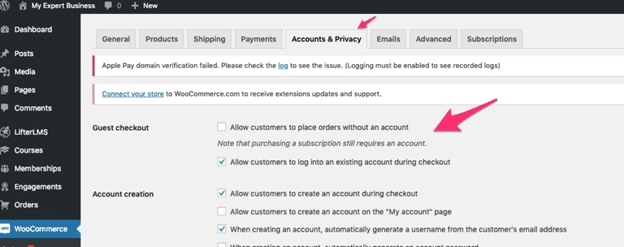
Użytkownicy anonimowi nie mogą zapisać się na kurs ani członkostwo, jeśli prowadzimy sprzedaż. Dlatego musimy upewnić się, że konto gościa w WooCommerce jest całkowicie wyłączone.
Aby wyłączyć opcję konta gościa, wykonaj następujące czynności:
- W panelu administracyjnym WordPress przejdź do WooCommerce –> Ustawienia, kliknij Prywatność konta.
- Znajdź opcję „Zezwalaj klientom na składanie zamówień bez konta” i odznacz pole; następnie kliknij Zapisz.
KROK III Łączenie kursów i członkostwa z produktami WooCommerce
Sprzedajemy produkty w WooCommerce jako produkty WooCommerce, dlatego musimy zadbać o to, aby kursy i członkostwa były tworzone jako produkty w WooCommerce.
Aby połączyć nasze kursy i członkostwo z produktem WooCommerce, postępujemy w następujący sposób:
- Aby utworzyć produkt kursu, przejdź do sekcji Kursy > [Nazwa kursu] > „Opcje produktu”
- Aby utworzyć produkt członkowski, przejdź do sekcji Członkostwa > [Nazwa członkostwa] > „Opcje produktu”
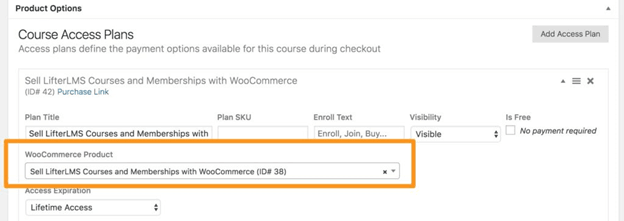
- Wróć do LifterLMS i utwórz plan dostępu. Następnie, zamiast wprowadzać ceny, jak robiliśmy to wcześniej, wybieramy produkt WooCommerce, który następnie określa cenę planu dostępu. Możesz wybrać wiele produktów w ramach jednego planu dostępu.
KROK IV Konfigurowanie ustawień automatycznej rejestracji
LifterLMS domyślnie ustawia automatyczną rejestrację zamówień. Status zamówienia „Zakończone” = Automatyczna rejestracja
Po zakupieniu przez studenta kursu lub członkostwa zamówienie zostaje zrealizowane, a student automatycznie zapisuje się na kurs lub do planu dostępu.
Problem polega na tym, że produkty wirtualne nie są od razu gotowe do zakupu, co z pewnością oznacza konieczność edycji ustawień automatycznej rejestracji.
Jeśli potrzebujesz innego ustawienia niż standardowe, przejdź do LifterLMS-> Ustawienia-> „Integracja”, aby skonfigurować ustawienia rejestracji
- Status rejestracji zamówienia: na tym etapie użytkownik automatycznie rejestruje się w każdym pomyślnie opłaconym kursie lub planie członkostwa. Wybranie opcji „ukończone” zapobiega automatycznemu dodawaniu studentów do kursu lub planu członkostwa do czasu weryfikacji zakupu.
- Status wypisania z zamówienia: w tym przypadku użytkownik jest automatycznie usuwany z każdego zarejestrowanego kursu, jeśli zakup się nie powiódł, został anulowany lub został zwrócony, ale nie wygasł.
- Status subskrypcji: jeśli student zakupił pakiet subskrypcji i zakup zakończył się sukcesem, status ten zmienia się na „aktywny”, dopóki subskrypcja nie wygasła. Użytkownik automatycznie wprowadza pakiet subskrypcji powiązany z zakupionym planem.
- Status wypisania się z subskrypcji: po wstrzymaniu, anulowaniu lub wygaśnięciu subskrypcji student automatycznie zostaje usunięty ze wszystkich subskrypcji, w których aktualnie uczestniczy.
KROK V Konfigurowanie bramek płatniczych WooCommerce
Bramka płatności to tunel prowadzący do Twojego konta bankowego. Aby skonfigurować bramkę płatności, przejdź do WooCommerce -> Ustawienia -> Płatność.
Następnie wybieramy metodę płatności, która będzie dostępna na naszej platformie e-learningowej.
KROK VI Generowanie nazwy użytkownika i hasła
Większość platform e-learningowych ma funkcję automatycznego tworzenia numerów seryjnych (nazw użytkowników) dla każdego użytkownika na platformie.
Aby automatycznie generować nazwy użytkowników, przechodzimy do WooCommerce > Ustawienia > Konta i włączamy następujące opcje.
- Automatyczne generowanie nazwy użytkownika z adresu e-mail klienta
- Automatyczne generowanie hasła klienta
Po zakupie członkostwa lub kursu użytkownik automatycznie otrzymuje wiadomość od WooCommerce zawierającą nazwę użytkownika i hasło.
KROK VII Tworzenie pakietów i produktów dostępnych tylko dla członków
Możemy połączyć wiele kursów i członkostw z konkretnym produktem WooCommerce, który nazywamy pakietem lub zestawem. Po zakupie pakietu klient automatycznie nabywa wszystkie członkostwa partnerskie i kursy w ramach tego pakietu.
Produkty dostępne tylko dla członków to produkty dedykowane bezpłatnie lub sprzedawane wyłącznie zarejestrowanym członkom platformy. Możesz dedykować produkt WooCommerce jako produkt dostępny tylko dla członków, klikając zakładkę „Zaawansowane” w sekcji „Dane produktu” w produkcie WooCommerce, a następnie odnajdując i zaznaczając pole wyboru „Tylko dla członków”. W przypadku produktów zmiennych ustawienie „Tylko dla członków” jest dostępne dla każdej wersji
Korzyści z LifterLMS WooCommerce
- Dzięki WooCommerce możemy powiązać nasz plan dostępu z produktami WooCommerce.
System planów dostępu LifterLMS gromadzi w jednym miejscu wszystko, co jest potrzebne do stworzenia w pełni funkcjonalnej platformy e-learningowej, ułatwiając powiązanie planów dostępu z kursami i członkostwem za pomocą produktów WooCommerce.
- Ceny kursów i członkostwa nie ulegają zmianie, a proste powiązanie przycisku Kup teraz z procesem realizacji transakcji WooCommerce.
Przejście z natywnej plugin eCommerce LifterLMS do WooCommerce jest dość łatwe, ponieważ wygląd zewnętrzny się nie zmienia. Jednak wewnętrzne działanie ułatwia deweloperom szybkie dostosowanie wzorca WooCommerce, ponieważ każdy fizyczny aspekt wygląda niemal identycznie jak w poprzedniej wtyczce.
- Możliwość stworzenia produktu z opcją płatności jednorazowej, która wygasa wraz z planem dostępu.
Na platformie e-learningowej możesz zaprojektować kursy z ograniczonym dostępem. Wprowadza to ideę profili o ograniczonym dostępie, dających użytkownikom dostęp przez ściśle określony czas.
- Plan bezpłatnego dostępu
Większość współczesnych platform e-learningowych oferuje bezpłatne konta, dzięki którym użytkownik może korzystać z bezpłatnych kursów przez całe życie, zamiast tworzyć kursy z opłatą 0,00 USD, co wygląda niezręcznie.
Możesz utworzyć bezpłatny plan, aby zaprezentować jakość materiałów oferowanych na platformie.
- Zarządzanie dostępem studentów
Możesz zarządzać rejestracją i wygasaniem kont studenckich w WooCommerce. Przejdź do WooCommerce–>Zamówienia. Możesz dać każdemu użytkownikowi przedłużony dostęp na tydzień, bo czujesz się komfortowo. W panelu zamówień wybierz użytkowników, którym chcesz przedłużyć dostęp, i kliknij „Modyfikuj”, a następnie wybierz konkretne zamówienie, które chcesz zmodyfikować, i kliknij „Aktualizuj”.




