
Jeśli chodzi o konfigurację sklepu internetowego, WooCommerce to plugin, której szukasz. Stworzenie sklepu internetowego i rozpoczęcie sprzedaży produktów jest dziecinnie proste. Avada oferuje kompleksowe wsparcie i integrację z WooCommerce, dzięki czemu możesz stworzyć sklep swoich marzeń, a jednocześnie zadbać o to, by wyglądał dokładnie tak, jak sobie wymarzyłeś.
Avada stawia sobie za cel umożliwienie Ci personalizacji wyglądu Twojej strony internetowej, co nie jest wyjątkiem w przypadku integracji z WooCommerce. Korzystając z naszej popularnej sieci zaawansowanych opcji, możesz wybierać spośród szerokiej gamy opcji personalizacji, oferując różnorodne możliwości projektowe, w tym:
- WooCommerce ma własny Panel opcji globalnych Avada, niezależny od głównego Panelu opcji globalnych Avada.
- Opcje strony Avada są dostępne dla każdego produktu.
- Avada Builder umożliwia tworzenie projektów stron produktów poprzez przeciąganie i upuszczanie elementów.
Zbuduj swoją witrynę eCommerce przy użyciu Avada.
Najpierw musimy zainstalować wooCommerce w Avada.
- Instalacja WooCommerce – instrukcje krok po kroku
- Jak przypisać stronę sklepu do swojej witryny internetowej
- Tworzenie produktów
- Tworzenie efektu powiększenia produktu
- Dostosowywanie ustawień rozmiaru obrazu produktu w WooCommerce.
Instalacja WooCommerce – instrukcje krok po kroku
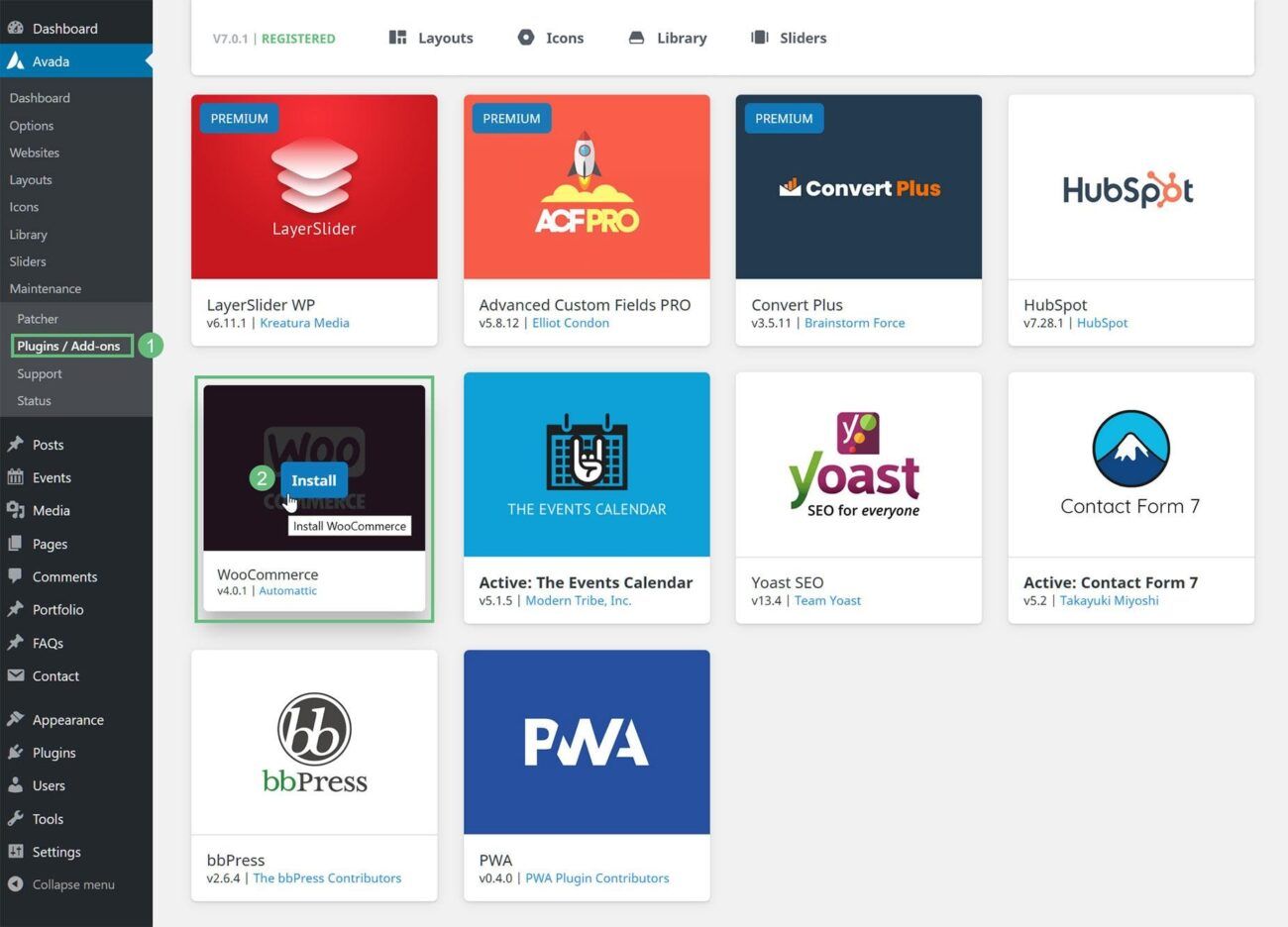
Przejdź do Avada > Plugin /Dodatki i poszukaj plugin , jak pokazano na zrzucie ekranu poniżej.
Krok 1 plugin WooCommerce .
Krok 2 – Z menu rozwijanego wybierz opcję „Zainstaluj”.
plugin zostanie zainstalowana i aktywowana automatycznie.
Krok 3 – Następnie powinien wyświetlić się Kreator konfiguracji WooCommerce. Jeśli importujesz jedną z naszych wersji demonstracyjnych Woo, taką jak Modern Shop lub Classic Shop, możesz pominąć ten krok bez ryzyka utraty danych. Aby pominąć ten krok, wybierz opcję „Nie teraz” z menu rozwijanego. Jeśli nie importujesz żadnej z naszych wersji demonstracyjnych Woo, przejdź do następnego kroku, klikając przycisk „Zaczynamy!”, aby rozpocząć proces konfiguracji.
Krok 4 – Postępuj zgodnie z instrukcjami wyświetlanymi na ekranie, aby ukończyć proces i wprowadzić niezbędne informacje o swoim sklepie. Klikając przycisk „Utwórz swój pierwszy produkt” po zakończeniu, będziesz mógł przejść do tworzenia swojego pierwszego produktu. Możesz również wrócić do Panelu WordPress, klikając link znajdujący się pod oknem konfiguracji.
Jak przypisać stronę sklepu do swojej witryny internetowej
W ramach standardowego procesu instalacji WooCommerce powinien zostać uruchomiony Kreator konfiguracji, który umożliwi Ci skonfigurowanie sklepu i przypisanie stron sklepu do klientów. Więcej informacji na temat stron tworzonych przez Kreatora konfiguracji można znaleźć w tym dokumencie WooCommerce.
Alternatywnie, jeśli Kreator konfiguracji nie pojawi się lub z jakiegoś powodu go anulujesz, możesz zawsze powrócić do Kreatora konfiguracji, wybierając opcję Kreator konfiguracji z menu Pomoc na dowolnej stronie WooCommerce, które znajduje się w lewym górnym rogu okna.
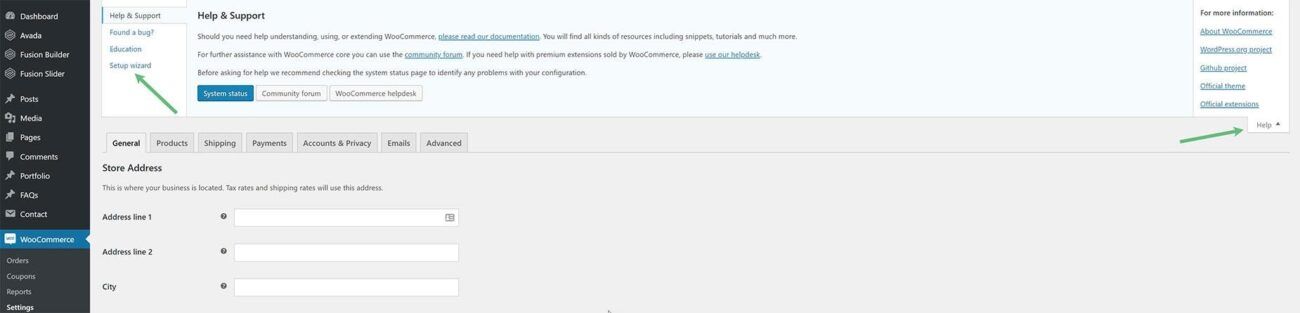
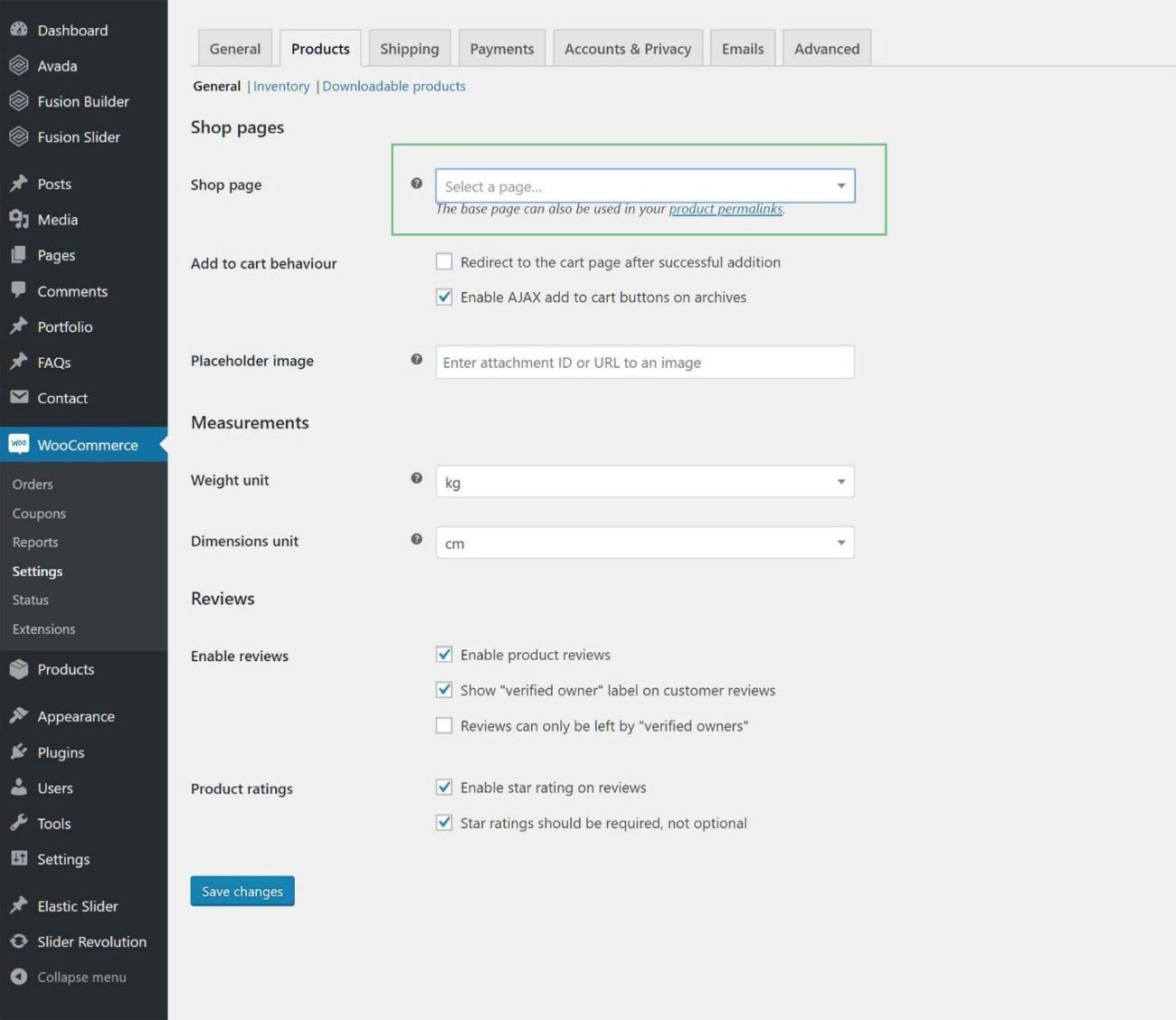
Możesz ręcznie ustawić stronę sklepu, przechodząc do zakładki Produkty w Ustawieniach WooCommerce – WooCommerce > Ustawienia > Produkty – i wybierając stronę, która będzie główną stroną sklepu z menu rozwijanego. W rezultacie tego działania WooCommerce wyświetli Twoje produkty na tej stronie.
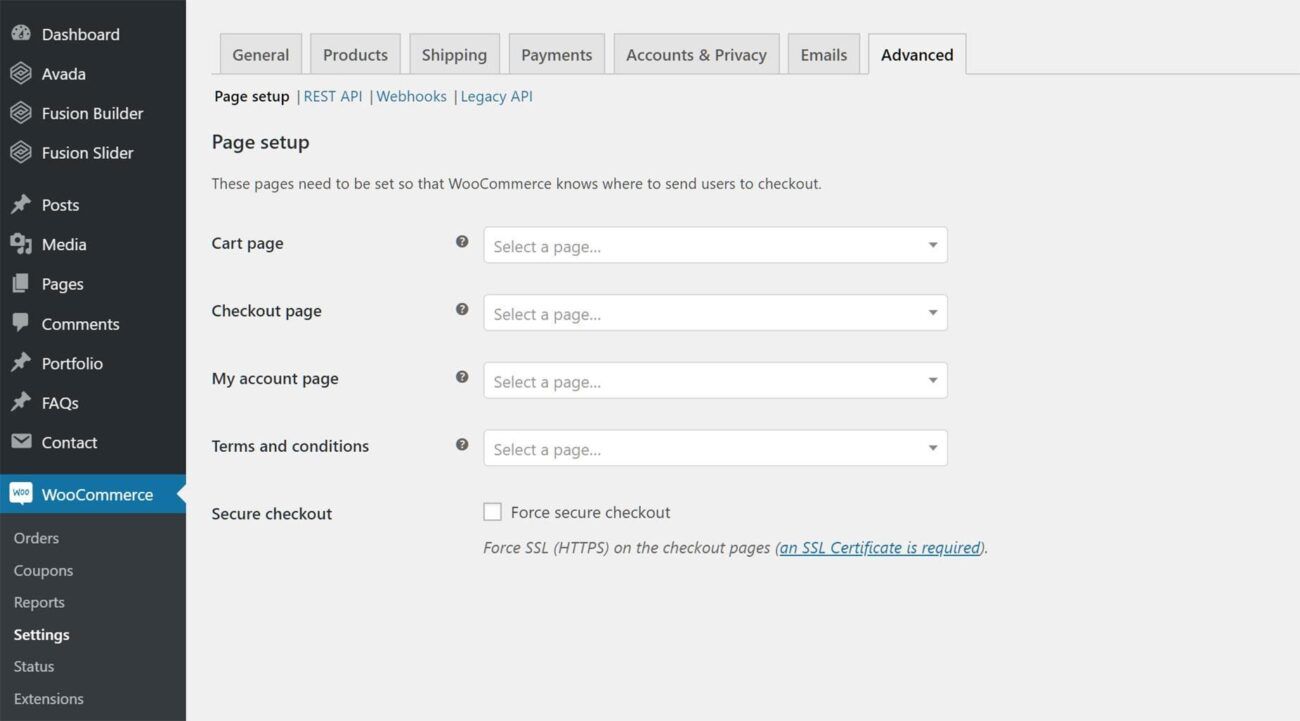
Pozostałe strony można skonfigurować w zakładce Zaawansowane, dostępnej w WooCommerce > Ustawienia > Zaawansowane .
Tworzenie produktów
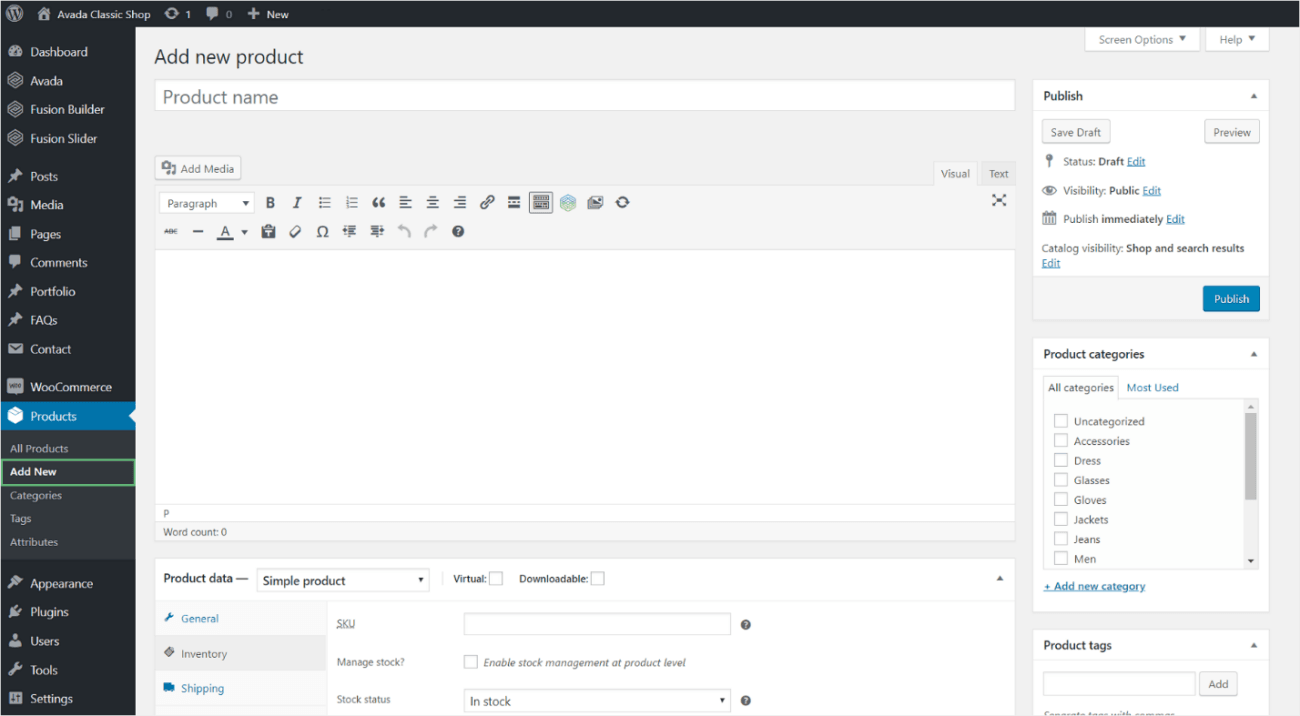
Krok 1 – Na pasku bocznym panelu administracyjnego WordPress przejdź do zakładki Produkty > Dodaj produkt.
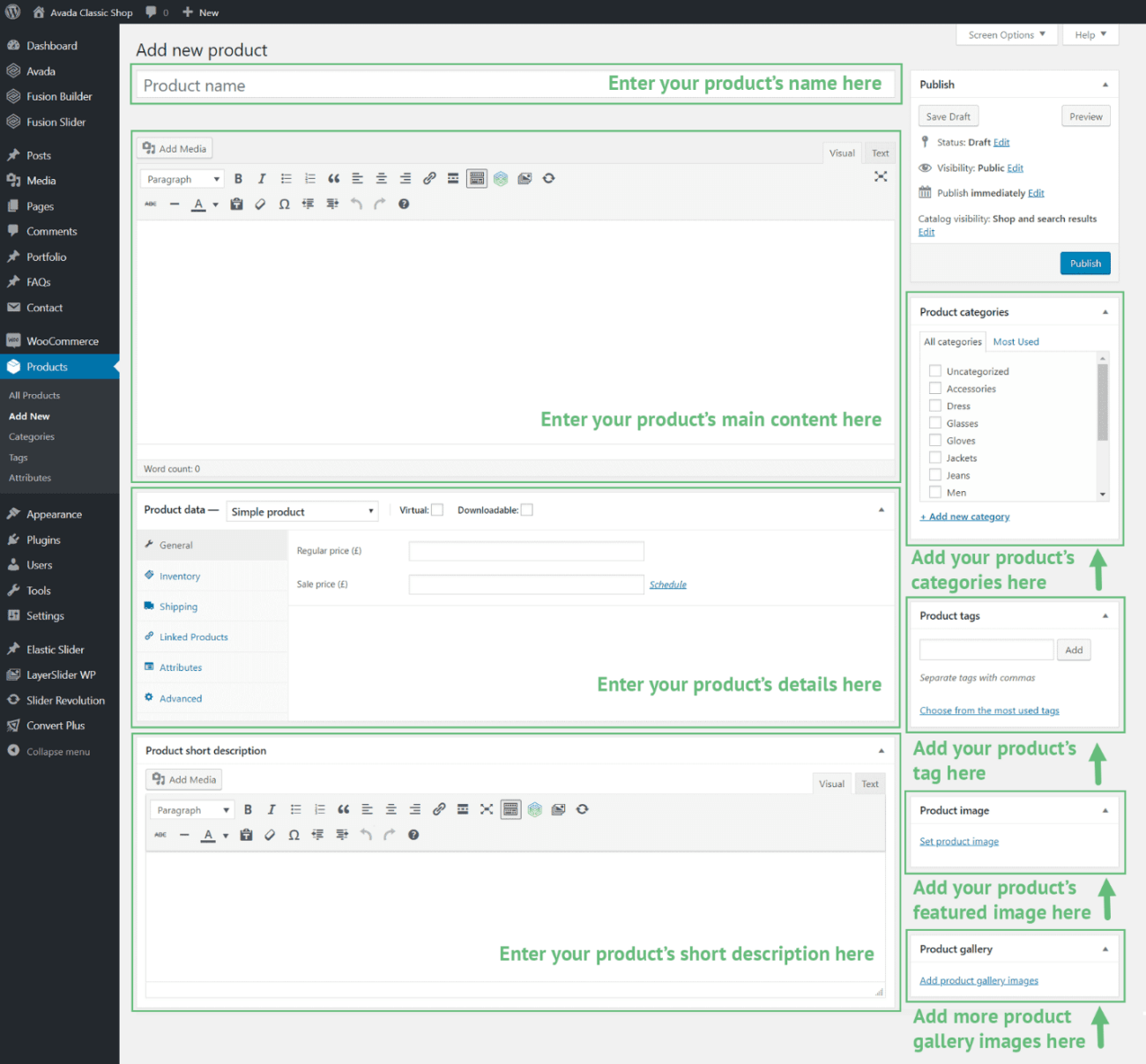
Krok 2 – Na górze strony wpisz nazwę swojego produktu.
Krok 3 – Wypełnij pole „Treść wpisu” tekstem z opisu produktu. W tej sekcji będą wyświetlane wszystkie informacje o produkcie.
Krok 4 – Wypełnij pole „ Dane produktu ” wszystkimi informacjami o produkcie. Na przykład amp , kod SKU i wysyłka to wszystkie możliwe opcje.
Krok 5 – W polu „ Krótki opis produktu ” wpisz zwięzły opis produktu, który będzie wyświetlany obok głównych zdjęć.
Krok 6 – Główny obraz wyróżniony należy umieścić pod polem „ Obraz produktu ” po prawej stronie strony. Należy to uzupełnić dla każdego produktu.
Krok 7 – Dodaj więcej obrazów do pola „ Galeria produktów ”, jeśli chcesz użyć galerii obrazów zamiast pojedynczego obrazu.
Krok 8 – W polu „ Kategorie produktów Tagi produktów wpisz odpowiednie tagi dla swojego produktu .
Krok 9 – Po wprowadzeniu wszystkich niezbędnych informacji kliknij przycisk „ Publikuj ”, a przedmiot pojawi się na głównej stronie sklepu.
Tworzenie efektu powiększenia produktu
Jeśli używasz układów Avada, upewnij się, że opcja Powiększanie obrazów produktów WooCommerce jest włączona w Avada > Opcje > WooCommerce > Ogólne WooCommerce > Powiększanie obrazów produktów WooCommerce lub w karcie Ogólne elementu obrazów produktów Woo > Powiększanie obrazów produktów jeśli używasz układów WooCommerce.
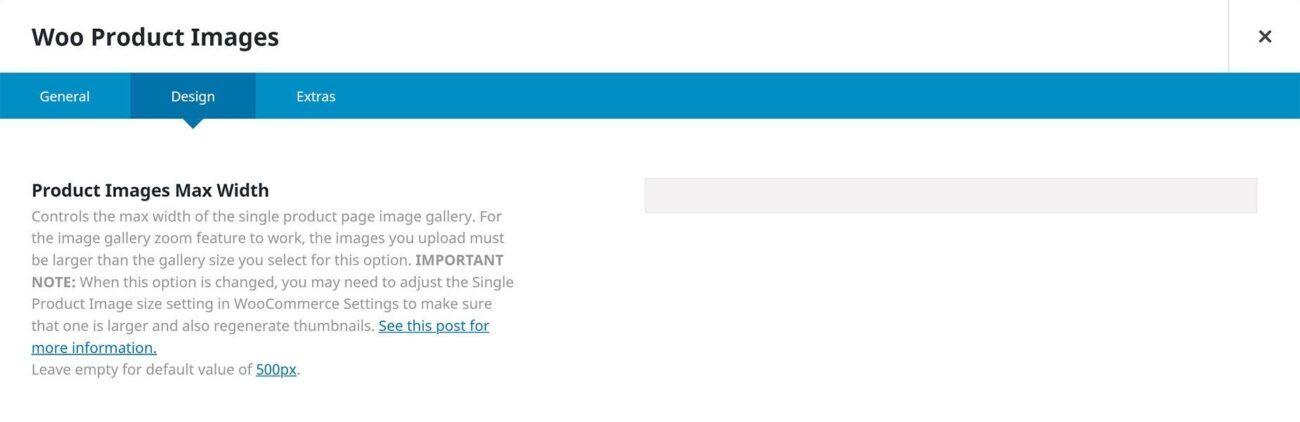
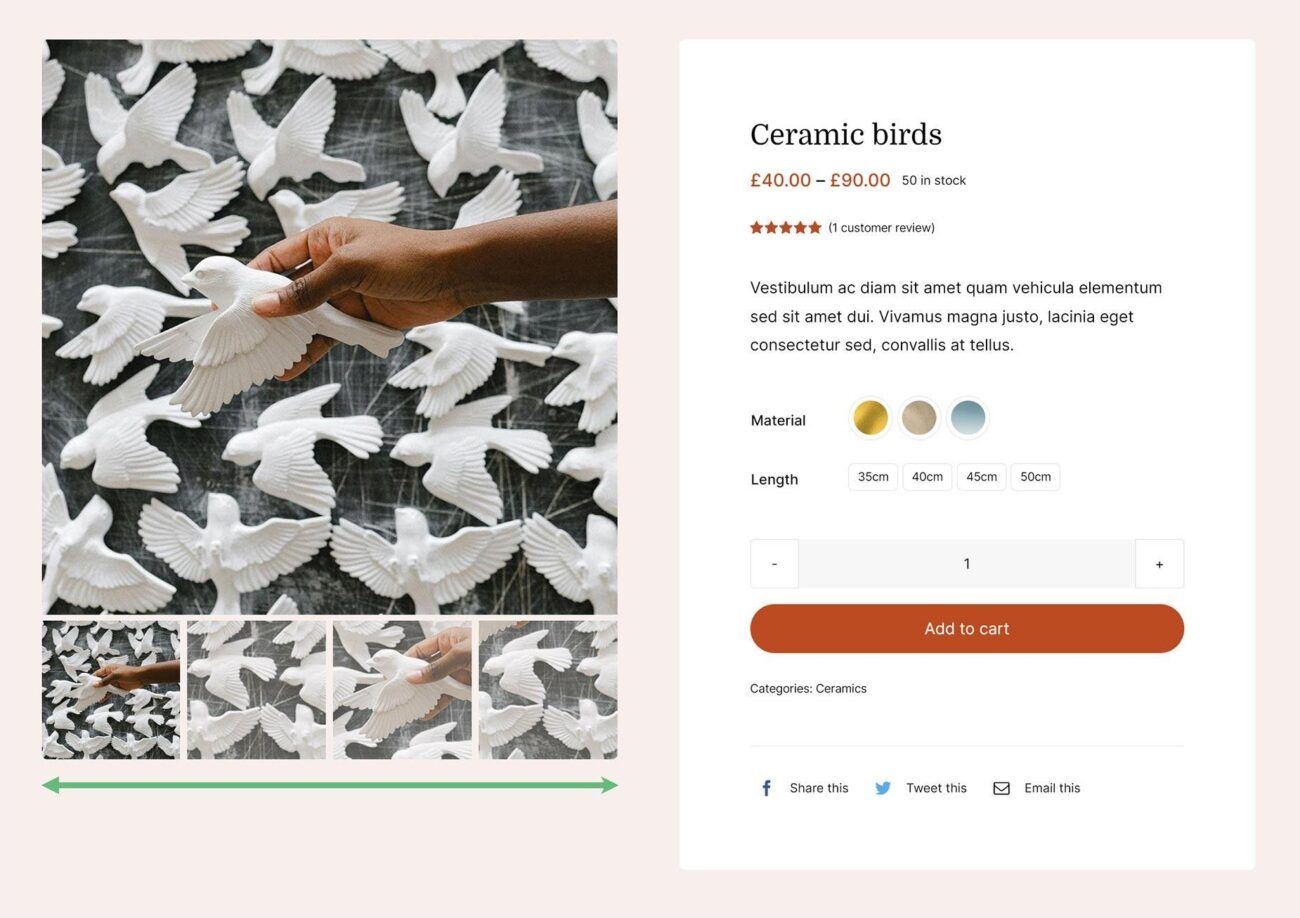
Szerokość obrazów produktów WooCommerce – szerokość głównego obrazu (patrz ustawienie poniżej) i rzeczywisty rozmiar przesłanego obrazu muszą być większe niż ustawienie Avada > Opcje > WooCommerce > Ogólne WooCommerce > Szerokość obrazów produktów WooCommerce lub Maksymalna szerokość obrazów produktów w elemencie Obrazy produktów Woo. Szerokość kolumny kontenera dla pojedynczej galerii produktów będzie zależeć od wybranych ustawień. Po wprowadzeniu niezbędnych zmian będziesz gotowy do ustawienia szerokości głównego obrazu WooCommerce.
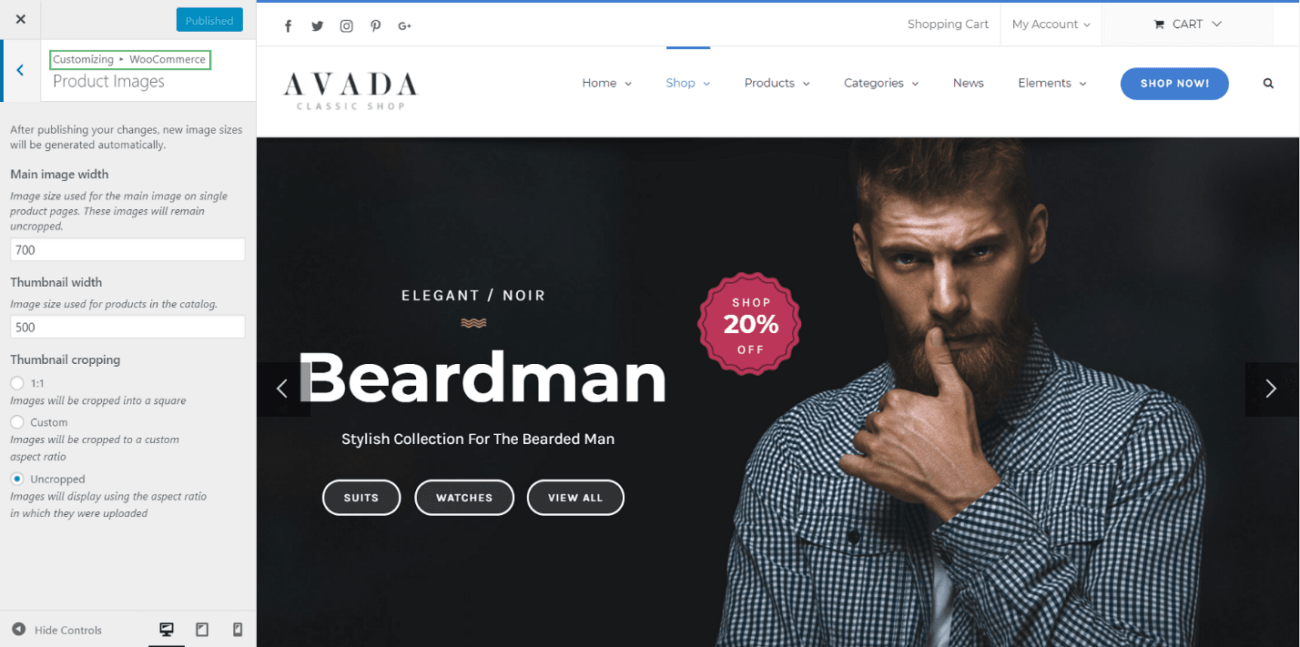
Szerokość głównego obrazu WordPress – Ustawienie szerokości głównego obrazu WooCommerce można znaleźć w narzędziu personalizacji witryny WordPress. Z pulpitu WordPress przejdź do Wygląd > Dostosuj > WooCommerce > Obrazy produktów , gdzie znajdziesz ustawienie szerokości głównego obrazu. Określa ono rzeczywisty rozmiar obrazu wyświetlanego w galerii.
Im bardziej szczegółowy będzie efekt powiększenia, tym większy będzie rozmiar obrazu. Dla wyjaśnienia, jeśli rozmiar obrazu w ustawieniach WooCommerce jest zgodny z szerokością obrazu w opcjach globalnych Avada, po najechaniu kursorem myszy na obraz na stronie powiększenie nie będzie widoczne. Dodatkowo, rozmiar przesyłanego obrazu musi być taki sam lub większy niż szerokość obrazu głównego ustawiona w projekcie witryny.
Upewnij się, że ponownie wygenerowałeś miniatury po zmianie rozmiarów obrazów w WooCommerce. Spowoduje to zastosowanie nowych rozmiarów obrazów do wszystkich obrazów, które zostały już przesłane na Twoją stronę. Możesz to zrobić za pomocą plugin Regenerate Thumbnails.

Dostosowywanie ustawień rozmiaru obrazu produktu w WooCommerce.
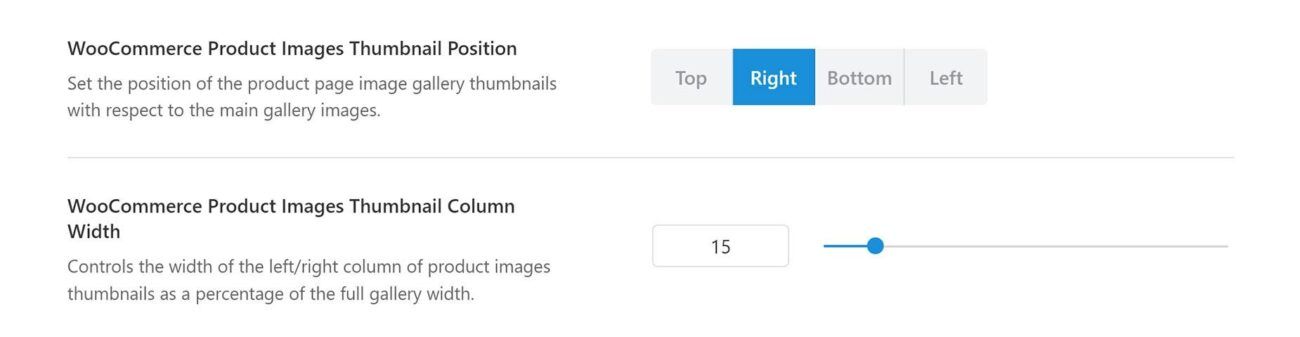
WooCommerce oferuje opcje dostosowywania rozmiaru zdjęć produktów w sekcjach „Katalog” i „Zdjęcia pojedynczego produktu” w sklepie. Dodatkowo dostępne są specjalne ustawienia Avada, które współpracują z rozmiarami zdjęć używanymi w sklepie WooCommerce. Konfigurując te ustawienia rozmiaru zdjęć, należy pamiętać o uwzględnieniu globalnych ustawień Avada. Omówimy każdą z tych opcji bardziej szczegółowo później.
Załóżmy, że obrazy przesyłane do Twoich produktów są w źródle mniejsze niż rozmiary obrazów określone w ustawieniach WooCommerce. W takim przypadku możesz zauważyć pewne rozbieżności w układzie wizualnym na stronach sklepu. Nie jest to w żadnym wypadku błąd. Wynika to po prostu z faktu, że Twoje obrazy były zbyt małe, aby ustawienia WooCommerce mogły na nie wpłynąć. Możesz traktować te ustawienia jako maksymalną szerokość i wysokość obrazów w odniesieniu do wymiarów obrazu. Wszystkie obrazy, które nie mieszczą się w określonym limicie, nie zostaną zmniejszone.
Konfigurując sklep, upewnij się, że uwzględniono zarówno ustawienia rozmiaru obrazów w WooCommerce, jak i ich rzeczywisty rozmiar. Podsumowując, Twoje obrazy powinny mieć taki sam rozmiar lub większy niż ustawienia rozmiaru obrazów w sklepie WooCommerce.
Wszelkie zmiany ustawień rozmiaru obrazów będą wymagały ponownego wygenerowania miniatur, aby zostały uwzględnione na obrazach, które zostały już przesłane na Twoją stronę. Dlatego zdecydowanie zalecamy skorzystanie plugin Regenerate Thumbnails. Dodatkowo, rozmiary obrazów można dostosować, wykonując poniższe kroki:
Krok 1 – Na pasku bocznym administratora przejdź do zakładki „ Wygląd ”, a następnie do zakładki „ Dostosuj ”, aby rozpocząć dostosowywanie witryny.
Krok 2 – Przejdź do zakładki „ WooCommerce ” na górze strony.
Krok 3 – Ustawienia obrazów dla pojedynczych obrazów produktu można znaleźć w zakładce „ Obrazy produktu ” w oknie konfiguracji.
Krok 4 – Podczas przesyłania zdjęć na strony pojedynczych produktów wybierz opcję szerokości głównego obrazu. Szerokość miniatur to szerokość miniatur produktów w katalogu. Wpisz w puste pola żądaną szerokość.
Krok 5 – Aby ponownie wygenerować miniatury po zmianie rozmiarów obrazów i ich zapisaniu, należy skorzystać z plugin , którą można znaleźć w Plugin ”. Najpierw zainstaluj plugin , a następnie przejdź do WP Admin > Narzędzia , gdzie możesz wybrać opcję ponownego wygenerowania miniatur obrazów, tworząc nowe rozmiary obrazów.




