
Hvis en bedrifts hjemmeside ikke inkluderer en kort forklarende video, anses den som utdatert og intetsigende. Det er svært sjeldent i disse dager å komme over et nettsted som ikke har en kort video. Inkluderingen av korte videoer krever denne artikkelen fordi den diskuterer hvordan man administrerer videoer i Elementor. I denne artikkelen har vi utvidet videowidgeten og videobakgrunnsalternativene.
- Selvhostet og støtte for Dailymotion-videoer
- Fordeler med selvhostede videoer:
- Start- og sluttid for videowidget og bakgrunn
- Beskjeden merkevarebygging
- Legg til en videobakgrunn i Elementor
- Forbedret mobilredigering
- Endre avbruddspunkter for mobil og nettbrett
- WP CLI-integrasjon
- Gutenberg-inkludering
- Sticky Video av UAE
- Hvordan lage en video med faste bånd?
- Videostørrelse
- Klebrig justering
- Videoavstand
- Bakgrunnsstørrelse og -stil
- Infofelt
- Administrer Sticky Video på responsive enheter
- Dra hvor som helst på skjermen
- Lukk-knapp
- Konklusjon
Selvhostet og støtte for Dailymotion-videoer
I Elementor kan du ikke bare legge inn videoer fra YouTube og Vimeo, men du kan nå også inkludere selvhostede HTML5- og Dailymotion-videoer.
Fordeler med selvhostede videoer:
- Personvern og kontroll: Med GDPR og andre personvernrelaterte problemer har det blitt enda viktigere å ha selvhostede videoer. Du kan ha kontroll over innholdet i disse videoene.
- Eierskap: Å ha selvhostede videoer hjelper deg med å ikke stole på innhold som andre lager. Med videoen din er du 100 % sikker på at det ikke vil være noen problemer med opphavsrett. Det er heller ingen risiko for at videoen blir slettet.
- Personalisering: Med selvhosting vil ikke videoen din inneholde logoer eller eksterne lenker. Dette vil hjelpe deg med å inkludere kvalitetsinnhold som ser mer profesjonelt ut. Videoene dine kan være svært nyttige for å engasjere besøkende på nettstedet ditt.
- UX: Selvhostede videoer sørger for at besøkende ikke får se annonser eller foreslåtte videoer. De blir ikke distrahert eller omdirigert til konkurrentene dine (gjennom foreslåtte/anbefalte videoer).
Start- og sluttid for videowidget og bakgrunn
Du kan angi et start- og sluttpunkt for videowidgeten på støttede plattformer. Du kan også velge videobakgrunn slik at bare den valgte delen av videoen spilles av. Ved hjelp av denne funksjonen kan du enkelt spille av den relevante delen av videoen i en loop. Du kan vise det valgte innholdet til de besøkende i en loop.
Beskjeden merkevarebygging
Hvis du for eksempel har innebygd en video fra YouTube, men vil skjule YouTube-logoen, kan du velge «Modest Branding» for å skjule logoen fra den innebygde YouTube-videoen.
Legg til en videobakgrunn i Elementor
I denne delen vil vi veilede deg i hvordan du legger til en video i Elementor:
Gå til Elementor-editoren og naviger til panelet. Herfra søker du etter «video» og drar inn videowidgeten.
- Elementor > panel > søk etter «video» > dra «videowidget»
- Under Video > Kilde velger du enten «YouTube», «Dailymotion», «Vimeo» eller egenhostet.
- Legg deretter til en lenke til videoen. Hvis videoen er egenhostet, kan du enten laste den opp ved å bla gjennom mediebiblioteket eller ved å bruke en ekstern URL.
- Hvis du vil at en bestemt del av videoen skal spilles av, kan du velge et starttidspunkt og et sluttidspunkt.
- Du kan også legge til et miniatyrbilde du ønsker ved å legge til et bildeoverlegg.
Forbedret mobilredigering
Endre avbruddspunkter for mobil og nettbrett
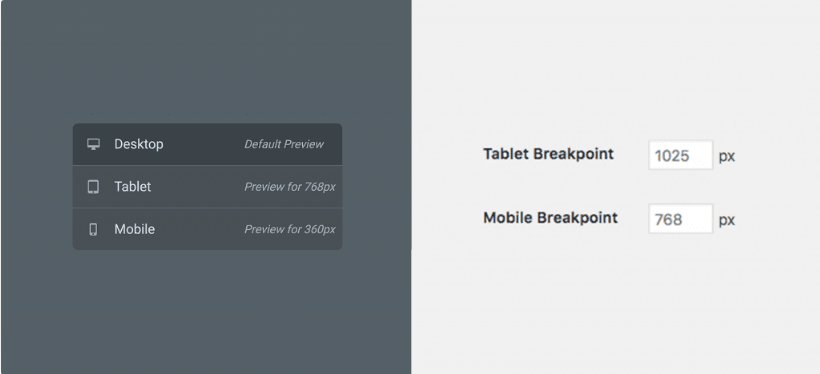
Lenge har folk ønsket å ha friheten til å ha brytepunktverdier for videoer på mobil og nettbrett. Gode nyheter!! Løsningen er her.
Etter at du har lagt til videoen, som vist i avsnittet ovenfor, kan du endre verdiene for nettbrett- og mobilavbruddspunkter i Elementor. Ved hjelp av den revolusjonerende avbruddspunktfunksjonen kan du tilpasse nettstedet ditt slik at det fungerer på widescreen-datamaskiner, bærbare datamaskiner, nettbrett eller små mobilskjermer.
For å endre brytpunktverdiene, naviger til:
Elementor Dashboard > Innstillinger > Stil og skriv inn de nye verdiene for «Nettbrettbrytepunkt» og «Mobilbrytepunkt»
Og vips!!!
Du har gjort det i null komma niks.
WP CLI-integrasjon
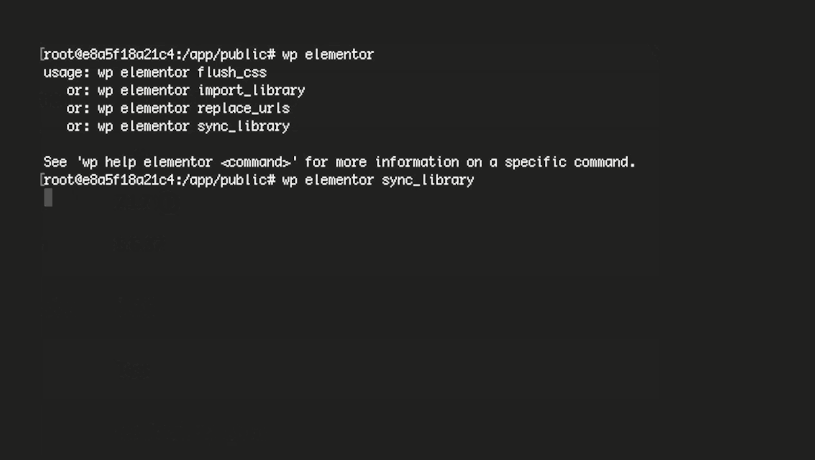
Kommandolinjegrensesnittet for WordPress, WP-CLI, er et åpen kildekode-prosjekt som tilbyr et kommandolinjegrensesnitt for en rekke handlinger du kan utføre i WordPress-administrasjonen. Utviklere er ganske kjent med det.
Så med en WP-CLI kan du utføre en lang liste med oppgaver fra en tilfeldig terminal. På denne måten trenger du ikke å logge inn på administrasjonsterminalen.
Elementor kommer nå med integrert WP-CLI. Og denne integrasjonen av WP-CLI lar deg utføre følgende oppgaver via kommandolinjen:
- flush_css – Tøm CSS-bufferen i Elementor Page Builder
- synkroniseringsbibliotek – Synkroniser Elementor-biblioteket
- replace-URLs – Erstatt gamle URL-er med nye URL-er på alle Elementor-sider
- Aktiver eller deaktiver lisens – Aktiver eller deaktiver Pro-lisensen din
- import-library – Importer malfiler til biblioteket
Flere CLI-kommandoer vil bli lagt til for Elementor i fremtiden.
Gutenberg-inkludering
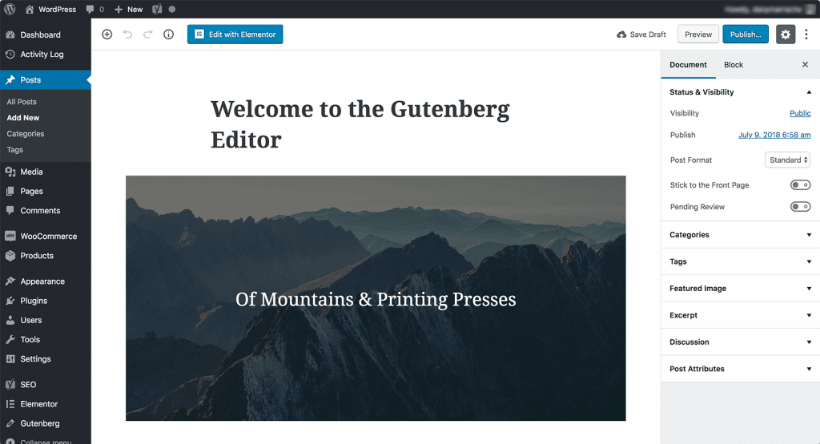
I løpet av de kommende månedene vil Gutenberg også bli lagt til kjernen, noe som gjør Elementor til en komplett pakke.
Med lanseringen av Gutenberg vil Elementor fungere jevnt problemfritt for alle Elementor-brukere.
Det er enkelt å bytte mellom Gutenberg og Elementor med versjon 2.1 fordi du vil bruke den alltid kjente knappen «Rediger med Elementor» i Gutenberg.
Sticky Video av UAE
Tenk deg at du blar nedover en side, og videoinnholdet slynges til venstre eller høyre, eller rett og slett forblir urørlig.
Det må være et frustrerende syn.
Men ikke lenger. Fordi den fantastiske funksjonen i UAEs Sticky Video gjør at videoen fester seg til siden mens du blar, betyr dette at videoen din flyter langs venstre eller høyre side av nettleservinduet. Med Sticky Video-funksjonen vil videoen sammen med tekstinnholdet forbli i fokus mens den besøkende blar for å lese innholdet.
Hvordan lage en video med faste bånd?
UAEs funksjon har gjort denne funksjonaliteten elegant og enkel. For å gjøre videoen fast, kan du ganske enkelt aktivere Fast video under innhold (fane) > Fast video-innstilling.
Det finnes diverse justeringsalternativer for videoen i en «sticky video»-funksjon. Naviger til handlingslinjen og innstillingene for å kontrollere alle aspekter av den «sticky videoen». Hovedfunksjonene er gitt nedenfor:
- Videostørrelse
- En rekke justeringsalternativer for klebrig video langs kantene
- Administrer videoavstanden og stilen.
- Legg til en bakgrunn for videoen
- Vis beskrivelsen av videoen ved hjelp av informasjonslinjen
- Responsiv støtte
- Dra klebrig video over vinduet i frontend
- Tilpasninger av Lukk-knappen
Videostørrelse
Du kan justere høyden og bredden på videoen ved å angi bredden i piksler. Videovisningen vil gjelde i henhold til sideforholdet som er angitt for videoen. Du kan kontrollere sideforholdet for video fra Innhold (fane) > Video.
f.eks. – Hvis du har angitt et forhold på 16:9, vil de faste videodimensjonene gjelde i henhold til det valgte forholdet.
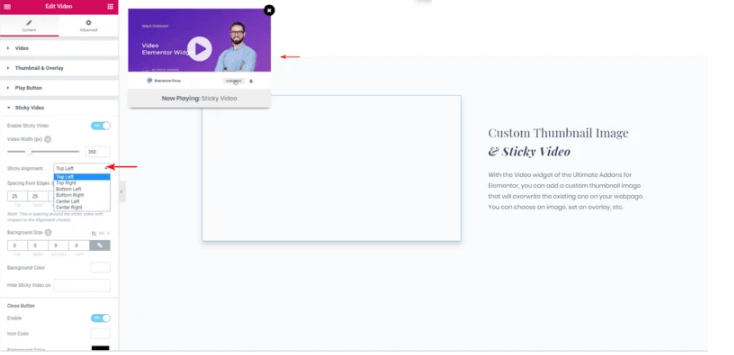
Klebrig justering
Du kan styre justeringen , dvs. plasseringen av den fastkledde videoen langs kantene av vinduet. Videoen kan plasseres slik:
- Øverst til høyre
- Øverst til venstre
- Nederst til høyre
- Nederst til venstre
- Senter høyre
- Senter venstre
Videoavstand
Du kan endre avstanden fra kanten for å kontrollere avstanden rundt videoen. Avstanden vil bli brukt i henhold til den valgte faste justeringen.
F.eks., for justering nederst til venstre, vil avstanden bare gjelde fra bunnen og venstre kant av videoen.
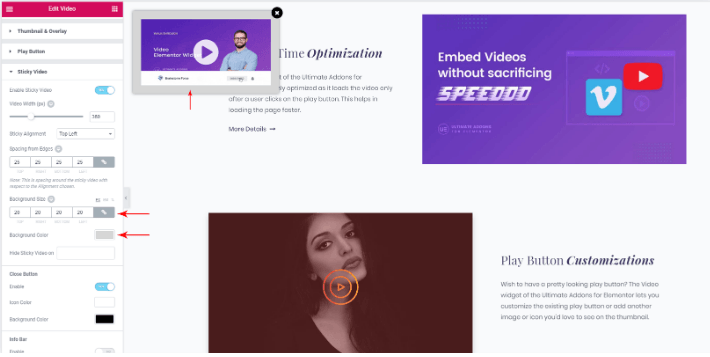
Bakgrunnsstørrelse og -stil
Det beste med UAE Sticky Video er at du kan legge til bakgrunnen du ønsker i videoen. Du kan også velge størrelse og farge på bakgrunnen.
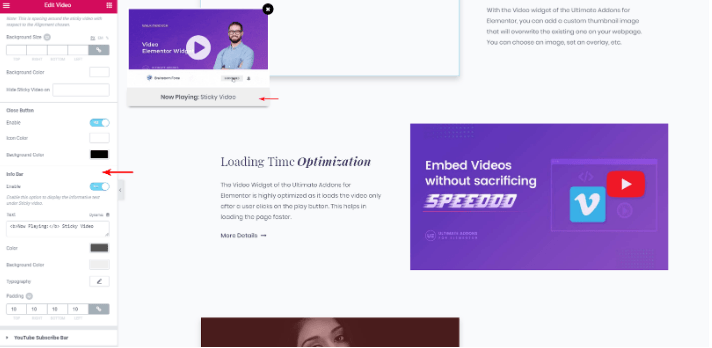
Infofelt
Det finnes en liten beskrivelse av hver type video-metadata. Med i UAE kan du legge til informativ tekst under den sticky videoen. Du kan beskrive hver sticky video, som vil vise informasjon om videoen som spilles av for øyeblikket.
Med informasjonslinjen kan du også kontrollere farge, bakgrunnsfarge, typografi og margin for videoen. Tekstfeltet støtter HTML-innhold. Du kan også bruke den tilpassede stilen på innholdet i informasjonslinjen.
Administrer Sticky Video på responsive enheter
Det finnes et alternativ for å skjule den faste videoen på responsive enheter. Du kan velge forskjellige enheter du vil skjule den faste videoen på.
Dra hvor som helst på skjermen
Du kan dra videoskjermen hvor som helst med denne funksjonen. Du kan ganske enkelt klikke på videoen og dra den for å plassere den hvor som helst i visningsfeltet. UAE Sticky Video støtter som standard funksjonaliteten for å dra den hvor som helst.
Merk : Mobile enheter og backend-editoren til Elementor støtter ikke dra-funksjonaliteten.
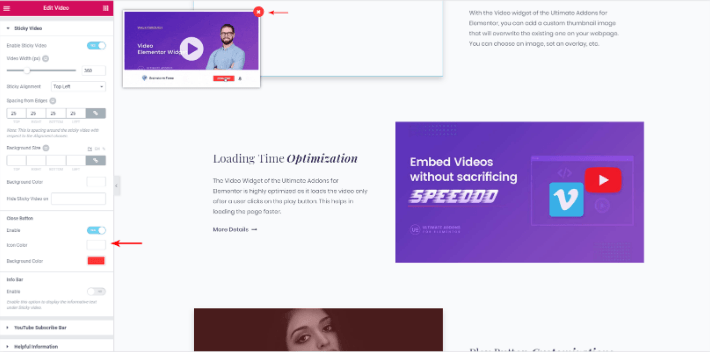
Lukk-knapp
Du kan aktivere/deaktivere lukkeknappen for den festede videoen. Det finnes også kontroller for å administrere stilen på lukkeknappen.
Konklusjon
Med hjelp av UAEs funksjoner for sticky video kan du style og endre sticky-videoene dine slik du ønsker. Plugin plugin gjør hele prosedyren ganske enkel. Det er en veldig elegant løsning for å berike det grafiske innholdet på nettstedet ditt. Fortsett å lage fantastiske sticky-videoer på nettstedet ditt, og engasjer de besøkende på nettsiden din, selv når de blar gjennom sidene dine.




