

Måten WordPress håndterer alle mediefilene på er mildt sagt grunnleggende. Du får et rotete grensesnitt der alle mediefilene dine lagres og dumpes.
Jada, det finnes en søkefunksjon som hjelper deg med å finne en spesifikk fil, men det er bare nyttig hvis du vet hva du leter etter. Det finnes også et alternativ for å filtrere gjennom de forskjellige filtypene, men det er også ganske grunnleggende.
Så, ville det ikke vært flott om WordPress brukte et kraftigere filbehandlingssystem, likt det på datamaskinen din? Du ville kunne opprette mapper og undermapper for å organisere alle filene dine ordentlig.
Vel, nå kan du gjøre nettopp det ved å bruke WP Media Folder plugin .
Innholdsfortegnelse
- Innholdsfortegnelse
- Hvorfor bør du organisere filene dine i mediebibliotekmapper?
- WP Media Folder – WordPress- Plugin for administrasjon av mediebibliotek
- Viktige funksjoner:
- Slik lagrer du WordPress-mediene dine i ekte fysiske mediemapper ved hjelp av WP Media Folder
- Hvordan installerer jeg WP Media Folder Plugin?
- Hvordan aktivere fysiske mapper med WP Media Folder?
- Hvordan er grensesnittet til det nye mediebiblioteket?
- Hvordan opprette en ny mappe og flytte filer til den?
- Hvordan erstatte medielenker dynamisk i innlegg og sider?
- Hvordan sortere og filtrere gjennom alle filer og mapper?
- Oppsummering
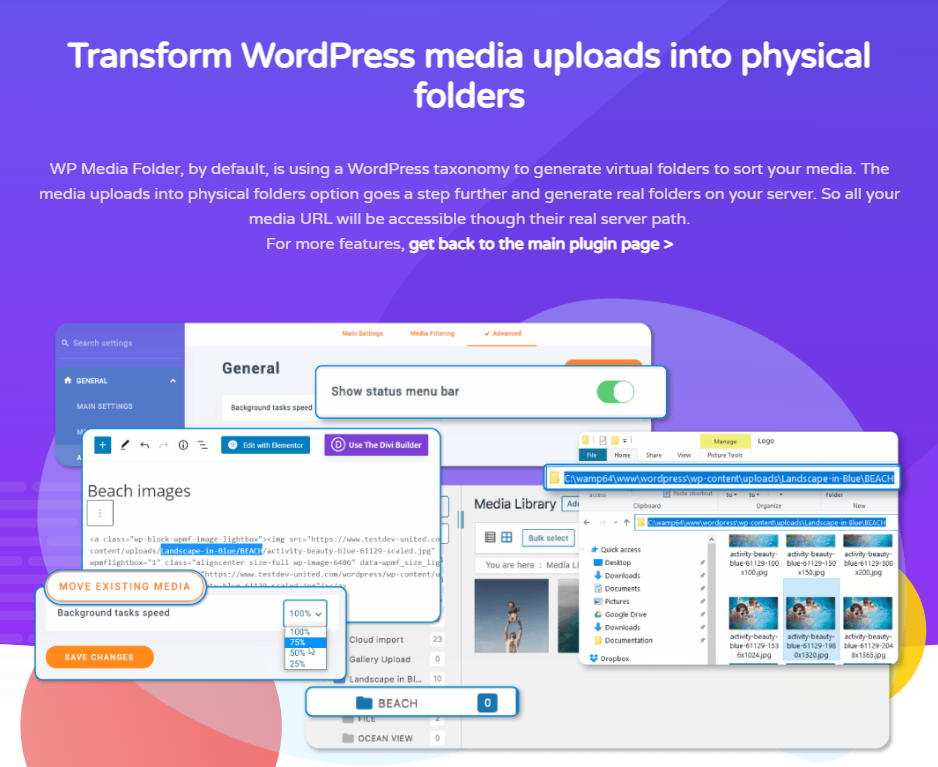
Hvorfor bør du organisere filene dine i mediebibliotekmapper?
I tilfelle du ikke visste det, lagrer WordPress automatisk alle filene du laster opp til mediebiblioteket i banen /wp-content/uploads/. Du finner den hvis du bruker WordPress-nettstedets backend.
Du vil også legge merke til at alt er organisert kronologisk basert på året de ble lastet opp, og inneholder undermapper for månedene de ble lastet opp.
Den pene kronologiske organiseringen av alle filene er imidlertid ikke tilgjengelig via WordPress-dashbordet – i hvert fall ikke som standard. Dessuten kan det være begrensende for noen brukere å bare ha muligheten til å organisere filene kronologisk.
La oss forampsi at du er fotograf. I så fall vil du kanskje lagre og organisere bildene dine basert på sted, hendelser eller emner. På samme måte, hvis du er vert for et porteføljenettsted, er det mest fornuftig å ha alle mediefilene organisert basert på kunder og bransje.
I tillegg til den generelle bekvemmeligheten og brukervennligheten, kan det å ha friheten til å organisere mediefilene dine potensielt også hjelpe med SEO. Du kan nå legge til nøkkelord i URL-ene til bildefilene dine, noe som gjør disse URL-ene mer meningsfulle og enklere å søke etter.
Så nå som du ser fordelene med å lagre WordPress-mediene dine i ekte fysiske mediemapper, la oss se hvordan vi kan gjøre det ved hjelp av WP Media Folder plugin.
WP Media Folder – WordPress- Plugin for administrasjon av mediebibliotek
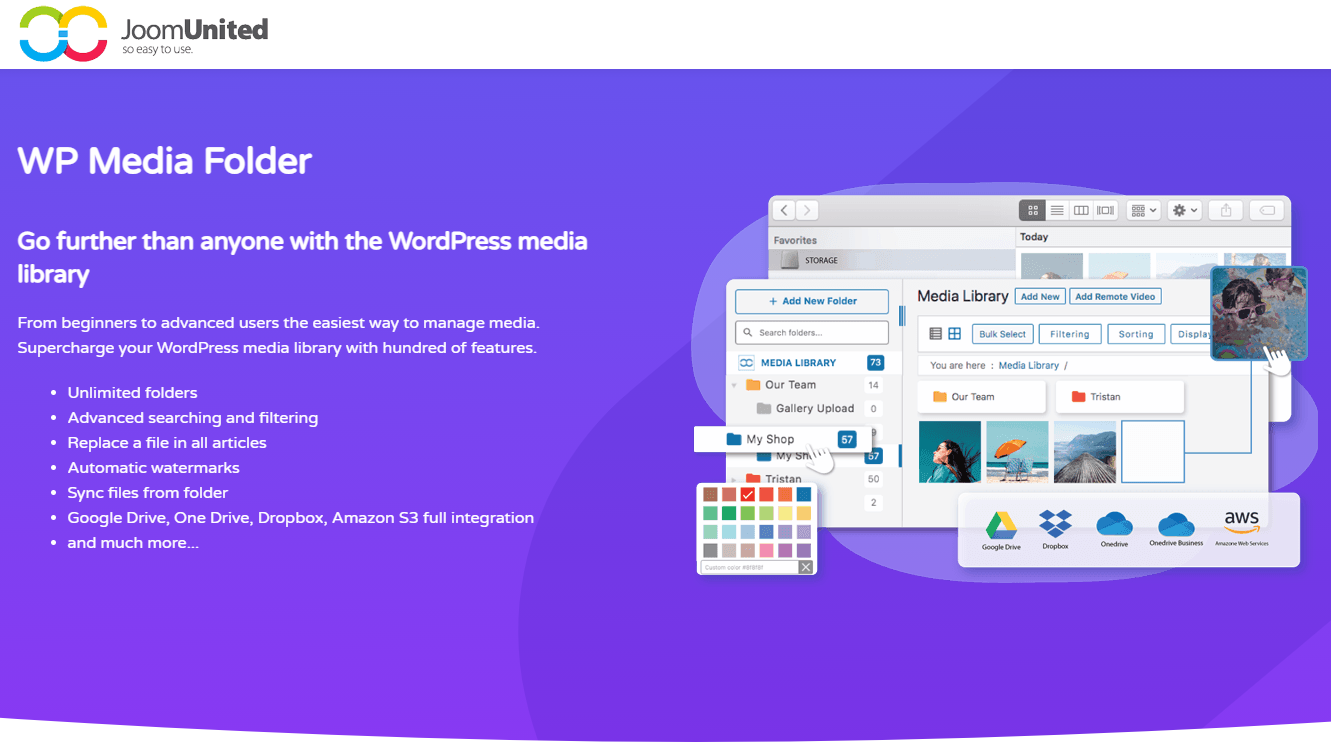
WP Media Folder er en premium WordPress- plugin utviklet av folkene hos JoomUnited. For å bruke plugin må du derfor kjøpe den, enten for $29 med 6 måneders støtte eller for $39 med 1 års støtte.
plugin er superlett og kommer med tonnevis av fantastiske funksjoner som vil forbedre måten du administrerer media på WordPress-nettstedet ditt.
I funksjon bruker den en WordPress-taksonomi for å opprette virtuelle mapper som hjelper deg med å sortere mediefilene dine.
Her er en titt på noen av hovedfunksjonene som følger med plugin .
Viktige funksjoner:
- Opprett og administrer et ubegrenset antall mapper og undermapper fra WordPress-dashbordet ditt.
- Avanserte søke- og filtreringsalternativer.
- Kraftige innstillinger og alternativer for WordPress-medietilgang.
- Mulighet til raskt å erstatte en fil i alle artikler.
- Legg automatisk til vannmerker i alle mediefilene dine.
- Integrasjon med Google Drive, OneDrive og Amazon S3.
- Kompatibel med Gutenberg.
- WooCommerce-støtte.
- Synkroniser alle filene og mappene dine mellom ulike skyplattformer.
I denne artikkelen skal vi se på den første funksjonen – hvordan du oppretter og administrerer mapper fra WordPress-dashbordet ditt. Hvis du ønsker å lære mer om hva du kan gjøre med denne plugin , kan du sjekke ut denne listen over nyttige guider og veiledninger for bruk av WP Media Folder .
Slik lagrer du WordPress-mediene dine i ekte fysiske mediemapper ved hjelp av WP Media Folder
Nå som du har en grunnleggende ide om WP Media Folder plugin og alle funksjonene og funksjonalitetene den bringer til bordet, la oss raskt gå gjennom en trinnvis veiledning om hvordan vi kan bruke den til å lagre WordPress-mediene dine i ekte fysiske mediemapper.
Hvordan installerer jeg WP Media Folder Plugin?
Når du har kjøpt plugin , må du laste den ned. For å gjøre dette, gå til JoomUnited-kontoen , klikk på Last ned utvidelse og klikk deretter på WP Media Folder for å laste den ned til skrivebordet ditt.
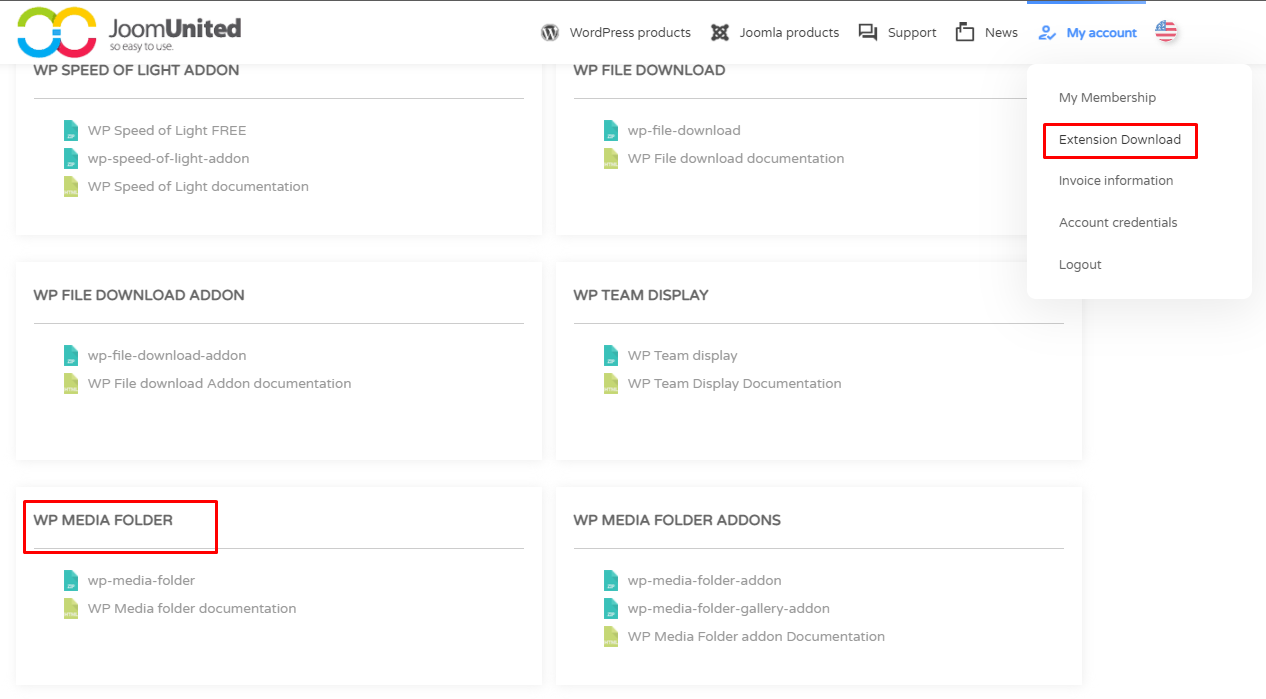
Når plugin er nedlastet, gå over til WordPress-nettstedets backend.
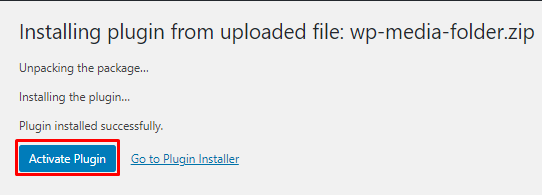
Herfra går du til Plugin > Legg til ny > Last opp Plugin og velg deretter WP Media Folder .zip-filen du nettopp lastet ned. Etter at du har valgt plugin , klikker du på Installer nå som vist på bildet nedenfor.
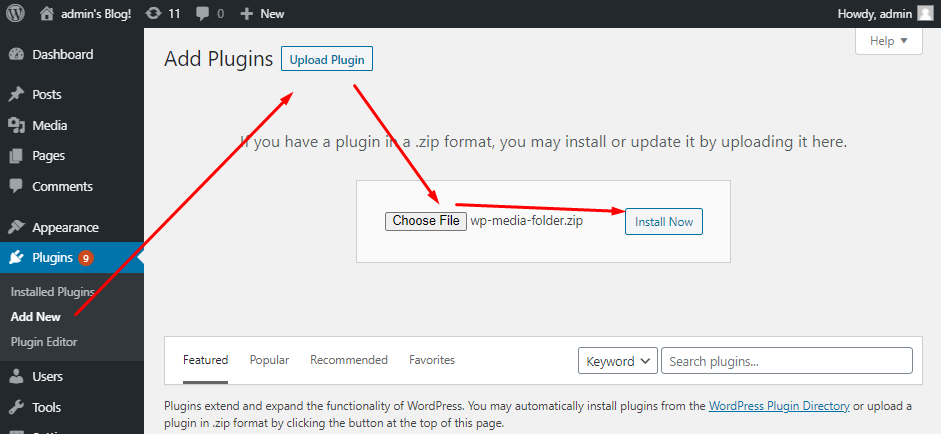
Deretter trenger du bare å vente et par sekunder til plugin er installert, og deretter klikke på Aktiver Plugin knapp.
Hvordan aktivere fysiske mapper med WP Media Folder?
Når plugin er installert og aktivert, går du til WordPress-innstillingene, så finner du et nytt alternativ – WP Media Folder . Herfra navigerer du til FYSISKE MAPPE og klikker på Aktiver fysiske mapper som vist på bildet nedenfor.
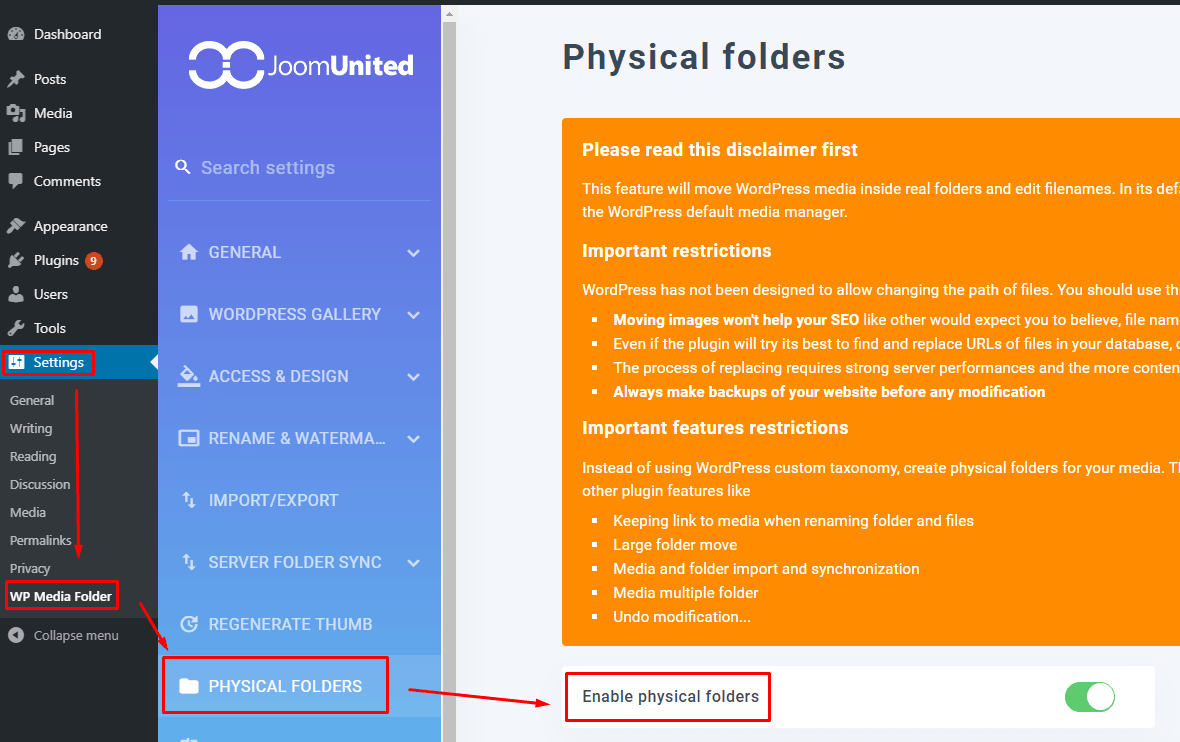
Når innstillingen er aktivert, vil plugin nå opprette ekte fysiske mapper for å lagre mediefilene dine.
Hvordan er grensesnittet til det nye mediebiblioteket?
Nå som du har konfigurert plugin , går du til Media- delen fra venstre sidefelt, og du vil legge merke til at hele WordPress-mediebiblioteket har blitt fullstendig overhalt.
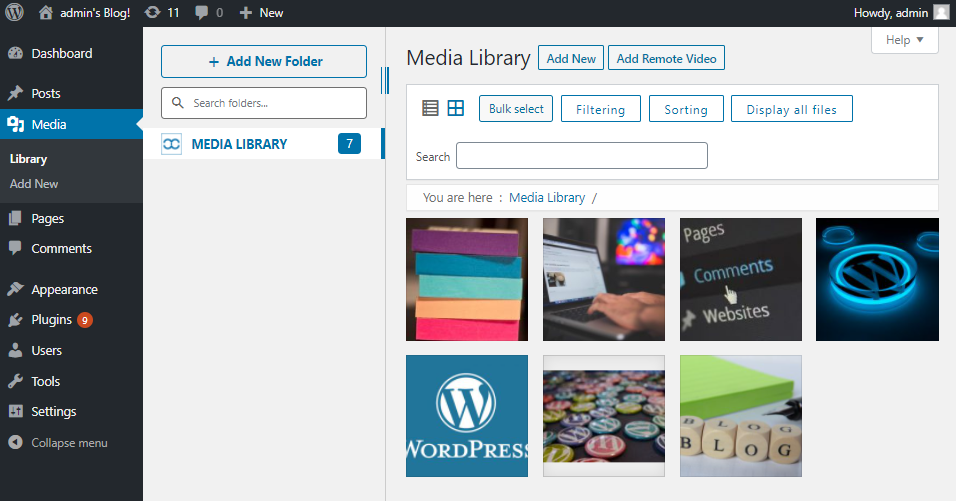
Som du kan se, er det nye grensesnittet delt inn i to kolonner – omtrent som filbehandleren på Windows-PC-en din. Venstre kolonne er en rask oversikt over alle mappene (vi vil se mer detaljert på dette senere), og høyre seksjon viser alle filene som finnes i den valgte mappen.
Hvis du legger mer merke til den øverste linjen, har du nå alternativer for:
- Legg til ny mappe
- Legg til ekstern video
- Masseutvalg
- Filtrering
- Sortering
- Vis alle filer
Vi vil se nærmere på disse alternativene i senere avsnitt.
Hvordan opprette en ny mappe og flytte filer til den?
Det er så enkelt å opprette en ny mappe som å klikke på «+ Legg til ny mappe» øverst i venstre sidefelt. Dette vil åpne et popup-vindu der du må skrive inn et navn for mappen og deretter klikke på «Opprett». I denne veiledningen skal vi opprette en ny mappe for å beholde alle WordPress-logoene våre.
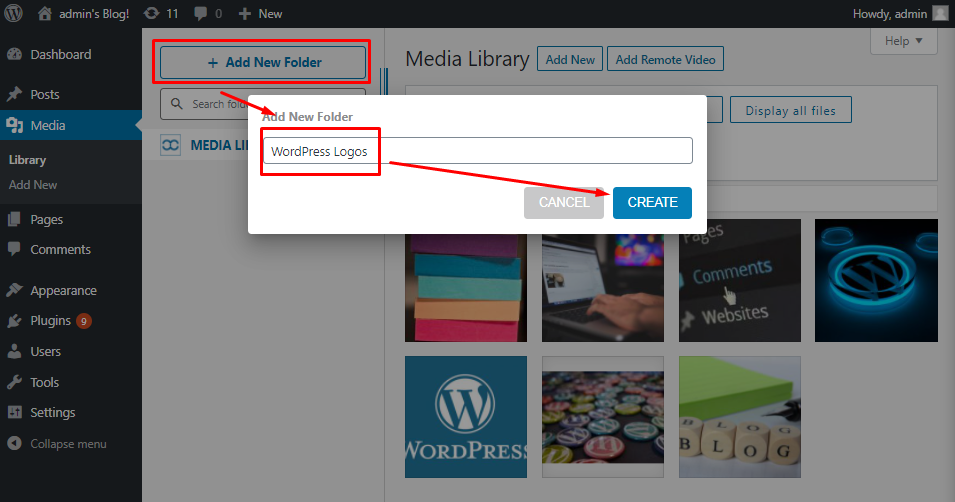
Legg merke til hvordan den nye mappen, etter at du har opprettet den, vises i hovedmappen «MEDIEBIBLIOTEK» som en undermappe sammen med alle bildene.
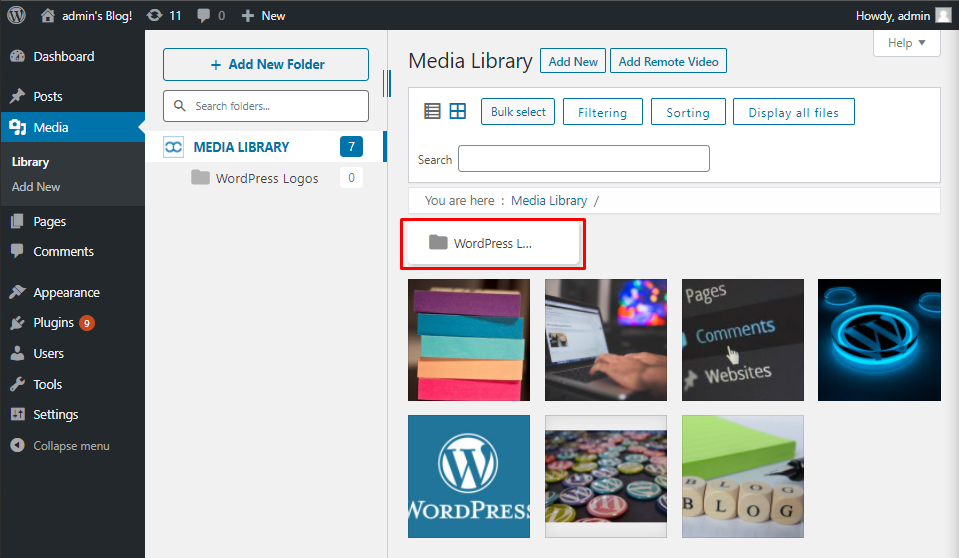
For å flytte alle Windows-logobildene til mappen, kan vi enten dra og slippe hvert av dem én etter én. Eller vi kan bruke massevalg for å velge alle bildene samtidig og deretter flytte dem til mappen.
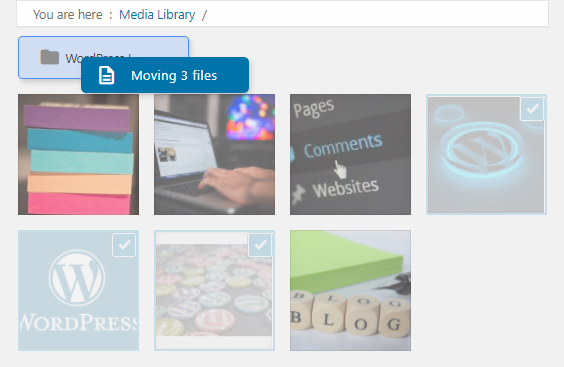
Men hva om du ønsker å flytte mediefilene til flere mapper?
I så fall, i likhet med før, kan du massevelge alle filene og høyreklikke på en av dem for å vise denne listen over alternativer:
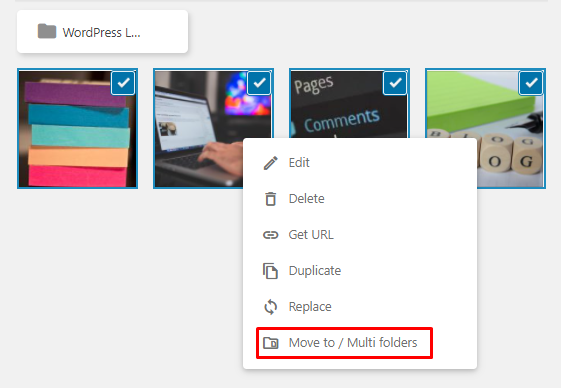
Herfra klikker du bare på alternativet «Flytt til / Flere mapper» og velger mappen du vil flytte de valgte mediefilene til. Enkelt, ikke sant?
Du vil kanskje også legge merke til at høyreklikk avslører en rekke andre alternativer som – Rediger, Slett, Hent URL, Dupliser og Erstatt. De fleste alternativene er ganske selvforklarende.
Det er også verdt å merke seg at hvis du flytter et stort antall mediefiler (hundrevis), håndteres det som en bakgrunnsprosess med et statusmenyalternativ som viser deg hvor mange filer som er kopiert.
Hvordan erstatte medielenker dynamisk i innlegg og sider?
Nå tenker du kanskje – hva om jeg flytter et eksisterende bilde som jeg bruker på et innlegg/en side til en nyopprettet mappe? Hva skjer med bildet på innlegget/siden?
Vel, ingen grunn til bekymring, ettersom WP Media Folder dynamisk vil erstatte alle medielenker og bilde-URL-er fra mediefilene dine som er i innholdet ditt i de fysiske mappene dine. Hvis og når du setter inn bilder fra en mappe i innlegget eller siden din, vil URL-en automatisk erstattes, så det er ikke noe problem.
Hvordan sortere og filtrere gjennom alle filer og mapper?
WP Media Folder forbedrer sorterings- og filtreringsalternativene som finnes med en Vanilla-installasjon av WordPress virkelig.
Som du kan se av bildet nedenfor, finnes det mange flere filtreringsalternativer som hjelper deg med å raskt finne mediefilen du leter etter.
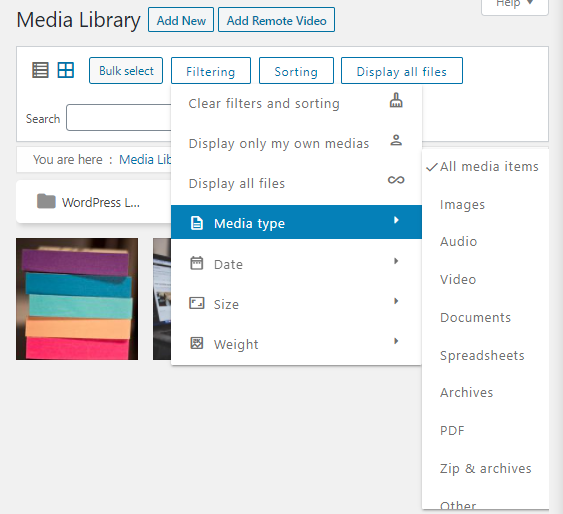
Du kan filtrere gjennom mediefilene basert på:
- Medietyper
- Dato for opplasting
- Filstørrelse i oppløsning
- Vekt i kilobyte
Det finnes til og med et alternativ for å «Vis alle filer». Dette vil vise alle mediefilene som er lastet opp til WordPress-installasjonen din, ikke bare de som ligger i den spesifikke virtuelle mappen du befinner deg i.
På samme måte får du tilgang til mange sorteringsalternativer.
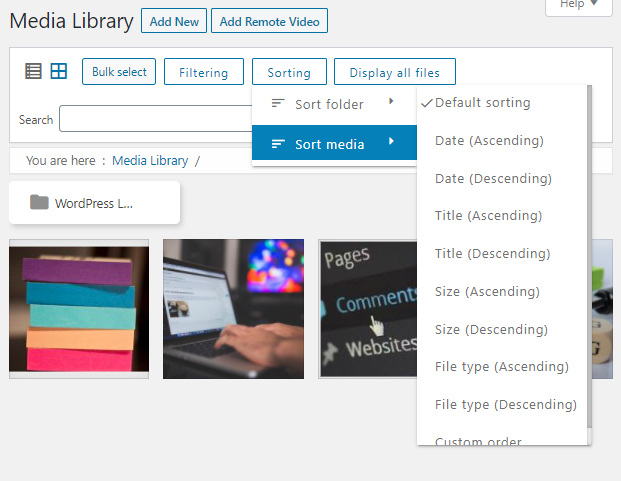
Som du kan se av bildet, kan du enten velge å «sortere etter media» eller «sortere etter mapper».
Hvis du velger å sortere etter mapper, kan du ordne mappene i stigende eller synkende rekkefølge basert på navn eller ID. Det finnes også et alternativ for å opprette en egendefinert sorteringsrekkefølge.
Hvis du velger å sortere etter media, får du tilgang til noen flere parametere, nemlig – dato, tittel, størrelse, filtype og en tilpasset rekkefølge.
Oppsummering
Så det er slik du kan opprette og lagre WordPress-mediene dine i fysiske mediemapper ved hjelp av WP Media Folder. Vi håper du syntes dette var nyttig og at det hjalp deg med å administrere mediefilene dine og organisere WordPress-installasjonen din bedre.
Hvis du har støtt på problemer eller vanskeligheter når du prøver å bruke WP Media- plugin, ikke nøl med å skrive til oss i kommentarfeltet nedenfor. Vi vil gjøre vårt beste for å gi deg et raskt svar for å løse problemet ditt.





Hei, ¿conoces algún plugins que maneje carpetas reales, no virtuales como este?
Hei, det er mulig med denne plugin , det er et alternativ, sjekk: https://www.joomunited.com/wordpress-products/wp-media-folder/transform-wordpress-media-uploads-into-physical-folders
Gracias, lo voy a probar.
Gracias, lo voy a probar.
Probé el plugin y debo decir que está bueno pero hay algo que lo tira por la borda si tienes muchas imágenes en el sitio, y es que genera tres nuevos tamaños de imágenes ya un tamaño enorme que hace una sobrecarga de archivos inneboende archivos.
Ja, bilder flyttes faktisk sammen med miniatyrbildene og indekseres på nytt i databasen. plugin må gjøre det, for ellers ville du bli tvunget til å bruke bilder i full størrelse hele tiden, og du vil få ytelsesproblemer.