

Elementor er en WordPress-bygger som fungerer sømløst med alle WP-temaer eller Plugin. Hvis du bruker Elementor og leter etter den beste Plugin for å administrere tabellene dine, har du kommet til rett sted.
Tabeller er nyttige og uunngåelige verktøy for mange WordPress-nettsteder. Du kan organisere, sammenligne og dele opp data som vises til besøkende for enkel forståelse. Å lage tabeller på WordPress er en nødvendig ferdighet.
Det har blitt mye enklere å lage tabeller med de nye pluginmodulene enn å bruke den tidligere tungvinte metoden med HTML.
- Hvorfor bruke tabeller
- Hva er WP Table Manager?
- Hvorfor velge WP Table Manager?
- Slik bruker du WP Table Manager
- Opprette tabeller ved hjelp av WP Table Manager
- Opprette et diagram ved hjelp av WP Table Manager
- WP Table Manager -priser
- Konklusjon
Hvorfor bruke tabeller
Tabeller hjelper med å vise data på en meningsfull måte som ikke er tungvint eller for vanskelig å lese. Dette innlegget vil lære om den beste Plugin som er egnet for å opprette og administrere tabeller ved hjelp av Elementor. La oss først se på noen plugindu bør vurdere når du tenker på tabeller på WordPress-nettstedet ditt, og vi vil velge ut de beste.
Elementor er en WordPress-sidebygger som gjør webdesign så enkelt. Den tilbyr over 80+ widgeter som tjener forskjellige formål. Problemet med Elementor er at den ikke har en standard widget for å lage tabeller. For å kunne bruke tabeller i Elementor, er det behov for en tabell- plugin.
Det finnes mange plugin-er der ute for å bygge og administrere tabeller i Elementor, men tar du det riktige valget? Mange synes det er utfordrende å finne den riktige Plugin for å få jobben gjort.
WP Table Manager er den mest passende Plugin for å lage tabeller i WordPress ved hjelp av Elementor.
Hva er WP Table Manager?
WP Table Manager er en plugin som tilbyr et regnearkgrensesnitt, som Excel, for å hjelpe deg med å administrere tabeller på WordPress-nettstedet ditt. Den kommer fullpakket med et betydelig antall funksjoner som alle WordPress-nettstedseiere eller -byggere vil være mest vennlige å bruke.
Regnearkgrensesnittet gir brukeren muligheten til å enkelt opprette og endre tabeller som kan settes inn i sider og innlegg med bare et klikk.
WP Table Manager plugin er en av de mest avanserte Pluginsom inkluderer charts.js-biblioteket, som lar deg bruke data fra en tabell til å lage forskjellige typer grafer for visning på nettstedet ditt.
Hvorfor velge WP Table Manager?
WP Table Manager er den eneste WordPress- plugin for tabelladministrasjon som gir deg muligheten til å administrere nettstedets tabeller i regnearkformat. Med dette regnearkgrensesnittet kan du sortere og endre innholdet i tabellen og cellene ved hjelp av dra-og-slipp-alternativer;
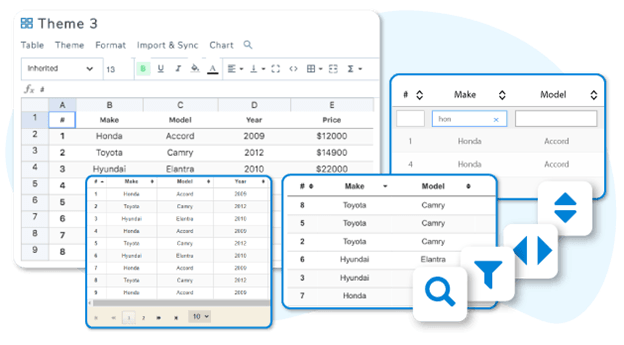
Du kan også endre tabelltemaene, tilpasse CSS-koden og knappeoppsettet for å få en responsiv tabell på nettstedet ditt.

WP table manager tilbyr også full integrasjon med Elementor-sidebyggeren med to dedikerte widgeter:
- WP Table Manager Tabellinnhold
- WP Table Manager diagram.
WP Table Manager plugin er tidsbesparende: den fjerner kompleks tabellmanipulering, slik tilfellet var med HTML. Med bare et klikk på en celle kan du redigere dataene i den cellen og lagre dem automatisk. Selv ikke en brukerfeil kan forvrenge eller ødelegge tabellmalen din.
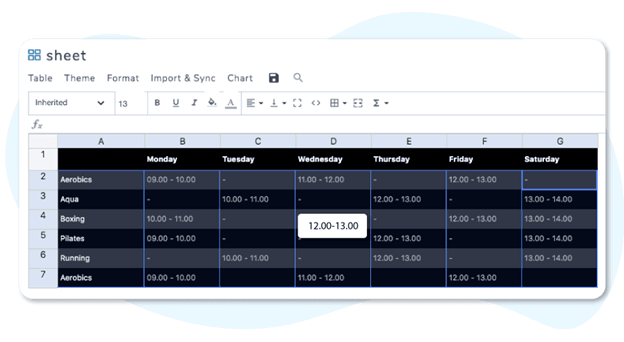
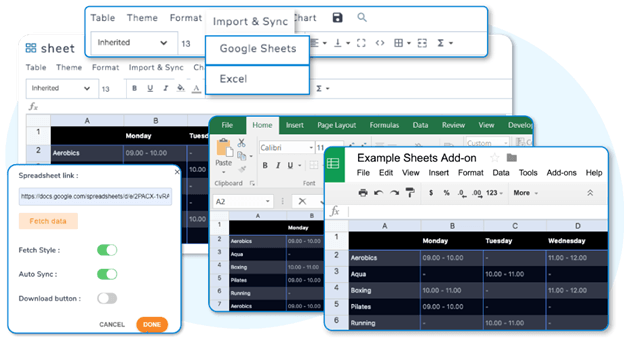
WP Table Manager er en sofistikert plugin , men enkel å bruke. Den synkroniserer med Excel og online Office 365 Excel-dokumenter. Det vil si at du kan importere og eksportere tabeller til og fra en Excel-fil, noe som sparer mye tid på å importere regnearkfiler og lage oppsett manuelt. For å synkronisere Excel-filer må du velge Excel-filen på serveren din, aktivere automatisk synkronisering av data, og vips! Du kan nå holde tabellen oppdatert når som helst og hvor som helst bare ved å redigere Excel-filen.
Du lurer kanskje på hva med Google Regneark? Du gjettet riktig; du kan også synkronisere tabellen din med et Google Regneark i Google Disk og aktivere automatisk synkronisering av data.
Alle disse vil importere Excel- eller Google-regnearkstilen til tabellen din.
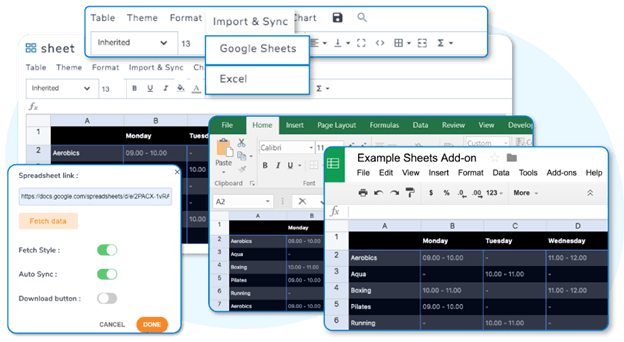
Med WP Table Managerer det ikke behov for mange konfigurasjoner. Du må aktivere automatisk lagring, verktøytips og import/eksport til Excel. Du kan også velge å eksportere i Excel 2003 eller Excel 2007.
Slik bruker du WP Table Manager
For å installere WP Table manager plugin, går du til /wp-content/plugin og laster opp WP Table Manager plugin, og klikker deretter på «Installer nå»-knappen
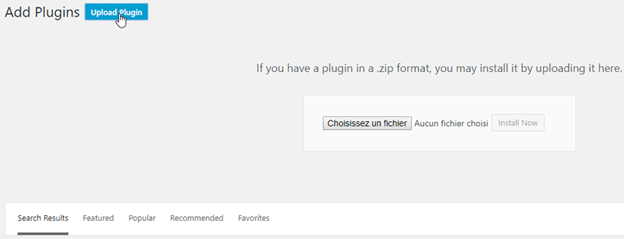
Klikk på «aktiver plugin», hvoretter du vil se WP Media Folder vises på administrasjonsdashbordet ditt.
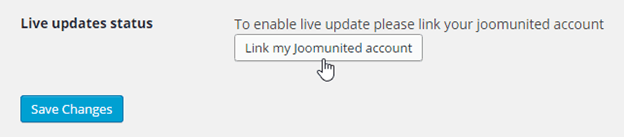
For å oppdatere WP Media Folder må du bruke WPs standardoppdateringsprogram og installere den nyere versjonen av Plugin . Du kan også aktivere en liveoppdatering ved å klikke på Innstillinger > Generelt, og deretter koble til JoomUnited-kontoens brukernavn og passord.
Nå kan du jobbe uten problemer.
Opprette tabeller ved hjelp av WP Table Manager
Etter at du har lastet opp og aktivert Plugin, får du se en ny meny med tittelen «Tabellbehandling». Når du klikker på den, ser du en standardtabell som allerede er opprettet for deg. Øverst til høyre har du en fane med navnet «Tabell», som har seks forhåndsdefinerte tabellstiler lagt til for deg. Velg ditt valg, og begynn deretter å redigere det.
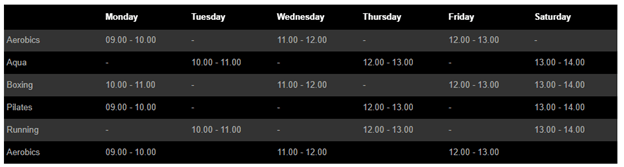
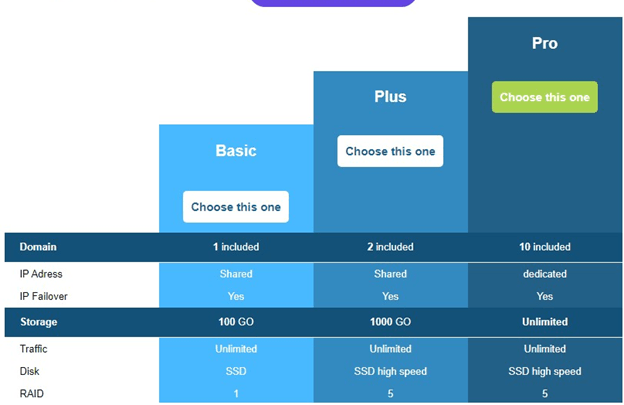
Dobbeltklikk på hver celle for å redigere innholdet. Du kan formatere den akkurat som du gjør med andre Excel-dokumenter ved å klikke på «Format»-fanen øverst til høyre i tabellen, slik at du kan gi tabellen et annet utseende.
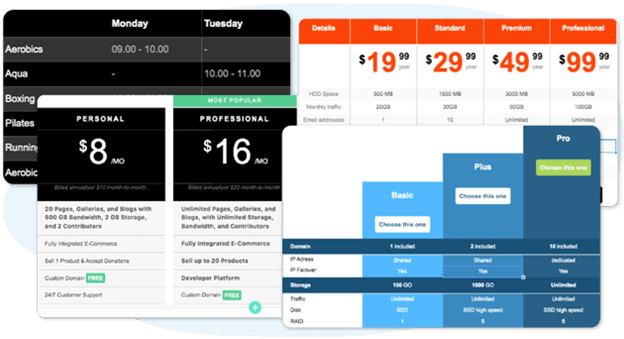
For å bruke WP Table Manager i Elementor velger vi WP Table Manager tabellen, som vi vil legge til i nettstedets innhold, noe som umiddelbart gir en forhåndsvisning i Elementors administrasjonspanel. På Elementors administrasjonsside kan du gi nytt navn til, opprette og slette tabeller. Du kan også importere et lokalt Excel-dokument fra datamaskinen din direkte til Elementor ved hjelp av WP Table Manager og den Excel-baserte tabellwidgeten fra Elementor.
Opprette et diagram ved hjelp av WP Table Manager
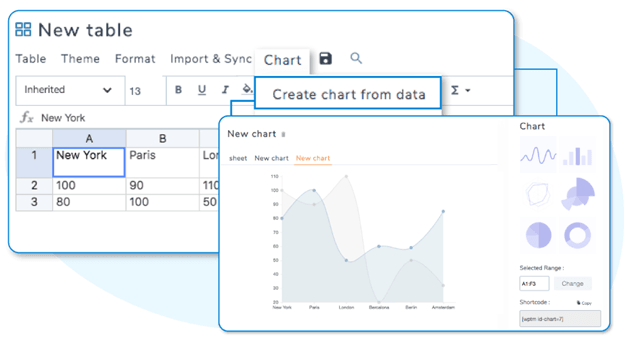
Hvis du ønsker å ha en diagramfunksjon på nettstedet ditt, har du kommet til rett sted. Først må du opprette en ny tabell via fanen «Ny tabell», deretter sette opp dataene dine akkurat som i en hvilken som helst annen Excel-tabell. Når du er ferdig med å legge inn dataene, markerer du dataene som vist nedenfor og klikker på knappen «Legg til nytt diagram»
Diagrammet vil bli generert med partisjonene av dataene.
På høyre side kan du forskjønne diagrammet ditt eller endre diagramtypen til den som best beskriver tabellen din.
Når det er satt, klikker du på «Mer»-fanen, hvor du får opp to kortkoder som hjelper deg med å vise diagrammet ditt i et innlegg; en av dem er for tabellen, og den andre er for diagrammet.
Etter at du har generert diagrammet med stilen, går du til Elementor-administrasjonspanelet og bruker tabellwidgeten i Elementor WP Table Manager for å få en umiddelbar forhåndsvisning av grafen ved å velge tabellen som diagrammet ble opprettet fra, som oppdateres automatisk når datakildene endres.
Her er noen viktige funksjoner du bør merke deg når du velger WP Table Manager:
- Administrere tabeller i et regnearklignende grensesnitt,
- Responsiviteten til tabeller,
- Mulighet for å prioritere kolonner,
- Visuell og HTML-celleredigering,
- Muligheten til å lagre automatisk,
- Enkel oppretting av diagrammer fra data,
- Forhåndsvisning og oppdatering av tabeller i sanntid,
- Enkel import/eksport av Excel-filer.
WP Table Manager -priser
WP Table Manager er en rimeligere plugin med over 60 000+ medlemmer som daglig er fornøyde med Pluginservice- og supportkvalitet.
Den har to medlemskontoer
- STARTEREN
- PROFESSIONELEN
Startpakken koster $34 og varer i seks måneder med pro-tillegg, inkludert støtte og oppdatering; det spennende er at det ikke er noen datagrense og ingen gjentakende betaling, noe som betyr at det er ditt valg om du vil fortsette å bruke tjenestene eller ikke.
På den annen side koster PRO-pakken 39 dollar for ett år og har lignende alternativer som startpakken. Alt avhenger av hvilken pakke du ønsker å bruke.

Konklusjon
WP Table Management- plugin er en godt pakket plugin som er enkel å bruke og fleksibel, med et rent og greit grensesnitt som er lagt ut for å opprette og tilpasse tabeller uten anstrengelse. Regnearkgrensesnittet fungerer perfekt; det får deg til å føle deg som på et kontor, og gir deg alle funksjonene til Excel- og Google Docs-regneark. Kombinert med de seks innebygde designstilene, vil et elegant preg av perfeksjon sannsynligvis gi tabellen din mer smak. Med den rimelige prisen er det en plugin verdt å bruke. Med denne Pluginkan du ha et ubegrenset antall kolonner og rader. Du kan tenke på denne Plugin som selve symbolet på perfeksjon når du lager tabeller med Elementor.




