

Som oftest er vi ikke fornøyde med temaets stil og føler at noe kan gjøres for å forbedre det visuelle.
Du kan imidlertid ikke gjøre det med mindre du kjenner det grunnleggende om HTML, eller du er en profesjonell utvikler. Først da kan du tilpasse temaenes visuelle elementer i henhold til din smak eller kundenes krav.
Nå er ikke dette noe stort problem så lenge du jobber med en YellowPencil premium- plugin som lar deg endre CSS-stilen i alle hjørner av WordPress-nettstedet ditt, selv om du er nybegynner i CSS-språket.
YellowPencil- plugin tilbyr utrolige funksjoner til både Tyro-brukere og profesjonelle utviklere, der de kan spare mye tid ved å bruke et brukervennlig visuelt grensesnitt for å akselerere sine vanlige funksjoner i nettstedsutvikling.
I denne veiledningen vil jeg vise deg hvordan du raskt kan endre layouten til temaene dine eller endre hele sidemalen som ser ut ved hjelp av YellowPencil visuell stilredigering for WordPress. Og hvilke verktøy har den for å hjelpe deg med redigering og hvordan du bruker dem som en proff.
La oss dykke ned i detaljene.
- YellowPencil WordPress- Plugin
- Viktige funksjoner i YellowPencil WordPress- plugin
- Intuitivt og brukervennlig grensesnitt
- Leveres med innebygde rike ressurser som passer dine behov
- Kontroller nettstedets skjerm på datamaskin/mobil
- Dra-og-slipp-elementfunksjonen
- YellowPencil-verktøy og hvordan du bruker dem
- Elementinspektør
- Slik bruker du inspektørverktøyet
- Trådrammeverktøy
- Måleverktøy
- Flytte- og endre størrelsesverktøyet
- Animasjonsbehandlingsverktøy
- YellowPencil WordPress plugin -fordeler
- Ulemper med YellowPencil WordPress- Plugin
- Priser for YellowPencil WordPress- Plugin
- Er YellowPencil verdt å kjøpe?
YellowPencil WordPress- Plugin
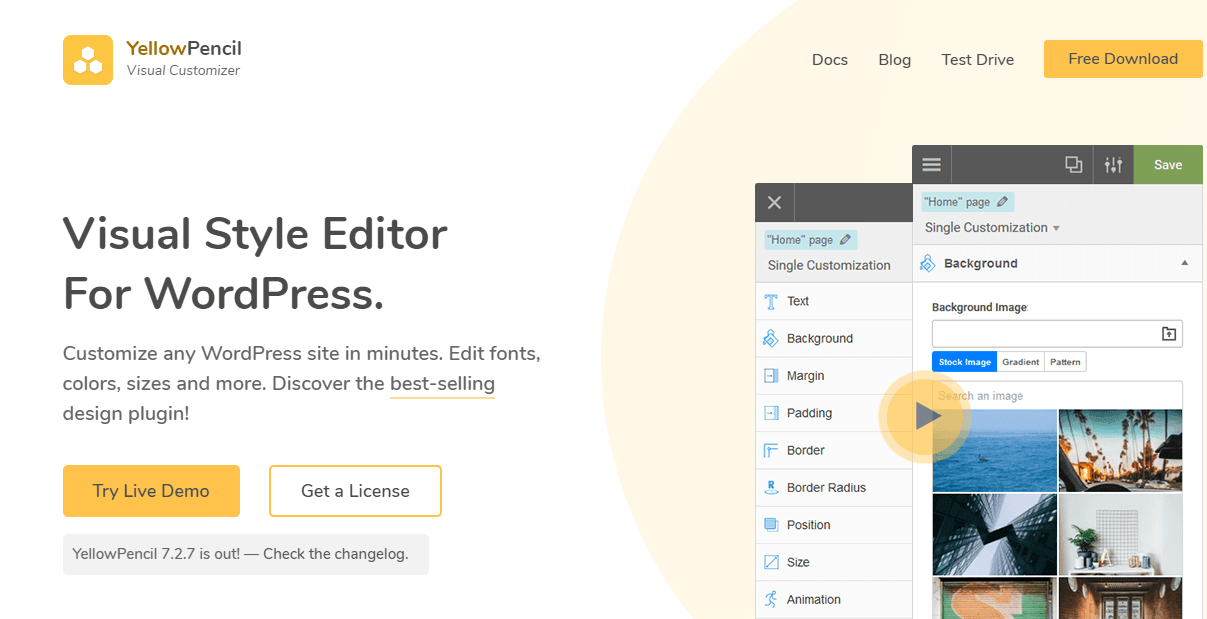
YellowPencil er kjent som en profesjonell «visuell stilredigerer for WordPress». Enkelt sagt kan du definere denne plugin som et verktøy som lar brukeren tilpasse WordPress-nettstedets CSS uten å bruke koding.
YellowPencil med et visuelt grensesnitt lar brukerne tilpasse sideoppsett, bakgrunn, skygger, skriftstørrelse, skriftfarger og andre elementer du ønsker å endre.
De enkle dra-og-slipp-verktøyene for sidebygger lar brukerne style ethvert aspekt ved hjelp av et grafisk grensesnitt. I tillegg kan du dra og slippe ethvert element og endre farge, skrifttype eller størrelse på dem i en forhåndsvisning.
Viktige funksjoner i YellowPencil WordPress- plugin
YellowPencil forenkler WordPress-nettutvikling med sine mange kraftige og praktiske verktøy. Nå kan du enkelt endre temaer og sideoppsett med Revolution Slider fra frontend uten å rote med backend-kodingen.
YellowPencil er en hendig plugin ikke bare for nybegynnere, men den vil også forvandle din webutviklingsstyrke og gi arbeidsflyten din ny energi. Nå kan du raskt gjøre endringer i temaene, tilbakestille endringene, revidere eller fjerne dem uten problemer.
I tillegg er YellowPencil et strålende verktøy for å enkelt tilpasse WooCommerce-sider i henhold til merkets funksjoner, og du kan gjøre dette uten å bruke CSS-koder.
Her er andre viktige funksjoner i YellowPencil WordPress- plugin
Intuitivt og brukervennlig grensesnitt
Den kraftigste funksjonen til YellowPencil er det brukervennlige grensesnittet, som har en bemerkelsesverdig evne til å utføre komplekse funksjoner med enkle knapper og klikk.
Det elegante grensesnittet har tre distinkte seksjoner; verktøylinjen på venstre side, tilpasningspanelet på høyre side og nettsidens visning er synlig i midten.
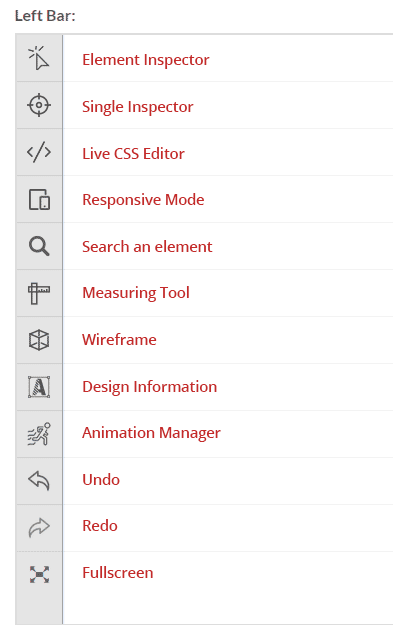
Den venstre linjen inneholder alle tilgjengelige verktøy som skal brukes til tilpasning. Hvert verktøy har sin egen brukbarhet og fungerer annerledes enn andre verktøy.
Med alternativene i det høyre panelet kan du velge hvilken type tilpasning du trenger på valgte elementer. Disse kan være globale, mal- eller tilpasningsalternativer på siden.
Global tilpasning fungerer på hele nettstedet og viser tilpasning av vanlige elementer på tvers av nettstedet, som topptekst og bunntekst, som vises på hver side.
Maltilpasningen fungerer på spesifikke typer innlegg du har brukt på forskjellige sider på nettstedet ditt.
Tilpasningen på én side lar brukeren tilpasse kun spesifikke innlegg, og hvis du endrer noe på den aktuelle siden, vil ikke disse endringene vises på andre sider.
Midtdisplayet viser endringer du har implementert på nettstedet i sanntid.
Leveres med innebygde rike ressurser som passer dine behov
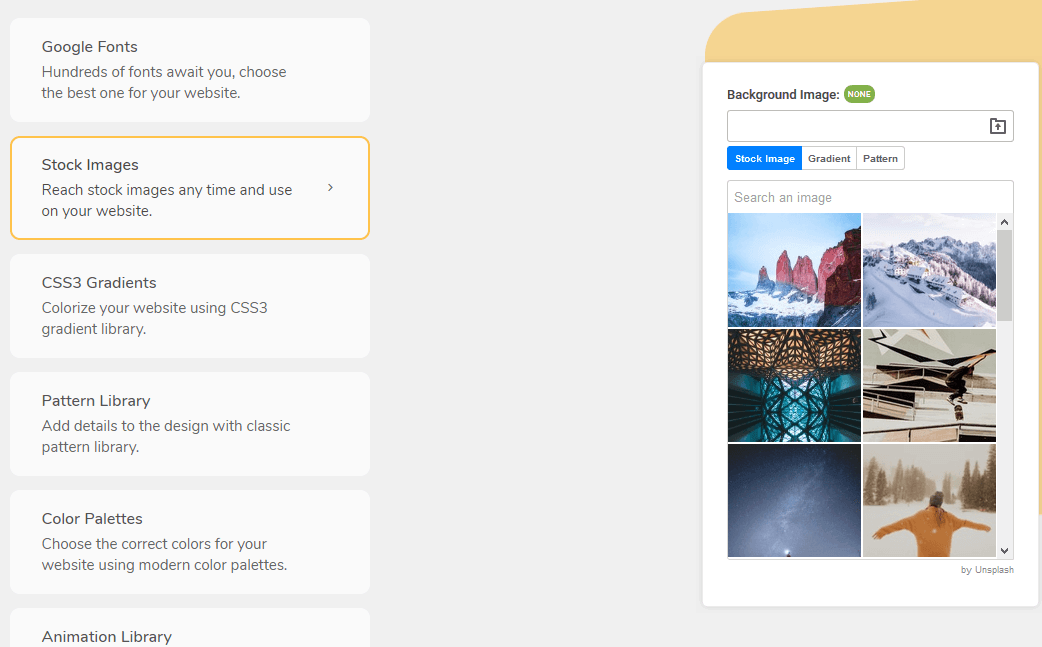
YellowPencil kommer med et stort utvalg av Google-fonter, stockbilder, CSS3-graderinger, mønsterbibliotek, animasjonsbibliotek og fargepalett. Slik at du kan tilpasse hvert element slik at det passer dine behov.
Kontroller nettstedets skjerm på datamaskin/mobil
Nå kan du enkelt tilpasse visningen av nettstedet ditt på datamaskiner og mobilskjermer. Dette praktiske responsive verktøyet lar deg endre, kontrollere og redigere nettstedets visning på telefoner og nettbrett, og forhåndsvisningsfunksjonen lar deg sjekke om designet passer bra på telefonskjermen eller ikke, og deretter kan du lagre endringene.
Dra-og-slipp-elementfunksjonen
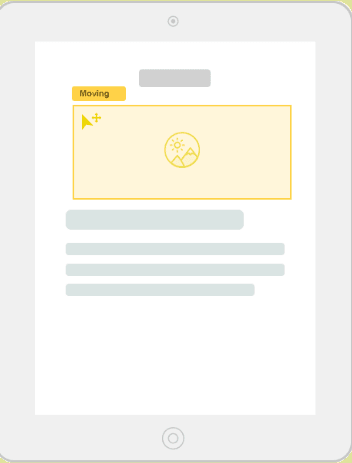
YellowPencil er en svært tilpasningsdyktig plugin og fungerer bra med nesten alle temaer og sidebyggere. Dessuten er dra-og-slipp-elementfunksjonen en annen robust funksjon som skiller YellowPencil fra andre plugin . Brukerne kan dra og slippe hvilket som helst av elementene og plassere dem hvor som helst på siden uten å bli stresset.
Videre YellowPencil med en veiledning for bruk av dette dra-og-slipp-alternativet, slik at brukerne kan plassere elementene på riktig sted.
YellowPencil-verktøy og hvordan du bruker dem
YellowPencil kommer med noen smarte verktøy som kan brukes til å tilpasse nettsteder. Du finner disse praktiske verktøyene i venstre meny. I tillegg kan du bruke flere verktøy på samme side på forskjellige elementer samtidig.
Elementinspektør
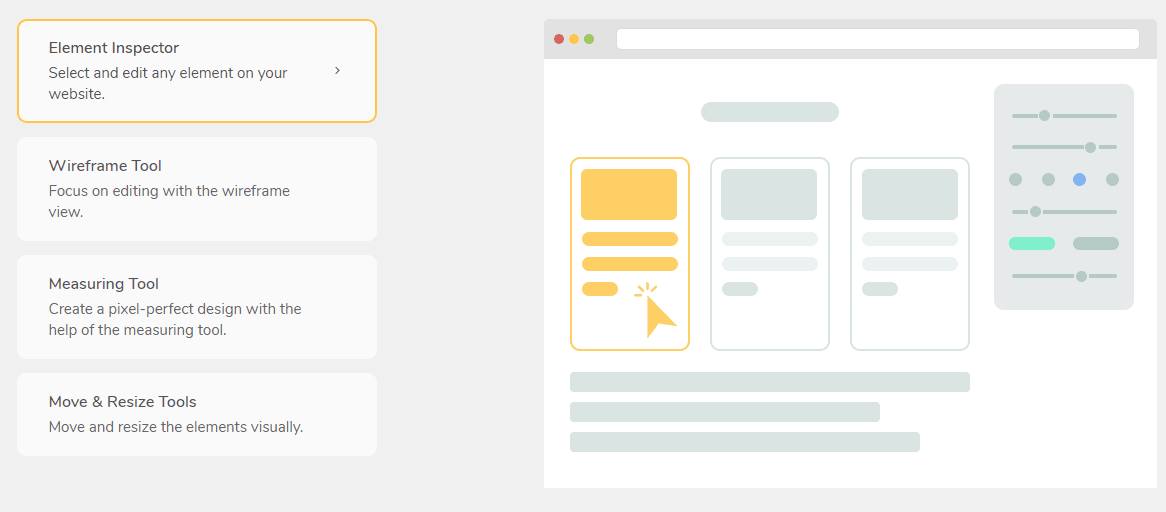
Elementinspektørverktøyet lar brukerne velge elementer fra én side. Brukerne finner dette verktøyet i venstre meny. Flere elementer kan velges fra én side, og hvis du vil velge mer enn ett element, trykker du på «shift»-tasten og holder nede mens du klikker på de ønskede elementene.
Slik bruker du inspektørverktøyet
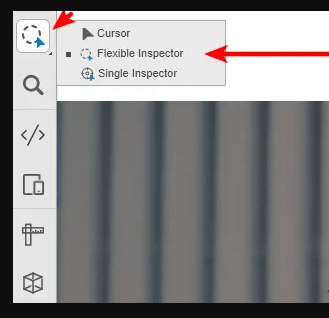
Når du klikker på et element, dukker det opp tre alternativer som lar deg kontrollere hva du vil redigere.
Markør : Når du klikker på dette alternativet, vil en ny side dukke opp som kan redigeres.
Fleksibel inspektør : dette verktøyet lar deg velge og style et hvilket som helst element i en enkelt klasse. Anta at du vil designe overskriften på en side, så vil den automatisk velge alle lenkene til overskriftsmenyen.
Enkelt inspektør : dette verktøyet vil velge et enkelt element i stedet for hele klassen.
Trådrammeverktøy
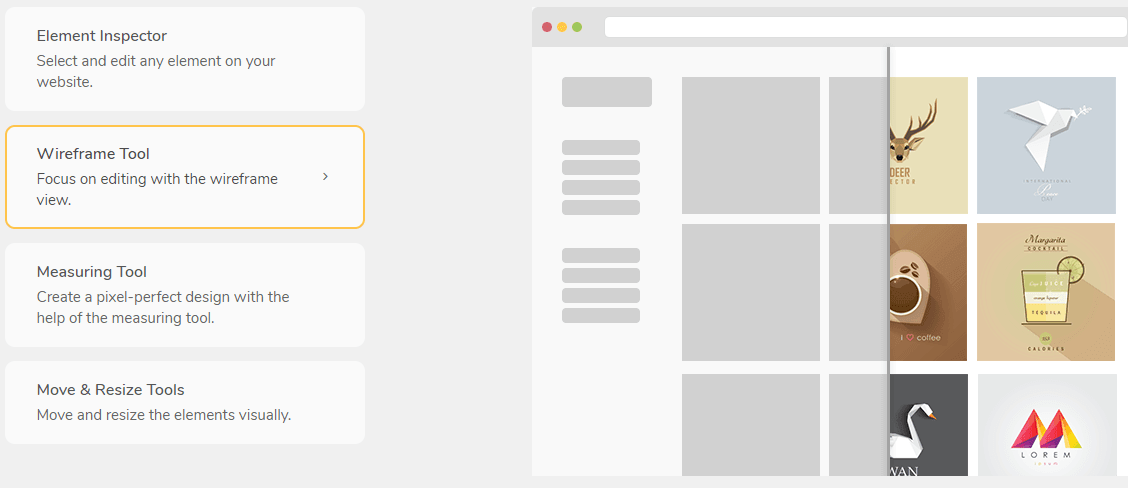
Hvis du vil justere størrelsen og plasseringen til et element, kan dette unike Wireframe-verktøyet enkelt la deg justere og plassere elementene i ønsket retning. Du kan skjule de visuelle aspektene ved et bilde og bare vise en enkel wireframe for å forbedre det visuelle.
Måleverktøy
Dette måleverktøyet er nyttig for designere og lar dem se størrelsene på forskjellige elementer for å lage et nettsidedesign deretter. Dessuten er dette verktøyet veldig nyttig for å få de generelle layoutene og designene til et nettsted. Du kan notere ned målene på hvert element, layoutene, fargene og fontene for å se nøyaktig hvordan nettstedet er bygget.
Flytte- og endre størrelsesverktøyet
Dette verktøyet lar brukerne flytte og endre størrelsen på bildene i ønsket retning.
Animasjonsbehandlingsverktøy
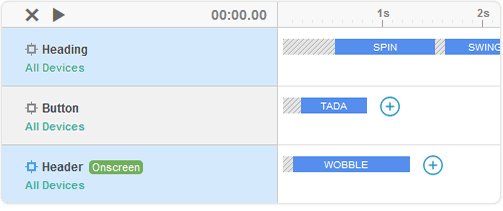
Gi nettstedet ditt et utsøkt utseende ved å bruke animasjoner på sideelementene dine. Animasjonsbehandlingsverktøyet lar deg kontrollere alle animasjonene på nettstedet ditt. Dette verktøyet lagrer animasjonen som en tilpasset animasjon som du bruker til å bruke på elementene dine, slik at du kan bruke dem igjen på flere elementer.
Du kan også kontrollere forsinkelser og varigheter på animasjoner med dette verktøyet. Nå kan du generere tilpassede animasjoner med disse animasjonsverktøyene. Generer dine egne animasjoner og bruk dem på elementene dine.
YellowPencil WordPress plugin -fordeler
- Velg eksklusive fonter fra et bibliotek med over 800 fonter.
- Bruk det mest passende mønsteret i henhold til merkevarens krav fra mer enn 300 bakgrunnsmønsteralternativer.
- Velg den mest innebygde fargen fra en fargevelger og fargepaletter.
- YellowPencils praktiske elementinspektørverktøy lar deg endre størrelse på, redigere og margere elementer fullstendig.
- Nå kan du style nettstedet ditt ved å tilpasse mer enn 50 CSS-egenskaper for å designe hvert hjørne av nettstedet ditt.
- Det responsive designverktøyet lar deg redesigne viewporten og endre størrelsen på oppsettene for enhver skjermvisning.
- Dra-og-slipp-støtten lar deg dra og slippe hvilket som helst element dit du vil se det.
- Generer animasjonseffekter for å legge til visuelle effekter med mer enn 50 animasjonsalternativer å velge mellom.
- Måleverktøyet lar deg måle alle dimensjoner av sideelementer som du kan bruke til å redesigne.
Ulemper med YellowPencil WordPress- Plugin
Priser for YellowPencil WordPress- Plugin
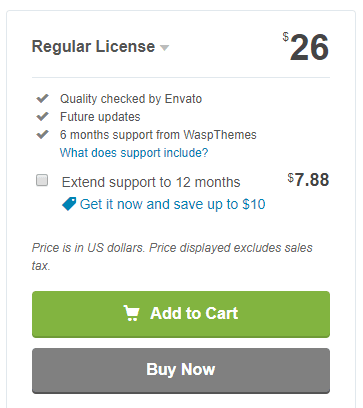
Lite-versjonene av YellowPencil plugin er tilgjengelig gratis. Den vanlige lisensen koster imidlertid 26 dollar med seks måneders støtte.
Er YellowPencil verdt å kjøpe?
YellowPencil WordPress- plugin er uten tvil en av de avanserte visuelle tema-editorene, og den er en himmelsk gave for nybegynnere. Den er like nyttig for webutviklere, som de kan synes er ganske nyttig for å øke arbeidsflyten. Dra-og-slipp-funksjonen for posisjonering og endring av størrelse på elementer er en annen bemerkelsesverdig funksjon i YellowPencil som lar deg håndtere elementer på hver side av nettstedet ditt som en proff.




