
De huidige webstandaarden zijn hoog. Als u zaken doet, moet u zich ervan bewust zijn hoe belangrijk het is om aan die standaarden te voldoen.
Een veelgebruikte manier om informatie te delen is via tabellen. Tabellen zijn gemakkelijk te lezen en te begrijpen, en daarom zie je ze zo vaak gebruikt worden op blogs!
In deze tutorial leren we hoe je tabellen kunt maken vanuit databases met behulp van WP Table Manager. WP Table is een van de beste plugindie je kunt gebruiken om tabellen op je website te maken en te beheren.
Laten we er hieronder meer over te weten komen.
Inhoudsopgave
- Inhoudsopgave
- Wat is WP Table Manager?
- Kenmerken van de WP-tabel
- Waarom zou je de plugingebruiken?
- Maak tabellen uit de database met behulp van WP Table Manager
- Stap 1: Installatie
- Stap 2: Een tabel maken
- Stap 3: De tabelwizard gebruiken voor de database
- Stap 5: De tabel toevoegen aan bericht/pagina
Wat is WP Table Manager?
WP Table Manager is een WordPress- plugin waarmee je tabellen kunt maken en beheren met een spreadsheet-achtige interface.
Het biedt een eenvoudige manier om de tabel te maken, waarna je een thema kunt kiezen dat bij je past. Zodra je klaar bent, kun je de tabellen bewerken en tabellen maken die de gegevens betekenis geven.
Je krijgt toegang tot verschillende tools waarmee je handige acties op de tabel kunt uitvoeren, zoals het kopiëren van tabellen, het bewerken van HTML-cellen, synchronisatie met Google Sheets en Excel.
Wat betekent dat voor iemand die de plugingebruikt? Wel, diegene kan eenvoudig op de cel klikken die hij of zij wil bewerken en de gegevens invoeren. Dit geeft de gebruiker de mogelijkheid om wijzigingen aan te brengen zonder een visuele editor te hoeven gebruiken.
Kortom, je krijgt toegang tot een meer gedetailleerde visuele editor waarmee je informatie in een beter leesbaar formaat kunt delen.
Kenmerken van de WP-tabel
Om een beter beeld te krijgen van WP Table Manager, zullen we de belangrijkste functies hieronder doornemen.
- Responsieve tabellen: De nieuwste update van januari 2021 introduceerde nieuwe responsieve modi voor WordPress-tabellen. Dit betekent dat je nu adaptieve tabellen kunt maken voor verschillende schermformaten. Met responsieve tabellen ziet je website er op verschillende schermformaten correct uit en profiteer je van de voordelen voor SEO. Om een responsieve tabel te maken, moet je kolomverberging en weergaveprioriteit gebruiken. Je kunt ook de modus voor gegevenskopgroepen gebruiken om een responsieve lay-out en gegevens weer te geven.
- Krijg visueel inzicht in databases: Werken met databases is altijd een uitdaging, omdat je technische kennis nodig hebt om query's uit te voeren. Met WordPress wordt het proces misschien eenvoudiger, maar je hebt nog steeds enige technische kennis nodig om te weten hoe je dingen voor elkaar krijgt. Met WP Table krijg je eenvoudig visueel inzicht in de database en kun je interessante tabellen en grafieken maken.
- Tabelbewerker: Met de nieuwste update krijgt u ook toegang tot het nieuwe ontwerp. In dit nieuwe ontwerp vindt u verbeterde aanpassingsmogelijkheden die beter dan ooit aan uw behoeften voldoen. Het werkt met Excel en Google Sheets en u kunt de gegevens synchroniseren en tabellen maken op basis van uw wensen.
- Bespaar tijd: WP Table wordt geleverd met een tabeleditor waarmee u tabellen eenvoudig kunt bewerken. Om het bewerken zo eenvoudig mogelijk te maken, is de bewerkingsmodus ingesteld op die van spreadsheets. U kunt dus gewoon op een cel klikken en de gegevens bewerken. Zo simpel is het!
- Thema's en kleuren: Het is ook belangrijk om ervoor te zorgen dat de tabel bij het thema van uw website past. Om dit te doen, is het
- Tabelgegevens filteren en sorteren: Omdat de gegevens in tabellen worden verwerkt, is het eenvoudig om de tabel via de frontend te sorteren en te filteren. Dit geeft gebruikers de mogelijkheid om de gegevens te visualiseren en beter te begrijpen.
- WordPress Excel- Plugin : De plugin wordt ook geleverd met een Excel- plugin , waardoor je eenvoudig Google Sheets en Excel-bestanden kunt importeren om de tabellen te vullen.
Waarom zou je de plugingebruiken?
Misschien denkt u dat het eenvoudig is om de gegevens te kopiëren en te plakken en vervolgens de tabel te maken met behulp van de WordPress-tabel? Waarom zou u investeren in een plugin als u tabellen handmatig kunt maken? Het is echter mogelijk dat dit niet zo eenvoudig is als u denkt. Ten eerste kan het lastig zijn om later toegang te krijgen tot de tabellen en er wijzigingen in aan te brengen. Ook kan het moeilijk zijn om snel gegevens te importeren en er tabellen van te maken.
Wat zijn de voordelen van het gebruik van een plugin? Laten we de voordelen hieronder bekijken.
- Je krijgt toegang tot een visuele editor, wat het aanmaken en beheren van tabellen vereenvoudigt.
- Je kunt de tabellen later eenvoudig beheren.
- Je krijgt opmaakopties voor tabellen, waardoor je de tabel gemakkelijker kunt beheren en aanpassen aan je thema.
- Pluginzoals WP Table bieden opties om de toegang voor gebruikers te beperken. Dit maakt het voor beheerders veel gemakkelijker om bewerkingsrechten voor tabellen toe te staan.
Maak tabellen uit de database met behulp van WP Table Manager
Nu we WP Table Managergoed begrijpen, is het tijd om te leren hoe we tabellen kunnen maken.
Stap 1: Installatie
De eerste stap is het installeren van de plugin. Weet je niet hoe je dat moet doen? Laten we het proces dan samen doorlopen.
De WP Table Manager is een betaalde plugin. Je moet dus eerst een betaald abonnement afsluiten. Zodra je dat hebt, kun je de plugin downloaden van de website.
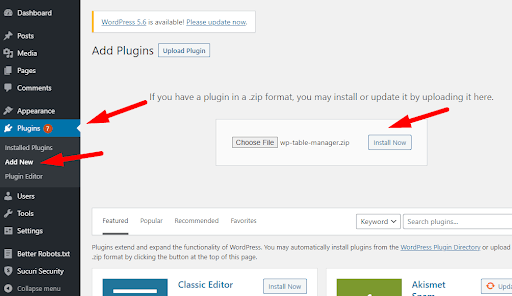
Om de plugin te installeren, moet je deze uploaden naar de backend. Ga in de backend naar Plugin>> Nieuwe toevoegen. Ga vervolgens naar Plugin uploaden en upload de plugin.
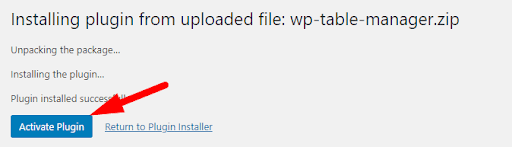
Het installeren zal even duren. Daarna moet je de plugin inschakelen.
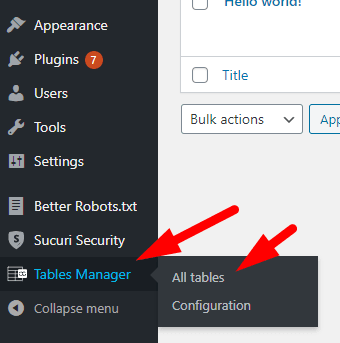
Als alles goed is gegaan, zou je moeten zien dat de zijbalk van het dashboard nu is bijgewerkt met de vermelding 'Tabellenbeheer'. Uitstekend! We zijn nu klaar om de plugin te gebruiken om prachtige tabellen te maken!
Stap 2: Een tabel maken
Het maken van een tabel is eenvoudig.
Om te beginnen moet u naar de backend van uw website gaan. Daar vindt u de optie 'Tabellenbeheer' in het zijmenu. Klik hierop en selecteer vervolgens 'Alle tabellen'
Eenmaal daar aangekomen, vindt u een reeds bestaande tabel ter referentie. Als u deze opent, ziet u dat de modellen van de autofabrikanten, de bijbehorende bouwjaren en de prijs overzichtelijk en effectief in een spreadsheetformaat zijn weergegeven.
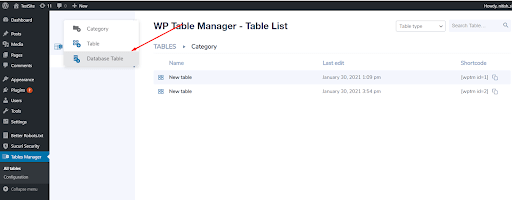
Daar ziet u een lijst met alle tabellen. U hoeft alleen maar op 'nieuwe tabel' te klikken en de tabel aan te maken met behulp van de database, zoals weergegeven in de onderstaande afbeelding.
Stap 3: De tabelwizard gebruiken voor de database
Je wordt doorgestuurd naar de wizard voor het aanmaken van tabellen. Hier kun je de tabel van je keuze selecteren. Voor dit voorbeeld kiezen we de tabel 'berichten', omdat we daar een tabel mee gaan maken.
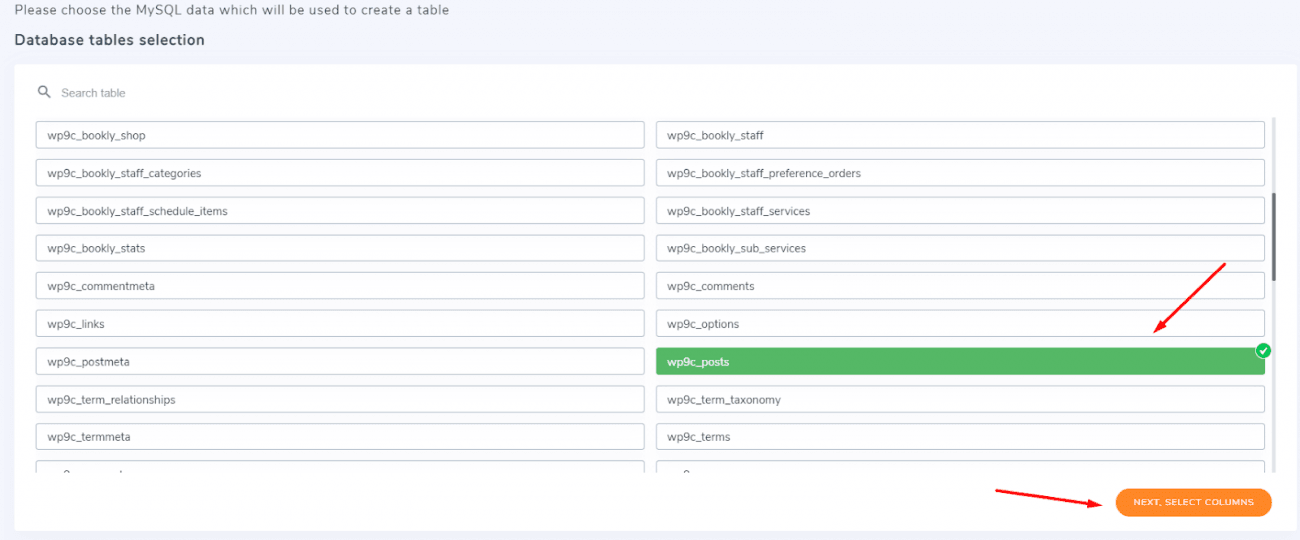
Als je naar beneden scrollt, zie je de optie 'Volgende, kolommen selecteren'
Dit brengt u automatisch naar het onderstaande gedeelte waar u de lijst met kolommen kunt selecteren. Hier kunt u een willekeurig aantal kolommen voor uw tabel selecteren.
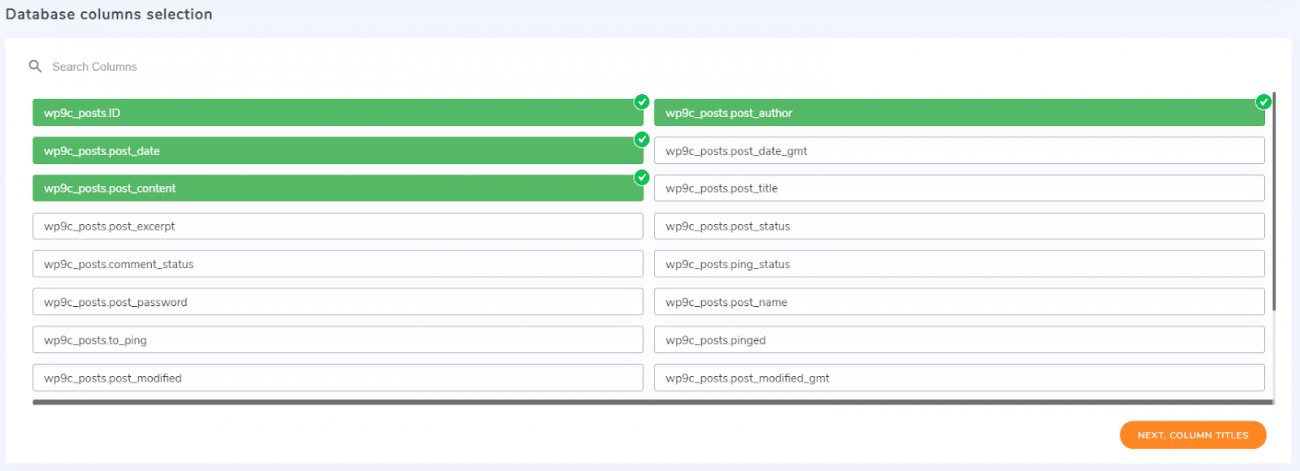
Nadat u uw keuze heeft gemaakt, klikt u op 'Volgende kolomtitels'.
Ook hier moet u de kolomnamen invoeren op basis van uw vereisten.
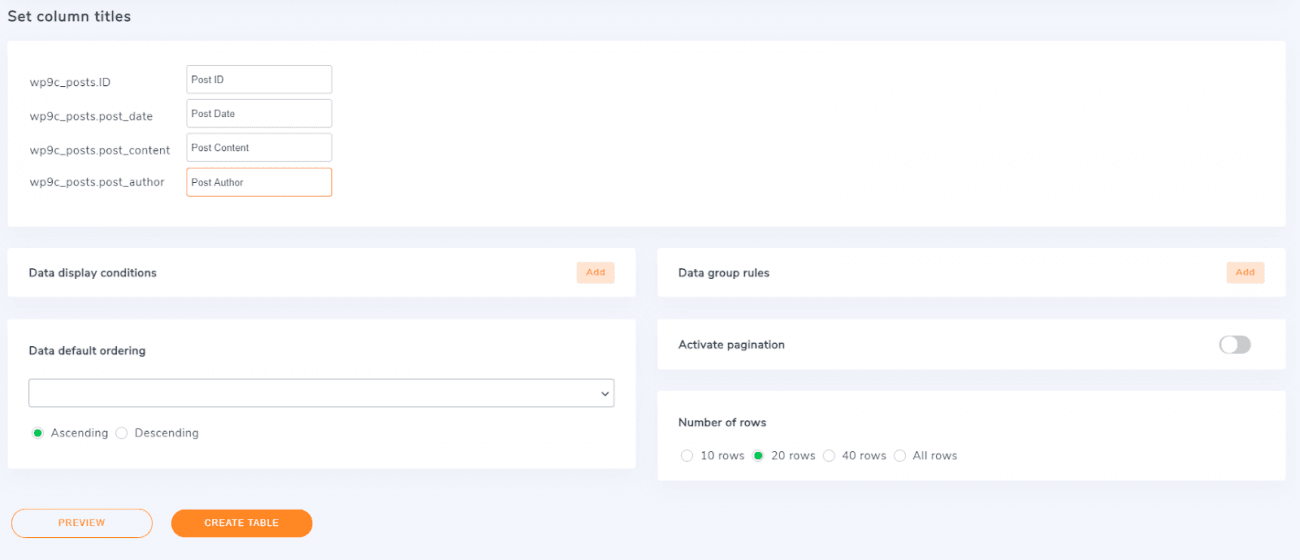
Zoals je ziet, kun je ook voorwaarden toevoegen voor de weergave van gegevens. Hiermee kun je namelijk bepalen aan welke voorwaarden bepaalde gegevens wel of niet moeten worden getoond.
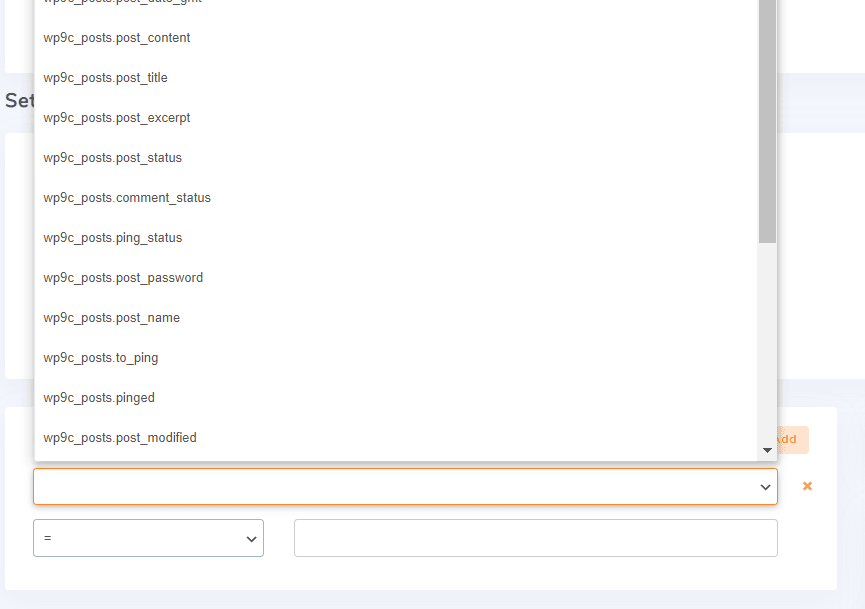
Daarnaast kunt u ook regels voor gegevensgroepen instellen en de standaard sorteervolgorde van gegevens bepalen (oplopend en aflopend).
De laatste twee opties die je krijgt, zijn actieve paginering en het aantal rijen. Door actieve paginering in te schakelen, kun je ervoor kiezen om de tabelwaarde te laden wanneer je naar beneden scrollt. Je kunt ook het aantal rijen instellen dat in één instantie wordt weergegeven, van 10 tot 40 rijen.
Stap 5: De tabel toevoegen aan bericht/pagina
Om de tabel aan het bericht toe te voegen, ga je naar de zoekoptie voor blokken in je bericht en zoek je naar WP Table Manager. Dit ziet er als volgt uit.
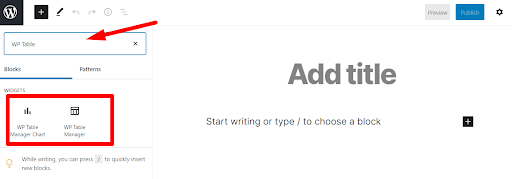
Zodra dit is gedaan, ziet u alle beschikbare tafels. U hoeft alleen maar de gewenste tafel uit de keuzelijst te selecteren en u kunt aan de slag!
Dezelfde methode geldt voor het toevoegen van een WP Table Manager -grafiek aan een bericht/pagina. Klik simpelweg op de WP Table Manager -grafiek en kies vervolgens de grafiek uit het下拉菜单 (dropdownmenu) om deze in je bericht in te voegen.
Je kunt de tabel ook aan het bericht toevoegen met behulp van de shortcode. Om de shortcode te vinden, ga je naar Tabellenbeheer >> Alle tabellen. Daar vind je de shortcode vermeld.
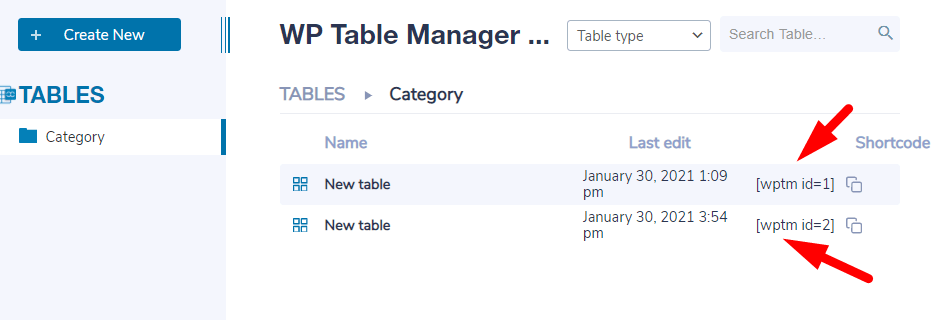
Dat is alles! Je hebt WP table Manager succesvol gebruikt en een tabel aangemaakt.
Laat ons in de reacties hieronder weten wat je vindt van het aanmaken van tabellen met de WP Table Manager.




