
Een gehackte website kan een van de meest frustrerende ervaringen zijn. Niemand wil immers dat zijn harde werk door iemand anders wordt overgenomen of beschadigd.
Als je website voor het eerst gehackt wordt, kun je je hulpeloos of angstig voelen, wat niet prettig is. Zelfs als je je site weer online krijgt en opschoont, is de kans groot dat deze niet 100% schoon is. Om er zeker van te zijn dat alles schoon is, moet je na de hack je WordPress-database opschonen.
Om deze taak te volbrengen, gaan we de populaire Sucuri- plugingebruiken. Sucuri is een populaire WordPress- plugin die je site beschermt tegen kwaadwillenden en je helpt je site te herstellen nadat deze is gehackt.
Laten we dus zonder verder uitstel beginnen met de handleiding voor het opschonen van je WordPress-database met behulp van de Sucuri plugin .
Inhoudsopgave
- Inhoudsopgave
- Voordat we beginnen
- Scan uw site
- Sucuri installeren en een scan uitvoeren
- Controleer de laatst gewijzigde bestanden
- Wat als u geen toegang heeft tot uw website?
- Maak een back-up van uw database
- Hoe je een WordPress-database kunt opschonen na een hack met behulp van de Sucuri Plugin
- 1. Toegang krijgen tot het databasebeheerpaneel en een back-up maken van de database
- 2. Zoek naar verdachte inhoud
- 3. Verwijder de verdachte inhoud handmatig
- 4. Controleer de functionaliteit van de website
- 5. Verwijder de tools voor toegang tot de database
- Conclusie
Voordat we beginnen
Het is belangrijk om een takenlijst te hebben voordat je begint met het schoonmaken van je terrein.
Deze takenlijst helpt u ervoor te zorgen dat u de best mogelijke situatie creëert voor het opschonen van uw website. Het is bijvoorbeeld gemakkelijk om een databasefout of -corruptie te verwarren met een hack. In dat geval is het opschonen van uw website met behulp van plugintijdverspilling. Sterker nog, het kan de situatie zelfs verergeren!
Om dit te verhelpen, moet u vaststellen of uw website gehackt is of niet. U kunt zelfs nog een stap verder gaan door te achterhalen wat er precies gehackt is op uw website.
Scan uw site
Een van de eerste stappen die je moet nemen voordat je besluit je WordPress-database op te schonen, is het uitvoeren van scans op je site. Je kunt je site op twee verschillende manieren scannen.
De eerste stap is om uw site op afstand te scannen. Er zijn tal van online scanners beschikbaar, maar wij raden de SiteCheck Malware Scanner aan. Het is een handige scanner waarbij u alleen de naam van de site hoeft in te voeren om te beginnen.
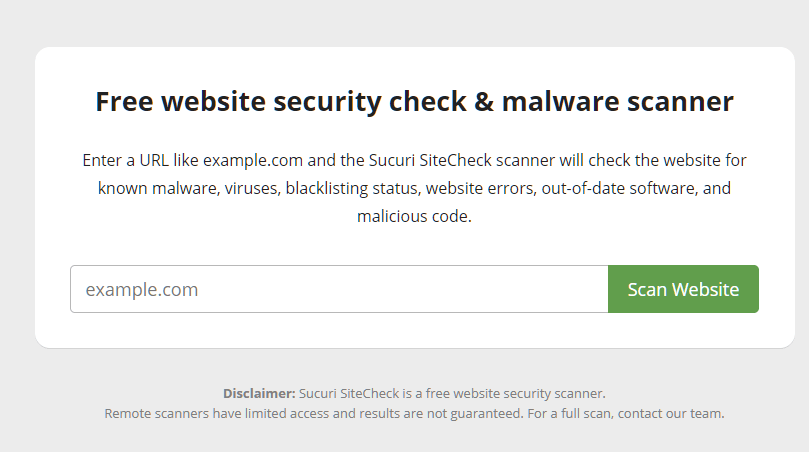
Het scannen duurt even. Als uw website niet gehackt is of vrij is van malware, krijgt u een schoon rapport.
Als uw website echter besmet is met een virus of malware, zal dat duidelijk zichtbaar zijn.
Maar er is nog een andere manier: u kunt het resultaat dubbelchecken. De andere manier is om de Sucuri pluginte installeren en te activeren. Een scan direct op uw site uitvoeren levert betere resultaten op dan een scan op afstand uitvoeren.
Sucuri installeren en een scan uitvoeren
In dit gedeelte doorlopen we het installatieproces van Sucuri en het uitvoeren van een scan. Maar laten we eerst eens kijken wat Sucuri te bieden heeft.
Sucuri biedt complete websitebeveiliging en -bescherming. Het is een van de populairste websitebeveiligingsplugins, plugin om zijn diensten. De plugin is de belangrijkste manier om websites van gebruikers te verbinden met hun krachtige bescherming. Na installatie kan de website worden beschermd met meerdere beveiligingslagen. Het maakt ook gebruik van een cloudproxy-firewall, wat betekent dat al het verkeer dat naar de hostingserver wordt gestuurd, eerst wordt gecontroleerd op afwijkingen.
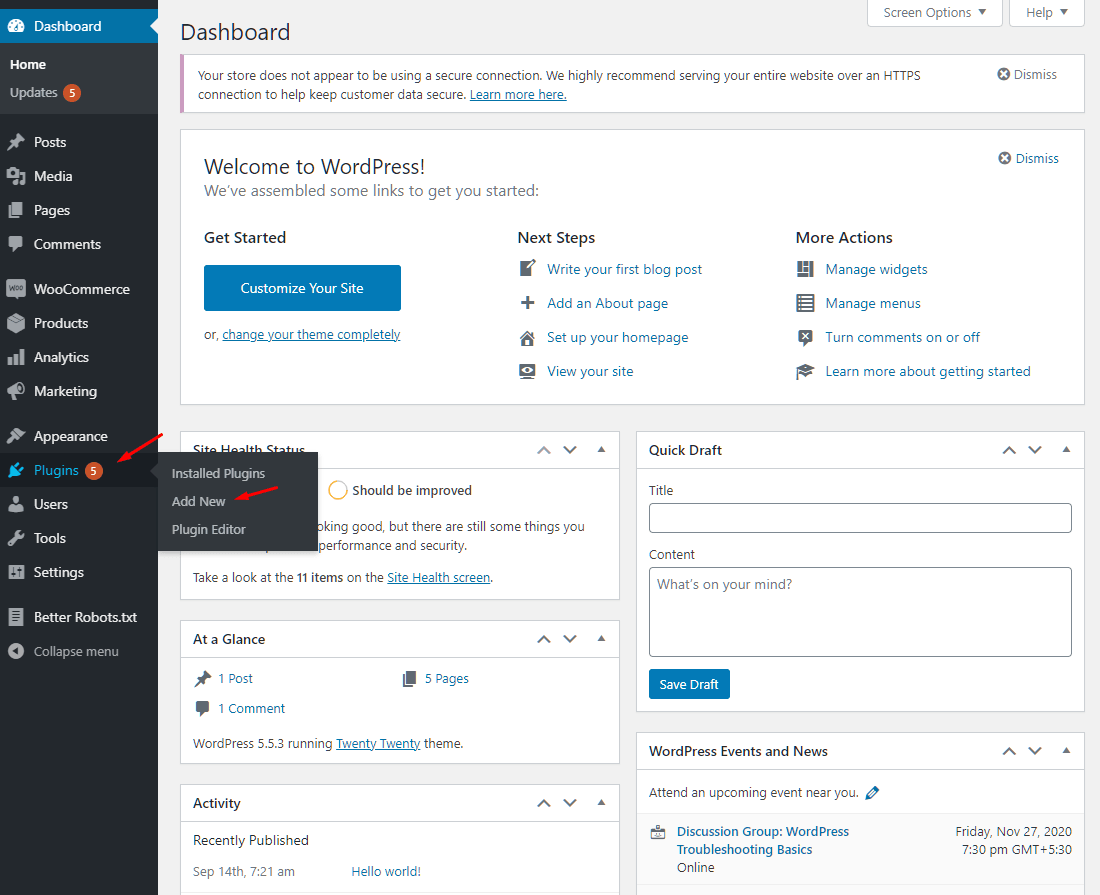
Om Sucuri te installeren, moet je naar de backend van je website gaan. Ga daar naar Plugin >> Nieuwe toevoegen .
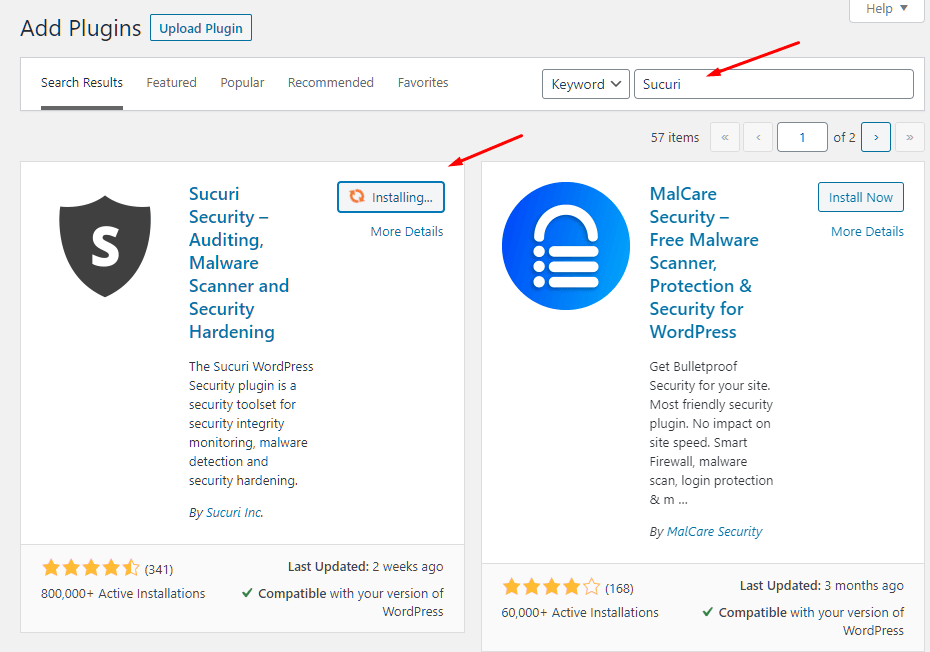
Daar ziet u de optie om naar nieuwe pluginte zoeken. Zoek naar Sucuri en klik op 'Installeren' zodra u deze hebt gevonden. Klik na de installatie op 'Activeren'. De Sucuri- plugin is nu klaar voor gebruik op uw website.
Na activering wordt je WordPress-backend eenmaal vernieuwd. Je ziet nu de optie Sucuri Security in het zijmenu verschijnen. Klik erop en kies vervolgens het dashboard.
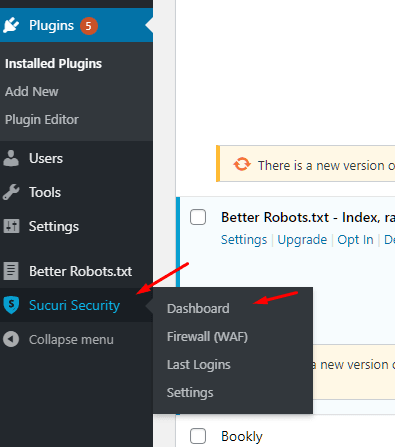
In het dashboard kun je een scan uitvoeren om te controleren of je website is geïnfecteerd.
Controleer de laatst gewijzigde bestanden
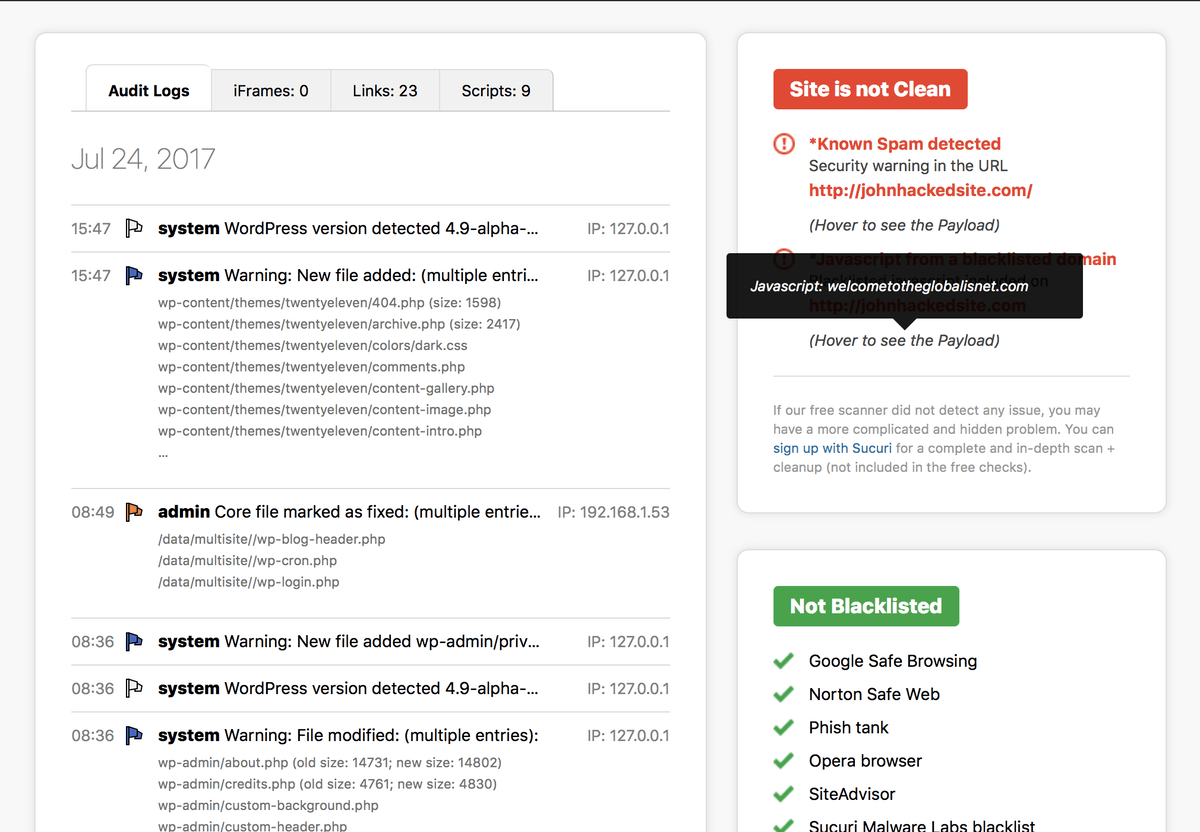
Tot slot kunt u de laatst gewijzigde bestanden bekijken om te zien wat er is veranderd. Als er iets verdacht uitziet, moet u de juiste stappen ondernemen om uw site te herstellen.
Wat als u geen toegang heeft tot uw website?
Gehackte websites gedragen zich anders wanneer ze gecompromitteerd zijn. Als uw website om welke reden dan ook niet meer bereikbaar is, kunt u overwegen contact op te nemen met beveiligingsdiensten van verschillende aanbieders op de markt. U kunt ook gebruikmaken van de betaalde service van Sucuri om uw website te laten opschonen. Daarnaast zijn er andere diensten beschikbaar, zoals Malcare en WordFence.
Als je voor Sucuri kiest, duurt het 6 uur voordat de malware van je website is verwijderd. Het is echter een betaalde dienst, waarvoor je $199 per jaar moet betalen.
Maak een back-up van uw database
De laatste stap die je moet nemen voordat je je WordPress-database kunt opschonen na de hack, is het maken van een back-up van je database.
Er zijn veel manieren om een back-up van je website te maken. Je kunt bijvoorbeeld je hosting-cPanel gebruiken om een back-up van je site te maken. Je kunt ook het programma phpMyAdmin gebruiken om een back-up van je database te maken. Als je op zoek bent naar een gedetailleerde handleiding, raden we je aan de WordPress-handleiding over het maken van een back-up van je database .
Hoe je een WordPress-database kunt opschonen na een hack met behulp van de Sucuri Plugin
Nu we een back-up van onze database hebben gemaakt, is het tijd om deze op te schonen na de hack.
Het is belangrijk om te weten dat Sucuri de hele website opschoont. Om te beginnen hoeft u alleen de plugin te installeren en een nieuwe API-sleutel voor uw website te genereren. De plugin scant uw website automatisch en toont u de resultaten. Als er kwetsbaarheden worden gevonden, worden deze automatisch verholpen of krijgt u instructies over hoe u ze kunt oplossen. U kunt indien nodig ook een handmatige scan uitvoeren.
Ik wil benadrukken dat Sucuri je in de juiste richting kan wijzen, maar dat je zelf nog extra stappen moet ondernemen om de database op te schonen.
Welke stappen moet je ondernemen om je database te herstellen na de hack? Dat lees je hieronder.
1. Toegang krijgen tot het databasebeheerpaneel en een back-up maken van de database
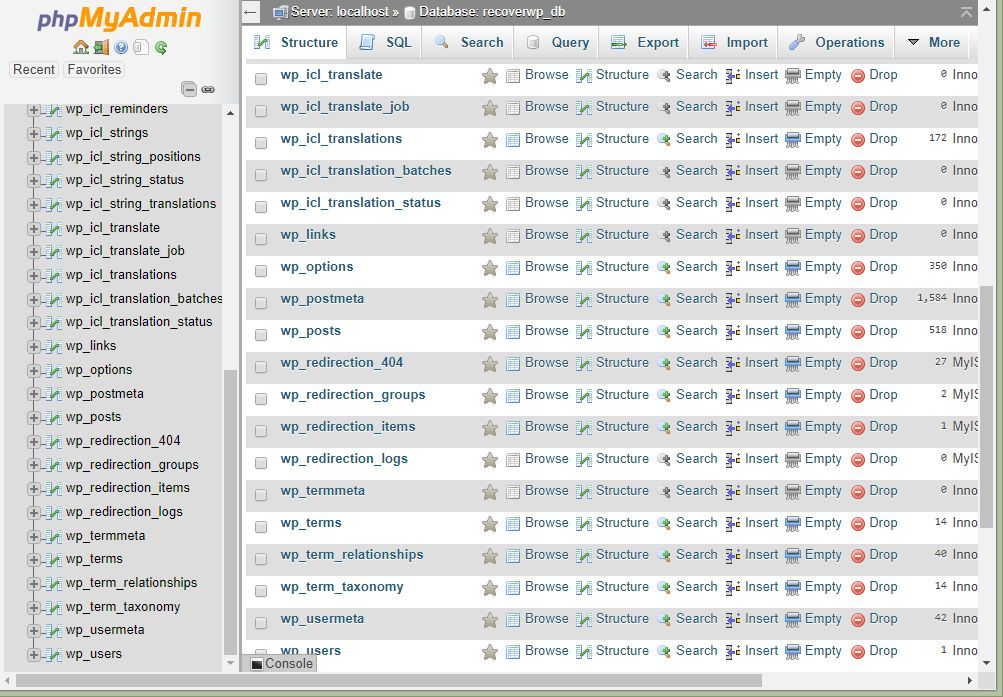
De eerste stap is toegang krijgen tot het beheerderspaneel van de database. Dit kan via phpMyAdmin of cPanel – de keuze is aan u.
Vervolgens moet u een back-up maken van uw database, zoals we hierboven al hebben uitgelegd.
2. Zoek naar verdachte inhoud
Als uw website gehackt is, zult u verdachte inhoud in uw database aantreffen. Deze verdachte inhoud kan bestaan uit links of spamachtige zoekwoorden. Het kan ook verdachte code zijn die de normale werking van de database verstoort. U dient ook tabellen te openen en te zoeken naar inhoud die er verdacht uitziet.
Als je niet zeker weet waar je op moet letten, kun je de informatie van de malwarescanner gebruiken om te bepalen waar je moet beginnen. Als je wel weet wat je doet, moet je letten op de meest voorkomende kwaadaardige functies zoals base64_decod, str_replace, preg_replace, enzovoort!
3. Verwijder de verdachte inhoud handmatig
Zodra je de verdachte inhoud hebt gevonden, moet je deze handmatig verwijderen. Als je dit liever niet zelf doet, kun je de hulp inschakelen van een database- of beveiligingsexpert.

4. Controleer de functionaliteit van de website
Vervolgens moet u controleren of uw site nog steeds naar behoren werkt. Als dat het geval is, gefeliciteerd, dan heeft u met succes alle verdachte of schadelijke inhoud uit uw tabellen verwijderd. Als de functionaliteit van uw site nog steeds niet goed is, of als deze niet werkt zoals u wilt, dan moet u opnieuw beginnen en zoeken naar verdachte inhoud in uw database.
5. Verwijder de tools voor toegang tot de database
De laatste stap is het verwijderen van alle toegangsprogramma's die u tijdens het opschonen van uw database hebt gebruikt.
Inmiddels zou je je database na de hack moeten kunnen opschonen. Mocht je echter nog steeds vastlopen en je WordPress-database niet zelf kunnen opschonen, neem dan contact op met een beveiligingsexpert. Je kunt hiervoor verschillende mogelijkheden onderzoeken, bijvoorbeeld via freelanceplatforms zoals Upwork. Je kunt ook gebruikmaken van de beveiligingsopschoondiensten van bedrijven zoals Malcare, Sucuri en WordFence.
Je kunt voor een van beide kiezen, afhankelijk van je budget en de urgentie.
Conclusie
Hiermee komen we aan het einde van de handleiding over het opschonen van de WordPress-database na een hack met behulp van Sucuri. Sucuri is een van de toonaangevende WordPress- pluginen daarom is het raadzaam deze op uw site geïnstalleerd te houden voor continue bescherming. Het is echter ook belangrijk om na een hack voorzorgsmaatregelen te nemen om ervoor te zorgen dat uw WordPress-website beter beveiligd is, dat u tijdig back-ups maakt en dat u een websitefirewall gebruikt.
Vond je de handleiding nuttig? Laat het ons weten in de reacties hieronder.




