

Het beheren van je mediabestanden is eenvoudig wanneer je net begint met je WordPress-website, maar naarmate je site groeit, wordt het steeds lastiger om je mediabibliotheek te beheren. Bovendien kan het uploaden van meer mediabestanden de bandbreedtekosten verhogen en de laadsnelheid van je site beïnvloeden. Op dat moment realiseer je je dat het verstandig is om een opslagoplossing te kiezen om grote bestanden te kunnen opslaan.
WP Media Folder plugin is ideaal voor het organiseren van uw mediabestanden in mappen en submappen. Gebruikers kunnen hun gegevens eenvoudig beheren door ze in mappen en submappen te slepen en neer te zetten. Naast deze geweldige functie kunt u de plugin ook integreren met Amazon S3-opslag om grote bestanden te verplaatsen en de bandbreedte van uw website te besparen.
Enkele belangrijke kenmerken van de WP Media Folder Plugin zijn de meer dan zeven themamodellen die op een groep afbeeldingen kunnen worden toegepast om ze direct om te zetten in een galerijmap of submap. Bovendien is de plugin zeer compatibel met de Gutenberg-teksteditor, waardoor gebruikers allerlei soorten afbeeldingen in mappen kunnen beheren. Gebruikers kunnen ook de AJAX-mappenstructuur gebruiken om afbeeldingen naar mappen op meerdere niveaus te slepen.
In deze handleiding bieden we je een complete oplossing voor het beheren van grote bestanden of het maken van een extra back-up door Amazon S3 te integreren met een WordPress-site met behulp van de WP Media Folder plugin .
- Wat is Amazon S3?
- Hoe integreer je Amazon S3 met de WordPress-mediabibliotheek?
- Stap 1: Log in bij Amazon Console of registreer u
- Stap 2: Een nieuwe IAM-gebruiker aanmaken
- Stap 3: Geef de nieuwe gebruiker specifieke machtigingen
- Stap 4: Voeg tags toe om de gebruikerstoegang te beheren
- Stap 5: Rond je keuzes af en maak een nieuwe gebruiker aan
- Stap 6: Verbind WP Media Folder met de Amazon S3-services
- Stap 7: Hoe u uw mediabestanden naar Amazon S3 kopieert
- Stap 8: Maak buckets aan om uw gegevens op te slaan
- Stap 9: Media van WordPress naar Amazon S3 overzetten
- Hoe u uw Amazon S3-buckets beheert
- Schakel het label voor Amazon-bijlagen in
- Haal al je mediabestanden van Amazon S3 naar WordPress
- WP Media Folder -prijzen
- Samenvattend
Wat is Amazon S3?
Amazon S3 is de opslagoplossing van Amazon Web Services. Amazon staat bekend om zijn betrouwbare opslagdiensten voor grote bestanden. De meeste websites die grote mediabestanden gebruiken, zoals softwaredownloads, videogames, pdf's en audio- en videobestanden, vertrouwen op Amazon voor een snelle en veilige opslagoptie. Ook Netflix, Airbnb en beursgenoteerde bedrijven zoals NASDAQ vertrouwen op Amazon.
Amazon S3 biedt een hoge beschikbaarheid tot wel 99,9% met een voordelige oplossing, en u kunt uw grote mediabestanden in Amazon S3-buckets opslaan zonder dat de gebruikskosten stijgen.
Ze bieden een veel lagere prijs dan andere CDN-diensten, voornamelijk vanwege hun gigantische infrastructuur. Bovendien, zodra je je bestanden naar Amazon S3-opslag uploadt, wordt je website sneller en bespaar je geld, omdat je het eerste jaar tot 5 GB gratis kunt uploaden.
- Amazon Web Services-account (u kunt zich gratis aanmelden)
- Een openbare Amazon S3-bucket: profiteer van 5 GB gratis opslagruimte gedurende het eerste jaar.
- Een WordPress S3 plugin: we raden WP Media Folder plugin aan. Deze plugin helpt je bij het beheren van WordPress-mediamappen en het uploaden van deze mediabestanden naar Amazon S3, met behoud van dezelfde mapstructuur.
Amazon S3-services bieden cloudopslag die elke startup al voor $3 kan gebruiken, zonder dat er een IT-infrastructuur nodig is. Amazon S3-services zijn niet alleen voor grote bedrijven met enorme hoeveelheden data; iedereen kan Amazon S3 gebruiken om mediabestanden op te slaan. Amazon S3 wordt ondersteund door Amazon Glacier (voor back-ups op de lange termijn) en Amazon Cloudfront voor het veilig distribueren van content.
Als je WordPress wilt koppelen aan Amazon S3, moet je de volgende stappen volgen:
Hoe integreer je Amazon S3 met de WordPress-mediabibliotheek?
De Amazon S3-integratie zorgt ervoor dat WP Media Folder al je mediabestanden automatisch naar de Amazon-bibliotheek uploadt. Bovendien heb je de mogelijkheid om de mediabestanden volledig te exporteren en van je server te verwijderen. Naast deze optie kun je ook een back-up maken om de gegevens in je WordPress-bibliotheek te herstellen. Het hele uploadproces verloopt op de achtergrond, zonder je workflow te onderbreken.
Om de procedure te starten, moet u de WP Media Folder en de bijbehorende add- plugininstalleren. De add-on biedt integratie met Amazon S3, Google Drive, Dropbox, OneDrive en OneDrive Business.
Je kunt Amazon S3-services eenvoudig configureren met WordPress, zelfs zonder programmeerkennis. Volg deze stapsgewijze handleiding om de Amazon S3-integratie succesvol te configureren.
Stap 1: Log in bij Amazon Console of registreer u
Je hebt een AWS S3-account nodig. Als je nog geen account hebt, kun je je gratis aanmelden. Heb je al een AWS S3-account, log dan in op de console.
Stap 2: Een nieuwe IAM-gebruiker aanmaken
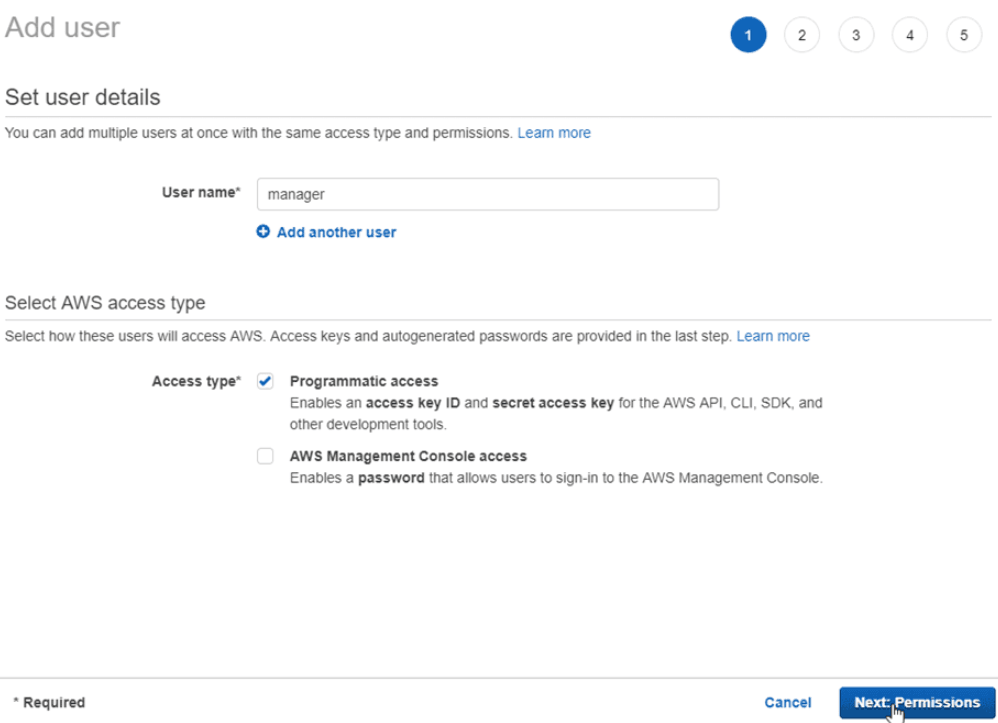
Na het inloggen moet u een nieuwe IAM-gebruiker aanmaken. Ga in de AWS-console naar de pagina IAM-gebruikers en klik op de knop 'Nieuwe gebruiker toevoegen'. Voer de volgende stappen uit.
- Gebruikersnaam toevoegen
- Vink 'Programmeerbare toegang' aan als toegangstype
- Klik op Volgende bij de knop voor toestemming
Stap 3: Geef de nieuwe gebruiker specifieke machtigingen
Nu moet u de gebruiker speciale machtigingen verlenen zodat hij buckets en objecten in S3-services kan beheren. Volg hiervoor deze stappen:
- Klik op 'Bestaande beleidsregels direct koppelen '
- Voer "S3" in bij het filterbeleid in het invoerveld.
- Selecteer “Volledige toegang tot Amazon S3”
- Klik op Volgende: Tabblad
Stap 4: Voeg tags toe om de gebruikerstoegang te beheren
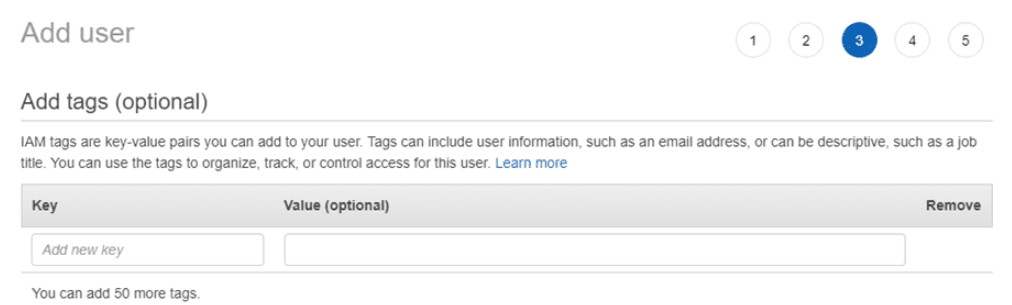
Je kunt tags toevoegen om de gebruikersrechten te organiseren, te volgen of te beheren. Tags kunnen informatie over de gebruiker bevatten, zoals een e-mailadres, functietitel of een beschrijvende notitie over de gebruiker.
Stap 5: Rond je keuzes af en maak een nieuwe gebruiker aan
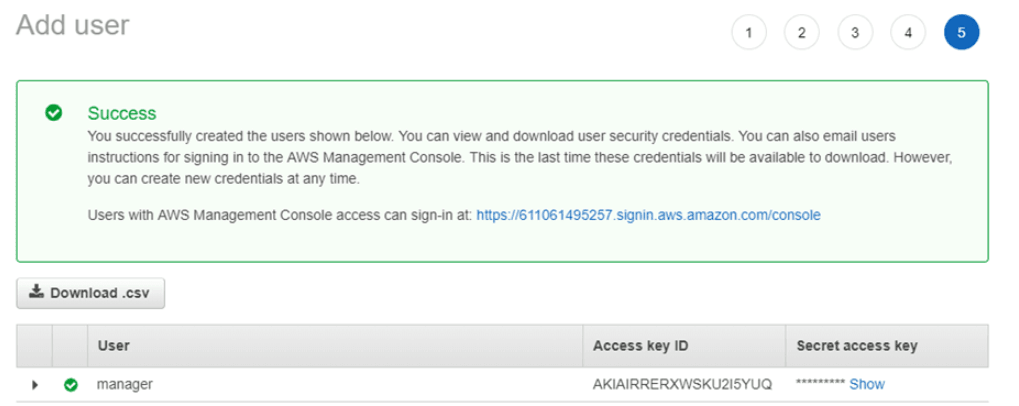
Zodra je je voorkeuren hebt ingesteld, maak je een nieuw gebruikersaccount aan en download je de automatisch gegenereerde wachtwoorden en toegangssleutel.
Let op: Noteer de automatisch gegenereerde wachtwoorden en toegangssleutels als een .csv-bestand, want u vindt ze later niet meer terug en Amazon zal ze ook niet opnieuw weergeven. Download deze gegevens daarom en bewaar ze ergens om problemen te voorkomen.
Er verschijnt een venster zodra de procedure is voltooid.
Stap 6: Verbind WP Media Folder met de Amazon S3-services
Nu moet je de Amazon S3-services verbinden met WP Media Folder Om de verbinding in te schakelen, open je het WordPress-dashboard
Ga naar > Instellingen > WP Media Folder > Cloud > tabblad Amazon S3 en plak de toegangssleutel en geheime toegangssleutels zoals hieronder weergegeven;
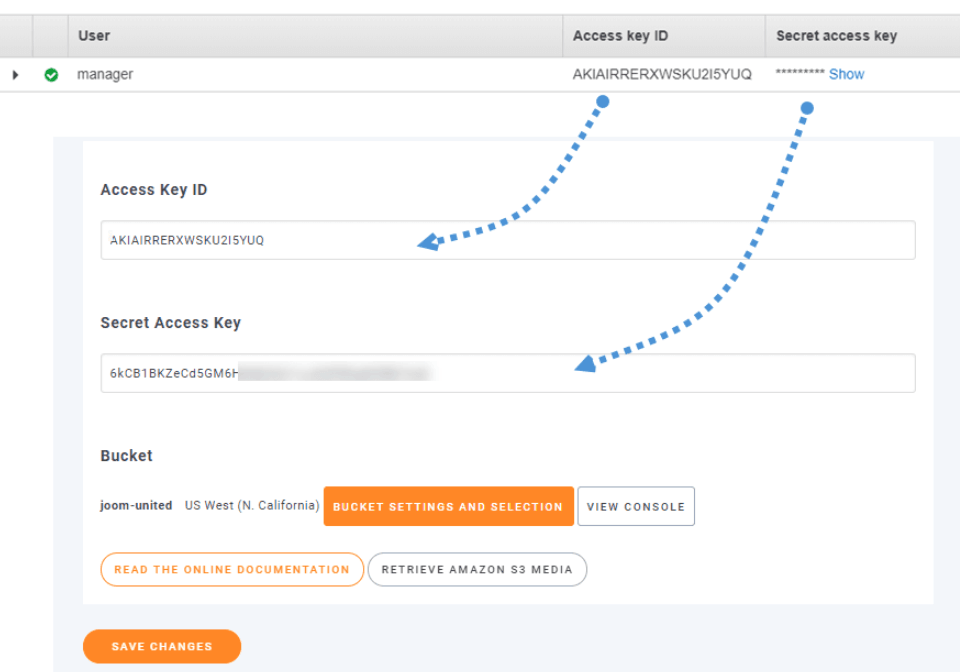
Na het succesvol opslaan van de wijzigingen beschikt u over een beveiligde verbinding tussen WP Media Folder en Amazon S3-services.
Stap 7: Hoe u uw mediabestanden naar Amazon S3 kopieert
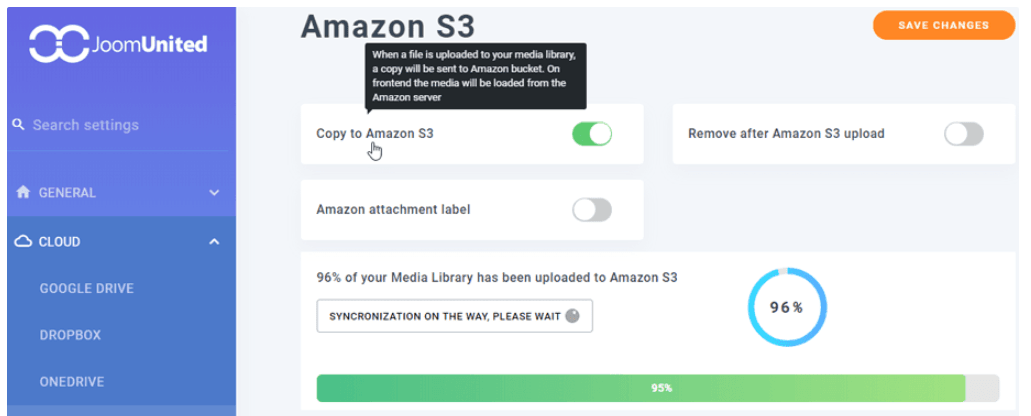
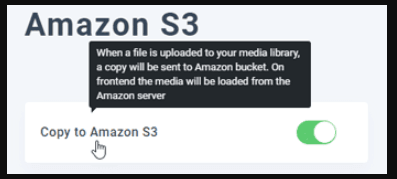
Om je media naar Amazon S3 te uploaden, moet je Kopiëren naar Amazon S3' . Al je media worden dan naar Amazon S3 geüpload.
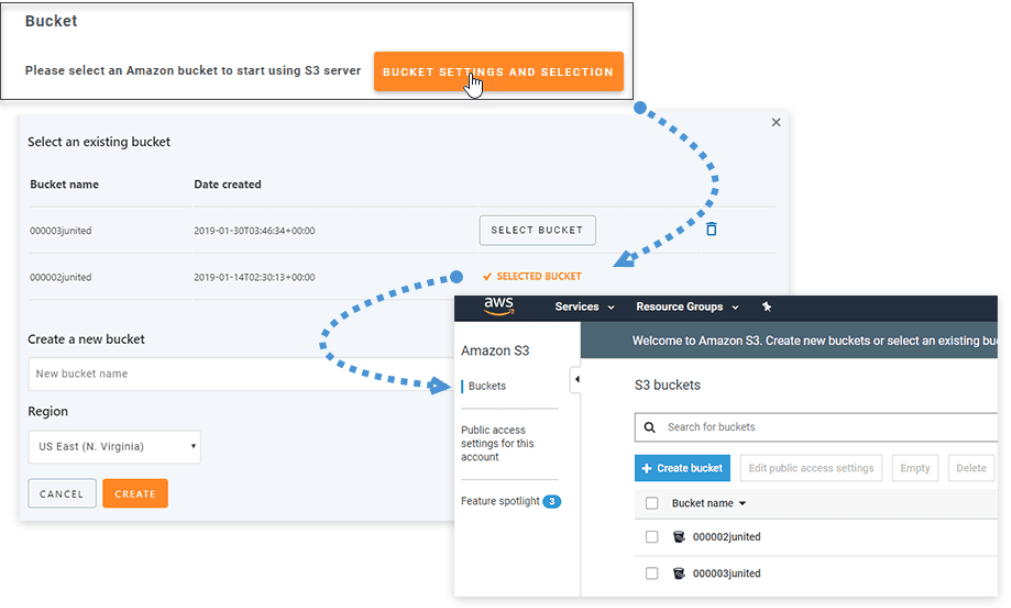
Stap 8: Maak buckets aan om uw gegevens op te slaan
In tegenstelling tot een gewone mediabibliotheek hoeft u bij Amazon S3 geen categorieën of subcategorieën aan te maken om uw informatie op te slaan. Amazon S3 biedt u echter wel de mogelijkheid om uw gegevens in buckets te ontwerpen en op te slaan. U kunt binnen deze buckets geen submappen aanmaken, maar alle media worden daarin automatisch opgeslagen.
Stap 9: Media van WordPress naar Amazon S3 overzetten
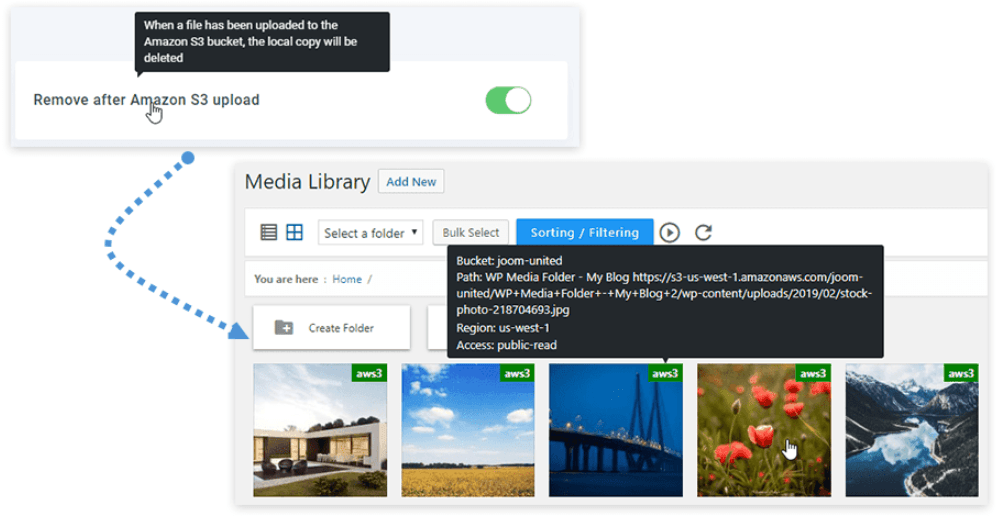
In plaats van je mediabestanden één voor één naar Amazon S3 te kopiëren, kun je Amazon de mediabestanden vanuit je WordPress-bibliotheek laten uploaden. Als je de optie ' Verwijderen na Amazon-upload' inschakelt, worden al je mediabestanden uiteindelijk naar Amazon S3 geüpload in plaats van naar je eigen server.
Hoe u uw Amazon S3-buckets beheert
Je hebt volledige controle over je Amazon S3-buckets en door de configuratie van Amazon en WordPress in te schakelen, kun je diverse taken uitvoeren, zoals het aanmaken, verwijderen, selecteren of wijzigen van de locatie van een S3-bucket waar je je gegevens wilt opslaan.
Schakel het label voor Amazon-bijlagen in
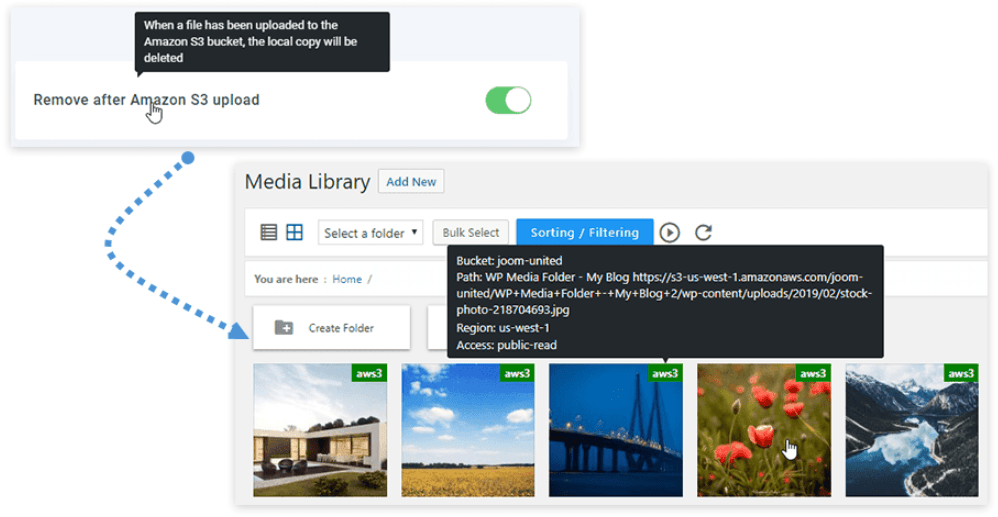
Zodra deze functie is ingeschakeld, met het Amazon Attachment Label-pictogram linksboven de informatie over elk mediabestand lezen wanneer u de muis over de S3-bucket beweegt.
Haal al je mediabestanden van Amazon S3 naar WordPress
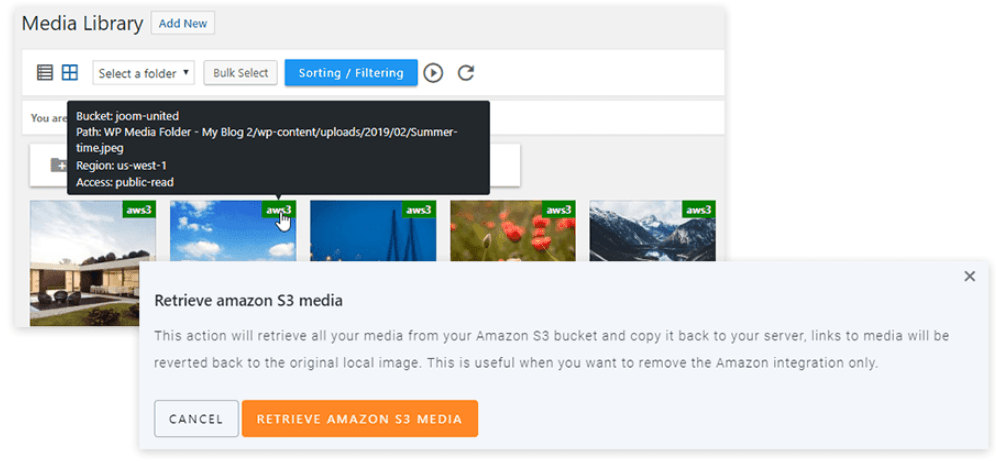
Als je de plugin wilt verwijderen of de locatie van de mediabestanden wilt wijzigen, kun je de optie 'Media ophalen van Amazon naar WordPress' inschakelen. Al je mediabestanden worden dan zonder verbroken links weer opgeslagen in je WordPress-mediabibliotheek.
WP Media Folder -prijzen
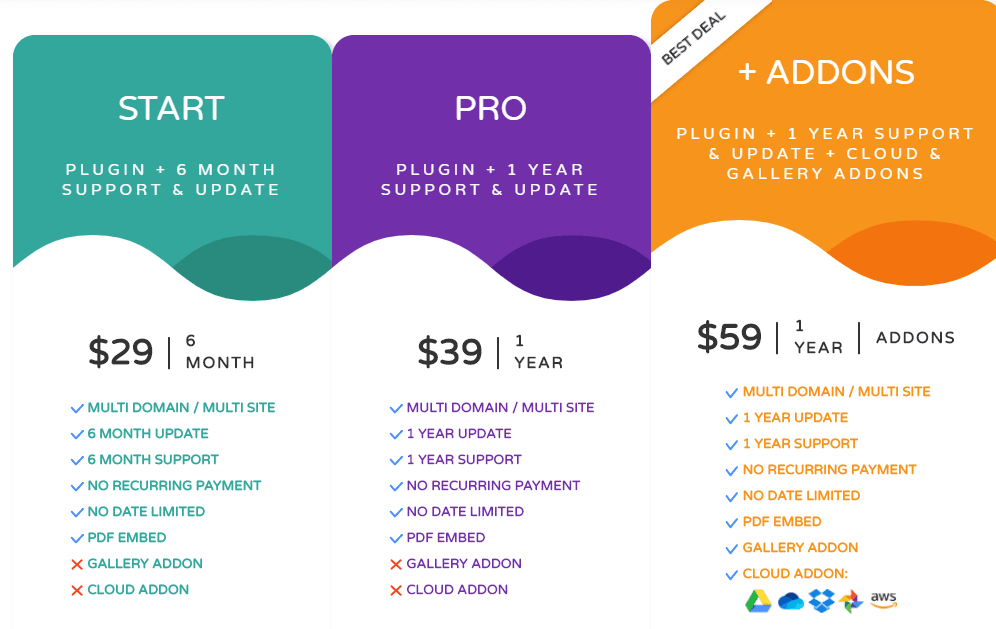
De basislicentie is verkrijgbaar voor $29 inclusief zes maanden ondersteuning. Wilt u de WP Media Folder en add-ons erbij, dan kunt u kiezen voor de 'Best Deal'-licentie met extra functies en galerij-add-ons voor $59 inclusief een jaar ondersteuning.
Samenvattend
De integratie van WordPress en Amazon S3 is een voordelige combinatie waarmee u uw mediabestanden snel naar Amazon-opslag kunt overzetten zonder uw bandbreedtekosten te verhogen. Als u de stapsgewijze procedure volgt, kunt u het proces binnen 30 minuten voltooien. WP Media Folder WP Media-add-on gebruiken om uw mediabestanden direct naar Amazon-opslag te uploaden.




