
Als je een non-profitorganisatie runt, lijkt het handiger om donaties via je website te accepteren in plaats van gebruikers te vragen een andere methode te gebruiken.
Gebruikers zullen afzien van hun voornemen om het goede doel te steunen vanwege de extra moeite die de betalingen met zich meebrengen.
Met WordPress kun je heel eenvoudig een donatieformulier maken om donaties te accepteren op de website van een non-profitorganisatie. In dit artikel laten we je zien hoe je een betaalformulier of donatieformulier instelt op WordPress.
- Maak een donatieformulier voor WordPress
- Maak een aangepast donatieformulier in WordPress
- Stap 1: Ninja Forms installeren en activeren
- Stap 2: Maak uw donatieformulier aan
- Stap 3: Betalingsintegratie instellen
- Stap 4: Meldingen aanpassen
- Stap 5: Importeer het donatieformulier op uw website
Maak een donatieformulier voor WordPress
Het toevoegen van de PayPal-optie lijkt misschien de eenvoudigste manier om donaties te accepteren. Eén oplossing is echter niet ideaal voor alle soorten bedrijven. Het voldoet mogelijk niet aan de behoeften van sommige organisaties. Daarom is er behoefte aan een aangepaste optie voor het inrichten van een donatiepagina, afgestemd op de specifieke behoeften en vereisten van het bedrijf.
Met behulp van een gepersonaliseerd donatieformulier kunt u:
- Maak aangepaste formuliervelden aan voor de informatie die u nodig hebt
- Zorg voor transparantie rondom donaties door de donateurs op uw website te registreren
- Vraag de donateurs toestemming voor het abonneren op de nieuwsbrief
- Bied naast PayPal ook diverse andere betaalmethoden aan
- Integreer met software van derden, zoals cloudopslag, CRM, enz
In plaats van je publiek door te verwijzen naar PayPal, kun je veel meer controle en transparantie over betalingen behouden door donateurs op je eigen website te houden.
Voor sommigen klinkt het misschien als een ingewikkeld en technisch proces, maar dat is het niet. Met behulp van WordPress pluginkan iedereen het gemakkelijk doen. Hoe? Laten we eens kijken.
Maak een aangepast donatieformulier in WordPress
Ninja Forms is het supergemakkelijk om formulieren te maken dankzij de drag-and-drop-interface en de kant-en-klare sjablonen. Met behulp van deze sjablonen maak je in een handomdraai een donatieformulier: je hoeft alleen maar het donatieformuliersjabloon toe te voegen, en klaar is Kees.
Met behulp van Ninja Forms kunt u donatieformulieren maken om betalingen te verwerken. U hebt hiervoor de PayPal- of Stripe-add-on voor Ninja Forms , die beschikbaar zijn in een betaalde en een gratis versie.
Stap 1: Ninja Forms installeren en activeren
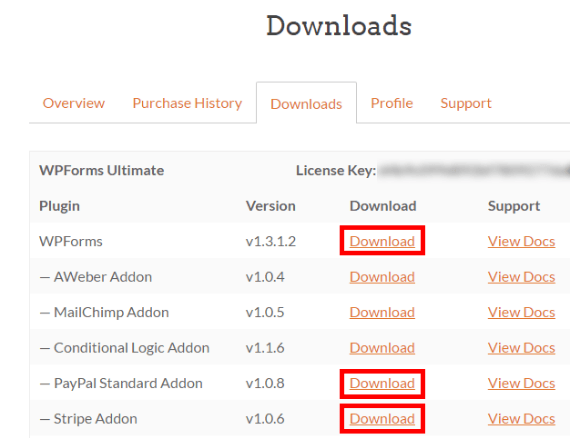
Om Ninja Forms , moet je natuurlijk eerst de formulierbouwer downloaden en activeren. Je kunt inloggen op je Ninja Forms plugin downloaden . Daarna moet je de plugin om hem op WordPress te kunnen gebruiken.
Stap 2: Maak uw donatieformulier aan
Ben je er helemaal klaar voor om donatieformulieren te maken?
Laten we beginnen met het maken van de formulieren om betalingen te accepteren.
Klik op NinjaForms » Nieuwe toevoegen
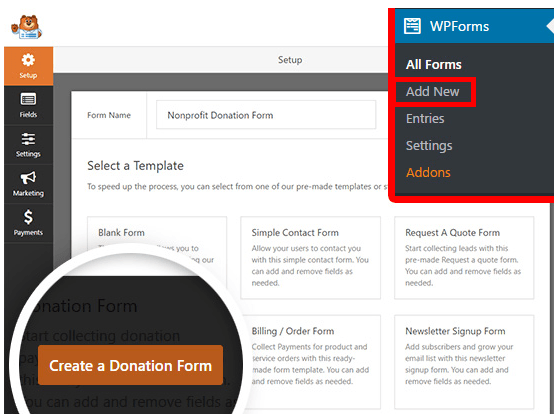
Geef bovenaan de pagina een naam aan uw formulier. Voorlopig noemen we ons donatieformulier 'Donatieformulier voor non-profitorganisaties'
Je kunt een lay-out kiezen uit de vooraf gemaakte sjablonen. Ga naar het 'Donatieformulier' en klik. Je donatieformulier wordt nu gegenereerd.
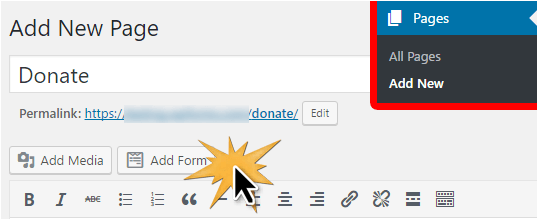
Maak een nieuw donatieformulier voor WordPress aan
Je wordt gevraagd je betaalprovider te configureren. Dat kunnen we echter later doen. Klik nu op de knop OK en bekijk je formulier.
Het sjabloon voor het donatieformulier moet de volgende velden bevatten:
- Naam
- Reactie of bericht
- Donatiebedrag (de donateurs specificeren hier het donatiebedrag. U kunt in dit veld zowel een veld voor één item als een veld met meerdere keuzemogelijkheden of een keuzelijst gebruiken)
Je kunt een meerkeuzeveld toevoegen waarin verschillende donatiebedragen kunnen worden ingevoerd. Er is ook een 'anders'-optie om een ander donatiebedrag in te voeren.
Als u betaalvelden met meerdere keuzemogelijkheden wilt selecteren in plaats van velden met één keuzemogelijkheid, klikt u op de knop 'Meerdere items' in het menu 'Betaalvelden' . U kunt de velden herschikken door ze te slepen. Zo kunt u het veld 'Meerdere items' direct boven het veld 'Donatiebedrag' plaatsen.
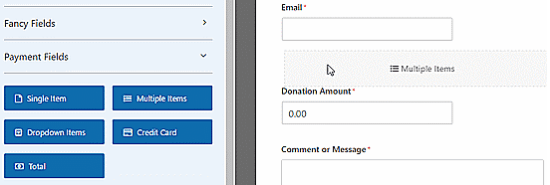
Voeg een veld voor meerdere items toe aan uw donatieformulier
Nadat u de optie voor meerdere items hebt geselecteerd, kunt u deze wijzigen door in de formuliervoorbeeldweergave op het veld 'Meerdere items' te klikken.
Hernoem het label naar 'Donatiebedrag'. Voeg de bedragen toe waaruit gekozen kan worden, en een 'andere' optie.
Nu moet u de instellingen voor de optie 'Overig' aanpassen, omdat u alleen het veld 'Enkel item' wilt weergeven wanneer de optie 'Overig' is geselecteerd.
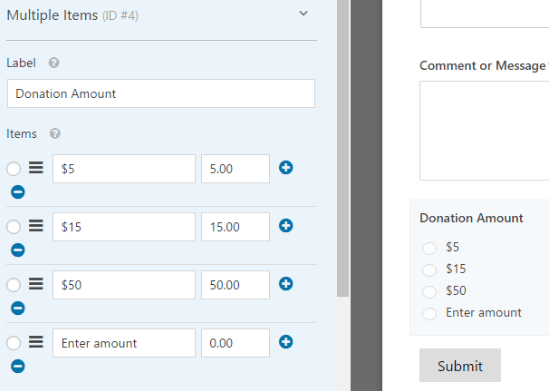
Klik hiervoor op het 'Enkel item' en bewerk de opties. Schakel het selectievakje ' Vereist ' uit, zodat gebruikers het formulier kunnen verzenden als ze een donatiebedrag hebben geselecteerd in het meerkeuzeveld hierboven.

Scroll naar beneden, klik op 'Voorwaarden' > kies de weergave-instellingen voor dit veld > vink ' Voorwaarden inschakelen'
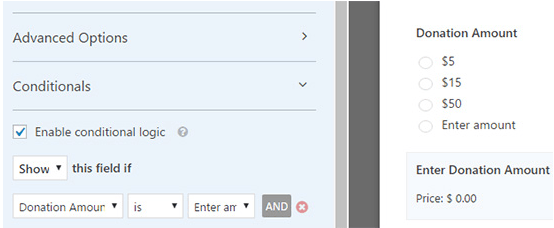
logic ” checkbox > select the option Show if “Donation Amount” is “Other.”
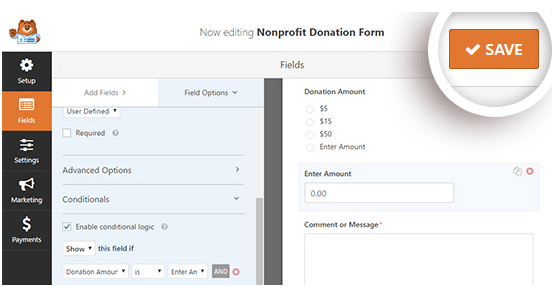
Vergeet niet de instellingen op te slaan door op de knop 'Opslaan' rechtsboven te klikken.
Stap 3: Betalingsintegratie instellen
Nadat de instellingen geconfigureerd zijn, gaan we verder met het instellen van het betalingsproces voor de integratie.
Klik in het formulierbewerkingsscherm op het Betalingen aan de linkerkant > klik op PayPal Standaard .
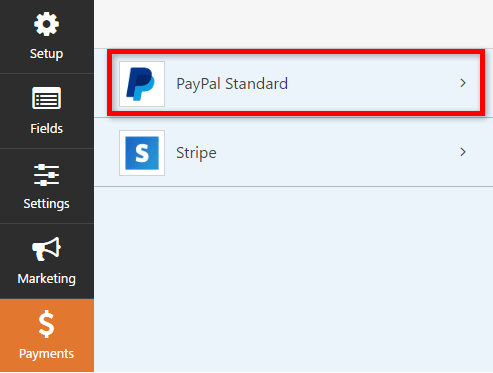
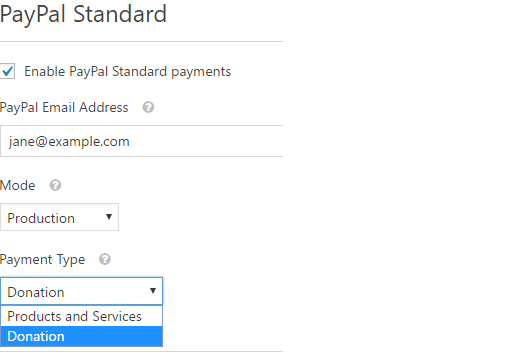
Hier kunt u de instellingen aan de rechterkant van het scherm configureren.
Begin met het aanvinken van het selectievakje 'PayPal Standaardbetalingen inschakelen' en het invullen van uw PayPal-e-mailadres. Selecteer vervolgens 'Donatie' in 'Betaalmethode' .
Als een gebruiker het bestelproces annuleert, kunt u een URL voor hem of haar invoeren. Door een URL naar gebruikers te sturen, kunt u proberen hen opnieuw te betrekken met een relevant blogbericht of een verzoek om u te volgen op sociale media.
Tijdens het afrekenproces via PayPal kunt u meer instellingen configureren, zoals het verzendadres en het toevoegen van een notitie.
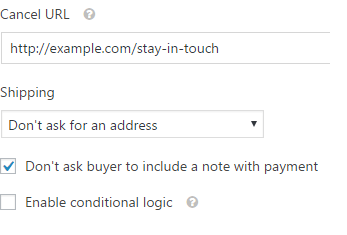
Zorg ervoor dat u alle geconfigureerde instellingen opslaat door op de knop 'Opslaan' te klikken.
Stap 4: Meldingen aanpassen
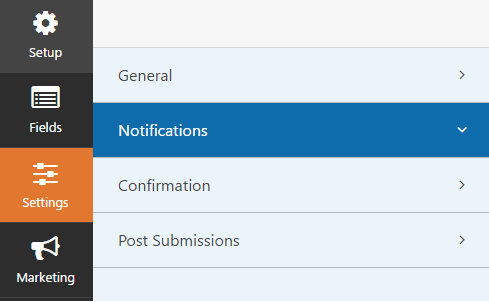
Vervolgens moeten de donateurs via e-mail op de hoogte worden gesteld van hun donaties. Om de e-mailmeldingen aan te passen: klik op Instellingen > Meldingen.
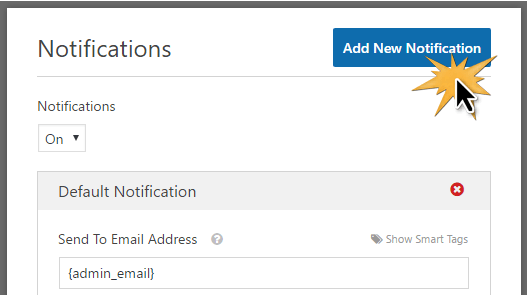
De standaardmelding wordt naar de sitebeheerder verzonden. Door op de 'Nieuwe melding toevoegen' , kunt u een aparte melding voor de donateur aanmaken.
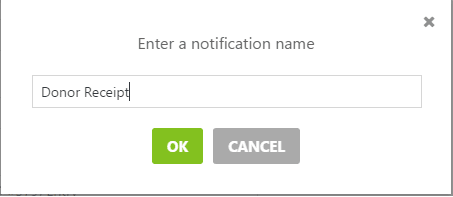
Geef je nieuwe melding een naam en klik op OK.
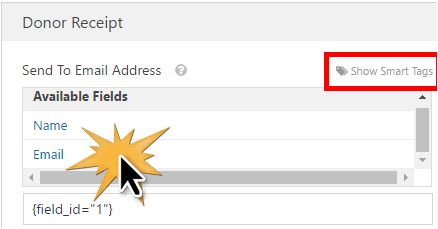
U moet ervoor zorgen dat de donateur deze melding per e-mail ontvangt. Klik op 'Slimme tags weergeven' naast 'Verzenden naar e-mailadres'. Klik op het e-mailadres. Er verschijnt een slimme tag zoals {field_id=”1″}.
Stap 5: Importeer het donatieformulier op uw website
Met Ninja Forms kunt u uw formulier in elke pagina integreren met behulp van een shortcode. U kunt ook een donatiewidget in uw zijbalk of voettekst plaatsen.
Laten we een aparte donatiepagina aanmaken om uw formulier weer te geven.
- Klik op Pagina's > Nieuwe pagina toevoegen > voer een titel in voor uw pagina, bijvoorbeeld 'Doneren'.
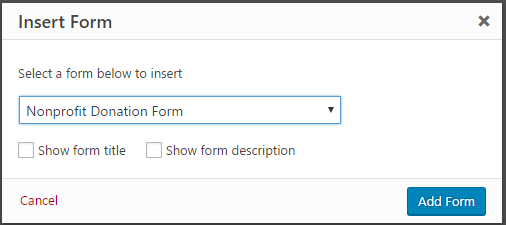
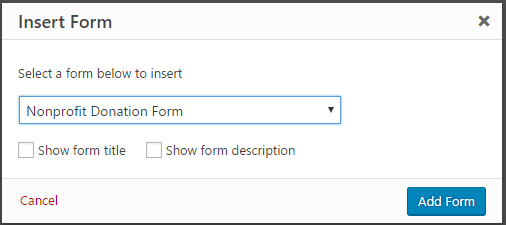
- Klik nu op de 'Formulier toevoegen' .
Selecteer uw formulier in het keuzemenu en klik op de knop 'Formulier toevoegen'
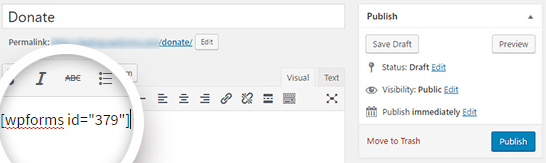
Je ziet een shortcode op je pagina. Voeg de gewenste tekst of afbeeldingen toe aan de pagina. Zodra je alle elementen hebt toegevoegd, klik je op de knop 'Publiceren'.
Voeg uw nieuwe donatiepagina toe aan uw navigatiemenu, zodat bezoekers deze gemakkelijk kunnen vinden.




