
Il tuo sito web è il regno online della tua attività. È un luogo che chiunque sia anche solo un po' curioso di sapere cosa fai visiterà. Spesso è la prima cosa che la maggior parte degli acquirenti guarda quando decide di rivolgersi a un fornitore di servizi o di acquistare un prodotto. Pertanto, un sito web deve essere qualcosa che possa davvero impressionare.
Indice dei contenuti
- Indice dei contenuti
- Utilizzo di Elementor Pro:
- Presentazione di Lightbox:
- Utilizzo del Lightbox:
- Impostazioni globali:
- Impostazione dei colori:
- Caricamento di un'immagine e modifica:
- Azioni Lightbox:
- Video Lightbox:
- Prezzi di Elementor:
Utilizzo di Elementor Pro:
Se il tuo sito web è stato creato con Elementor Pro , allora avrai un grande vantaggio. Elementor Pro non è solo uno dei migliori page builder per WordPress, ma è anche unico e offre spesso numerose opzioni per modificare l'aspetto delle tue pagine.
Offre un contrasto brillante e una vasta gamma di combinazioni di colori, ed è anche molto facile da usare. Puoi letteralmente incorporare qualsiasi cosa ovunque e questo vantaggio è completato dal fatto che puoi aggiungere più di 50 widget al tuo sito web. Una delle funzionalità che tratteremo oggi è l'uso di Lightbox e come può cambiare radicalmente l'aspetto del tuo sito web.
Presentazione di Lightbox:
Lightbox è uno strumento che consente di aggiungere immagini, video e persino caroselli in una finestra pop-up. Di solito, il modo migliore per spiegarlo è "si desidera che un video o un'immagine si apra quando il visitatore clicca, ad esempio, su un pulsante". Elementor Lightbox, in sostanza, consente di visualizzare un'immagine o un video in modo inaspettato e rappresenta un modo creativo per ottenere il coinvolgimento di un utente.
Utilizzo del Lightbox:
Utilizzare la Lightbox di Elementor Pro è semplice e intuitivo. Generalmente, la Lightbox è abilitata di default, ma è possibile attivarla anche accedendo alle impostazioni globali di una pagina specifica. Le impostazioni globali consentono di apportare modifiche diverse e offrono numerose opzioni in termini di effetti immagine o video.
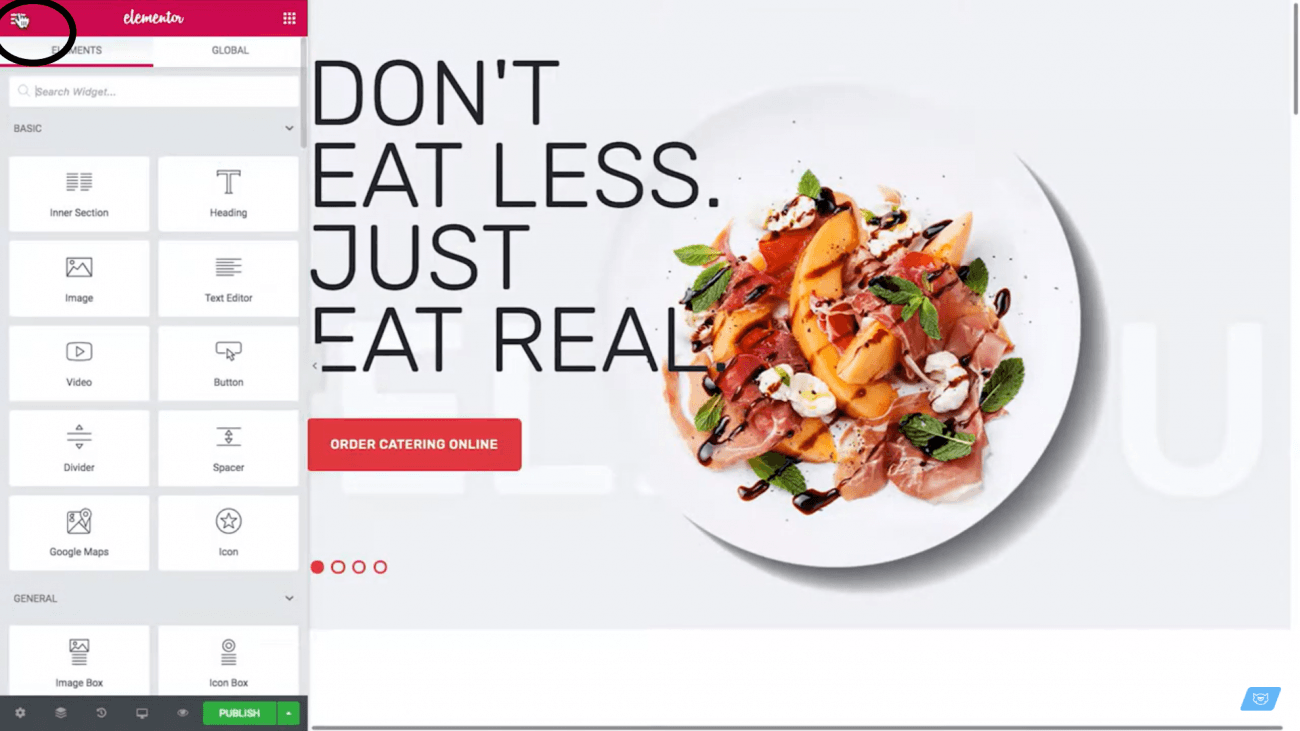
Per andare alle impostazioni globali basta cliccare sull'icona dell'hamburger come indicato nell'immagine sottostante:
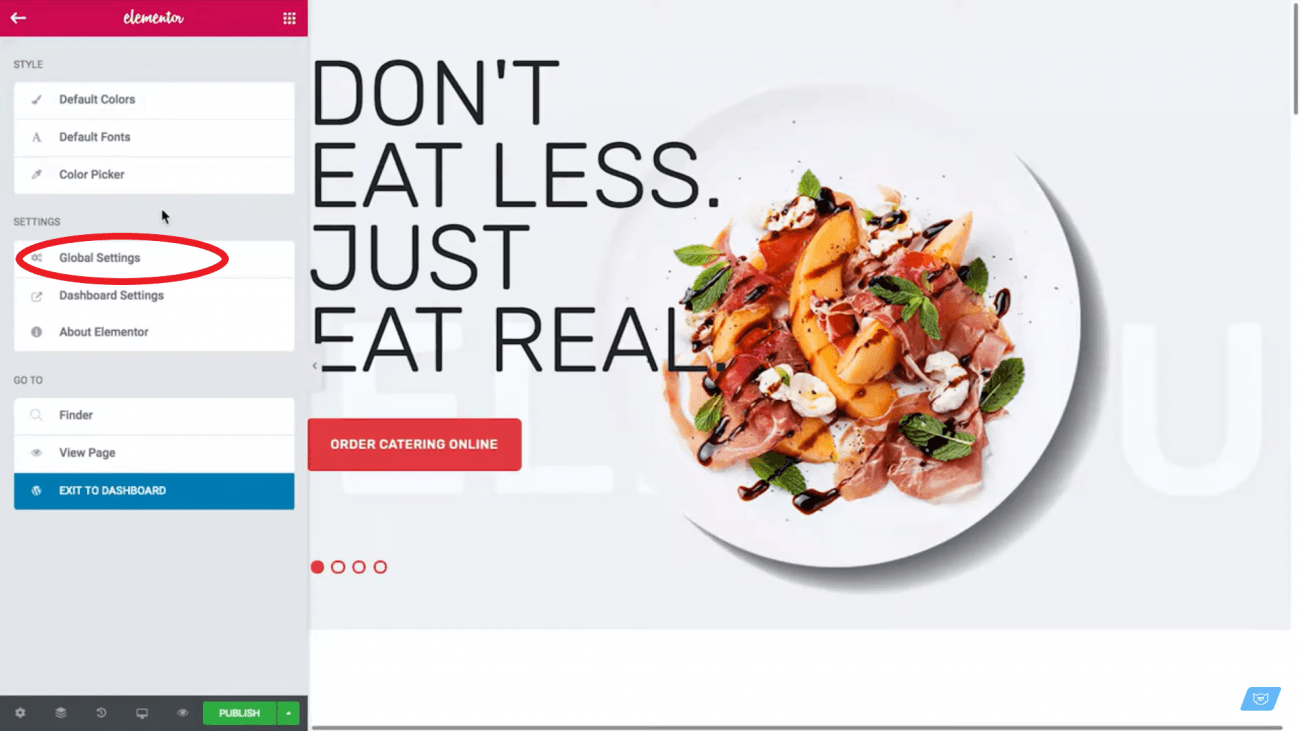
Dopodiché non ti resta che cliccare sulle impostazioni globali:
Impostazioni globali:
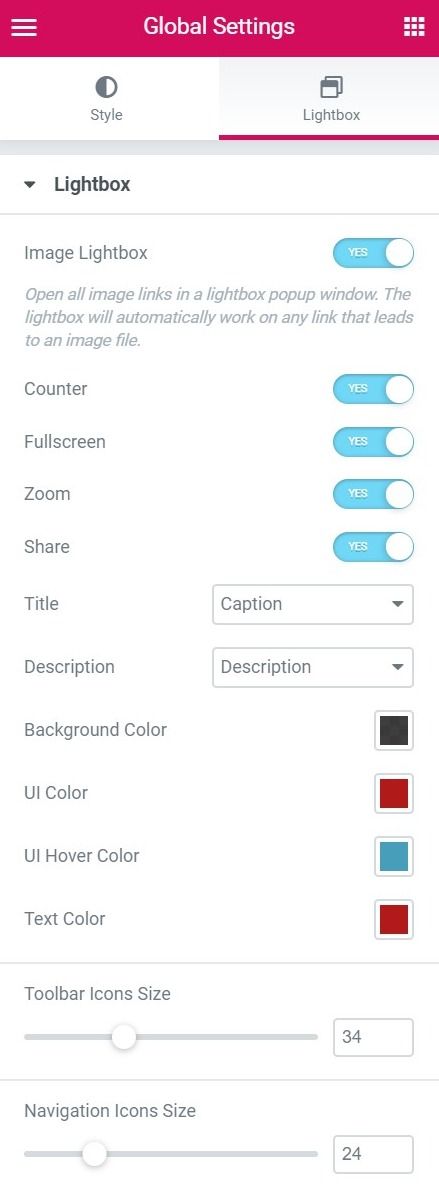
Se attivi l'opzione Lightbox delle immagini, tutte le immagini collegate si apriranno in un pop-up o in un Lightbox. Questa opzione, se attivata, consente di usufruire di una funzionalità esclusiva per tutto il tuo sito web.
Attivando l'opzione contatore sarà possibile visualizzare più immagini in un Lightbox. Questa funzionalità è particolarmente utile quando si desidera mostrareampo immagini di un determinato prodotto in colori diversi.
Come suggerisce il nome, la modalità a schermo intero aprirà l'immagine lightbox a schermo intero. Può essere utile se è necessario visualizzare dettagli specifici di un'immagine.
È anche possibile abilitare un'opzione di zoom avanti: l'immagine lightbox è accessibile da diversi punti in una posizione ingrandita.
Puoi anche condividere l'immagine lightbox sui social media abilitando l'opzione di condivisione.
Il titolo di un'immagine Lightbox può essere visualizzato come mostrato nell'immagine successiva, così come la descrizione. È possibile scegliere tra opzioni come "Nessuno", "Titolo", "Didascalia", "Descrizione alternativa". Queste opzioni possono essere impostate singolarmente durante il caricamento dell'immagine.
Le Impostazioni Globali di Lightbox Dynamic sono essenziali perché offrono una migliore comprensione delle infinite possibilità che si possono ottenere con Lightbox. Il fatto è che ci sono moltissime possibilità e tutto dipende dalla creatività con le immagini, i video e la configurazione delle opzioni.
Impostazione dei colori:
È possibile impostare i colori di sfondo, dell'interfaccia utente e del passaggio del mouse sull'interfaccia utente per un'immagine Lightbox o un video. Scegli quello che preferisci e imposta la combinazione di colori del tuo sito web a un livello completamente superiore.
Caricamento di un'immagine e modifica:
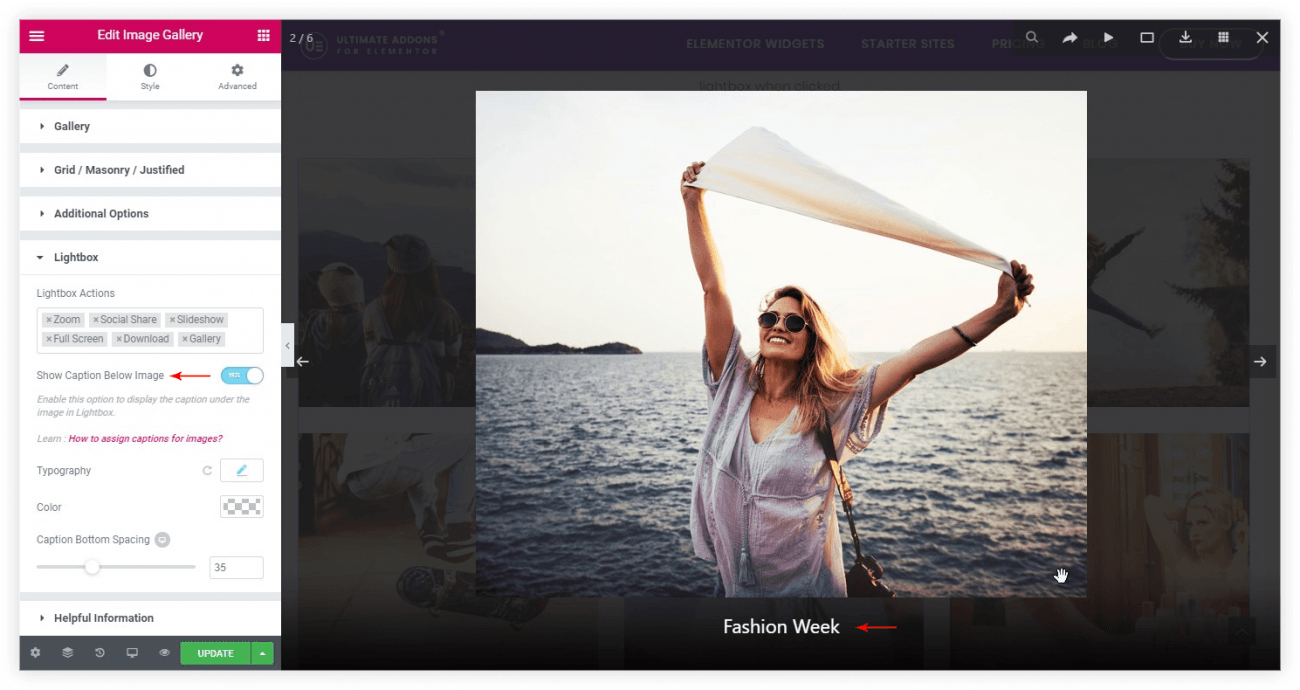
L'utilizzo del Lightbox è più chiaro quando si carica e si modifica un'immagine. Nell'immagine sottostante, si può notare come nella sezione contenuti sia presente una sezione dedicata al Lightbox. Questa sezione può essere utilizzata per modificare e configurare le impostazioni per un'immagine specifica.
Azioni Lightbox:
Questa sezione può essere utilizzata per implementare azioni come lo zoom dell'immagine o per impostare le opzioni di condivisione sui social. È possibile impostare anche opzioni come l'implementazione a schermo intero e la presentazione.
Appena sotto la sezione "Azioni Lightbox" puoi attivare l'opzione "Didascalie". Qualunque sia la didascalia che hai impostato, questa verrà visualizzata una volta che un'immagine sarà stata impostata nel collegamento Lightbox. La didascalia verrà visualizzata sotto l'immagine.
Inoltre, nella stessa sezione è possibile impostare anche opzioni come l'impostazione della tipografia del testo e dei colori.
Video Lightbox:
I video Lightbox conferiscono un tocco completamente nuovo al tuo sito web. A volte, le immagini non riescono a descrivere appieno l'attività della tua azienda. Se desideri spiegare in modo esaustivo le specifiche o le funzionalità del tuo prodotto, la soluzione ideale è inserire un video nella sezione Lightbox. Basta andare all'opzione di modifica nell'immagine qui sotto e inserire un link o un URL del tuo video. Lightbox Dynamic accetta link video da YouTube, Dailymotion e persino Vimeo.
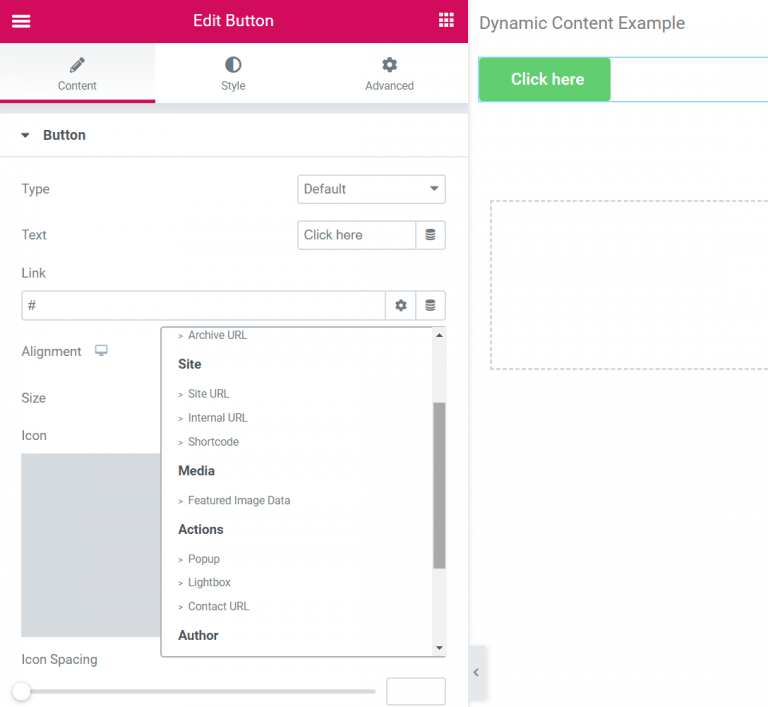
Questa funzionalità ti consente di aggiungere un'ulteriore dimensione al tuo sito web. Spiegare le cose non è mai stato così facile con un video Lightbox!
Prezzi di Elementor:
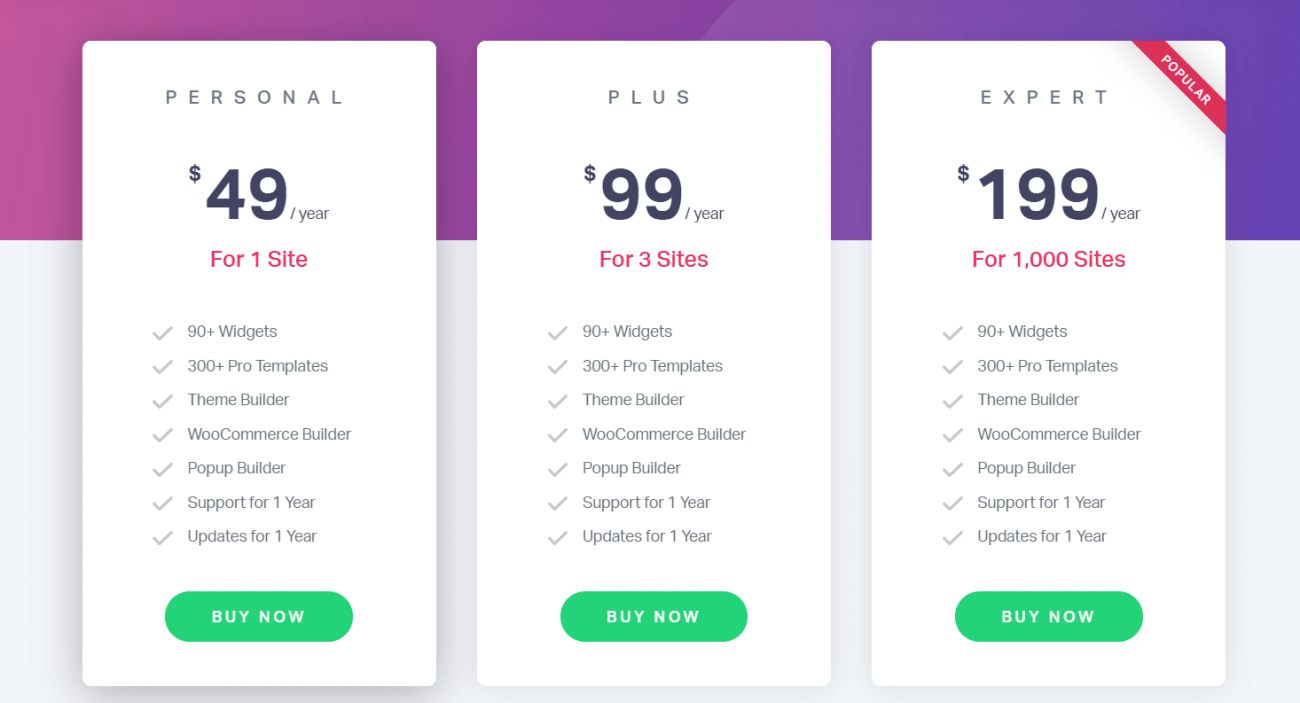
Il tema Elementor è straordinario in termini di funzionalità e offre un prodotto di prim'ordine! Con funzionalità come LightBox, porta l'intero aspetto della creazione di siti web a un livello superiore. Elementor è disponibile in tre pacchetti e LightBox è disponibile in tutti e tre. L'unica differenza è che con Elementor Pro puoi creare siti web illimitati!
Utilizzare Lightbox dinamico è vantaggioso sotto molti aspetti, il migliore dei quali è la facilità di implementazione su tutto il tuo sito web. L'idea di base è quella di ottenere la visibilità che il tuo sito merita, e questo può essere fatto facilmente tramite Lightbox Dinamico. Quindi, cosa aspetti? Prepara il tuo sito web oggi stesso!





Molte grazie. Il risultato è stato molto utile.
Bonjour,
J'ai elementor pro, e j'ai bien activé la lightbox.
Malgré tout elle ne se déclenche pas au clic!
Est-ce que le thème peut parasiter elementor?
Dipende, ma non credo che il tema possa bloccare un popup. Per prima cosa devi controllare se riscontri errori JS nella pagina in cui viene caricato il popup
Come puoi leggere Lightbox come scegliere una persona che si trova nella tua stanza? Nie mogę tego zmienić w żaden sposób