
Subire un attacco hacker sul proprio sito può essere una delle esperienze più frustranti che si possano immaginare. Dopotutto, nessuno vuole che il proprio duro lavoro venga controllato o rovinato da qualcun altro.
Se il tuo sito viene hackerato per la prima volta, potresti sentirti impotente o ansioso, il che non è piacevole. Anche se riesci a ripristinare il sito e a pulirlo, è probabile che non sia pulito al 100%. Per assicurarti di dover pulire tutto, devi pulire il database di WordPress dopo l'attacco.
Per raggiungere questo obiettivo, utilizzeremo il popolare pluginSucuri. Sucuri è un popolare plugin di sicurezza per WordPress che protegge il tuo sito da malintenzionati e ti aiuta a ripulirlo dopo un attacco hacker.
Quindi, iniziamo subito con il tutorial su come pulire il database del tuo sito WordPress utilizzando il plugin Sucuri.
Sommario
- Sommario
- Prima di iniziare
- Scansiona il tuo sito
- Installazione di Sucuri ed esecuzione di una scansione
- Controlla gli ultimi file modificati
- Cosa succede se non riesci ad accedere al tuo sito?
- Esegui il backup del tuo database
- Come pulire il database di WordPress dopo un hack usando Plugin Sucuri
- 1. Accedere al pannello di amministrazione del database ed eseguire il backup del database
- 2. Cerca contenuti sospetti
- 3. Rimuovere manualmente i contenuti sospetti
- 4. Verificare la funzionalità del sito
- 5. Rimuovere gli strumenti di accesso al database
- Conclusione
Prima di iniziare
È importante avere una lista di cose da fare prima di iniziare a pulire il sito.
Questa lista di cose da fare ti aiuterà a garantire il miglior scenario possibile per la pulizia del sito. Ad esempio, è facile confondersi e pensare a un semplice malfunzionamento o danneggiamento del database come a un attacco informatico. In tal caso, pulire il sito utilizzando qualsiasi plugindi sicurezza è solo una perdita di tempo. Anzi, può addirittura peggiorare ulteriormente la situazione!
Per superare questo problema, devi identificare se il tuo sito è stato hackerato o meno. Puoi fare un ulteriore passo avanti identificando cosa è stato hackerato sul tuo sito.
Scansiona il tuo sito
Uno dei primi passi da compiere prima di decidere di pulire il database di WordPress è eseguire delle scansioni sul sito. Puoi scansionare il tuo sito in due modi diversi.
Il primo approccio consiste nell'analizzare il sito da remoto. Esistono numerosi scanner online; tuttavia, consigliamo di utilizzare SiteCheck Malware Scanner. È uno scanner pratico che richiede solo il nome del sito per iniziare.
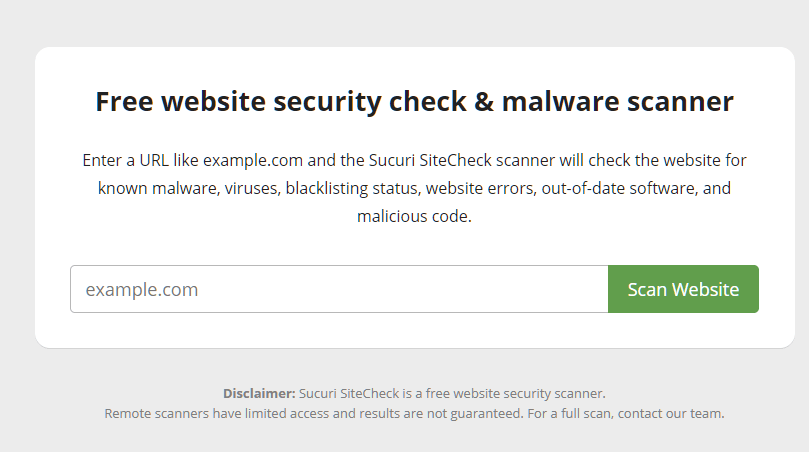
La scansione richiederà un po' di tempo. Se il tuo sito non è stato hackerato o è privo di malware, il report risulterà pulito.
Tuttavia, se il tuo sito presenta qualche tipo di infezione o malware, sarà chiaramente evidente che è compromesso.
Ma c'è un altro modo: puoi ricontrollare il risultato. L'altro modo è installare e attivare il pluginSucuri. Eseguire una scansione direttamente sul tuo sito ti darà risultati migliori rispetto a una scansione remota.
Installazione di Sucuri ed esecuzione di una scansione
In questa sezione, illustreremo il processo di installazione di Sucuri e l'esecuzione di una scansione. Prima, però, scopriamo cosa offre Sucuri.
Sucuri offre sicurezza e protezione complete per i siti web. È uno dei plugin , noto per i suoi servizi. Il suo plugin è il modo principale per connettere i siti degli utenti alla sua potente protezione. Una volta installato, il sito può essere protetto utilizzando più livelli di protezione. Utilizza anche un firewall proxy cloud, il che significa che tutto il traffico inviato al server di hosting viene prima controllato per rilevare eventuali anomalie.
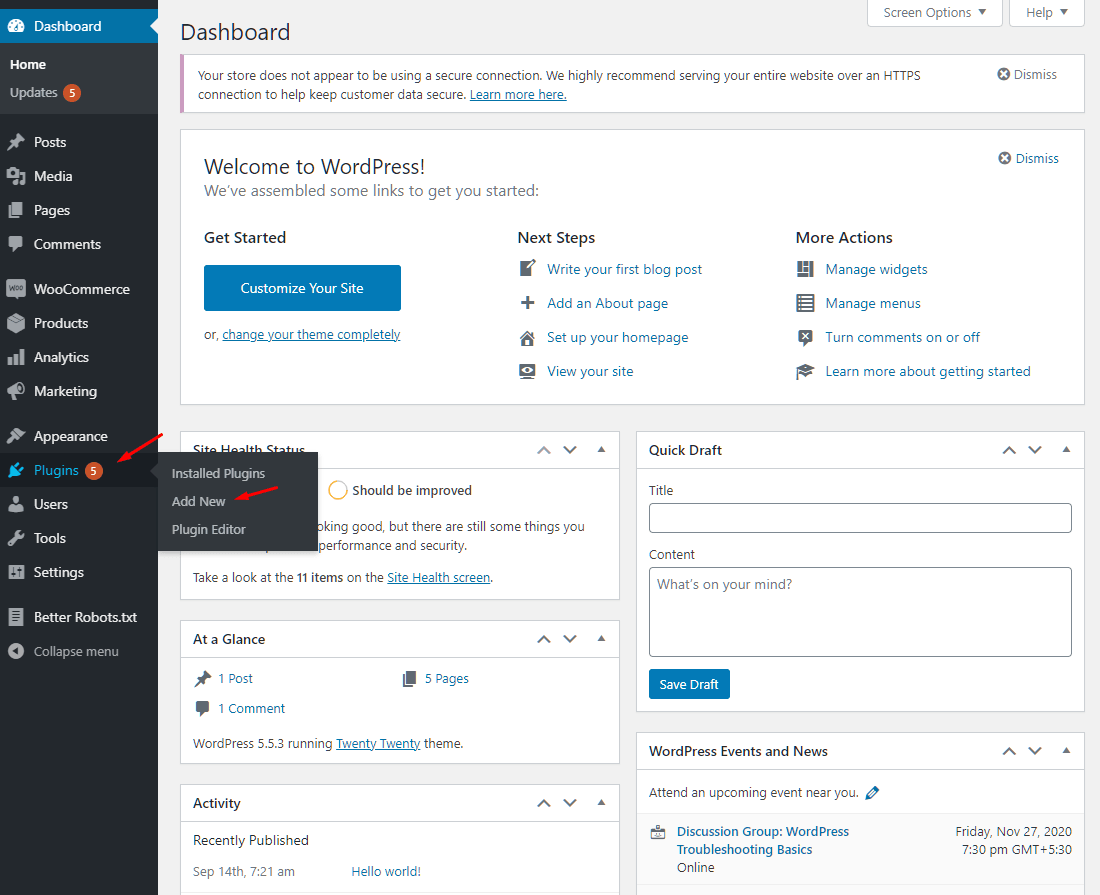
Per installare Sucuri, devi andare al backend del tuo sito. Da lì, vai su Plugin >> Aggiungi nuovo .
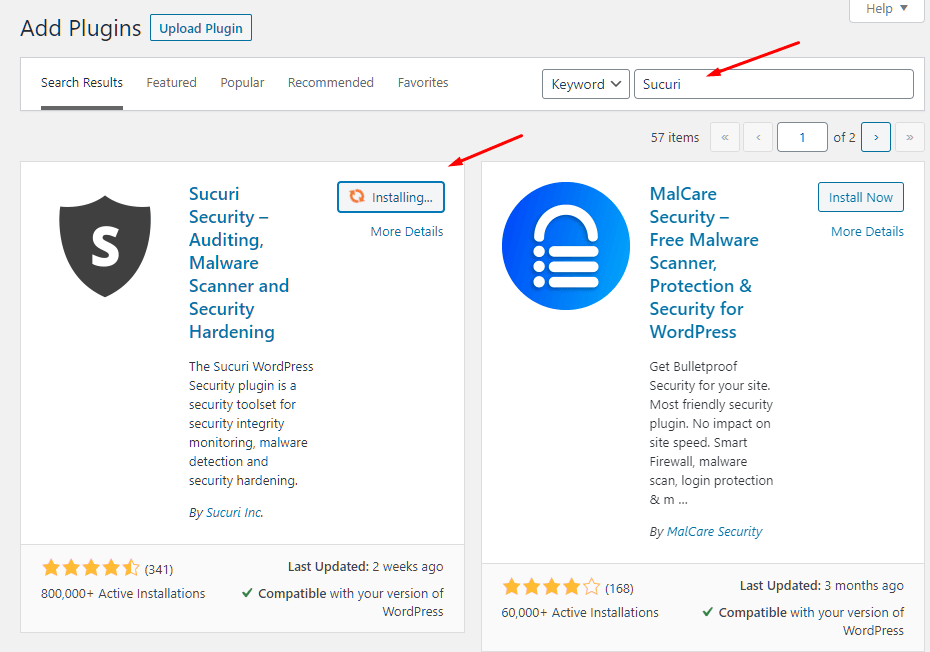
Lì troverai l'opzione per cercare nuovi plugin. Cerca Sucuri e, una volta trovato, clicca su Installa per procedere. Una volta installato, clicca su Attiva. Ora il plugin Sucuri è pronto per essere utilizzato sul tuo sito.
Una volta attivato, il backend di WordPress verrà aggiornato una volta. Ora, l'opzione Sucuri Security è visualizzata nel menu laterale. Cliccaci sopra e seleziona la dashboard.
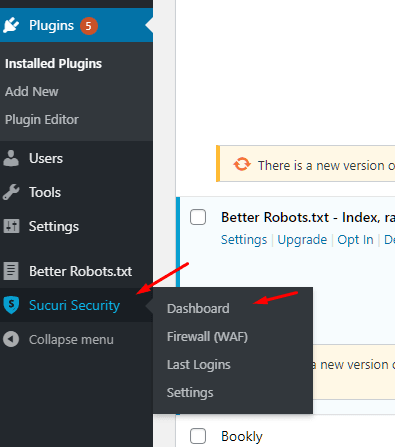
Una volta nella dashboard, puoi eseguire la scansione per scoprire se il tuo sito è infetto o meno.
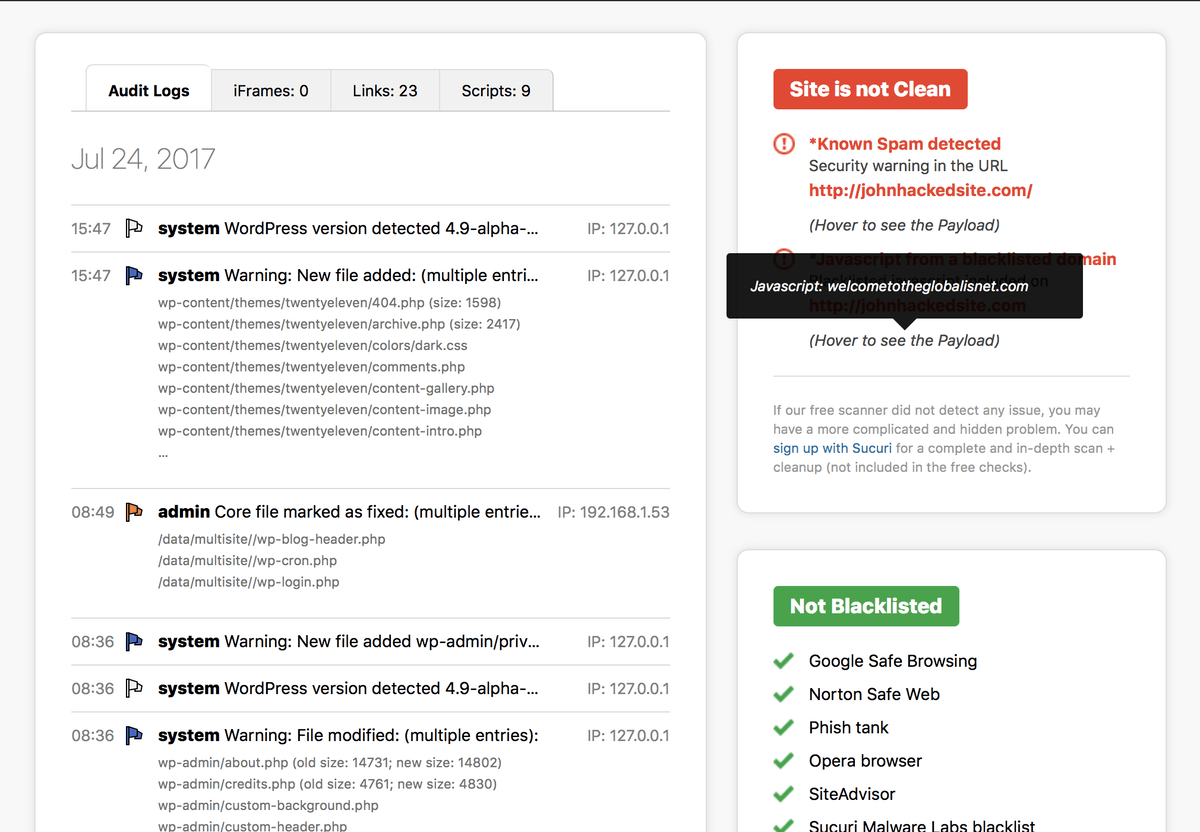
Controlla gli ultimi file modificati
Infine, puoi controllare gli ultimi file modificati per scoprire cosa è cambiato. Se qualcosa sembra sospetto, devi adottare le misure appropriate per ripristinare il tuo sito.
Cosa succede se non riesci ad accedere al tuo sito?
I siti hackerati si comportano in modo diverso quando vengono compromessi. Se per qualche motivo il tuo sito non si apre, dovresti prendere in considerazione l'idea di contattare i servizi di sicurezza offerti da diversi operatori sul mercato. Puoi anche utilizzare il servizio a pagamento Sucuri per far ripulire il tuo sito. Puoi anche scegliere altri servizi, tra cui Malcare e WordFence.
Se scegli Sucuri, ci vorranno 6 ore per rimuovere il malware dal tuo sito. Tuttavia, si tratta di un servizio a pagamento, che costa 199 dollari all'anno.
Esegui il backup del tuo database
L'ultimo passaggio da compiere prima di poter iniziare a pulire il database di WordPress dopo l'attacco è eseguire il backup del database.
Esistono molti modi per eseguire il backup del tuo sito. Ad esempio, puoi utilizzare il cPanel del tuo hosting per eseguire il backup del sito. Puoi anche utilizzare il programma phpMyAdmin per eseguire il backup del database. Se stai cercando un metodo dettagliato per farlo, ti consigliamo di consultare la guida di WordPress su come eseguire il backup del database .
Come pulire il database di WordPress dopo un hack usando Plugin Sucuri
Ora che abbiamo eseguito il backup del nostro database, è il momento di ripulirlo dall'hack.
È importante sapere che Sucuri pulisce autonomamente il sito nel suo complesso. Per iniziare, è sufficiente installare il plugin e generare una nuova chiave API per il sito. Il plugin inizierà automaticamente a scansionare il sito e mostrerà i risultati. Se rileva vulnerabilità, le correggerà automaticamente o ti guiderà su come risolverle. Puoi anche eseguire una scansione manuale, se necessario.
Voglio dire che Sucuri può indirizzarti nella giusta direzione e che devi fare dei passaggi aggiuntivi quando si tratta di pulire il database.
Quindi, quali sono i passaggi da seguire per ripulire il database dopo l'attacco informatico? Scopriamolo di seguito.
1. Accedere al pannello di amministrazione del database ed eseguire il backup del database
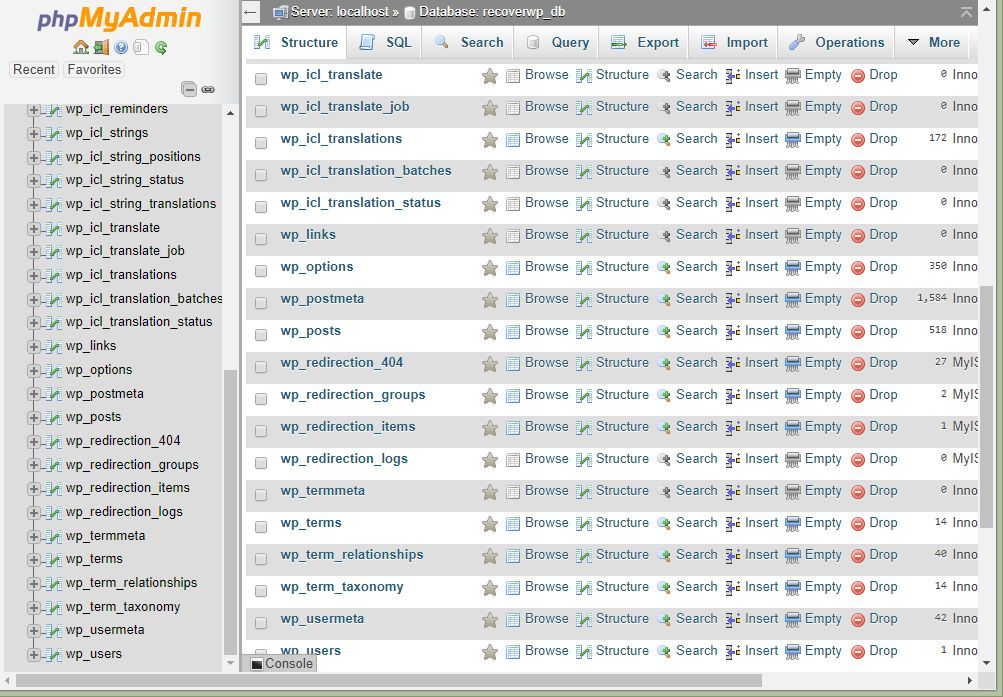
Il primo passo è accedere al pannello di amministrazione del database. Puoi farlo tramite phpMyAdmin o tramite cPanel: la scelta è tua.
Da lì, è necessario eseguire il backup del database, di cui abbiamo già parlato sopra.
2. Cerca contenuti sospetti
Se il tuo sito viene hackerato, noterai la presenza di contenuti sospetti nel tuo database. Questi contenuti sospetti possono essere link o parole chiave spam. Potrebbe anche trattarsi di codice sospetto che può compromettere il normale funzionamento del database. Dovresti anche aprire le tabelle e cercare qualsiasi contenuto sospetto.
Se non sai cosa cercare, puoi usare le informazioni dello scanner malware per capire da dove iniziare. Se sai cosa stai facendo, dovresti cercare le funzioni dannose più comuni come base64_decod, str_replace, preg_replace e così via!
3. Rimuovere manualmente i contenuti sospetti
Una volta individuati i contenuti sospetti, è necessario rimuoverli manualmente. Se non ti senti a tuo agio a farlo da solo, puoi chiedere aiuto a un esperto di database o di sicurezza.

4. Verificare la funzionalità del sito
Successivamente, devi verificare se il tuo sito funziona ancora come previsto. Se funziona correttamente, congratulazioni, hai rimosso con successo qualsiasi contenuto sospetto o dannoso dalle tue tabelle. Se il tuo sito non funziona ancora correttamente o non funziona come previsto, devi ricominciare da capo e cercare eventuali contenuti sospetti presenti nel tuo database.
5. Rimuovere gli strumenti di accesso al database
L'ultimo passaggio consiste nel rimuovere tutti gli strumenti di accesso utilizzati durante l'attività di pulizia del database.
A questo punto, dovresti essere in grado di pulire il tuo database dopo l'attacco. Tuttavia, se sei ancora bloccato e non riesci a pulire il tuo database WordPress, dovresti contattare un esperto di sicurezza che lo faccia per te. Puoi cercare in diversi modi, anche tramite siti di freelance come Upwork. Puoi anche usufruire dei servizi di pulizia della sicurezza forniti da Malcare, Sucuri e WordFence.
Puoi scegliere uno qualsiasi di questi metodi, a seconda del tuo budget e dell'urgenza.
Conclusione
Questo ci porta alla fine del tutorial sulla pulizia del database di WordPress dopo un attacco hacker con Sucuri. Sucuri è uno dei principali plugindi sicurezza per WordPress, ed è per questo che dovresti tenerlo installato sul tuo sito per una protezione continua. Tuttavia, è anche importante adottare precauzioni dopo un attacco hacker per garantire la sicurezza di WordPress, eseguire backup adeguati e tempestivi e utilizzare un firewall per il sito web.
Allora, hai trovato utile il tutorial? Commenta qui sotto e faccelo sapere.




