

Elementor è un builder per WordPress che funziona perfettamente con qualsiasi tema o PluginWP. Se utilizzi Elementor e stai cercando il Plugin migliore per gestire le tue tabelle, sei nel posto giusto.
Le tabelle sono strumenti utili e imprescindibili per molti siti web WordPress. È possibile organizzare, confrontare e suddividere i dati visualizzati dai visitatori per una facile comprensione. Creare tabelle su WordPress è un'abilità imprescindibile.
Con l'avvento plugin, creare tabelle è diventato molto più semplice rispetto al precedente macchinoso metodo basato su HTML.
- Perché usare le tabelle
- Cos'è WP Table Manager?
- Perché scegliere WP Table Manager?
- Come utilizzare WP Table Manager
- Creazione di tabelle utilizzando WP Table Manager
- Creazione di un grafico utilizzando WP Table Manager
- Prezzi WP Table Manager
- Conclusione
Perché usare le tabelle
Le tabelle aiutano a visualizzare i dati in modo significativo, senza risultare ingombranti o troppo difficili da leggere; questo articolo illustrerà il Plugin più adatto per creare e gestire tabelle con Elementor. Diamo prima un'occhiata ad alcuni pluginda considerare quando si pensa alle tabelle sul proprio sito web WordPress e sceglieremo i migliori.
Elementor è un Page Builder per WordPress che semplifica notevolmente la progettazione web. Offre oltre 80 widget per scopi diversi. Il problema di Elementor è che non ha un widget predefinito per la creazione di tabelle. Per poter utilizzare le tabelle in Elementor, è necessario un pluginper le tabelle.
Esistono molti pluginper creare e gestire tabelle in Elementor, ma stai facendo la scelta giusta? Molte persone trovano difficile trovare il Plugin giusto per svolgere il loro lavoro.
WP Table Manager è il Plugin più adatto per creare tabelle in WordPress utilizzando Elementor.
Cos'è WP Table Manager?
WP Table Manager è un plugin per la gestione delle tabelle che offre un'interfaccia simile a quella di un foglio di calcolo Excel, per aiutarti a gestire le tabelle del tuo sito web WordPress. È dotato di un numero significativo di funzionalità che ogni proprietario o sviluppatore di siti web WordPress troverà molto utili.
La sua interfaccia a foglio di calcolo consente all'utente di creare e modificare facilmente tabelle che possono essere inserite in pagine e post con un semplice clic.
plugin WP Table Manager è uno dei Pluginpiù avanzati che include la libreria charts.js, che consente di utilizzare i dati di una tabella per creare diversi tipi di grafici da visualizzare sul tuo sito web.
Perché scegliere WP Table Manager?
WP Table Manager è l'unico plugin per la gestione delle tabelle di WordPress che ti offre la possibilità di gestire le tabelle del tuo sito web in formato foglio di calcolo. Con questa interfaccia, puoi ordinare e modificare il contenuto della tabella e delle sue celle con l'aiuto delle opzioni di trascinamento della selezione;
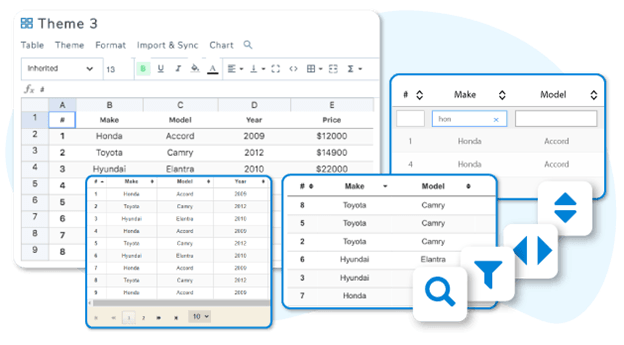
Puoi anche modificare i temi della tabella, personalizzare il codice CSS e il layout dei pulsanti per ottenere una tabella reattiva sul tuo sito web.

Il WP table manager offre anche la piena integrazione con il page builder Elementor con due widget dedicati:
- Contenuto della tabella WP Table Manager
- Grafico WP Table Manager .
Il plugin WP Table Manager fa risparmiare tempo: elimina la complessa manipolazione delle tabelle, come accadeva con l'HTML. Con un semplice clic su una cella, è possibile modificare i dati in essa contenuti e salvarli automaticamente. Nemmeno un errore dell'utente può distorcere o compromettere il modello di tabella.
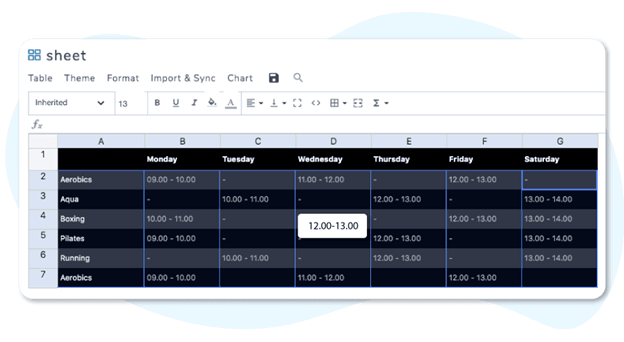
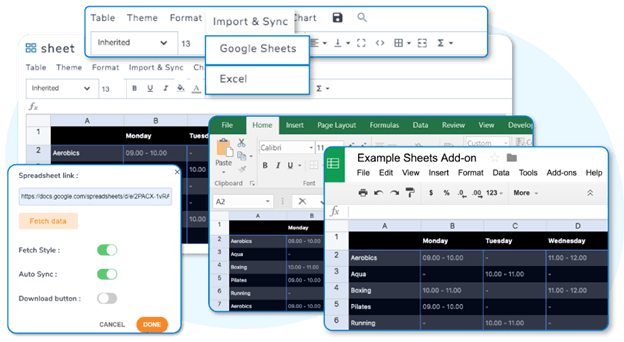
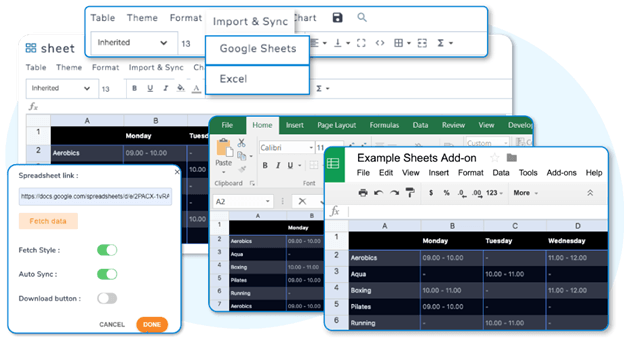
WP Table Manager è un plugin sofisticato ma facile da usare; si sincronizza con Excel e con i documenti Excel di Office 365; in altre parole, è possibile importare ed esportare tabelle da e verso un file Excel, risparmiando molto tempo nell'importazione di fogli di calcolo e nella creazione manuale dei layout. Per sincronizzare i file Excel, è necessario selezionare il file Excel sul server, attivare la sincronizzazione automatica dei dati e voilà! Ora è possibile mantenere la tabella aggiornata sempre e ovunque semplicemente modificando il file Excel.
Ora ti starai chiedendo: e i fogli di calcolo di Google? Hai indovinato: puoi anche sincronizzare la tua tabella con un foglio di calcolo di Google su Google Drive e attivare la sincronizzazione automatica dei dati.
Tutti questi importeranno lo stile del foglio Excel o Google nella tua tabella.
Con WP Table Manager, non sono necessarie molte configurazioni. È sufficiente attivare il salvataggio automatico, i suggerimenti e l'importazione/esportazione in Excel. È anche possibile scegliere di esportare in Excel 2003 o Excel 2007.
Come utilizzare WP Table Manager
Per installare il pluginWP Table manager , vai su /wp-content/plugin e carica il tuo pluginWP Table Manager , quindi fai clic sul pulsante "Installa ora"
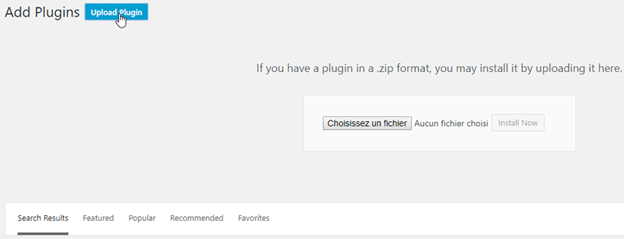
Fai clic su "Attiva plugin", dopodiché vedrai apparire la WP Media Folder sulla barra della dashboard di amministrazione.
Per aggiornare la tua WP Media Folder , devi usare l'aggiornamento predefinito di WP e installare la versione più recente del Plugin ; puoi anche attivare un aggiornamento live cliccando su Impostazioni > Generale, quindi collega il login e la password del tuo account JoomUnited.
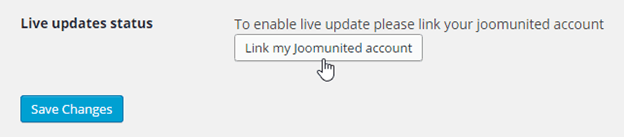
Ora puoi lavorare senza intoppi.
Creazione di tabelle utilizzando WP Table Manager
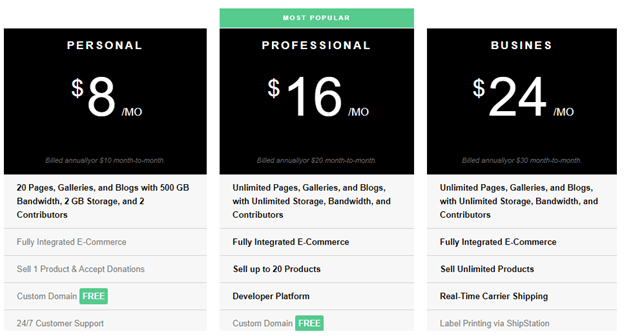
Dopo aver caricato e attivato il Plugin, vedrai apparire un nuovo menu pop-up intitolato "Gestione tabelle". Cliccandoci sopra, vedrai una tabella predefinita già creata per te. Nell'angolo in alto a destra, troverai una scheda chiamata "Tabella", che contiene sei stili di tabella predefiniti; seleziona la tua scelta e inizia a modificarla.

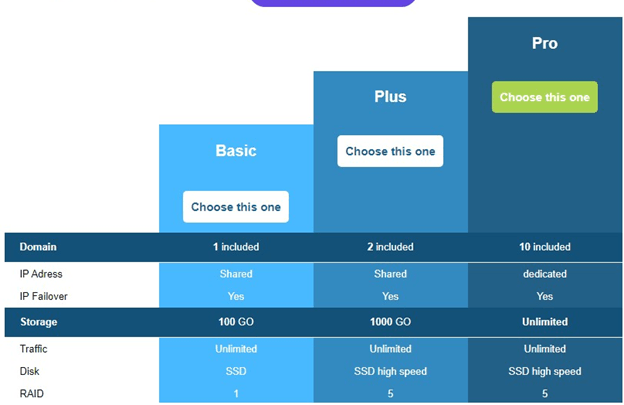
Fai doppio clic su ogni cella per modificarne il contenuto. Puoi formattarla come fai con altri documenti Excel semplicemente cliccando sulla scheda "Formato" nell'angolo in alto a destra della tabella, così da dare un aspetto diverso alla tabella.
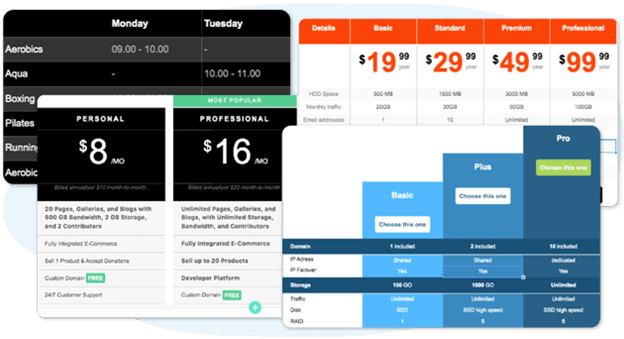
Per utilizzare WP Table Manager in Elementor, selezioniamo la tabella WP Table Manager che vogliamo aggiungere ai contenuti del nostro sito web, che verrà visualizzata immediatamente in anteprima nel pannello di amministrazione di Elementor. Nella pagina di amministrazione di Elementor, è possibile rinominare, creare ed eliminare tabelle. È anche possibile importare un documento Excel locale dal computer direttamente in Elementor utilizzando WP Table Manager e il widget tabella di Elementor basato su Excel.
Creazione di un grafico utilizzando WP Table Manager
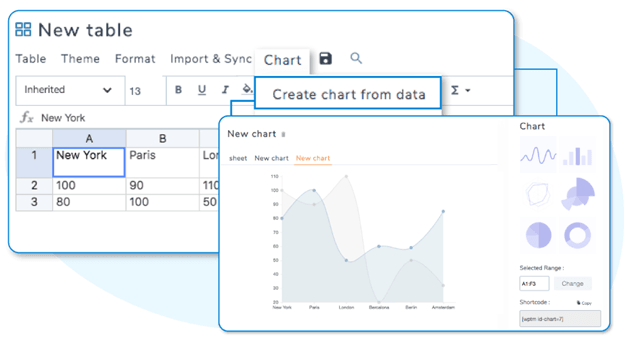
Se desideri avere una funzionalità di grafico sul tuo sito web, sei nel posto giusto. Per prima cosa, devi creare una nuova tabella tramite la scheda "Nuova tabella", quindi impostare i dati come in qualsiasi altra tabella Excel; una volta inseriti i dati, evidenziali come mostrato di seguito e clicca sul pulsante "Aggiungi un nuovo grafico";
Il grafico verrà generato con le partizioni dei dati.
Sulla destra puoi abbellire il tuo grafico o cambiare il tipo di grafico in quello che meglio descrive la tua tabella.
Una volta impostato, fai clic sulla scheda "Altro", dove ti verranno forniti due codici abbreviati per aiutarti a visualizzare il grafico all'interno di un post; uno è per la tabella e l'altro è per il grafico.
Dopo aver generato il grafico con il suo stile, vai al pannello di amministrazione di Elementor e utilizza il widget della tabella Elementor WP Table Manager per ottenere un'anteprima immediata del grafico selezionando la tabella da cui è stato creato il grafico, che si aggiorna automaticamente man mano che le origini dati vengono modificate.
Ecco alcune caratteristiche chiave di cui tenere conto quando si decide di scegliere WP Table Manager:
- Gestione delle tabelle in un'interfaccia simile a un foglio di calcolo,
- Reattività delle tabelle,
- Opzione per dare priorità alle colonne,
- Modifica visiva e HTML delle celle,
- La possibilità di salvare automaticamente,
- Creazione semplice di grafici dai dati,
- Anteprima e aggiornamento della tabella in tempo reale,
- Facilità di importazione/esportazione di file Excel.
Prezzi WP Table Manager
WP Table Manager è un plugin meno costoso con oltre 60.000 membri soddisfatti ogni giorno della qualità del servizio e del supporto del Plugin.
Ha due account di iscrizione
- L'INIZIO
- Il PRO
Il pacchetto iniziale costa 34 $ e dura sei mesi con componenti aggiuntivi professionali, inclusi supporto e aggiornamenti; la cosa interessante è che non ci sono limiti di dati né pagamenti ricorrenti, il che significa che puoi scegliere se continuare a utilizzare i suoi servizi oppure no.
D'altro canto, il pacchetto PRO costa 39 $ per un anno e offre opzioni simili allo Starter Pack. Dipende tutto da te, quale pacchetto intendi utilizzare.

Conclusione
Il plugin WP Table Management è un plugin ben progettato, facile da usare e flessibile, con un'interfaccia pulita e intuitiva, pensata per creare e personalizzare tabelle senza sforzo. L'interfaccia del foglio di calcolo funziona perfettamente; ti fa sentire come in ufficio, offrendoti tutte le funzionalità dei fogli di calcolo di Excel e Google Docs; insieme ai suoi sei stili di design integrati, un tocco di eleganza e perfezione aggiungerà probabilmente più stile alla tua tabella. Con il suo prezzo accessibile, è un plugin che vale la pena utilizzare. Con questo Plugin, puoi avere un numero illimitato di colonne e righe. Puoi pensare a questo Plugin come all'epitome della perfezione quando crei tabelle con Elementor.




