Stai pensando di avviare il tuo negozio online e stai cercando di scoprire il modo più semplice per creare un negozio di e-commerce? Allora sei arrivato sulla pagina giusta.
Ora puoi creare comodamente e gratuitamente il tuo sito web WooCommerce online grazie a questa guida.
Creare un negozio di e-commerce online con l'aiuto delle informazioni online può essere un compito arduo. Ma se segui la nostra procedura dettagliata, otterrai un negozio di e-commerce dall'aspetto accattivante in pochissimo tempo.
Per creare il tuo negozio ti serviranno solo tre strumenti.
1. Elementor : si tratta di un plugin per WordPress che ti aiuterà a creare le pagine del tuo negozio, come la homepage, la pagina "Chi siamo", il catalogo prodotti, la pagina di pagamento e molte altre.
2. WooCommerce : questo è il CMS che gestirà il tuo negozio
3. Tema Cerato : Cerato è un tema WordPress altamente funzionale dotato di opzioni altamente personalizzabili, integrazione WooCommerce integrata e siti demo per creare istantaneamente un negozio online.
Per prima cosa, installa WooCommerce dalla directory di WordPress e poi segui questo tutorial passo passo per ottenere un aspetto accattivante per il tuo negozio e-commerce online.
- Come creare un sito web Elementor WooCommerce utilizzando il tema Cerato
- Passaggio 1: scarica il tema Cerato dalla pagina Download di ThemeForest
- Passaggio 2: installazione del tema Cerato
- Come utilizzare Header Builder
- Come utilizzare Footer Builder
- Come utilizzare le diverse opzioni del tema
- Personalizza lo stile del tema WooCommerce
- Personalizza le impostazioni della homepage
- Cos'è Elementor e come funziona con il tema Cerato
- Impostazioni di Elementor
- Crea un negozio WooCommerce con il tema Cerato
- Fase 1: creare una homepage del negozio
- Pagina degli avvisi del negozio
- Personalizza il catalogo prodotti da visualizzare nella pagina del negozio
- Impostazioni della pagina di pagamento
- Personalizza la pagina del negozio
- Personalizza le impostazioni della pagina del prodotto
- Come aggiungere e gestire nuovi prodotti
- Crea più categorie
- Crea pagina di tracciamento dell'ordine
- Crea una lista dei desideri e una pagina di confronto
- Concludendo
Come creare un sito web Elementor WooCommerce utilizzando il tema Cerato
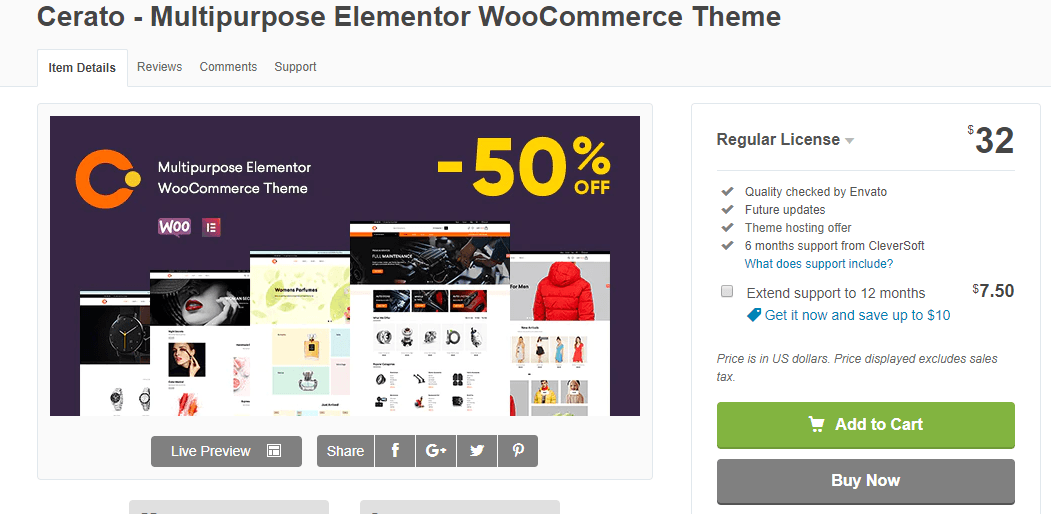
Cerato è il tema WordPress premium per Elementor dotato di funzionalità perfette per la creazione di un negozio online. Il tema Cerato è compatibile con plugin e include funzionalità potenti e avanzate, essenziali per la creazione di un negozio e-commerce online.
Cerato offre infinite possibilità di esprimere la tua creatività grazie a una vasta gamma di temi. I suoi layout altamente ottimizzati per dispositivi mobili si adattano rapidamente a qualsiasi dimensione dello schermo.
Con il tema Cerato e il page builder Elementor, puoi personalizzare qualsiasi cosa con più pannelli di opzioni personalizzabili.
Configura rapidamente il tuo negozio online con l'importatore demo in un clic e risparmia un sacco di tempo. L'opzione di importazione demo in un clic ricreerà rapidamente il tuo negozio in un minuto, senza alcuna programmazione.
Cerato offre anche opzioni illimitate per intestazioni e piè di pagina, e puoi creare stili di intestazione e piè di pagina efficaci e sorprendenti con l'opzione visiva Drag'n Drop. Allo stesso modo, puoi elencare i tuoi prodotti utilizzando layout di categoria illimitati.
Passaggio 1: scarica il tema Cerato dalla pagina Download di ThemeForest
Avvia la procedura di installazione acquistando il tema Cerato da ThemeForest Downloads.
Dopo aver cliccato su Scarica, appariranno tre opzioni
1. Tutti i file e la documentazione
2. Solo file WordPress installabile
3. Certificato di licenza e codice di acquisto (PDF)
4. Certificato di licenza e codice di acquisto (testo)
Puoi usare la prima opzione per scaricare il pacchetto completo, inclusa la documentazione, mentre la seconda opzione "solo file WordPress installabile" consiste nell'installare direttamente il tema WordPress.
Decomprimi la cartella: al suo interno troverai tre cartelle.
- Leggimi.txt
- Documentazione
- Cerato.zip
Passaggio 2: installazione del tema Cerato
Per installare il tema Cerato, è necessario disporre di una versione aggiornata di WordPress. Una volta attivato WordPress, segui questi passaggi per l'installazione del tema.
- Per prima cosa carica i file del tema e poi attiva il tema.
- I file del tema possono essere caricati in due modi;
Caricamento FTP : se stai utilizzando un programma FTP, vai alla cartella del tuo server "/wp-content/themes/". E carica la cartella del tema non compressa.
Caricamento WordPress: Vai su > Aspetto > Aggiungi nuovi temi > carica.
Vai su > sfoglia > seleziona la cartella compressa del tema > fai clic su "Installa ora".
Per installare rapidamente il tema, puoi guardare questo video tutorial
Una volta completata l'installazione, sentiti libero di creare il tuo sito web e di sperimentare con le fantastiche opzioni del tema per creare un sito straordinario.
Ora vedremo come possiamo utilizzare i generatori di intestazioni e piè di pagina con opzioni illimitate per migliorare la sezione di intestazione e piè di pagina.
Come utilizzare Header Builder
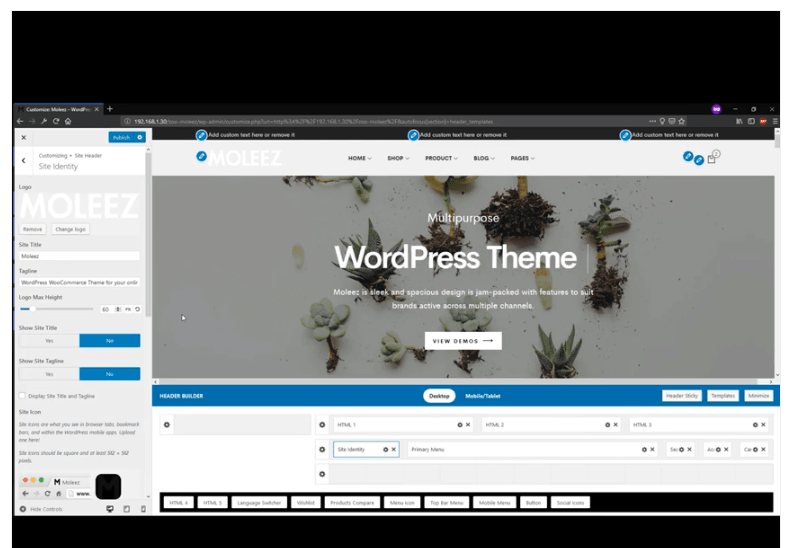
Il tema Cerato consente la personalizzazione di tutte le impostazioni relative al design tramite il personalizzatore live di WordPress, dove è possibile modificare qualsiasi cosa e visualizzare i risultati in tempo reale.
Vai su > Amministrazione WordPress > Aspetto > Personalizza > Come usare Header Builder.
Con il generatore di intestazioni puoi modificare lo stile del carattere, i colori e l'altezza, nonché aggiungere o rimuovere elementi come la lingua, le icone dei social media o qualsiasi altro elemento a tua scelta.
Guarda qui il video tutorial " come usare Header Builder ".
Come utilizzare Footer Builder
Il footer builder include diversi stili di widget per il footer, che puoi utilizzare su più pagine o selezionare e personalizzare in una singola pagina. Inoltre, puoi aggiungere più widget, sostituirli o riorganizzarli in un batter d'occhio con il potente footer builder.
Guarda il video tutorial su " come usare Footer builder" .
Come utilizzare le diverse opzioni del tema
Il tema Cerato consente anche diverse configurazioni di stili di tema e se desideri modificare le impostazioni predefinite del tema, allora
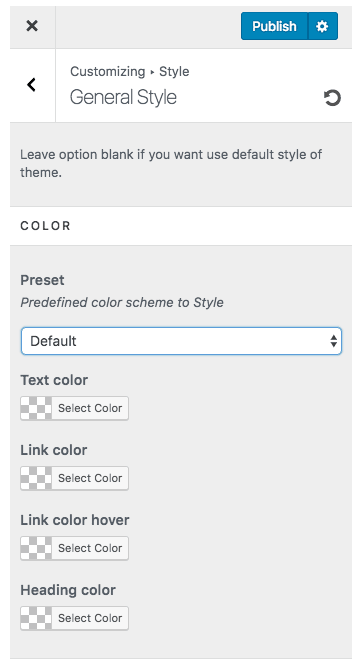
Vai su > Amministrazione WordPress > Aspetto > Personalizza > Stile.
La sezione di personalizzazione consente di modificare il colore del carattere, la dimensione e il colore dello sfondo.
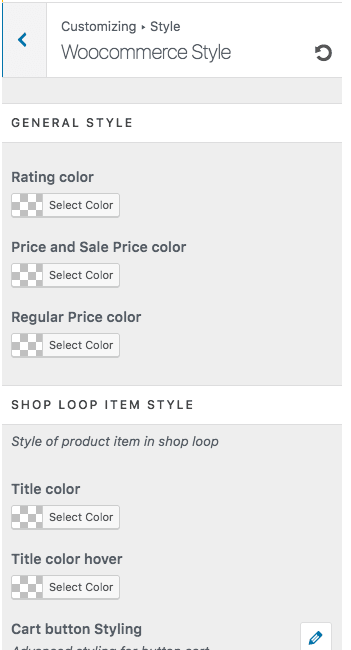
Personalizza lo stile del tema WooCommerce
Questa sezione controlla le opzioni di colore per gli elementi di WooCommerce come titolo, prezzo, prezzo di vendita, pulsante carrello, esaurito, pulsante di visualizzazione rapida e molti altri elementi.
Personalizza le impostazioni della homepage
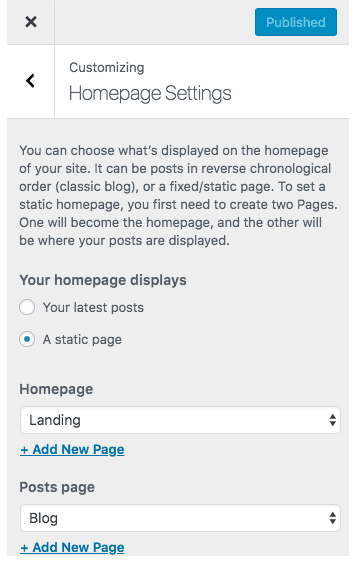
Puoi anche personalizzare le impostazioni della homepage. Puoi scegliere in quale ordine visualizzare i tuoi post: il tradizionale ordine cronologico o una pagina fissa o statica. Se desideri visualizzare una pagina statica come homepage, devi selezionare due pagine: una diventerà la tua homepage statica e l'altra mostrerà i tuoi post.
Hai visto come installare il tema Cerato e come personalizzare le diverse opzioni del tema.
Ora, vediamo come il visual page builder di Elementor ti aiuterà a creare il tuo negozio online e come puoi creare layout di pagina straordinari con la semplice opzione drag'n drop.
Cos'è Elementor e come funziona con il tema Cerato
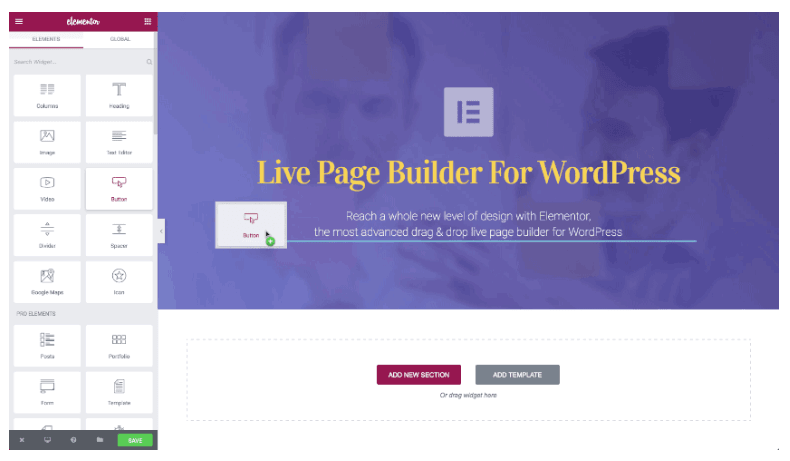
Elementor è un visual page builder per siti WordPress che consente agli utenti di creare pagine web in modalità live, dove possono visualizzare tutte le modifiche in modo dinamico.
Elementor è un editor frontend live che sostituisce l'editor base di WordPress, consentendo agli utenti di visualizzare facilmente le modifiche ai layout senza dover passare continuamente dalla modalità editor a quella di anteprima. Questo accattivante page builder consente agli utenti di creare design complessi visivamente senza utilizzare codice o CSS. Consulta questo tutorial per ulteriori informazioni.
Impostazioni di Elementor
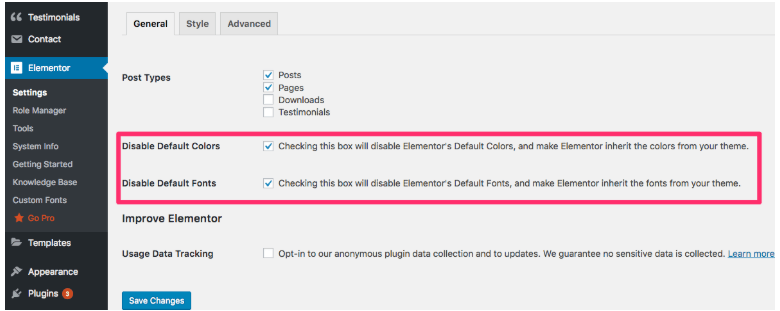
Vai su Elementor > Impostazioni in WordPress e seleziona le due caselle Disabilita colori predefiniti e Disabilita caratteri predefiniti.
Crea un negozio WooCommerce con il tema Cerato
Fase 1: creare una homepage del negozio
Se vuoi impostare la tua homepage come pagina principale del tuo negozio, apporta alcune modifiche di base e sostituisci la pagina base predefinita di WooCommerce con la homepage del tuo negozio WordPress.
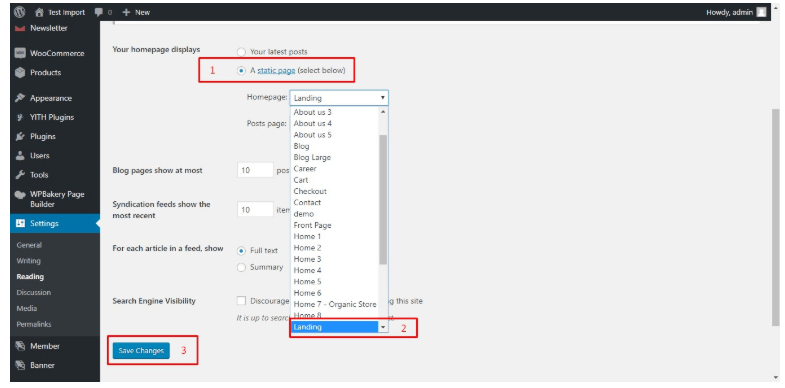
Nell'area delle impostazioni della home page: vai su > visualizzazione della home page > clicca su Pagina statica > seleziona la pagina desiderata dal menu a discesa > salva le modifiche .
Per mostrare il tuo negozio in prima pagina segui anche questi passaggi;
Vai su > WooCommerce > Impostazioni > Prodotti > Visualizzazione > modifica le impostazioni correnti della homepage di WordPress in Negozio > salva le modifiche.
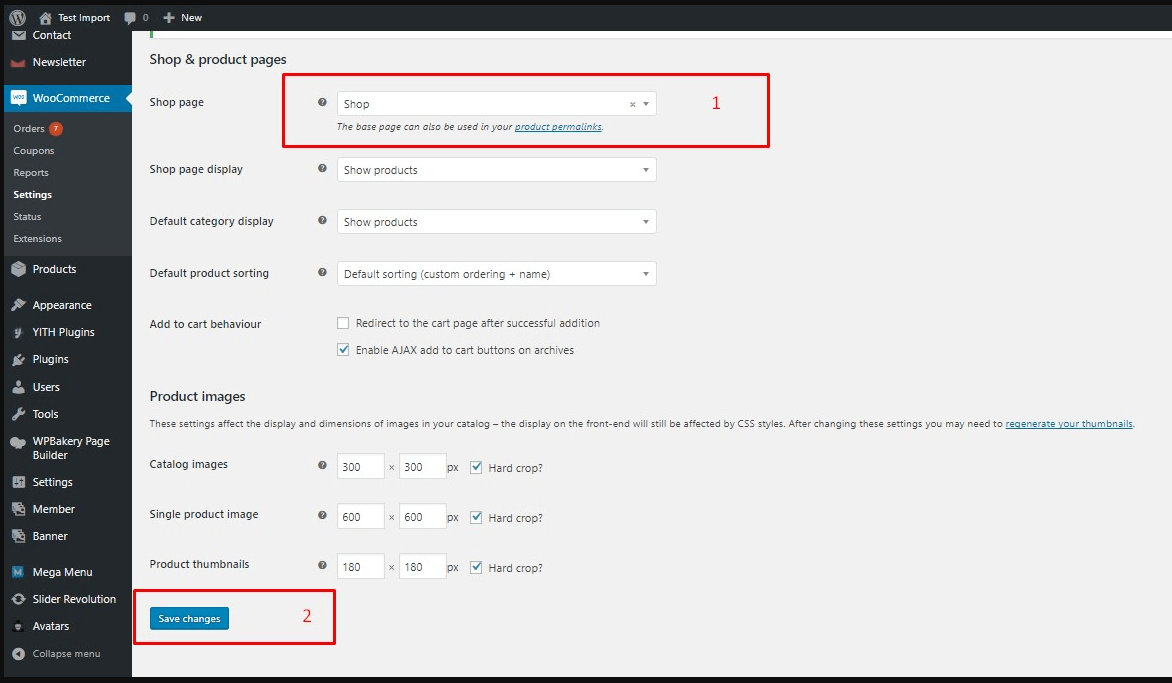
Ecco fatto. Ora la homepage del tuo negozio è visibile.
Pagina degli avvisi del negozio
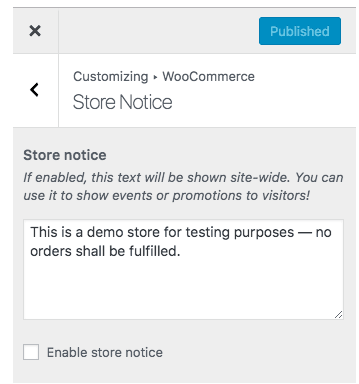
Se desideri visualizzare qualsiasi tipo di avviso sul tuo sito, crea una pagina di avviso del negozio che verrà visualizzata su tutte le pagine del tuo sito web. Puoi visualizzare avvisi di spedizione gratuita o avvisi di disponibilità limitata.
Personalizza il catalogo prodotti da visualizzare nella pagina del negozio
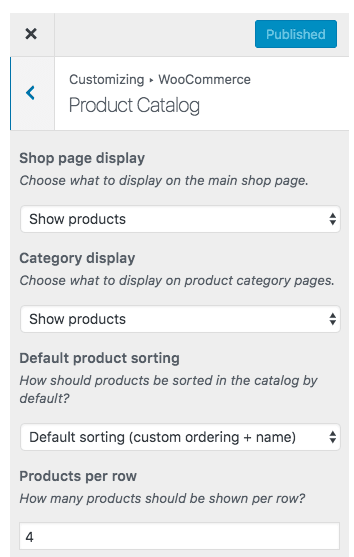
In questa sezione, scegli quali prodotti vuoi mostrare nella pagina principale del negozio. Scegli la categoria, come verranno ordinati i prodotti e quanti prodotti vuoi visualizzare per riga.
Impostazioni della pagina di pagamento
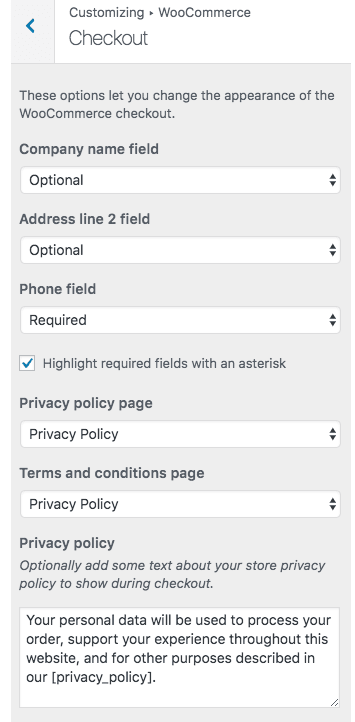
Puoi anche modificare le impostazioni della pagina di pagamento e creare termini e condizioni in base alle politiche della tua azienda.
Personalizza la pagina del negozio
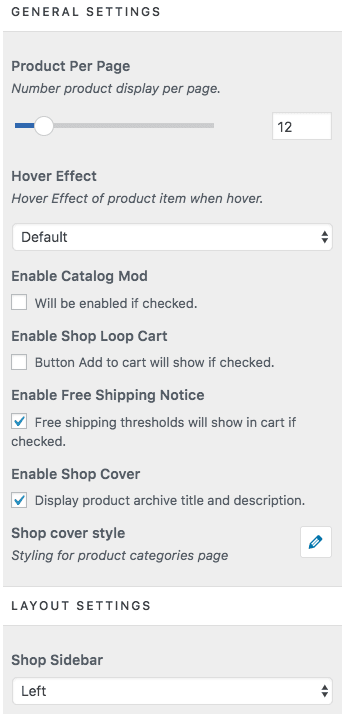
In questa sezione di impostazione è possibile controllare più opzioni di visualizzazione del prodotto;
- Quanti prodotti visualizzare nella homepage
- Abilita o disabilita l'effetto hover sui prodotti
- Abilita/Disabilita catalogo prodotti
- Abilita l'avviso di spedizione gratuita sul tuo sito
- Abilita il bordo del prodotto
- Controlla lo spazio bianco tra il display del prodotto
- Icone del carrello
- Abilita i prodotti evidenziati in alto con una presentazione
- Barra laterale del negozio
Personalizza le impostazioni della pagina del prodotto
In questa sezione puoi impostare le impostazioni della pagina di un singolo prodotto e potrai controllare le seguenti opzioni
- Abilita/Disabilita l'opzione di condivisione del prodotto
- Abilita l'opzione Acquista ora come scelta; questa opzione consente agli utenti di essere reindirizzati alla pagina del carrello una volta selezionato un prodotto da acquistare.
- Abilita la navigazione tra i prodotti successivi o precedenti
- Abilita l'opzione di zoom del prodotto
- Abilita i prodotti visualizzati di recente da altri utenti
- Abilita i prodotti correlati disponibili
Come aggiungere e gestire nuovi prodotti
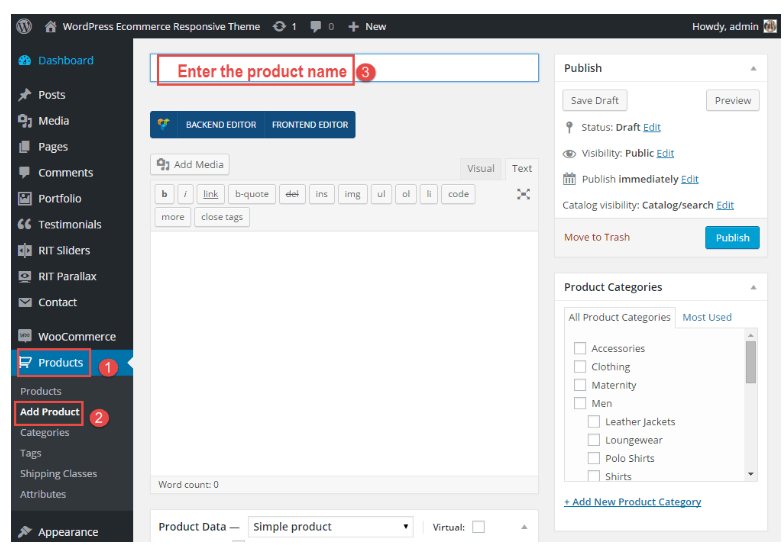
Nella barra di sinistra è disponibile l'opzione del menu "Prodotti" e puoi aggiungere nuovi prodotti. Cliccando su "Aggiungi prodotto", si aprirà una finestra in cui potrai inserire tutti gli attributi, il titolo, il prezzo e i dettagli delle scorte.
Crea più categorie
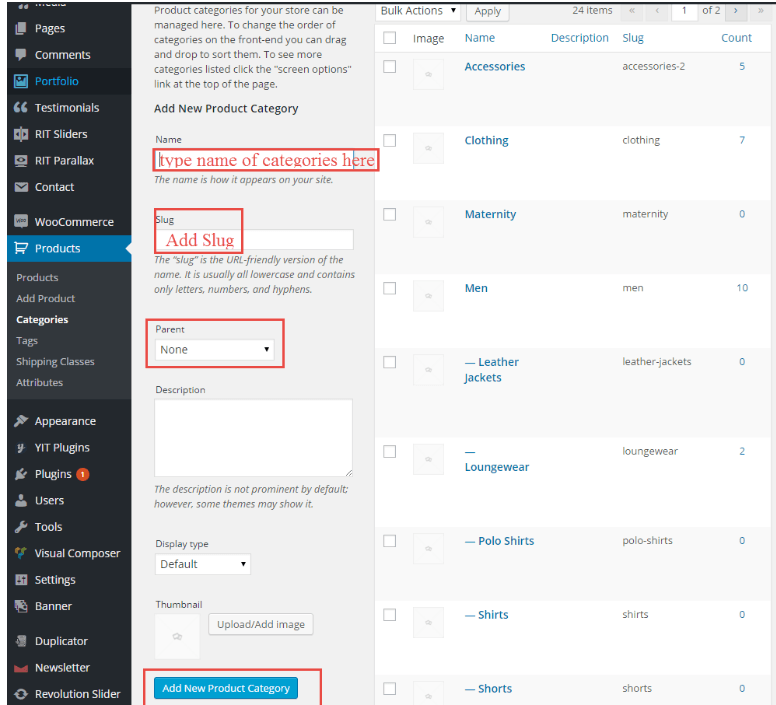
Crea classi illimitate per organizzare i tuoi prodotti. I clienti potranno navigare facilmente tra le diverse categorie e selezionare i prodotti che desiderano senza problemi.
Crea pagina di tracciamento dell'ordine
Il tema Cerato consente ai suoi utenti di creare una pagina di tracciamento per i clienti. Segui questi passaggi
- Aggiungi una nuova pagina dal menu delle pagine
- Crea un titolo di pagina
- Incolla questo codice abbreviato nell'editor di testo; [woocommerce_order_tracking]
- Clicca su Pubblica
Crea una lista dei desideri e una pagina di confronto
Segui questa procedura per creare una lista dei desideri e confrontare le pagine.
Fase 1 : creare nuove pagine per la lista dei desideri e le pagine di confronto.
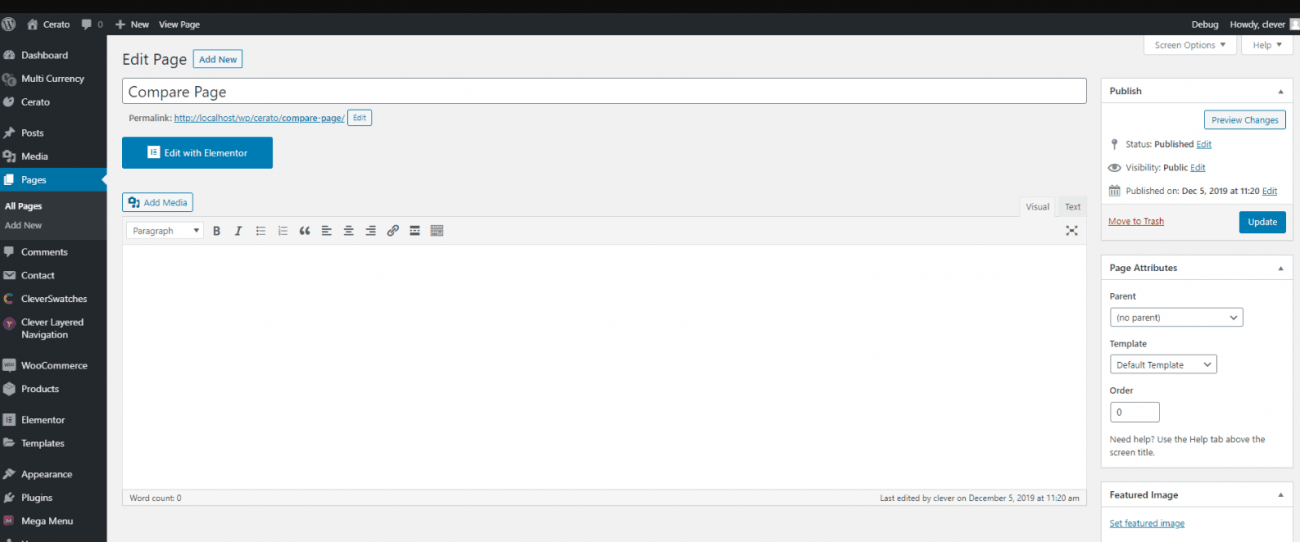
Passaggio 2 : Vai su > personalizza > lista dei desideri/confronta
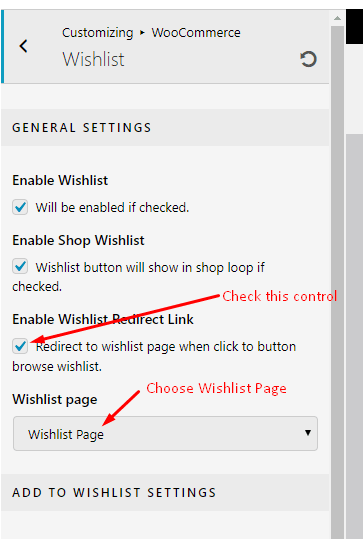
Dopo aver impostato queste due aree, la visualizzazione finale delle pagine della lista dei desideri e di confronto apparirà così:
Concludendo
Cerato è senza dubbio uno dei temi WordPress perfetti che integrano il page builder Elementor. del tema Cerato lo rendono la scelta perfetta per creare un fantastico negozio di e-commerce online con tantissime opzioni personalizzabili. Puoi creare fantastici layout per intestazione e piè di pagina, dettagli di prodotti e cataloghi e tante altre opzioni. Quindi, prova qualsiasi stile di homepage che si adatti perfettamente alla creazione del tuo negozio online.