
A LifterLMS az egyik legjobb plugine-learning platform építésekor, mivel számtalan kezelési lehetőséget kínál, és abban az értelemben, hogy nem kell sok kódolásra szükséged az e-learning platformod eléréséhez.
Az ilyen platformok WordPress-en történő építéséhez egy e-kereskedelmi plugin van szükség a folyamat megkönnyítése érdekében. A LifterLMS e-kereskedelmi plugin egy egyszerű plugin , amellyel tagságokat és kurzusokat értékesíthetünk egy e-learning platformon. Ezt a kérdést tettem fel magamnak, mielőtt belekezdtem ebbe a kutatásba.
Voilá. A LifterLMS egy kiegészítőlistával is rendelkezik, a WooCommerce kiegészítővel, amely lehetővé teszi a WooCommerce implementálását az e-learning platformodon anélkül, hogy külön le kellene töltened a WooCommerce plugin .
A LifterLMS-WooCommerce 2.0-ban lehetőséged van arra, hogy egy WooCommerce terméket közvetlenül a LifterLMS csomagod funkcionalitásához adj hozzá, az árképzési táblázat pontosan úgy néz ki, mint a natív LifterLMS e-kereskedelmi árképzési táblázat, a vásárlási gomb pedig a WooCommerce folyamathoz kapcsolódik.
- Miért a LifterLMS-WooCommerce kiegészítő?
- LifterLMS integráció a WooCommerce-szel
- LifterLMS beállítása WooCommerce-szel
- STEP-I integráció
- II. LÉPÉS WooCommerce vendégpénztár
- III. LÉPÉS Tanfolyamok és tagság összekapcsolása WooCommerce termékekkel
- IV. LÉPÉS Automatikus regisztráció beállításainak konfigurálása
- V. LÉPÉS: WooCommerce fizetési átjárók konfigurálása
- VI. LÉPÉS Felhasználónév és jelszó létrehozása
- VII. LÉPÉS Csomagok és csak tagoknak szóló termékek létrehozása
- A LifterLMS WooCommerce előnyei
Miért a LifterLMS-WooCommerce kiegészítő?
A WooCommerce a vezető plugin az értékesítésmenedzsment weboldalon történő megvalósításának szempontjából. Magában foglal néhány kiegészítőt, amelyek lehetővé teszik néhány fontos adminisztrációs feladat elvégzését a webhelyen.
Érdemes lehet a WooCommerce-t használni, ha
- más fizetési átjárók bevezetését tervezed a szokásos Paypal vagy Stripe helyett.
- Többet szeretnél eladni, mint pusztán tanfolyamokat és tagságot.
- Fizikai termékeket szeretne értékesíteni, nem csak digitálisakat.
- Segítene, ha rendelkeznél egy hasonló adórendszer-integrációval, mint a WooCommerce plugin.
LifterLMS integráció a WooCommerce-szel
A LifterLMS natív e-kereskedelmi plugin lehetővé teszi, hogy a kurzusaidat csak a natív LifterLMS PayPal integráción vagy a Stripe bővítményükön keresztül értékesítsd, ami a legtöbb vállalat számára korlátozás. A LifterLMS 2.0-tól kezdve, amely integrálja a WooCommerce-t, elegáns belépést biztosít a szokásostól eltérő fizetési átjárók tengerébe.
LifterLMS beállítása WooCommerce-szel
A WooCommerce segít gyorsan értékesíteni a kurzusokat és a tagságokat a LifterLMS-en, miközben mindenki részt vesz a menedzsment rendszer kezelésében. A WooCommerce automatikusan átveszi a fizetések irányítását, amikor hozzáadjuk a LifterLMS-hez egy e-learning platform fejlesztése során.
A WooCommerce beállítása a LifterLMS-ben viszonylag egyszerű.
Csak kövesd a hat lépést, és csináld meg;
STEP-I integráció
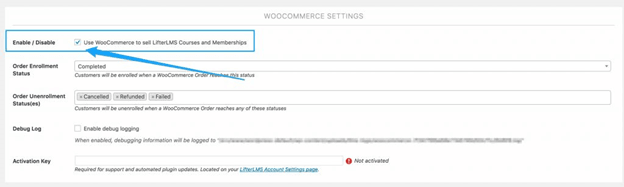
- Telepítsd és aktiváld a LifterLMS-t és a WooCommerce-t.
- Navigálj a LifterLMS->Beállítások menüpontra, és kattints az Integráció gombra.
- Válaszd ki a „WooCommerce” lehetőséget, kattints az engedélyezés jelölőnégyzetre, és mentsd el a változtatásokat.
A WooCommerce-re való átállás elengedhetetlen lépés a LifterLMS WooCommerce-be való integrálásában. Figyelembe kell vennünk azokat a meglévő rendeléseket, amelyek már aktívak az alapértelmezett LifterLMS fizetési átjáróban, mivel ezek nem kerülnek át a WooCommerce rendelésekbe.
A WooCommerce nem értékesít előfizetéseket a WooCommerce előfizetési kiegészítő nélkül; ez azt jelenti, hogy nem tudunk ismétlődő előfizetéseket értékesíteni csak a WooCommerce-rel.
Mit tegyünk akkor a korábbi előfizetésekkel?
Ha a fiókok száma korlátozott és lejárati dátummal rendelkeznek, dönthet úgy, hogy az alapértelmezett LifterLMS fizetési átjárót az előfizetés végéig hagyja futni, miközben a felhasználót gyakran kéri az azonnali előfizetésváltásra. Vagy kedvezményes kuponokat kínálhat a WooCommerce-en, hogy minden felhasználó alacsonyabb költséggel tudjon átállni az új platformra.
II. LÉPÉS WooCommerce vendégpénztár
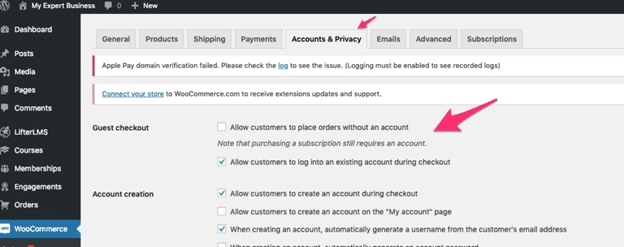
Anonim felhasználók nem iratkozhatnak be egy kurzusra vagy tagságra, ha értékesítéssel foglalkozunk. Ezért biztosítanunk kell, hogy a WooCommerce vendégfiók teljesen le legyen tiltva.
A vendégfiók opció letiltásához tegye a következőket:
- A WordPress adminisztrációs felületén lépjen a WooCommerce –> Beállítások menüpontra, majd kattintson a Fiók adatvédelme lehetőségre.
- Keresd meg a „Fiók nélküli rendelés leadásának engedélyezése az ügyfelek számára” lehetőséget, és vedd ki a jelölést a jelölőnégyzetből, majd kattints a Mentés gombra.
III. LÉPÉS Tanfolyamok és tagság összekapcsolása WooCommerce termékekkel
A WooCommerce-en termékeket árulunk WooCommerce-termékekként, ezért gondoskodnunk kell arról, hogy a kurzusokat és a tagságot is termékekként hozzuk létre a WooCommerce-ben.
A kurzusaink és tagságunk WooCommerce termékhez való összekapcsolásához a következőképpen fogunk eljárni:
- Kurzustermék létrehozásához lépjen a Kurzusok > [Kurzus neve] > „Termékbeállítások” menüpontra
- Tagsági termék létrehozásához lépjen a Tagságok > [Tagság neve] > „Termékbeállítások” menüpontra
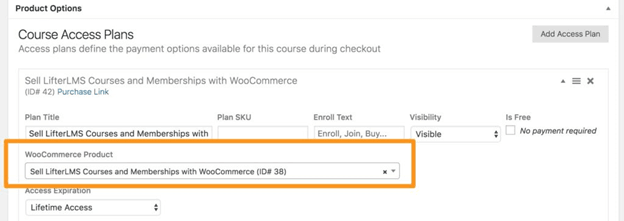
- Menj vissza a LifterLMS-be, és hozz létre egy hozzáférési csomagot. Ezután az árak megadása helyett, ahogy korábban tettük, kiválasztunk egy WooCommerce terméket, amely ezután meghatározza a hozzáférési csomag árát. Egyetlen hozzáférési csomaghoz több terméket is kiválaszthatsz.
IV. LÉPÉS Automatikus regisztráció beállításainak konfigurálása
A LifterLMS alapértelmezés szerint automatikus, értelmes rendelésfelvételt állít be. „Befejezett” rendelés állapota = Automatikus regisztráció
Amint a diák megvásárol egy kurzust vagy tagságot, a megrendelés teljesítésre kerül, és a diák automatikusan beiratkozik a kurzusra vagy a hozzáférési csomagba.
A probléma itt az, hogy a virtuális termékek nem készülnek el azonnal a vásárlás után; ez azt jelenti, hogy mindenképpen módosítani kell az automatikus regisztrációs beállításokat.
Ha a szokásostól eltérő beállításra van szüksége, lépjen a LifterLMS-> Beállítások-> „Integráció a regisztrációs beállítások konfigurálásához” menüpontra
- Rendelési beiratkozás állapota: ez az a szakasz, ahol a felhasználó automatikusan belép minden olyan kurzushoz vagy tagsági hozzáférési csomagba, amelyért sikeresen fizettek. A „befejezett” kiválasztása megakadályozza, hogy a hallgatók automatikusan hozzáadódjanak a kurzushoz vagy a tagsági hozzáférési csomaghoz, amíg a vásárlást nem ellenőrzik.
- Rendelés leiratkozásának állapota: itt a felhasználó automatikusan eltávolításra kerül minden regisztrált kurzusról, ha a vásárlás sikertelen, törölték, vagy visszatérítették, de még nem járt le.
- Előfizetési regisztrációs állapot: ha egy diák előfizetési csomagot vásárolt, és a vásárlás sikeres volt, ez az állapot „aktív”-ra változik, feltéve, hogy az előfizetés nem járt le. A felhasználó automatikusan belép a megvásárolt csomaghoz társított előfizetési csomagba.
- Előfizetés leiratkozásának állapota: amint egy előfizetés szünetel, lemondásra kerül vagy lejár, a hallgató automatikusan kizáródik minden olyan előfizetésből, amelybe jelenleg jár.
V. LÉPÉS: WooCommerce fizetési átjárók konfigurálása
A fizetési átjáró az alagút, amely a bankszámládhoz vezet. A fizetési átjáró beállításához menj a WooCommerce-> Beállítások-> Pénztár menüpontra.
Ezután kiválasztjuk az e-learning platformunkon elérhetővé tenni kívánt fizetési módot.
VI. LÉPÉS Felhasználónév és jelszó létrehozása
A legtöbb e-learning platform jellemzője, hogy automatikusan létrehoz sorozatszámokat (felhasználóneveket) minden felhasználó számára a platformon.
A felhasználónevek automatikus generálásához menjünk a WooCommerce > Beállítások > Fiókok , és engedélyezzük a következő beállításokat.
- Felhasználónév automatikus generálása az ügyfél e-mail címéből
- Ügyféljelszó automatikus generálása
Miután egy felhasználó tagságot vagy kurzust vásárol, automatikusan kap egy üzenetet a WooCommerce-től, amely tartalmazza a felhasználónevét és jelszavát.
VII. LÉPÉS Csomagok és csak tagoknak szóló termékek létrehozása
Több kurzust és tagságot is összekapcsolhatunk egy adott WooCommerce termékkel, amit csomagnak vagy bundle-nek nevezünk. Amikor egy ügyfél megvásárolja a csomagot, automatikusan belép az adott csomag összes társult tagságába és kurzusába.
A csak tagoknak elérhető termékek olyan termékek, amelyek ingyenesen elérhetők, vagy csak a platform már regisztrált tagjai számára értékesíthetők. Egy WooCommerce terméket csak tagoknak elérhető termékként dedikálhat a WooCommerce termék „Termékadatok” alatti „Speciális” fülére kattintva, majd megkeresve és bejelölve a „Csak tagoknak” jelölőnégyzetet. Változó termékek használata esetén a „Csak tagoknak” beállítás minden variációnál elérhető
A LifterLMS WooCommerce előnyei
- A WooCommerce segítségével hozzáférési tervünket összekapcsolhatjuk a WooCommerce termékekkel.
A LifterLMS hozzáférési csomag rendszere egy helyre gyűjt mindent, ami egy teljes funkcionalitású e-learning platformhoz szükséges, így a WooCommerce termékek használatával könnyebben társíthatók hozzáférési csomagok kurzusokhoz és tagságokhoz.
- A kurzusok és a tagság árlistája nem változik, és a „Vásárlás most” gomb könnyen összekapcsolható a WooCommerce fizetési folyamatával.
A natív LifterLMS eCommerce plugin a WooCommerce-re való átállás meglehetősen egyszerű, mivel a külső megjelenés nem változik. A belső működés azonban megkönnyíti a fejlesztő számára a WooCommerce minta gyors adaptálását, mivel minden fizikai aspektus szinte ugyanúgy néz ki, mint az előző.
- Lehetőség van olyan termék létrehozására, amely egyszeri fizetési opcióval rendelkezik, amely a hozzáférési csomaggal együtt lejár.
Egy e-learning platformon bizonyos kurzusokat korlátozott hozzáféréssel tervezhetsz; ez magában hordozza a korlátozott hozzáférési profilok ötletét, amelyek jól meghatározott ideig biztosítanak hozzáférést a felhasználóknak.
- Az ingyenes hozzáférési csomag
Manapság a legtöbb e-learning platform ingyenes hozzáférési fiókokat kínál, ahol a felhasználó egy életen át hozzáférhet bizonyos nem fizetett (INGYENES) kurzusokhoz, ahelyett, hogy 0,00 dolláros számlázású kurzusokat hozna létre, ami kínosnak tűnik.
Ingyenes csomagot is létrehozhatsz, hogy bemutasd a platform által kínált anyag minőségét.
- Hallgatói hozzáférés kezelése
A WooCommerce-ben kezelheted a diákfiókok regisztrációját és lejáratát. Lépj a WooCommerce–>Rendelések menüpontra, és érdemes lehet minden felhasználónak egy hétre meghosszabbított hozzáférést biztosítani, mert úgy gondolod, hogy ez neked megfelel. A rendelések panelen válaszd ki azokat a felhasználókat, akiknek a hozzáférését meg szeretnéd hosszabbítani, és kattints a módosítás gombra. Ezután válaszd ki azt a konkrét rendelést, amelyiknek a hozzáférését módosítani szeretnéd, majd kattints a frissítés gombra.




