
Használja a WordPress Bookly plugin a webhelyén található foglalások és időpontok kezelésére? Szeretné szinkronizálni az összes plugin , hogy automatikusan szinkronizálódjanak a Google Naptárával?
Ha igen, akkor jó helyen jársz!
Összeállítottunk egy átfogó, részletes oktatóanyagot, amely mindent tartalmaz, amit a Google Naptár WordPress Bookly pluginvaló integrációjának beállításához tudnia kell.
Jogi nyilatkozat : Bookly Pro plugin kell használnia , nem az ingyenes Bookly plugin . Az ingyenes verzió, bár nagyszerű egy alapvető foglalási rendszer beállításához, hiányzik belőle számos fejlett életminőséget javító funkció, például a Google-integráció támogatása.
Tehát minden további nélkül kezdjük:
Tartalomjegyzék
- Különböző Google Naptár szinkronizálási módszerek érhetők el a Bookly-n
- Egyirányú szinkronizáció
- Csak kétirányú előoldali
- Kétirányú szinkron
- Keresse meg Google ügyfél-azonosítóját és ügyféltitkát
- A Google Naptár összekapcsolása a Bookly Naptárral
- Kétirányú szinkronizálás beállítása a Google Naptárral
- A Google Naptár manuális szinkronizálása a Bookly-val
- Becsomagolás
Különböző Google Naptár szinkronizálási módszerek érhetők el a Bookly-n
A Bookly Pro WordPress plugin három Google Naptár szinkronizálási módszert kínál – egyirányú szinkronizálást, kétirányú szinkronizálást csak a felhasználói felületen és a megfelelő kétirányú szinkronizálást.
Íme egy pillantás arra, hogy mit csinálnak ezek a módszerek:
Egyirányú szinkronizáció
Ha ezt a szinkronizálási módszert választja, a plugin automatikusan átküldi az összes új találkozót, beleértve az egyéni mezőket és a Bookly Calendarban végzett egyéb módosításokat is, közvetlenül a csatlakoztatott Google Naptárba, de fordítva nem.
Ez akkor hasznos, ha azt szeretné, hogy a Google Naptár naprakész legyen a Bookly Naptárral, de szabadon módosíthatja a Google Naptárat anélkül, hogy az befolyásolná a Bookly Naptárat.
Csak kétirányú előoldali
Ezzel a szinkronizációs módszerrel a plugin automatikusan lekéri az eseményadatokat a csatlakoztatott Google Naptárból, majd eltávolítja a megfelelő időpontokat a Booking Calendar az időpontfoglalás „Időköz kiválasztása” lépése során.
Így, ha engedélyezi ezt az opciót, biztos lehet benne, hogy egyik Bookly-találkozója sem versenyez a Google Naptár-eseményeivel.
Ennek ellenére vegye figyelembe, hogy ez a módszer nem fogja másolni vagy megjeleníteni a Google Naptár eseményeit a Bookly naptárban. Ehhez a következő szinkronizálási módszerre van szükség.
Megjegyzés : Eltarthat egy ideig, amíg a Google Naptár és a Bookly Naptár között szinkronizálódnak az időpontok. Emiatt ez a beállítás megnöveli az „Idősáv kiválasztása” lépés betöltési idejét. A probléma megoldásához korlátozza az ehhez a beállításhoz kapcsolódó lekért események számát.
Kétirányú szinkron
Ez egy megfelelő kétirányú szinkronizációs módszer, ahol a Bookly naptárban létrehozott és frissített összes foglalás automatikusan megjelenik a csatlakoztatott Google Naptárban, és fordítva.
Ez a funkció azonban nem támogatott az alapértelmezett Bookly Pro plugin . Ehhez szükséged van egy további bővítményre – Advanced Google Calendar for Bookly . És ez még nem minden – a beállítás engedélyezése előtt előre konfigurálnod kell a Google Naptárat is.
Egy későbbi szakaszban részletesen ismertetjük a kétirányú szinkronizáció beállítását.
Keresse meg Google ügyfél-azonosítóját és ügyféltitkát
A Bookly plugin megköveteli a Google ügyfél-azonosító és az ügyféltitk megadását a Bookly naptár Google Naptárral való integrálásához.
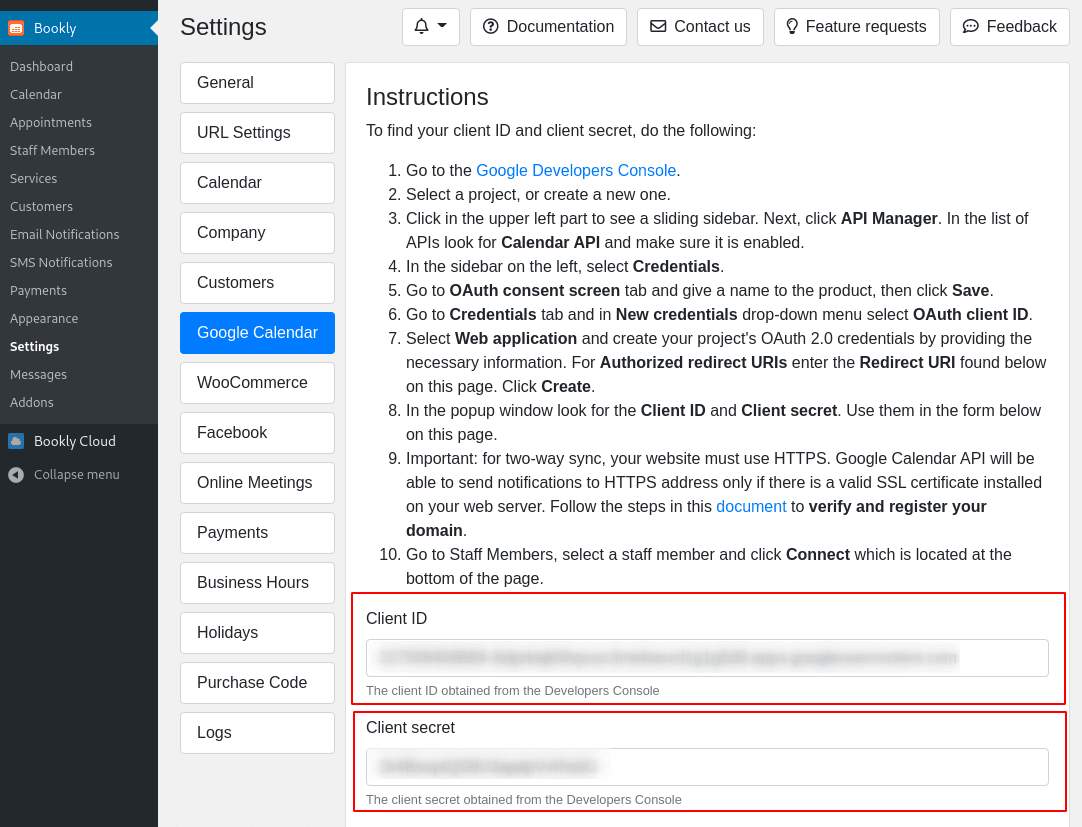
Ehhez lépj be a Google Developer Console- , és jelentkezz be a fiókoddal. Ha már ott vagy, válassz ki egy meglévő projektet, vagy hozz létre egy újat.
Ha először használja a Google Developer Console-t, akkor látni fogja a PROJEKT LÉTREHOZÁSA lehetőséget, ahogy az az alábbi képen látható.
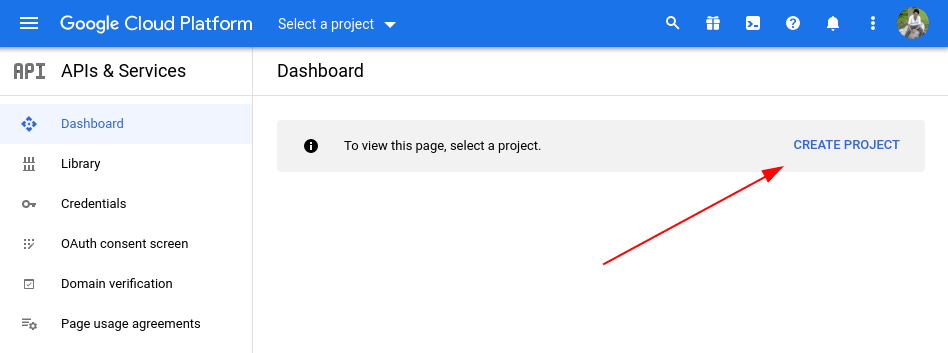
Kattints rá, és a rendszer kérni fogja, hogy add meg a projekt nevét és szülő szervezetét vagy mappáját. Ha kész vagy, kattints a „Létrehozás” gombra, és az új projekted létrejön.
Ezután a következő képernyőre leszel átirányítva:
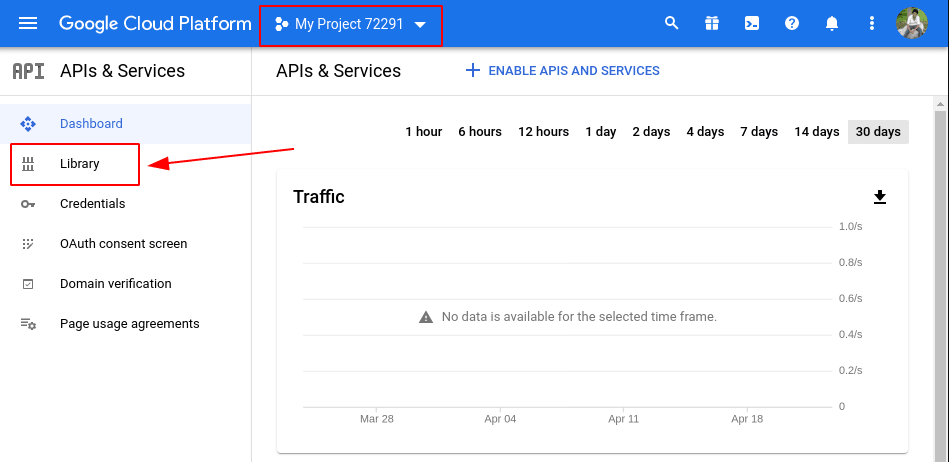
Ezután ellenőrizd, hogy engedélyezve van-e a Google Naptár API. Ehhez menj a Könyvtár részhez a képen látható módon. Írd be a „Naptár” szót a keresőmezőbe a képen látható módon, majd kattints a Google Naptár API-ra, ahogy a képen kiemelve látható.
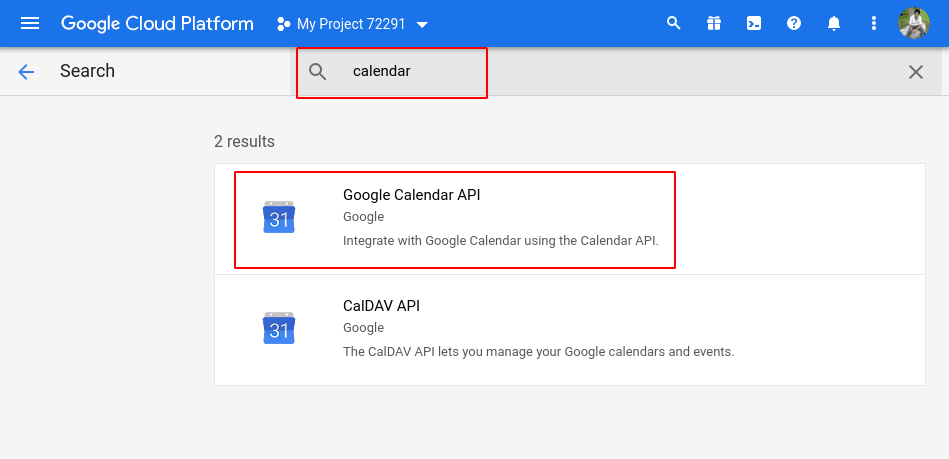
Ez a következő képernyőre visz, ahol az „ENGEDÉLYEZÉS” gombra kell kattintani, és ennyi.
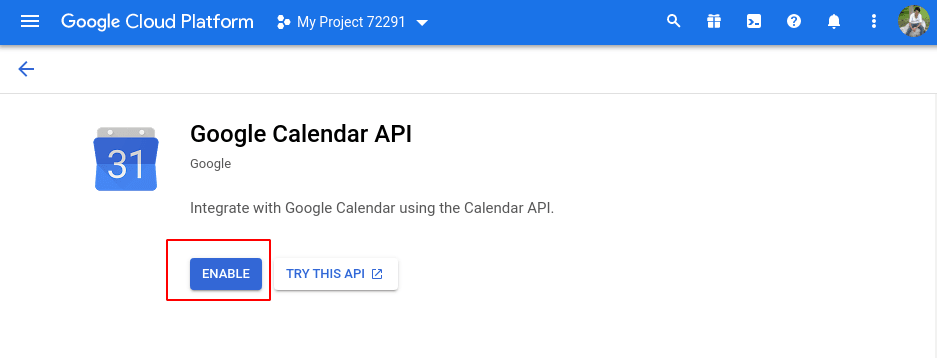
Miután engedélyezte a Google Naptár API-t a projekthez, térjen vissza az API-k és szolgáltatások oldalra, és most lépjen az „OAuth hozzájárulási képernyőjére”.
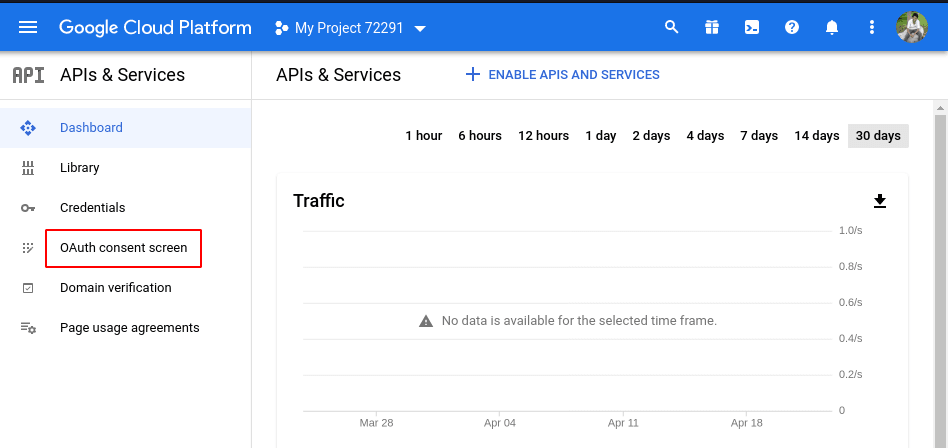
A következő képernyő kérni fogja, hogy válassza ki a célfelhasználót.
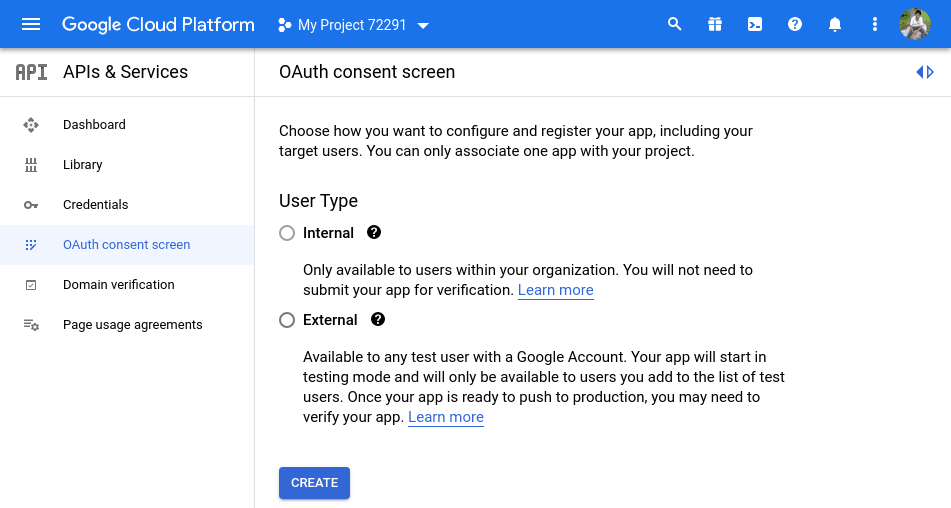
Két lehetőség van:
- Belső a Workspace rendelkező felhasználók számára érhető el .)
- Külső : Bármely Google-fiókkal rendelkező felhasználó számára elérhető.
Ennél a projektnél a célfelhasználó típusa a belső (ha nincs Workspace fiókod, választhatod a külsőt is). Miután ezt kiválasztottad, kattints a LÉTREHOZÁS gombra . Ez a következő képernyőre visz:
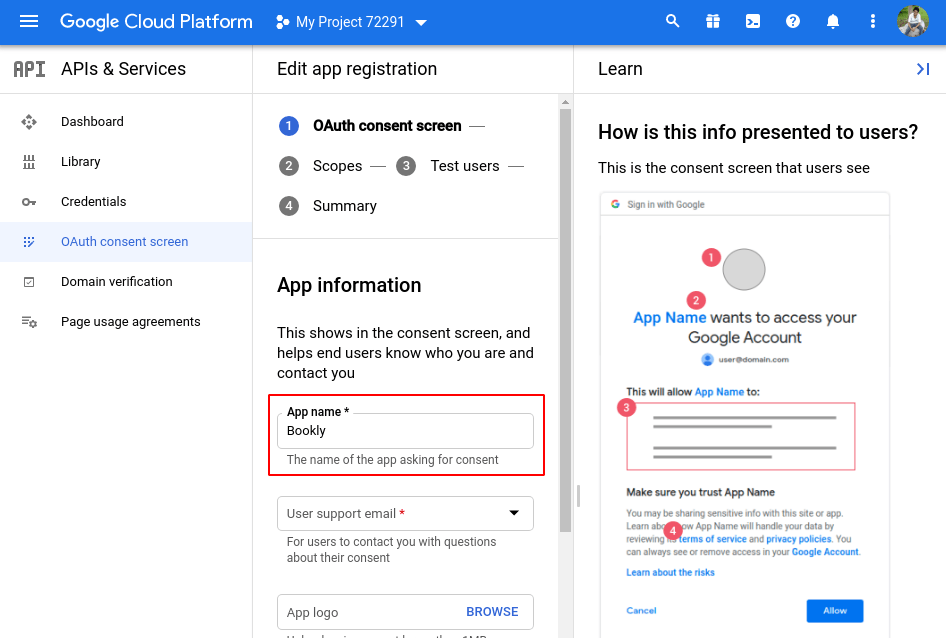
Csak töltse ki az Alkalmazás neve mezőt, az E-mail +DOMAIN HOZZÁADÁSA kattintva . Ha kész, kattintson a MENTÉS ÉS FOLYTATÁS gombra az oldal alján.
Most, hogy ez megtörtént, használd a bal oldali sávot, és menj át a Hitelesítő adatok részhez.
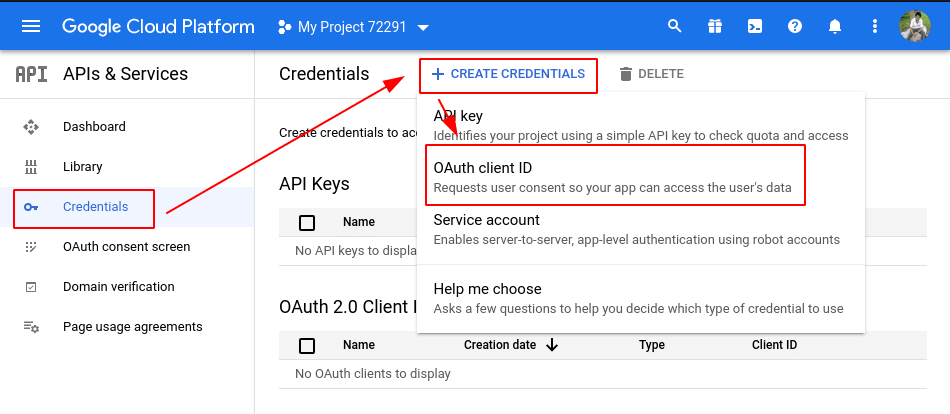
Innen kattintson a + HITELESÍTŐADÁSOK LÉTREHOZÁSA gombra a képen látható módon, majd a legördülő menüből válassza az OAuth kliensazonosító lehetőséget .
A következő képernyőn ki kell választania egy alkalmazástípust egy legördülő menüből.
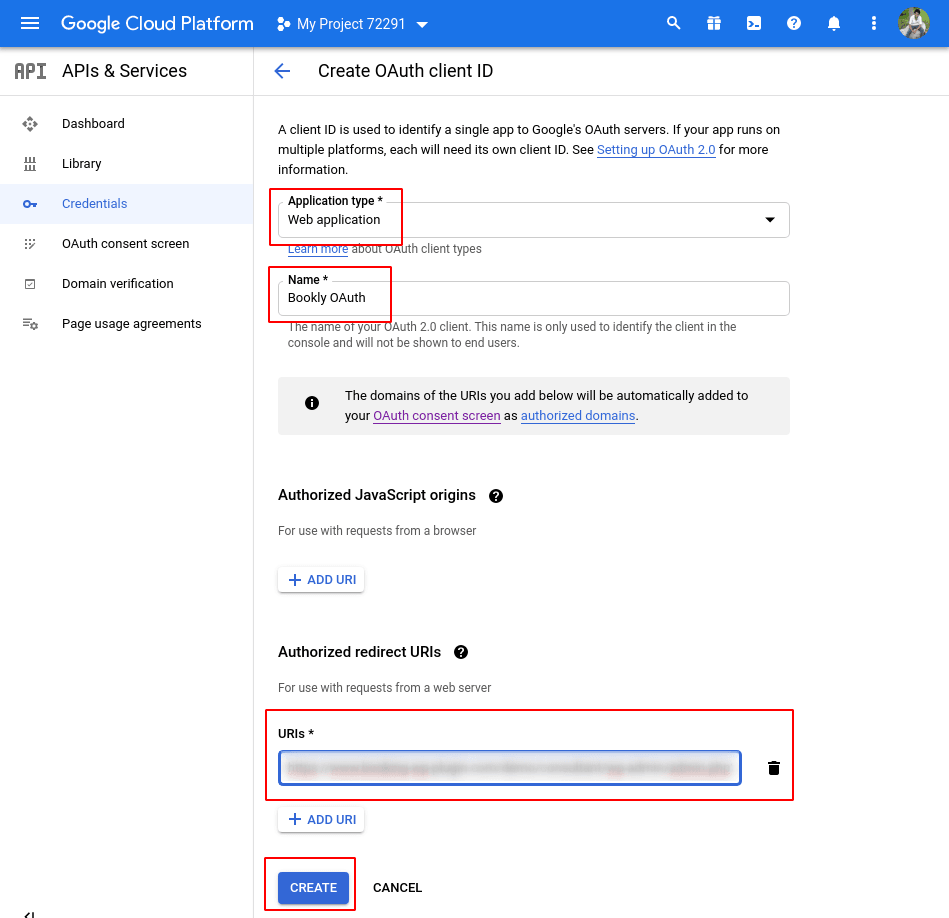
Válaszd a „Webalkalmazás” lehetőséget, majd írd be az OAuth kliens nevét. Végül görgess le, és adj hozzá egy engedélyezett átirányítási URI-t.
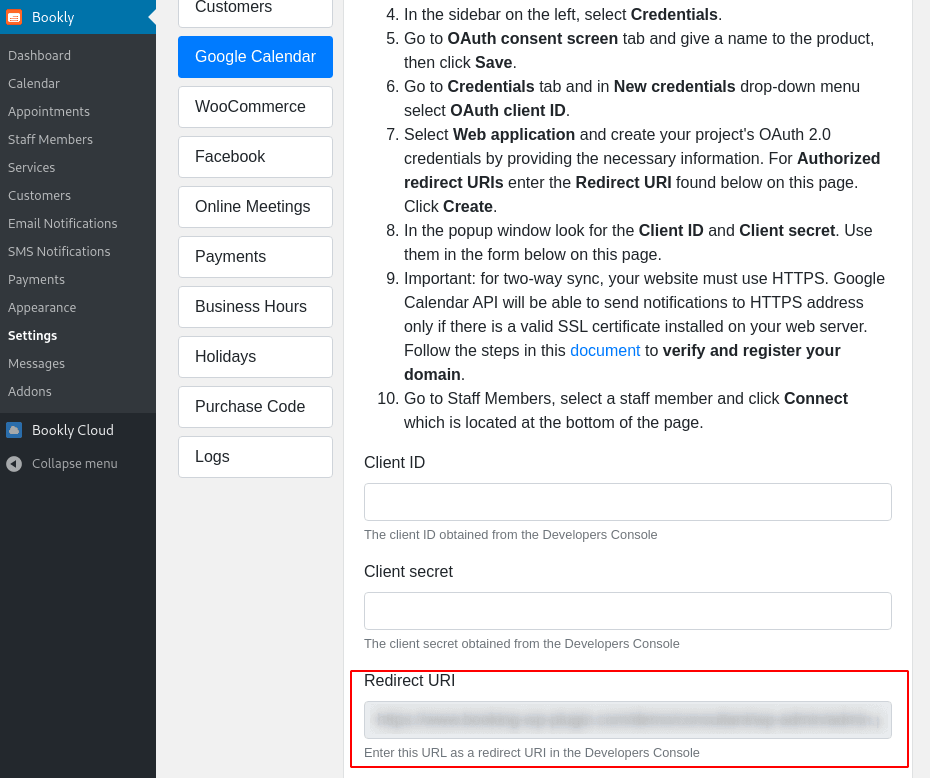
Ennek a WordPress webhelyeden a Bookly > Beállítások > Google Naptár részben megadott átirányítási URI-nak kell lennie.
Miután megadta a Bookly átirányítási URI-t az Engedélyezett átirányítási URI részben, kattintson a Létrehozás gombra, és egy felugró ablak jelenik meg, amelyen látható az ügyfél-azonosítója és az ügyféltitka .
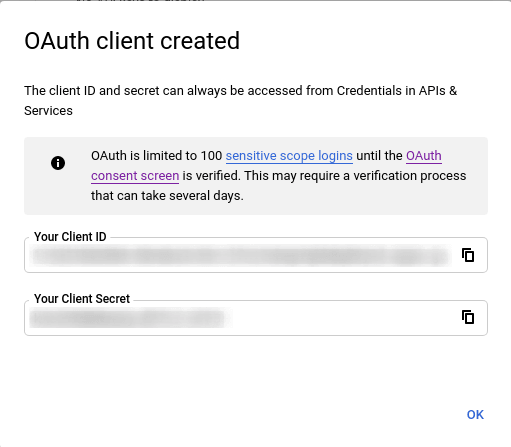
És ennyi, sikeresen létrehoztad a Google ügyfél-azonosítót és az ügyfél titkát. Most térjünk vissza a WordPress webhelyedre, és integráljuk a Google Naptárat a Bookly naptáraddal.
Megjegyzés : A Google Naptárban létrehozott „Egész napos” események alapértelmezés szerint „Szabad” állapotúak. Ezért, ha azt szeretné, hogy az adott nap ne legyen elérhető a Bookly Naptárban, ne felejtse el „Foglalt” állapotra állítani az állapotot. Ellenkező esetben a Bookly Naptár a találkozók számára elérhető napot fogja megjeleníteni.
A Google Naptár összekapcsolása a Bookly Naptárral
Most, hogy megvan a Google ügyfél-azonosítód és az ügyféltitkod, jelentkezz be a WordPress irányítópultjára, és lépj a Bookly > Beállítások > Google Naptár menüpontra. Ha már ott vagy, görgess le, és írd be az ügyfél-azonosítót és a titkos kódot a kijelölt mezőkbe.
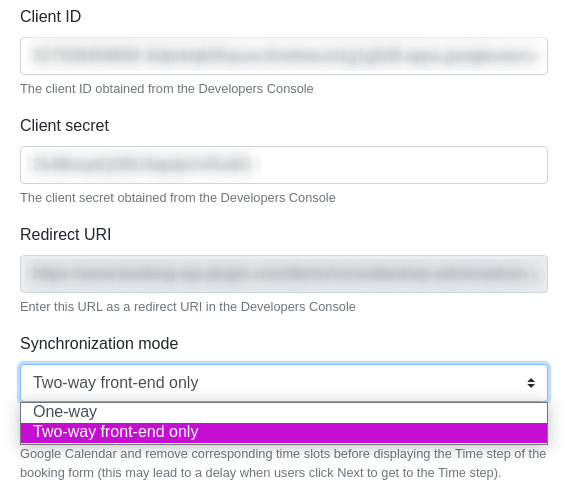
Ha kész, válassza ki a kívánt szinkronizálási módot.
Amint a fenti képen látható, csak két lehetőség közül választhat – „Egyirányú” és „Csak kétirányú előoldali”. A megfelelő „Kétirányú” szinkronizáció engedélyezése kissé bonyolult, ezért egy későbbi szakaszban kizárólagosan tárgyaljuk.
Ha nincs szüksége „Kétirányú” szinkronizálásra, akkor válasszon egyet a két elérhető szinkronizálási módszer közül, és görgessen le.
A következő részben találhatók az „Esemény címének sablonja” és az „Esemény leírásának sablonja” részek.
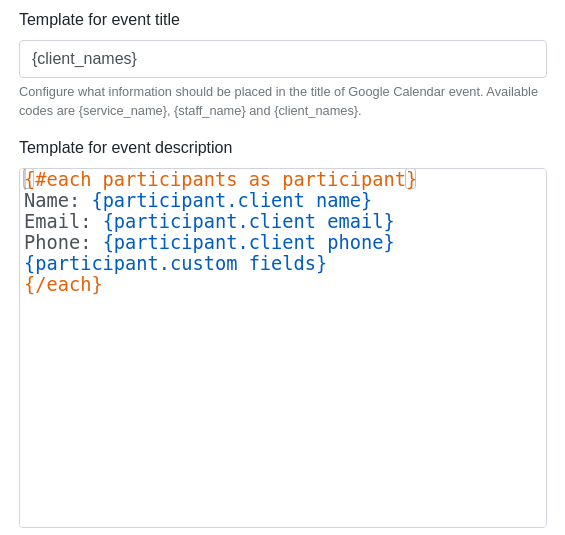
Ezekkel a beállításokkal konfigurálhatja, hogy mi jelenjen meg a Bookly Calendarból szinkronizált Google Naptár-esemény címeként és leírásaként.
Íme egy részletes útmutató, amely bemutatja, milyen kódokat kell használni a Google Naptár bejegyzéseinek testreszabásához .
Ha ezzel megvagy, kattints a Mentés gombra, és a Google Naptár integrálódik a Bookly naptáraddal. Már csak a Google Naptárhoz kell csatlakoznod.
Ehhez lépjen a Bookly > Munkatársak menüpontra a bal oldali oldalsávon. Innen válasszon ki egy munkatársat, akinek az időpontjait szinkronizálni szeretné a Google Naptárral, majd kattintson a Szerkesztés gombra.
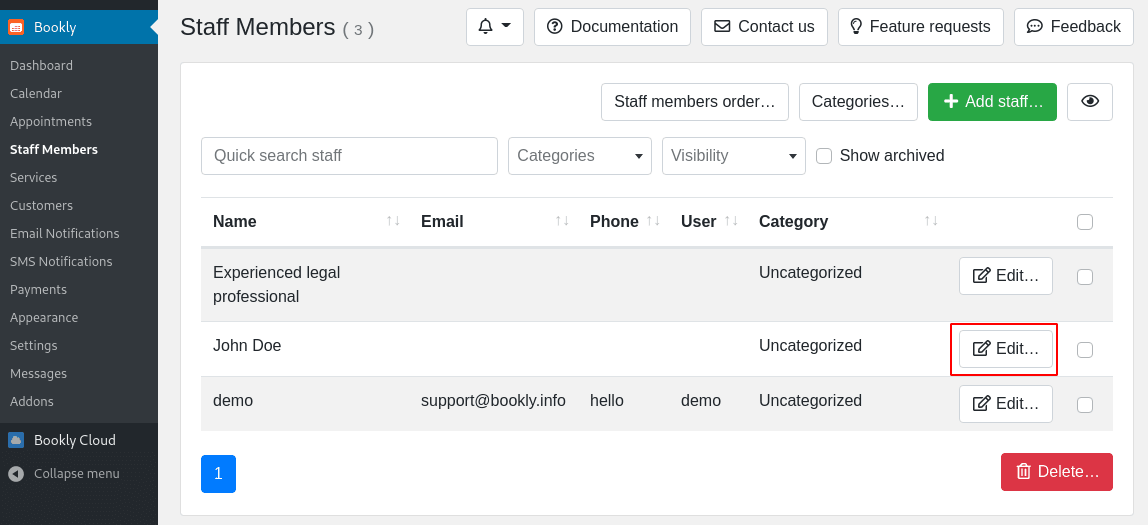
Ez egy felugró ablakot fog megjeleníteni. Innen lépjen a Speciális fülre, és kattintson Google Naptár integrációja alatti Csatlakozás a munkatársak találkozóinak Google Naptárral való szinkronizálásához.
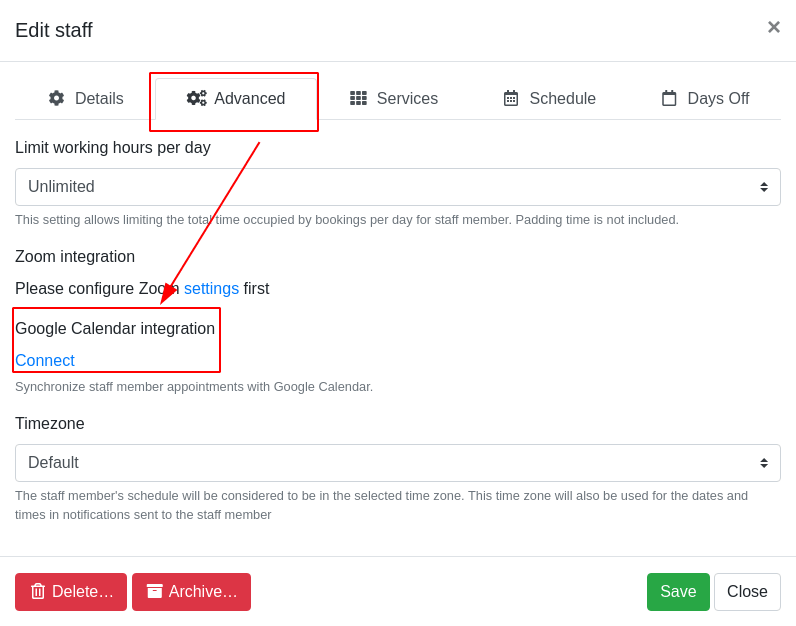
És ennyi! Most már tudod, hogyan csatlakoztathatod a Bookly naptáradat a Google Naptáradhoz, és hogyan szinkronizálhatod az időpontokat. Az egyetlen bökkenő az, hogy manuálisan kell összekapcsolnod az összes munkatársad időpontjait a Google Naptárral, egyenként.
Most, hogy ezzel megvagyunk, beszéljünk arról, hogyan állíthatjuk be a kétirányú szinkronizálást a Bookly és a Google Naptár segítségével.
Kétirányú szinkronizálás beállítása a Google Naptárral
Az „Egyirányú” szinkronizálás és a „Csak kétirányú előtér-szinkronizálás” szinkronizálási lehetőségek közvetlenül elérhetők a Bookly Pro WordPress plugin, és az imént áttekintettük, hogyan állíthatja be és használhatja ezeket a funkciókat.
Ha „kétirányú” szinkronizációt szeretne beállítani a Bookly és a Google Naptár között, akkor szüksége lesz a prémium Bookly Advanced Google Naptár bővítményre.
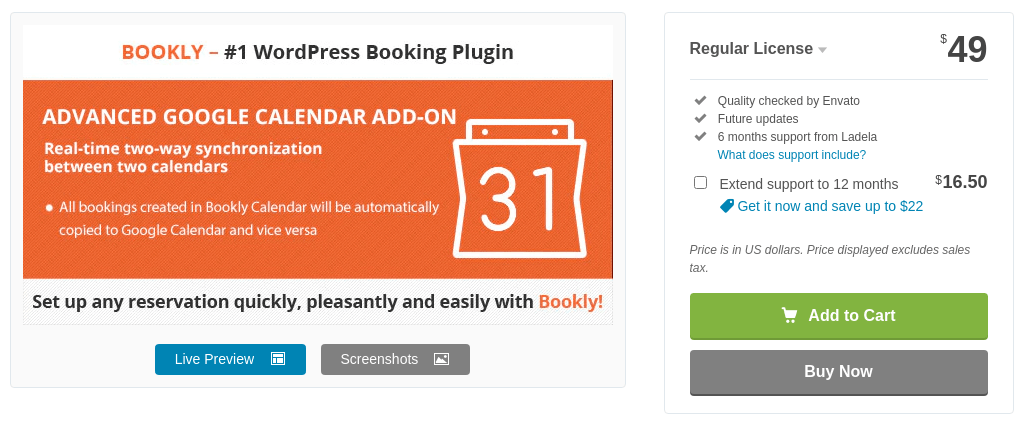
Megjegyzés : Ez egy kiegészítő a Bookly Pro plugin . Ehhez telepítenie kell a Bookly Pro plugin a WordPress-re, majd ezen felül telepítenie kell ezt a kiegészítőt.
a Bookly > Beállítások > Google Naptár menüpontban elérhető „Kétirányú” szinkronizálási opciónak kell megjelennie , ami korábban nem volt elérhető.
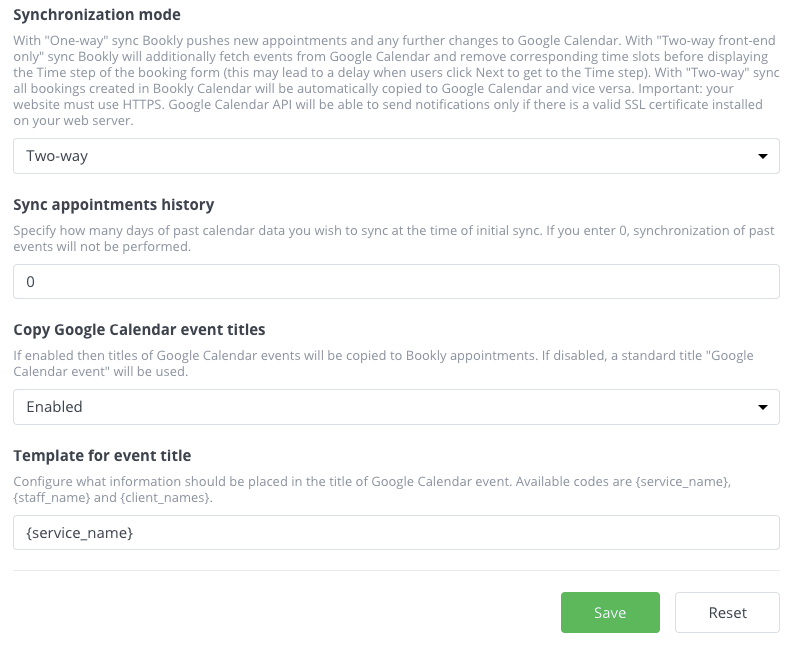
Közvetlenül alatta található a „Találkozóelőzmények szinkronizálása” mező, ahol megadhatja, hogy a két naptár között szinkronizálni kívánt múltbeli naptáradatok hány napját szeretné.
Az alapértelmezett „0” érték esetén egyetlen múltbeli esemény sem kerül szinkronizálásra.
Mindezek mellett a kétirányú szinkronizálás engedélyezése nem lesz olyan egyszerű, mint kiválasztani a lehetőséget és megnyomni a „Mentés” gombot.
Annak érdekében, hogy minden naptári esemény hatékonyan szinkronizálódjon, javasoljuk, hogy kövesse a hivatalos Google Naptár API szinkronizálási útmutatót.
Ezenkívül a kétirányú naptár-szinkronizálás működése előtt igazolnia és regisztrálnia kell a domainjét a Google Search Console-ban.
Íme a Google hivatalos útmutatója a webhely tulajdonjogának igazolásához .
Miután a webhelyed domainnevét ellenőriztük, regisztrálnod kell azt engedélyezett domainként a projektedhez – ahhoz a projekthez, amelynek kliens-azonosítója és kliens-titka a Bookly pluginkapcsolódik.
Ehhez lépjen a Domain-ellenőrzés oldalra az API-konzolban, és kattintson a „Domain hozzáadása” gombra. Most csak töltse ki az űrlapot, majd kattintson ismét a „Domain hozzáadása” gombra.
Feltéve, hogy a domained sikeresen átment az ellenőrzési folyamaton, mostantól kiválaszthatod, hogy elkezdje a push értesítések fogadását, és ezáltal kétirányú szinkronizációt hozz létre a Google Naptárad és a Bookly között.
A Google Naptár manuális szinkronizálása a Bookly-val
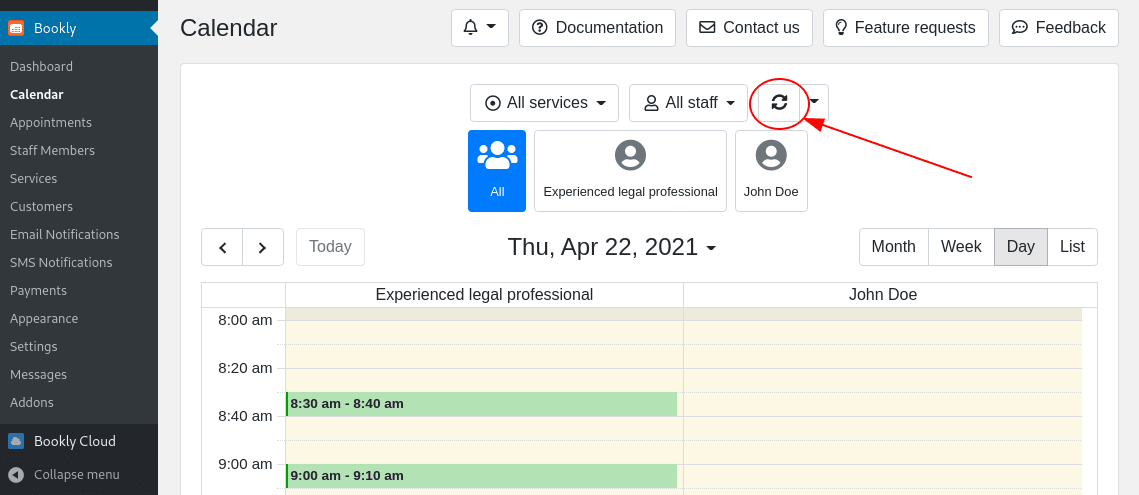
Alapértelmezés szerint a Bookly plugin egy beállított időközönként szinkronizálja az eseményeket a Google Naptárral. Ha most szeretnéd szinkronizálni az eseményeket, akkor a WordPress irányítópultján a Bookly > Naptár menüpontra kattintva a „Szinkronizálás” gombra kattintva láthatod a képen látható módon:
Becsomagolás
Amint láthatod, a Google Naptár és a Bookly integrálása mindössze néhány kattintással elvégezhető. A valódi probléma a Google API-k beállítása és az OAuth-adatok lekérése.
Reméljük, hogy ez az útmutató segített végigvezetni a folyamaton, és sikeresen integrálta a Google Naptárat a Bookly plugin. Ha bármilyen problémába ütközött, nyugodtan ossza meg velünk a megjegyzésekben. Mindent megteszünk, hogy a lehető leghamarabb megoldjuk a problémát.





Hallo – hierzu hätte ich eine denke ich nicht unwichtige Frage: werden durch die Synchronization auch datenschutzrelevante Daten übertragen? oder wird nur die Belegung im Kalender übernommen
vielen Dank und liebe Grüsse
Szia, az összes adatvédelmi adatot a Google kezeli, mivel ők az esemény forrásai, például ha beágyaz egy YouTube-videót a webhelyedre. Köszönöm!
Szia! Remélem, jól vagy, azt szeretném tudni, hogy ez plugin lehetővé teszi-e a létrehozott időpont hozzáadását a végfelhasználó naptárához.
Szia, Igen, biztos vagyok benne, hogy az adatokat e-mailben küldik, és importálhatók az ügyfél naptárába (Gmailen ez automatikus)
Jó szórakozást,
est-ce que l'intégraton d'un google meet peut être automatisé?
Merci
Igen, implementálva van a Bookly Pro-ban: https://support.booking-wp- plugin .com/hc/en-us/articles/360013355499-Online-Meetings-Zoom-Google-Meet-
Bonjour,
J'ai actuellement mis en place mon google calendar avec bookly et tout fonctionnait parfaitement jusqu'à présent.
Mais depuis quelques jours, la connexion avec google s'est interrompue toute seule, me donnant cette erreur:
„Google Naptár: Hiba az OAuth2 token frissítése során, üzenet: '{ “error”: “disabled_client”, “error_description”: “Az OAuth kliens le lett tiltva.” }'”
Est-ce que vous auriez une solution pour empêcher les interruptions comme celles ci ? Car devoir recommencer la création d'un projet à chaque fois ne sera pas une solution viable sur le long terme…
Üdvözlöm! A hiba oka valószínűleg a Google API változása. Ellenőriznie kellene, hogy létezik-e frissítés plugin .
Buenas tardes,
alguien podría recomendarme algún desarrollador que pueda contratar para terminar de integrar Bookly con mi página web? Sigo todos los pasos para poder conectarlo con Google Calendar (he comprado todo lo necesario) y estoy teniendo problems ya que no consigo “acceso a terceros” y por consiguiente no me da la opción de integrar.
Buenos napján,
Tengo problemas con la verificación de la app, no sé muy bien qué tengo que hacer para poder verificar la app.
Buenos napján,
Cuando hay que poner un dominio autorizado, ¿debemos poner el de Bookly o el de la web dónde va a estar instalada esta aplicación?
Gracias! (or) Köszönöm!
Szia, szerintem ez a Google alkalmazás engedélyezésével van összefüggésben.
Jó szórakozást,
j'ai bien suivi pas à pas votre tuto (merci beaucoup) mais quand je suis à la dernière étape sur l'onglet „avancé” de „staff” et que je clique sur „google calendar synchronisation”, j'ai un message d'erreur valid comme parn'estn Google cette application L'application demande l'accès à des informations de votre compte Nous vous recommandons de ne pas utiliser cette application tant que le développeur ne l'aura pas soumise pour validation auprès de Google.”. Ce qui est d'autant plus surprenant que sur Google cloud j'ai bien un message „État de validation – Validation non requise”.
Pouvez-vous m'aider?
Merci
Szia, szerintem minden engedélyezést ellenőrizned kellene a csatlakozáskor. Lehetséges, hogy a Google Naptár újakat adott hozzá a bejegyzés közzététele óta!
Ikzelf krijg bij de laatste stap een melding en het lukt me dus niet om mezelf als medewerker te koppelen aan de agenda
403-as hiba: access_denied
A fejlesztő nem adott hozzáférést ehhez az alkalmazáshoz. Jelenleg tesztelés alatt áll, és a Google még nem ellenőrizte. Ha úgy gondolod, hogy hozzáféréssel kellene rendelkezned, vedd fel a kapcsolatot a fejlesztővel (*******@gmail).
Iemand hiervoor een oplossing?
Igen, ez azért van, mert nem vagy a létrehozott napirend adminisztrátora. Az adatok szinkronizálásához rendszergazdai hozzáférésre van szükséged, a beállítást a Google Naptárból kell elvégezni
Hola!
He estado leyendo el artículo y me parece fantástico.
Tengo una consulta, estoy realizando una web de un salón de belleza con sistema de reservas.
Me gustaría integrarlo con google naptár por lo que puede que Bookly sea una de las opciones.
La idea es crear varios calendarios para cada servicio pues la peluquería del salón si que tendría una apertura normal, pero los profesionales que acudirán a dar sus servicios irían algunos días concretos y horas concretas.
¿Solo con crear varios calendarios és google naptár? o también ¿haría falta contratar Google Workspace? ¿O solo con el pluggin de Bookly?
¿Como funciona?
Gracias.
Szia, szerintem a legjobb megoldás a Booklyban különböző naptárak használata, vagy több Google-naptár szinkronizálása is lehet egy lehetséges megoldás