
Vous recherchez des fonctionnalités de programmation conditionnelle pour Ninja Forms ? Vous êtes au bon endroit ! plugin Ninja forms est un plugin complet qui simplifie la création de formulaires sur WordPress. Grâce à son interface intuitive de type glisser-déposer, il est facile à installer et à intégrer à votre site web.
WordPress est l'une des plateformes de référence pour créer des sites web attrayants pour votre entreprise. De plus, elle propose des milliers d' pluginqui simplifient votre travail grâce à diverses fonctionnalités et à l'interface glisser-déposer.
- Qu'est-ce que la forme Ninja, et pourquoi est-elle si populaire ?
- Qu'est-ce que la logique conditionnelle ?
- Guide étape par étape pour configurer la logique conditionnelle dans Ninja Forms
- Étape 1
- Étape 2
- Conclure
Qu'est-ce que la forme Ninja, et pourquoi est-elle si populaire ?
Ninja Forms plugin gratuite pour WordPress qui permet de créer tout type de formulaire pour la collecte de données. Qu'il s'agisse de simples formulaires de contact, d'inscriptions à des événements, de téléchargements de fichiers, de paiements ou de scénarios plus complexes, c'est la solution idéale pour tous ceux qui souhaitent gérer les formulaires sur leur site WordPress.
Ninja Forms expliquent son immense popularité, comme en témoignent ses plus de 11 millions de téléchargements. De plus, des millions de sites WordPress l'utilisent pour développer des formulaires complexes. Voyons maintenant comment créer une logique conditionnelle dans Ninja forms sur votre site web.
Voici quelques caractéristiques essentielles des formulaires Ninja qui expliquent leur popularité auprès des concepteurs de sites web. Voyons cela de plus près
- Un plugin convivial fourni avec le générateur de formulaires
- Très adapté aux débutants
- Créez un site web esthétique et attrayant, même si vous n'êtes pas designer
- Peut être utilisé même sans être développeur. Fonctionnalités glisser-déposer simples
- Options de formulaire de paiement pour intégrer une passerelle de paiement sur votre site web
- De nombreuses options de formulaires, comme les formulaires d'inscription et les formulaires de génération de prospects
- Des milliers de modèles préconfigurés vous permettent de démarrer immédiatement, sans aucune aide d'un développeur
- Les sites web responsifs sont des sites qui vous permettent d'utiliser le même design sur différentes tailles d'écran sans aucune personnalisation. Ninja Forms propose également plugin qui s'adaptent à différentes tailles d'écran.
- Il offre une intégration différente de celle de tous les autres plugin de création de formulaires WordPress disponibles sur WordPress.
- Elle offre une fonctionnalité supplémentaire pour les sites web, vous offrant de nombreuses opportunités de développer votre activité. Voici quelques-unes des extensions incluses : Ninja forms vous offrant une opportunité fantastique de développer votre site web.
- Mise en page et styles
- Logique conditionnelle
- Formulaires en plusieurs parties
- Téléchargements de fichiers
- Soumission de formulaires PDF
- Exportation Excel
- Sauvegarder la progression
- Gestion des utilisateurs
- Publication en front-end
- Analyse des utilisateurs
- Webhooks
Après avoir découvert ces fonctionnalités uniques, vous ne voudrez sûrement pas être laissé pour compte, alors téléchargez Ninja Forms et lancez-vous !
Qu'est-ce que la logique conditionnelle ?
Avant de passer aux instructions détaillées, il est important que nos utilisateurs comprennent bien le principe. C'est pourquoi nous allons présenter brièvement la logique conditionnelle. La logique conditionnelle est une fonctionnalité de programmation qui permet de créer et de mettre à jour des éléments dynamiques. Toutes les décisions dépendent des données d'entrée fournies.
Prenons unamppour vous montrer comment fonctionnent les logiques conditionnelles en programmation.
- Supposons que vous ayez un formulaire qui recueille des informations auprès des candidats concernant leur formation.
- Le menu déroulant de spécialisation ne sera visible que pour les candidats qui opteront pour un doctorat, tandis que les autres ajouteront simplement leurs diplômes respectifs.
- Voici la logique conditionnelle qui détermine si l'ordinateur doit afficher une liste déroulante ou un simple champ de saisie en fonction de la réponse de l'utilisateur.
Guide étape par étape pour configurer la logique conditionnelle dans Ninja Forms
Dans ce guide pas à pas, nous allons suivre unampoù nous enverrons un e-mail à un utilisateur selon une logique spécifique. Configurer une logique conditionnelle pour l'envoi d'e-mails à différents utilisateurs est très simple. Alors, au travail !
Pour ce faire, nous utiliserons notre extension Logique conditionnelle. Cette extension permet de définir des conditions dans le formulaire que vous développerez. L'ajout de critères pour l'envoi d'e-mails conditionnels est l'une des nombreuses possibilités offertes par les instructions conditionnelles.
Il est important de noter que toutes les instructions conditionnelles de Ninja Forms 3.0 sont désormais regroupées dans un centre de contrôle unique. L'onglet Avancé du générateur de formulaires regroupe tous ces contrôles. Les actions d'envoi d'e-mails, quant à elles, intègrent directement les opérations logiques dans la fenêtre d'action. Prenez un instant pour bien comprendre, et ne vous inquiétez pas, nous allons vous montrer comment configurer des instructions pour envoyer des e-mails en fonction de différentes conditions.
Nous avons créé pour vous un formulaire de demande de devis qui vous permettra de profiter pleinement du travail lié à la logique conditionnelle.
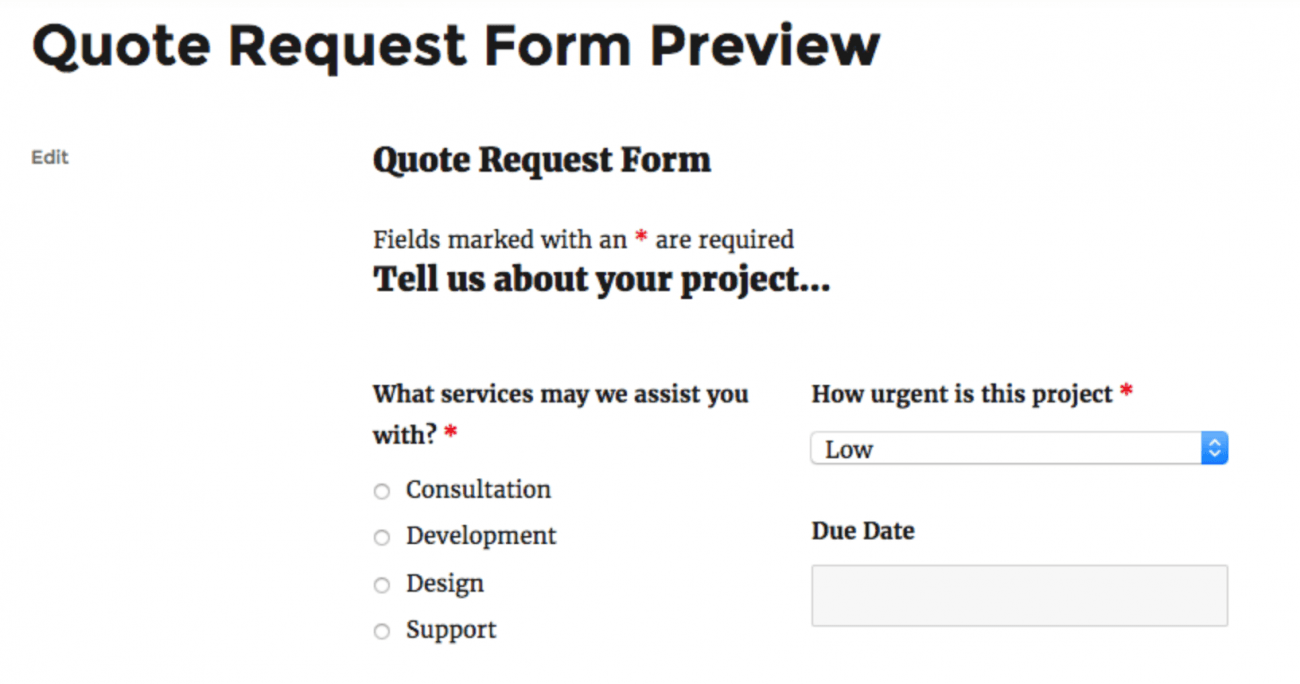
En consultant le formulaire ci-dessus, nous constatons que nous devons envoyer un courriel au service concerné lorsque l'utilisateur indique « De quels services pouvons-nous vous aider ? ». En fonction de sa réponse, nous sélectionnerons l'adresse courriel appropriée de ce service et l'informerons qu'une personne souhaite obtenir un devis.
De plus, nous devons également implémenter la logique suivante : si la question reste sans réponse, aucun courriel ne sera envoyé à aucun service. Nous avons donc maintenant deux conditions : vérifier d’abord le service, puis sélectionner le service concerné.
Étape 1
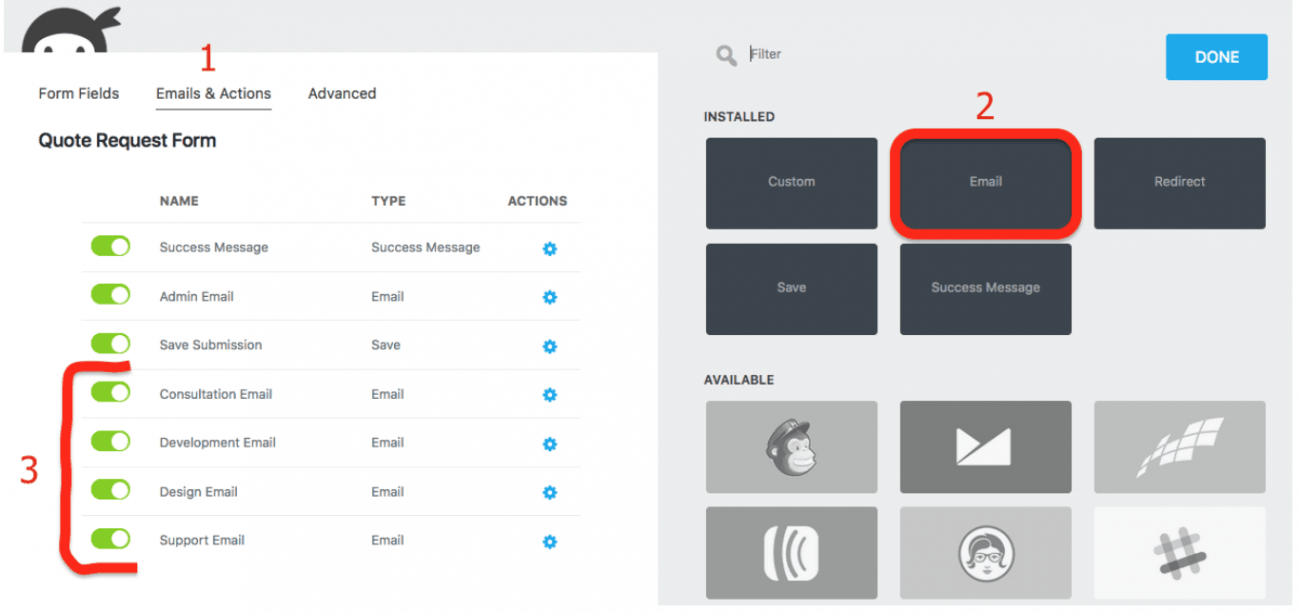
Voici la première étape : créer une action par e-mail pour chaque service. Suivez les étapes ci-dessous pour créer ces e-mails, puis nous pourrons passer à la mise en place de la logique.
- Accédez au générateur de formulaires
- Cliquez sur « E-mails » dans l’onglet « Actions ».
- Ajoutez une action par e-mail pour chaque service. La capture d'écran ci-dessous montre comment ouvrir la fenêtre du menu Actions.
- Veillez à donner des noms précis et compréhensibles à chaque action afin de pouvoir facilement retrouver les informations ultérieurement. Ainsi, toute personne intervenant après vous pourra comprendre aisément la procédure.
Étape 2
Vient maintenant la partie concrète où vous devez ajouter la logique conditionnelle pour garantir que le formulaire se comporte comme prévu. Pour ce faire, il faut déclencher la première action d'envoi d'e-mail afin de pouvoir ajouter une instruction conditionnelle.
Voici une capture d'écran qui affichera une fenêtre d'action de glissement dans laquelle vous écrirez votre logique conditionnelle pour que le formulaire agisse en conséquence.
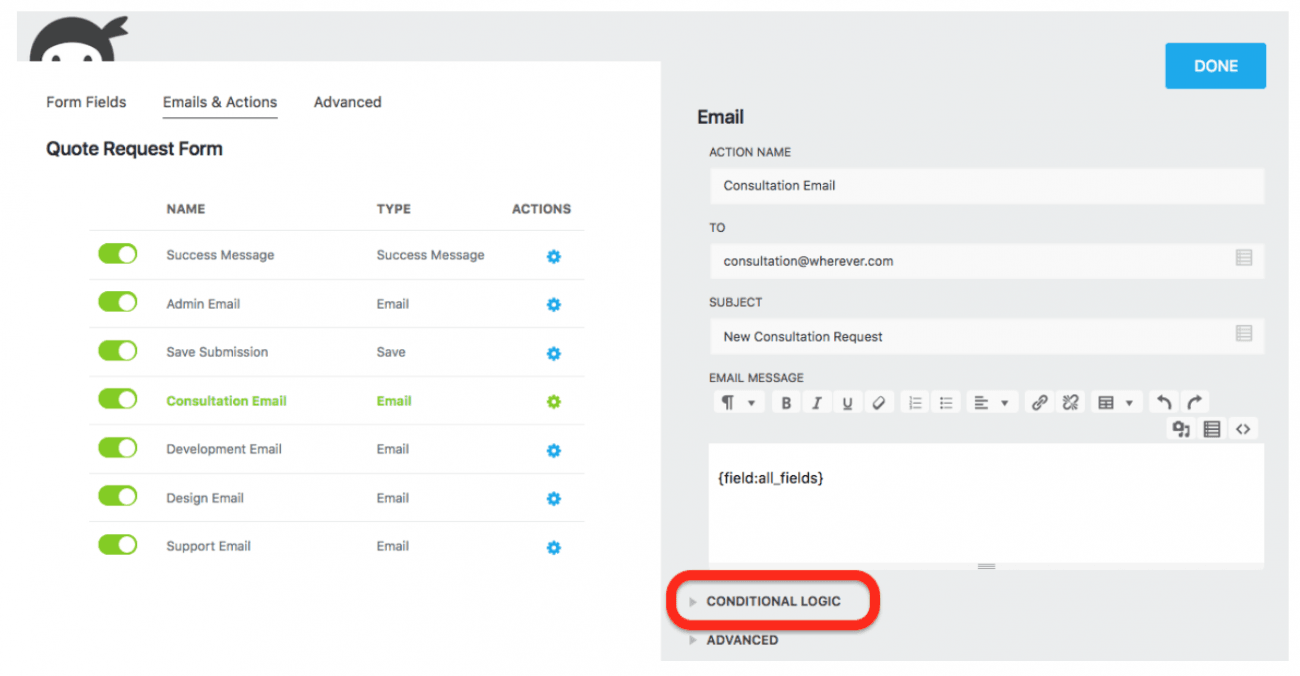
Vous devez d'abord définir les détails de chaque e-mail créé précédemment : objet, corps du message et adresse du destinataire. Une fois ces informations renseignées, nous aborderons la logique conditionnelle.
La capture d'écran ci-dessus met en évidence la zone de logique conditionnelle où nous allons configurer notre logique personnalisée. Une fois l'onglet « Logique conditionnelle » ouvert, vous verrez un formulaire similaire à celui présenté ci-dessous dans la capture d'écran.
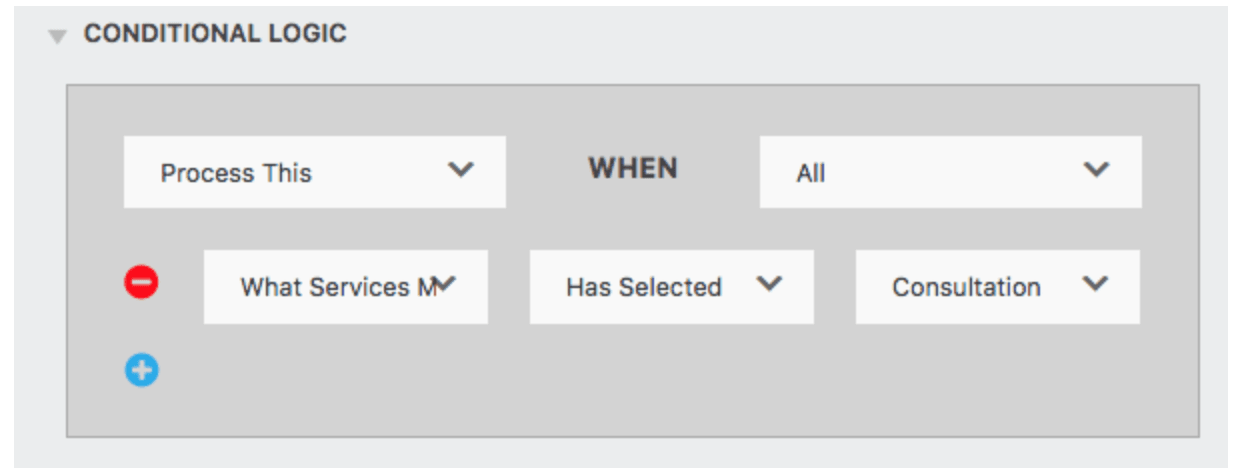
Vous pouvez constater ici qu'une logique est déjà configurée pour cet e-mail. Dans ce cas précis, nous souhaitons que l'e-mail soit envoyé lorsque l'utilisateur aura sélectionné l'option de consultation dans la liste déroulante « Quels services pouvons-nous vous proposer ? ».
Cela signifie que lorsque l'utilisateur sélectionne l'option « Consultation » dans la liste déroulante et soumet le formulaire, l'envoi de cet e-mail sera déclenché. En revanche, cet e-mail ne sera pas envoyé si cette condition n'est pas remplie.
Pour finaliser la logique, il faut répéter les deuxième et troisième étapes pour les autres sections d'e-mail. Il est essentiel de définir une condition pour chaque action, car sans configuration pour les autres actions, le système ne fonctionnera pas pour les autres conditions.
Alors, qu'attendez-vous ? Suivez les instructions et créez votre formulaire de conditions dès maintenant, car nous voulons que votre site web soit une réussite. Cependant, les sites web sont conçus pour vous fournir uniquement les informations concernant l'entreprise.
Conclure
La logique conditionnelle est un outil puissant qui vous offre une formidable opportunité de développer votre site web selon vos besoins. Ninja forms vous propose bien plus que ce que vous avez vu ici. Son utilisation ne se limite pas à l'envoi d'e-mails ; vous pouvez réaliser des tâches beaucoup plus complexes grâce à la logique conditionnelle. Elle permet également de configurer des déclencheurs dans un formulaire qui informeront le service concerné du franchissement d'un certain seuil (passage à la hausse ou à la baisse).




