

Gérer vos fichiers multimédias est facile au démarrage de votre site WordPress, mais à mesure que votre site se développe, la gestion de votre bibliothèque multimédia devient complexe. De plus, l'ajout de fichiers à la bibliothèque multimédia peut augmenter la consommation de bande passante et impacter la vitesse de chargement de votre site. Dès lors, il devient judicieux d'opter pour une solution de stockage externe afin d'héberger les fichiers volumineux.
plugin WP Media Folder est idéale pour organiser vos fichiers multimédias en dossiers et sous-dossiers. Elle permet aux utilisateurs de gérer leurs données facilement grâce à une interface intuitive de type glisser-déposer. De plus, vous pouvez l'intégrer au stockage Amazon S3 pour décharger les fichiers volumineux et ainsi économiser la bande passante de votre site.
Parmi les principales fonctionnalités de l' Plugin WP Media Folder on trouve plus de sept modèles de thèmes applicables à un groupe d'images pour les transformer instantanément en dossier ou sous-dossier de type galerie. De plus, sa compatibilité avec l'éditeur de texte Gutenberg permet aux utilisateurs de gérer facilement tous types d'images dans des dossiers. Enfin, l'affichage arborescent des dossiers via AJAX permet de glisser-déposer des images dans des dossiers à plusieurs niveaux.
Dans ce tutoriel, nous vous fournirons une solution complète pour gérer les fichiers volumineux ou conserver une sauvegarde supplémentaire en intégrant Amazon S3 à un site WordPress à l'aide du plugin WP Media Folder .
- Qu'est-ce qu'Amazon S3 ?
- Comment intégrer Amazon S3 à la bibliothèque de médias WordPress
- Étape 1 : Connectez-vous à la console Amazon ou inscrivez-vous
- Étape 2 : Créer un nouvel utilisateur IAM
- Étape 3 : Accorder des autorisations spécifiques au nouvel utilisateur
- Étape 4 : Ajouter des balises pour contrôler l’accès des utilisateurs
- Étape 5 : finalisez vos choix et créez un nouvel utilisateur
- Étape 6 : Connecter WP Media Folder aux services Amazon S3
- Étape 7 : comment copier vos fichiers multimédias sur Amazon S3
- Étape 8 : Créez des compartiments pour stocker vos données
- Étape 9 : Transférer les fichiers multimédias de WordPress vers Amazon S3
- Comment gérer vos compartiments Amazon S3
- Activer l'étiquette de pièce jointe Amazon
- Récupérez tous vos fichiers multimédias d'Amazon S3 vers WordPress
- Tarifs WP Media Folder
- En résumé
Qu'est-ce qu'Amazon S3 ?
Amazon S3 est la solution de stockage proposée par Amazon Web Services. Amazon est réputé pour la fiabilité de ses services de stockage de fichiers volumineux. La plupart des sites web qui utilisent des fichiers multimédias volumineux, tels que des logiciels à télécharger, des jeux vidéo, des PDF et des fichiers audio/vidéo, font confiance à Amazon pour une solution de stockage rapide et sécurisée. Netflix, Airbnb et les sociétés cotées au NASDAQ font également confiance à Amazon.
Amazon S3 offre une haute disponibilité (jusqu'à 99,9 %) à un coût avantageux, et vous pouvez stocker vos fichiers multimédias volumineux dans des compartiments Amazon S3 sans augmenter vos frais d'utilisation.
Ils proposent des prix bien plus bas que les autres services CDN, notamment grâce à leur infrastructure gigantesque. De plus, le transfert de vos fichiers vers le stockage Amazon S3 optimisera la vitesse de votre site et vous permettra de réaliser des économies, d'autant plus que vous bénéficiez de 5 Go de stockage gratuit la première année.
- Compte Amazon Web Services (l'inscription est gratuite)
- Un compartiment Amazon S3 public : bénéficiez de 5 Go de stockage gratuit la première année.
- Un pluginWordPress S3 : nous recommandons plugin WP Media Folder qui vous aide à gérer les dossiers médias WordPress et à transférer ces fichiers médias vers Amazon S3 tout en conservant la même structure de dossiers.
Les services Amazon S3 incluent un espace de stockage cloud accessible à partir de 3 $ par toute startup, sans infrastructure informatique requise. Ces services ne sont pas réservés aux grandes entreprises disposant d'importants volumes de données : toute personne souhaitant y transférer ses fichiers multimédias peut y accéder. Amazon S3 est compatible avec Amazon Glacier (pour les sauvegardes à long terme) et Amazon CloudFront (pour la distribution sécurisée du contenu).
Si vous souhaitez connecter WordPress à Amazon S3, vous devez suivre ces étapes ;
Comment intégrer Amazon S3 à la bibliothèque de médias WordPress
L'intégration d'Amazon S3 permet à WP Media Folder de transférer automatiquement tous les fichiers multimédias vers la bibliothèque Amazon. Vous pouvez également transférer définitivement les fichiers multimédias et les supprimer de votre serveur. Parallèlement, une fonction de sauvegarde vous permet de restaurer les données de votre bibliothèque WordPress. L'ensemble de la procédure de transfert s'effectue en arrière-plan, sans interrompre votre travail.
Pour commencer, vous devez installer WP Media Folder et l'extension fournie avec le plugin. Cette extension permet l'intégration d'Amazon S3, Google Drive, Dropbox, OneDrive et OneDrive Entreprise.
Vous pouvez facilement configurer les services Amazon S3 avec WordPress, même sans être développeur. Suivez ce tutoriel étape par étape pour réussir l'intégration d'Amazon S3.
Étape 1 : Connectez-vous à la console Amazon ou inscrivez-vous
Vous avez besoin d'un compte AWS S3. Si vous n'en avez pas, vous pouvez vous inscrire gratuitement. Si vous possédez déjà un compte AWS S3, connectez-vous à la console.
Étape 2 : Créer un nouvel utilisateur IAM
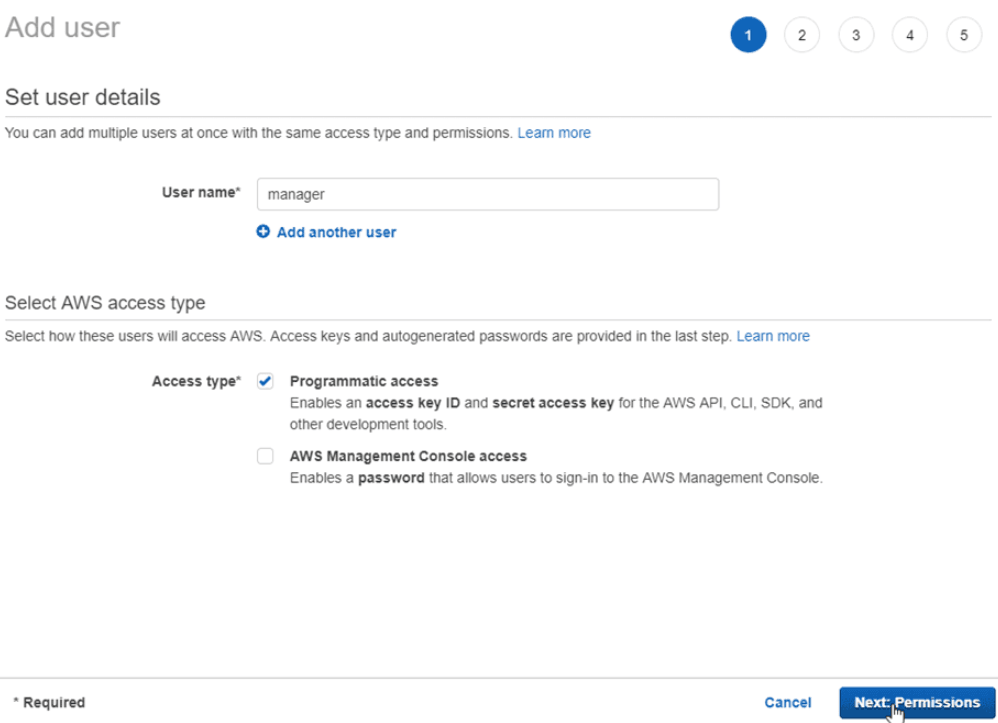
Après vous être connecté, vous devez créer un nouvel utilisateur IAM. Dans la console AWS, accédez à la page des utilisateurs IAM et cliquez sur le bouton « Ajouter un nouvel utilisateur ». Procédez ensuite comme suit.
- Ajouter un nom d'utilisateur
- Cochez la case « Accès programmatique » comme type d’accès
- Cliquez sur Suivant sur le bouton d'autorisation
Étape 3 : Accorder des autorisations spécifiques au nouvel utilisateur
Vous devez maintenant accorder une autorisation spéciale à l'utilisateur afin qu'il puisse gérer les compartiments et les objets dans les services S3 ; suivez ces étapes ;
- Cliquez sur « Joindre directement les polices existantes »
- Saisissez « S3 » dans le champ de saisie de la politique de filtrage.
- Sélectionnez « Accès complet à Amazon S3 »
- Cliquez sur Suivant : Onglet
Étape 4 : Ajouter des balises pour contrôler l’accès des utilisateurs
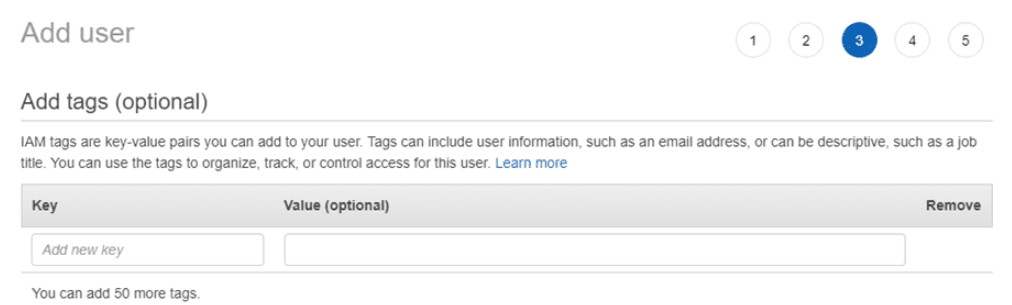
Vous pouvez ajouter des étiquettes pour organiser, suivre ou gérer les droits d'utilisation des utilisateurs. Ces étiquettes peuvent contenir des informations les concernant, comme leur adresse e-mail, leur fonction ou une note descriptive.
Étape 5 : finalisez vos choix et créez un nouvel utilisateur
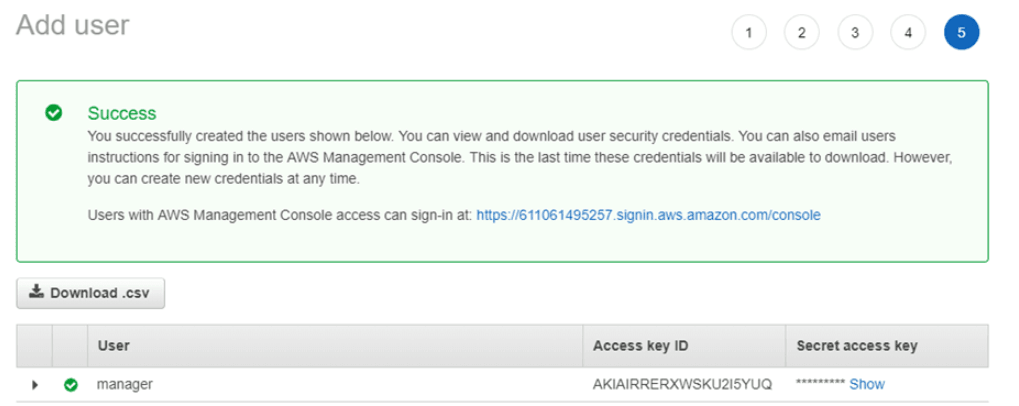
Une fois vos préférences définies, créez un nouveau compte utilisateur et téléchargez les mots de passe et la clé d'accès générés automatiquement.
Remarque : Veuillez noter les mots de passe et clés d’accès générés automatiquement dans un fichier .csv, car vous ne les retrouverez pas et Amazon ne les affichera plus. C’est pourquoi nous vous recommandons de les télécharger et de les sauvegarder afin d’éviter tout désagrément.
Une fenêtre s'ouvrira une fois la procédure terminée.
Étape 6 : Connecter WP Media Folder aux services Amazon S3
Vous devez maintenant connecter les services Amazon S3 à WP Media Folder et, pour activer la connexion, ouvrez le tableau de bord WordPress
Accédez à > Paramètres > WP Media Folder > Cloud > Onglet Amazon S3 et collez la clé d'accès et les clés d'accès secrètes comme suit ;
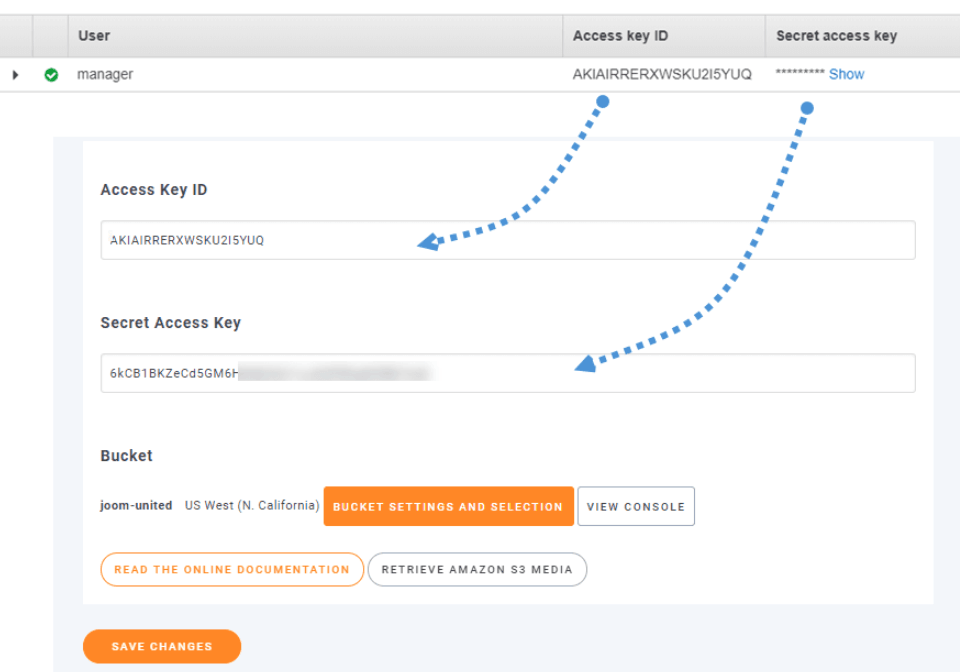
Une fois les modifications enregistrées avec succès, vous disposerez d'une connexion sécurisée entre WP Media Folder et les services Amazon S3.
Étape 7 : comment copier vos fichiers multimédias sur Amazon S3
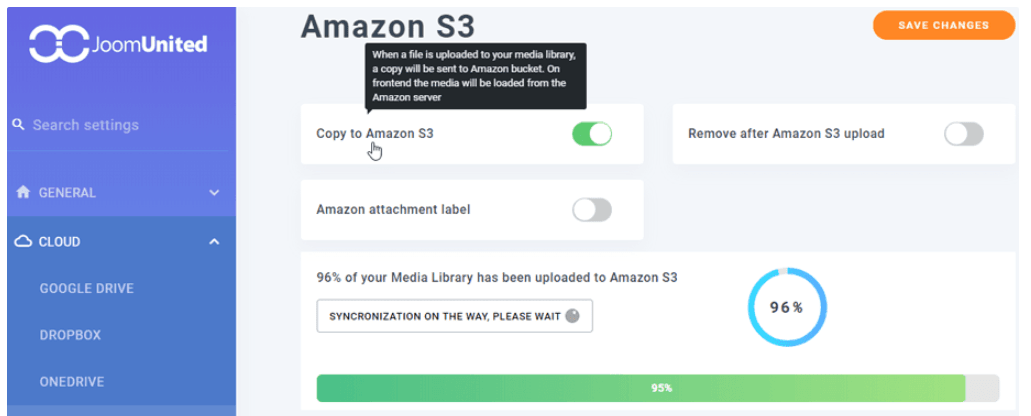
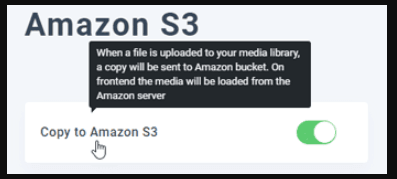
Pour transférer vos fichiers multimédias vers Amazon S3, vous devez activer « Copier vers Amazon S3 » , et tous vos fichiers multimédias seront alors transférés vers Amazon S3.
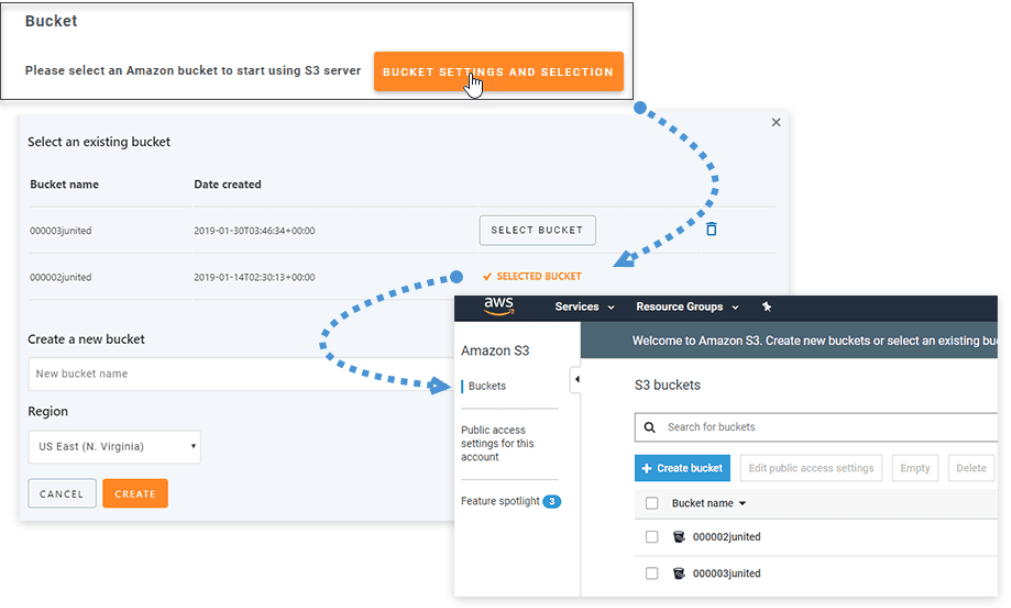
Étape 8 : Créez des compartiments pour stocker vos données
Contrairement à tout système de stockage de bibliothèque multimédia ordinaire, vous n'avez pas besoin de créer de catégories ou de sous-catégories pour stocker vos informations. Amazon S3 vous permet de concevoir et de stocker vos données dans des compartiments, et vous ne pouvez pas créer de sous-dossiers dans ces compartiments où tous les fichiers multimédias seront automatiquement enregistrés.
Étape 9 : Transférer les fichiers multimédias de WordPress vers Amazon S3
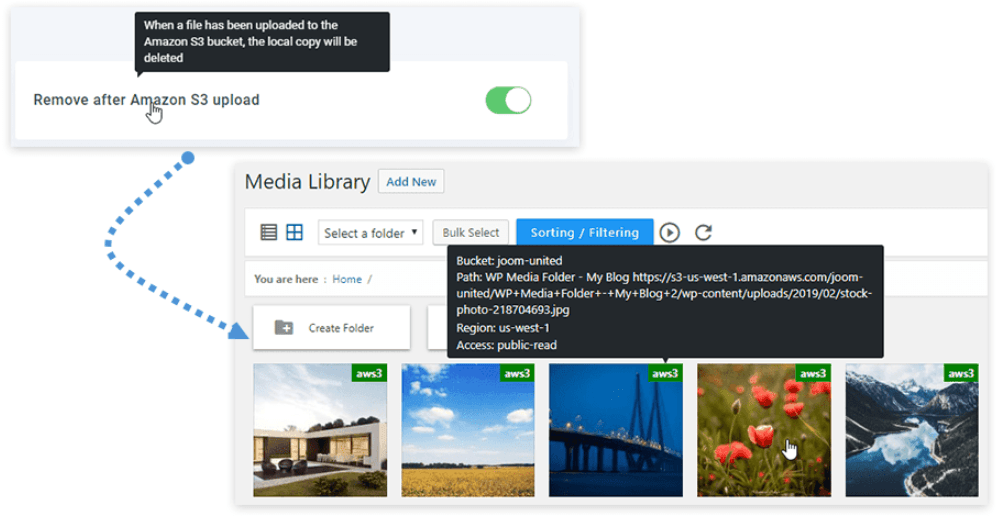
Au lieu de copier vos fichiers multimédias un par un sur Amazon S3, vous pouvez laisser Amazon les importer depuis votre bibliothèque WordPress. Si vous activez l'option « Supprimer après l'importation par Amazon », tous vos fichiers multimédias seront finalement transférés sur Amazon S3 et non plus sur votre serveur.
Comment gérer vos compartiments Amazon S3
Vous avez un contrôle total sur vos compartiments Amazon S3, et en activant la configuration Amazon et WordPress, vous pouvez effectuer de nombreuses tâches telles que créer, supprimer, sélectionner ou modifier l'emplacement du compartiment S3 où vous souhaitez stocker vos données.
Activer l'étiquette de pièce jointe Amazon
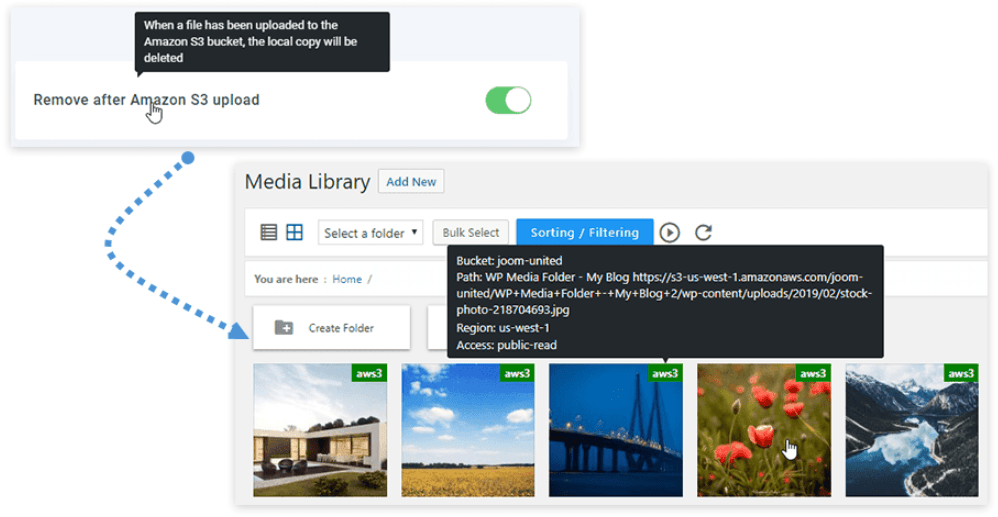
Une fois cette fonctionnalité activée, l'étiquette « Pièce jointe Amazon » vous permet de lire les informations en haut à gauche concernant chaque média lorsque vous survolez le compartiment S3.
Récupérez tous vos fichiers multimédias d'Amazon S3 vers WordPress
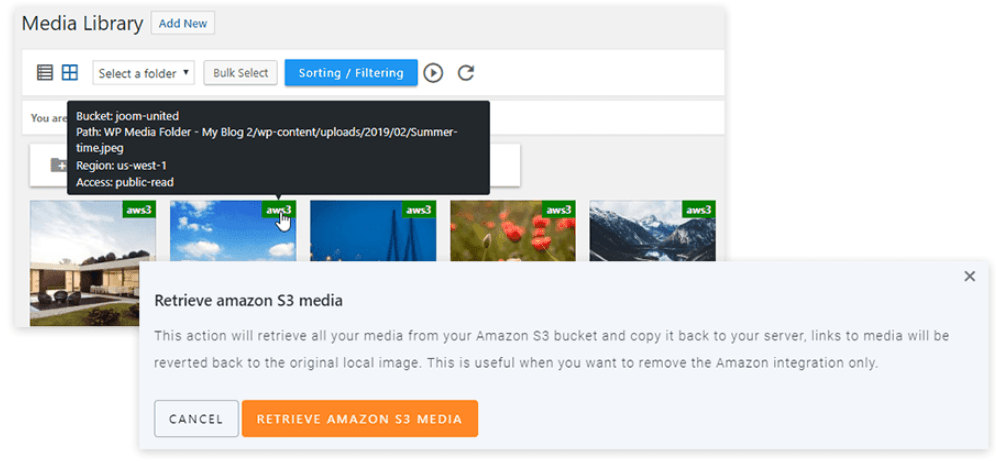
Si vous souhaitez supprimer l' plugin ou modifier l'emplacement des médias, vous pouvez activer l'option « Récupérer les médias d'Amazon vers WordPress », et tous vos fichiers multimédias seront alors stockés dans votre bibliothèque de médias WordPress sans aucun lien brisé.
Tarifs WP Media Folder
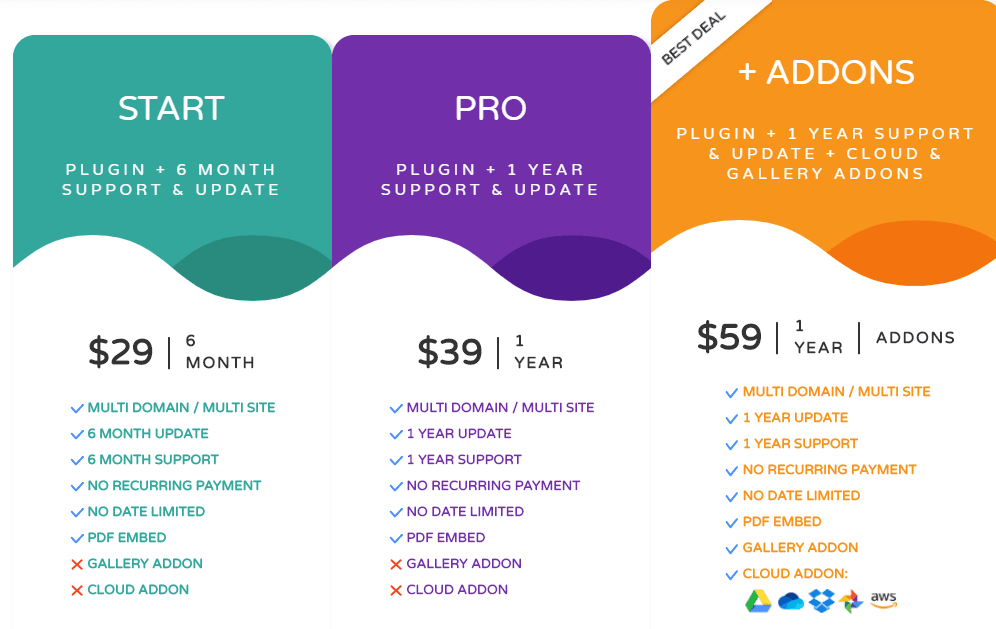
La licence de base peut être achetée pour 29 $ avec six mois d'assistance. Si vous souhaitez acheter WP Media Folder ainsi que des modules complémentaires, optez pour une licence Best Deal avec des fonctionnalités supplémentaires et des modules complémentaires de galerie pour 59 $ avec un an d'assistance.
En résumé
L'intégration de WordPress et d'Amazon S3 offre une combinaison avantageuse permettant de transférer rapidement vos fichiers multimédias vers le stockage Amazon sans augmenter votre consommation de bande passante. En suivant la procédure pas à pas, vous pourrez effectuer l'opération en moins de 30 minutes. WP Media Folder fonctionne de deux manières : il organise vos fichiers multimédias sur votre site WordPress et, si vous souhaitez utiliser les services Amazon S3, l'extension WP Media vous permet de transférer directement vos fichiers multimédias vers le stockage Amazon.




