
Si la page d'accueil d'une entreprise ne comporte pas de courte vidéo explicative, elle est considérée comme obsolète et peu attrayante. De nos jours, il est rare de trouver un site web sans vidéo. L'intégration de courtes vidéos justifie cet article, car il explique comment gérer les vidéos dans Elementor. Nous y détaillons les options du widget vidéo et de l'arrière-plan vidéo.
- Assistance vidéo auto-hébergée et Dailymotion
- Avantages des vidéos auto-hébergées :
- Heure de début et de fin du widget vidéo et de l'arrière-plan
- Image de marque modeste
- Ajouter un arrière-plan vidéo à Elementor
- Édition mobile améliorée
- Modifier les points de rupture pour mobiles et tablettes
- Intégration WP CLI
- Inclusion de Gutenberg
- Vidéo collante des Émirats arabes unis
- Comment rendre une vidéo épinglée ?
- Taille de la vidéo
- Alignement collant
- Espacement vidéo
- Taille et style de l'arrière-plan
- Barre d'informations
- Gérer les vidéos fixes sur les appareils réactifs
- Faites glisser n'importe où sur l'écran
- Bouton Fermer
- Conclusion
Assistance vidéo auto-hébergée et Dailymotion
Avec Elementor, vous pouvez intégrer non seulement des vidéos de YouTube et Vimeo, mais aussi des vidéos HTML5 auto-hébergées et des vidéos Dailymotion.
Avantages des vidéos auto-hébergées :
- Confidentialité et contrôle : Avec le RGPD et les autres problématiques liées à la protection de la vie privée, l’hébergement autogéré des vidéos est devenu primordial. Vous pouvez ainsi contrôler leur contenu.
- Propriété : héberger vos propres vidéos vous permet de ne pas dépendre du contenu créé par d’autres. Avec vos propres vidéos, vous avez la certitude absolue qu’il n’y aura aucun problème de droits d’auteur. De plus, il n’y a aucun risque que vos vidéos soient supprimées.
- Personnalisation : grâce à l’auto-hébergement, votre vidéo ne comportera aucun logo ni lien externe. Vous pourrez ainsi proposer un contenu de qualité, d’aspect plus professionnel. Vos vidéos contribueront grandement à susciter l’intérêt des visiteurs de votre site.
- Expérience utilisateur : l’hébergement de vos vidéos garantit que vos visiteurs ne verront ni publicités ni suggestions de vidéos. Ils ne seront ni distraits ni redirigés vers vos concurrents (via des suggestions/recommandations de vidéos).
Heure de début et de fin du widget vidéo et de l'arrière-plan
Sur les plateformes compatibles, vous pouvez définir un point de départ et un point d'arrivée pour le widget vidéo. Vous pouvez également choisir l'arrière-plan de la vidéo afin de ne lire que la partie sélectionnée. Grâce à cette fonctionnalité, vous pouvez facilement lire en boucle la partie souhaitée de la vidéo et afficher le contenu sélectionné à vos visiteurs.
Image de marque modeste
Par exemple, si vous avez intégré une vidéo YouTube, mais que vous souhaitez masquer le logo YouTube, vous pouvez sélectionner « Marque discrète » pour masquer le logo de la vidéo YouTube intégrée.
Ajouter un arrière-plan vidéo à Elementor
Dans cette section, nous vous expliquerons comment ajouter une vidéo à Elementor :
Ouvrez l'éditeur Elementor et accédez au panneau. Recherchez ensuite « vidéo » et glissez-déposez le widget vidéo.
- Elementor > panneau > rechercher « vidéo » > glisser « widget vidéo »
- Sous Vidéo > Source, choisissez « YouTube », « Dailymotion », « Vimeo » ou auto-hébergé.
- Ensuite, ajoutez un lien vers la vidéo. Si la vidéo est hébergée sur votre serveur, vous pouvez soit la télécharger en parcourant votre bibliothèque multimédia, soit utiliser une URL externe.
- Si vous souhaitez qu'une partie spécifique de la vidéo soit lue, vous pouvez choisir une heure de début et une heure de fin.
- Vous pouvez également ajouter une vignette de votre choix en ajoutant une superposition d'image.
Édition mobile améliorée
Modifier les points de rupture pour mobiles et tablettes
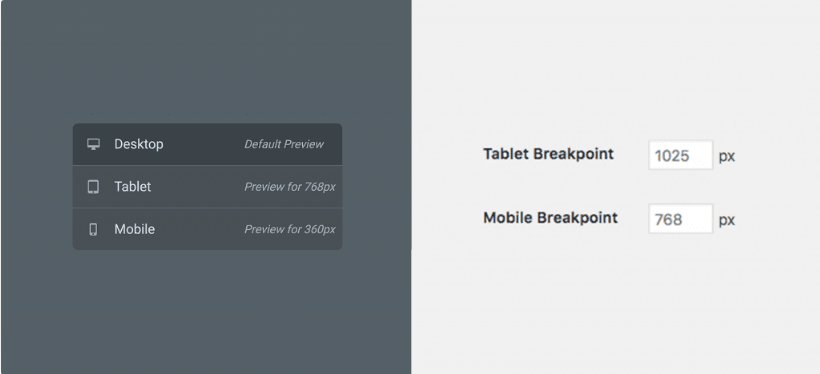
Depuis longtemps, les utilisateurs souhaitaient pouvoir définir des points de rupture pour les vidéos sur mobiles et tablettes. Bonne nouvelle ! La solution est enfin là.
Après avoir ajouté la vidéo, comme indiqué précédemment, vous pouvez modifier les valeurs des points de rupture pour tablettes et mobiles dans Elementor. Grâce à cette fonctionnalité révolutionnaire de points de rupture, vous pouvez personnaliser votre site pour qu'il s'affiche correctement sur les ordinateurs de bureau, les ordinateurs portables, les tablettes et les petits écrans de mobiles.
Pour modifier les valeurs des points d'arrêt, accédez à :
Tableau de bord Elementor > Paramètres > Style et saisissez les nouvelles valeurs pour « Point de rupture tablette » et « Point de rupture mobile »
Et voilà !!!
Vous l'avez fait de justesse.
Intégration WP CLI
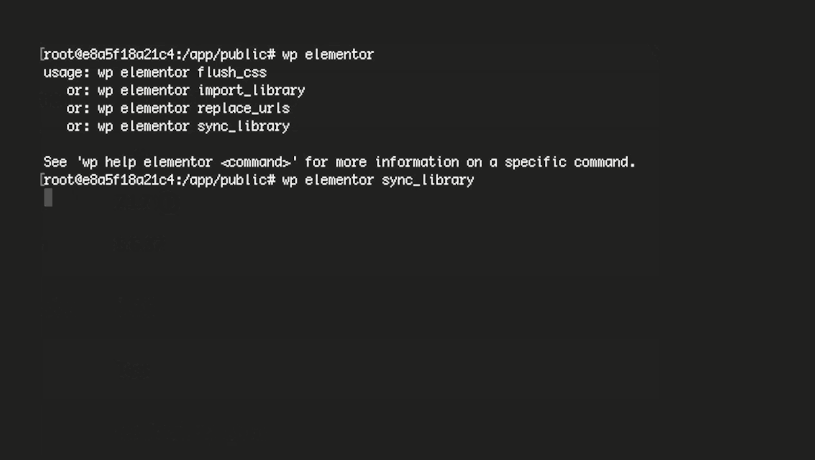
L'interface en ligne de commande pour WordPress (WP-CLI) est un projet open source qui fournit une interface en ligne de commande permettant d'effectuer diverses actions dans l'administration WordPress. Elle est bien connue des développeurs.
Ainsi, grâce à WP-CLI, vous pouvez effectuer de nombreuses tâches depuis n'importe quel terminal. De cette façon, vous n'aurez pas besoin de vous connecter au terminal d'administration.
Elementor intègre désormais WP-CLI. Cette intégration vous permet d'effectuer les tâches suivantes via la ligne de commande :
- flush_css – Vider le cache CSS du constructeur de pages Elementor
- sync-library – Bibliothèque de synchronisation Elementor
- replace-URLs – Remplace les anciennes URL par les nouvelles URL sur toutes les pages Elementor
- Activer ou désactiver la licence – Activez ou désactivez votre licence Pro
- import-library – Importer des fichiers modèles dans la bibliothèque
De nouvelles commandes CLI seront ajoutées à Elementor à l'avenir.
Inclusion de Gutenberg
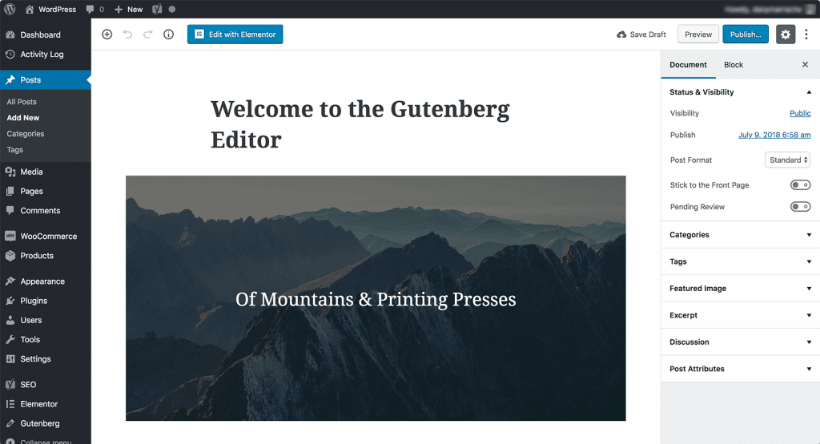
Dans les prochains mois, Gutenberg sera également ajouté au noyau, ce qui fera d'Elementor un package complet.
Avec le lancement de Gutenberg, Elementor fonctionnera encore mieux pour tous ses utilisateurs.
Avec la version 2.1, il est facile de passer de Gutenberg à Elementor car vous utiliserez le bouton désormais familier « Modifier avec Elementor » dans Gutenberg.
Vidéo collante des Émirats arabes unis
Imaginez que vous faites défiler une page et que le contenu vidéo se déplace brusquement à gauche ou à droite, ou reste tout simplement immobile.
Ça doit être une vision frustrante.
Mais ça, c'était avant. Grâce à la fonctionnalité « Vidéo fixe » des Émirats arabes unis, la vidéo reste collée à la page pendant le défilement. Elle flotte ainsi à gauche ou à droite de la fenêtre du navigateur. Avec cette fonctionnalité, même lorsque le visiteur fait défiler la page pour lire le contenu, la vidéo et le texte restent au premier plan.
Comment rendre une vidéo épinglée ?
les Émirats arabes unis rend cette fonction élégante et simple. Pour que la vidéo reste fixe, il suffit d'activer l'option « Vidéo fixe » dans le menu Contenu (onglet) > Paramètres de la vidéo fixe.
Plusieurs options d'alignement sont disponibles pour la vidéo épinglée. Accédez à la barre d'actions et aux paramètres pour contrôler chaque aspect de la vidéo épinglée. Les principales fonctionnalités sont présentées ci-dessous :
- Taille de la vidéo
- Diverses options d'alignement pour les vidéos adhésives sur les bords
- Gérez l'espacement et le style de la vidéo.
- Ajouter un arrière-plan à la vidéo
- Afficher la description de la vidéo à l'aide de la barre d'informations
- Assistance réactive
- Faites glisser la vidéo fixe sur la fenêtre de l'interface utilisateur
- Personnalisation du bouton Fermer
Taille de la vidéo
Vous pouvez ajuster la hauteur et la largeur de la vidéo en spécifiant sa largeur en pixels. L'affichage de la vidéo respectera le format d'image défini. Vous pouvez modifier ce format dans l'onglet Contenu > Vidéo.
Par exemple, si vous avez défini un format 16:9, les dimensions de la vidéo fixe s'appliqueront selon ce format.
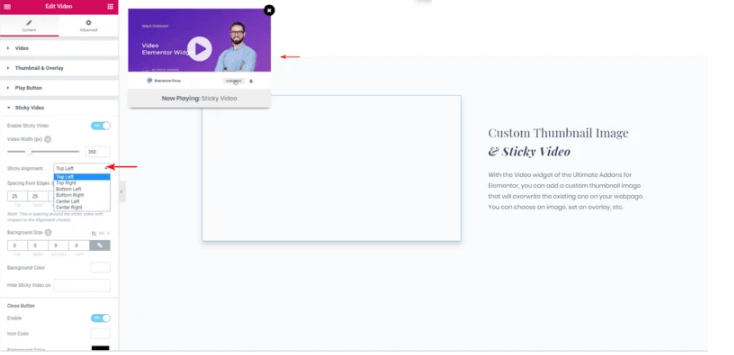
Alignement collant
Vous pouvez gérer l' alignement , c'est-à-dire la position de la vidéo fixe sur les bords de la fenêtre. La vidéo peut être positionnée comme suit :
- En haut à droite
- En haut à gauche
- En bas à droite
- En bas à gauche
- Centre droit
- Centre gauche
Espacement vidéo
Vous pouvez modifier l' espacement par rapport au bord pour contrôler l'espacement autour de la vidéo. Cet espacement sera appliqué en fonction de l'alignement sélectionné.
Par exemple, pour un alignement en bas à gauche, l'espacement ne s'appliquera qu'à partir des bords inférieur et gauche de la vidéo.
Taille et style de l'arrière-plan
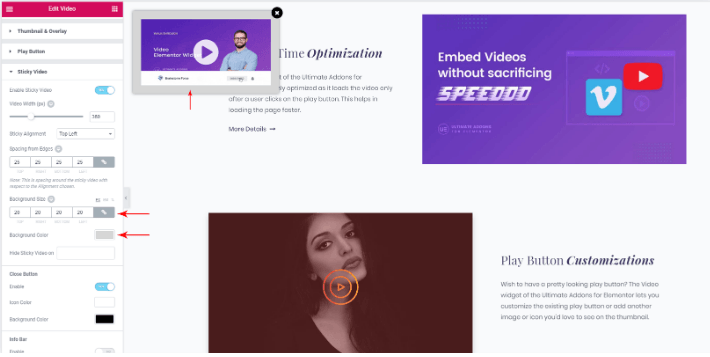
Ce qui est génial avec des Émirats arabes unis , c'est que vous pouvez ajouter l'arrière-plan de votre choix. Vous pouvez également sélectionner sa taille et sa couleur.
Barre d'informations
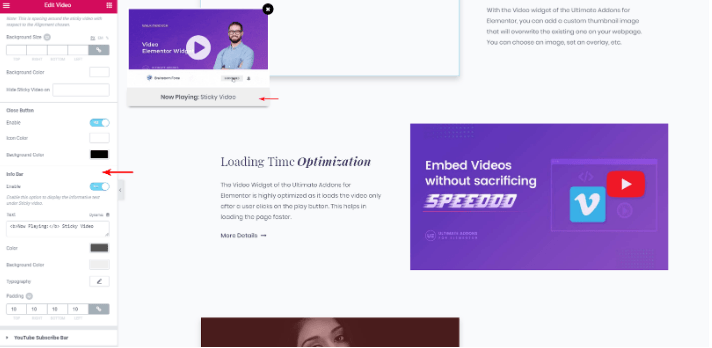
Chaque vidéo est accompagnée d'une brève description (métadonnées). Grâce à des Émirats arabes unis , vous pouvez ajouter un texte informatif sous la vidéo. Vous pouvez ainsi décrire chaque vidéo épinglée et afficher les informations relatives à la vidéo en cours de lecture.
La barre d'informations permet de contrôler la couleur, la couleur d'arrière-plan, la typographie et le remplissage de la vidéo. Le champ de texte prend en charge le contenu HTML. Vous pouvez également appliquer un style personnalisé au contenu de la barre d'informations.
Gérer les vidéos fixes sur les appareils réactifs
Il est possible de masquer la vidéo fixe sur les appareils compatibles. Vous pouvez sélectionner les appareils sur lesquels vous souhaitez masquer cette vidéo.
Faites glisser n'importe où sur l'écran
Grâce à cette fonctionnalité, vous pouvez déplacer l'écran vidéo où vous le souhaitez. Il vous suffit de cliquer sur la vidéo et de la faire glisser pour la positionner à l'endroit voulu dans la zone d'affichage. La des Émirats arabes unis prend en charge cette fonctionnalité par défaut.
Remarque : Les appareils mobiles et l'éditeur backend d'Elementor ne prennent pas en charge la fonctionnalité de glisser-déposer.
Bouton Fermer
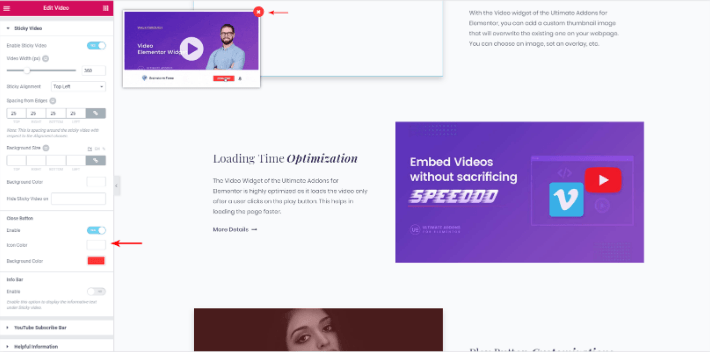
Vous pouvez activer ou désactiver le bouton de fermeture de la vidéo fixe. Des options permettent également de personnaliser l'apparence de ce bouton.
Conclusion
Grâce aux des Émirats arabes unis , vous pouvez personnaliser vos vidéos fixes selon vos préférences. Le plugin simplifie grandement la procédure. C'est une solution élégante pour enrichir le contenu graphique de votre site. Créez des vidéos fixes captivantes pour votre site web et maintenez l'attention de vos visiteurs, même lorsqu'ils font défiler vos pages.




