

La plupart du temps, nous ne sommes pas satisfaits du style du thème et avons l'impression qu'il est possible d'améliorer son aspect visuel.
Cependant, cela n'est possible que si vous maîtrisez les bases du HTML ou si vous êtes développeur professionnel. Ce n'est qu'alors que vous pourrez personnaliser l'apparence des thèmes selon vos goûts ou les exigences de vos clients.
Ce n'est pas un problème majeur tant que vous utilisez un plugin premium YellowPencil qui vous permet de modifier le style CSS dans tous les recoins de votre site WordPress, même si vous êtes novice en matière de langage CSS.
plugin YellowPencil offre des fonctionnalités incroyables aussi bien aux utilisateurs débutants qu'aux développeurs professionnels, leur permettant de gagner un temps précieux grâce à une interface visuelle intuitive qui accélère leurs tâches habituelles de développement web.
Dans ce guide, je vous montrerai comment modifier rapidement la mise en page de vos thèmes ou changer complètement le modèle de page qui ne vous convient pas grâce à l' éditeur visuel YellowPencil pour WordPress. Je vous présenterai également les outils qu'il propose pour faciliter l'édition et comment les utiliser comme un pro.
Entrons dans les détails.
- Plugin WordPress YellowPencil
- Fonctionnalités clés plugin WordPress YellowPencil
- Interface intuitive et facile à utiliser
- Il est doté de nombreux atouts intégrés pour répondre à vos besoins
- Contrôlez l'affichage de votre site web sur ordinateur/mobile
- Fonctionnalité glisser-déposer
- Outils YellowPencil et comment les utiliser
- Inspecteur d'éléments
- Comment utiliser l'outil d'inspection
- Outil de maquettage
- Outil de mesure
- Outil Déplacer et redimensionner
- Outil Gestionnaire d'animation
- Avantages plugin WordPress YellowPencil
- Inconvénients Plugin WordPress YellowPencil
- Tarifs Plugin WordPress YellowPencil
- YellowPencil vaut-il la peine d'être acheté ?
Plugin WordPress YellowPencil
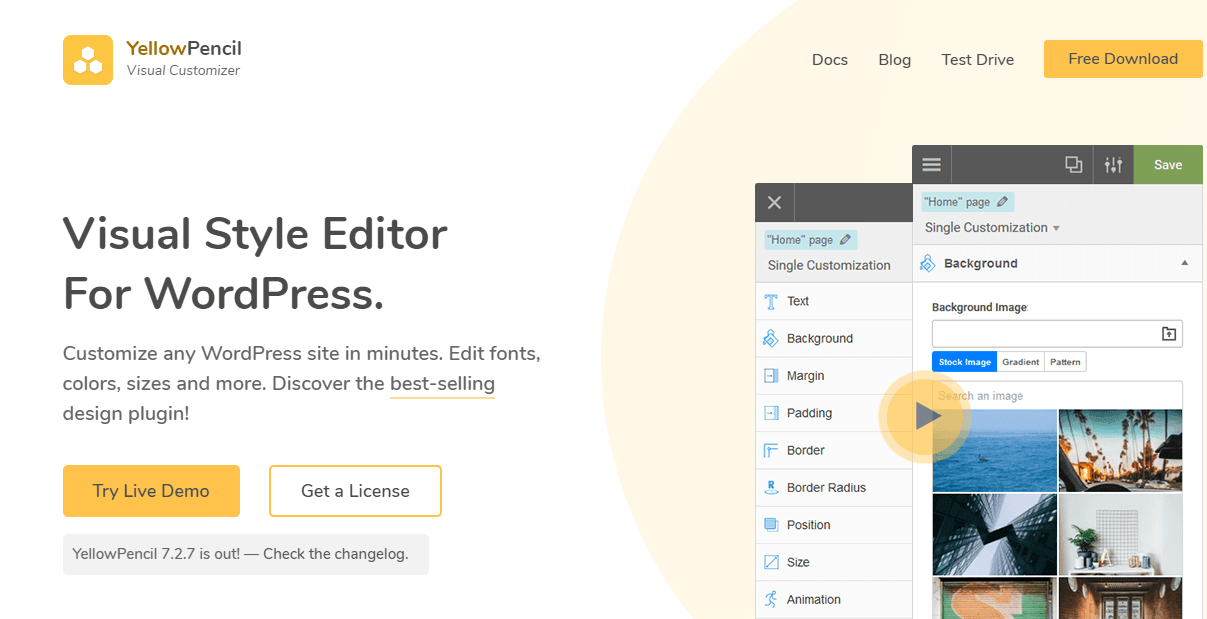
YellowPencil est reconnu comme un éditeur de style visuel professionnel pour WordPress. En d'autres termes, ce plugin permet de personnaliser le CSS d'un site WordPress sans écrire une seule ligne de code.
YellowPencil, grâce à son interface visuelle, permet aux utilisateurs de personnaliser la mise en page, l'arrière-plan, les ombres, la taille et la couleur des polices, ainsi que tout autre élément qu'ils souhaitent modifier.
Les outils de création de pages intuitifs par glisser-déposer permettent aux utilisateurs de personnaliser n'importe quel aspect grâce à une interface graphique. De plus, il est possible de glisser-déposer n'importe quel élément et de modifier sa couleur, sa police ou sa taille directement dans l'aperçu.
Fonctionnalités clés plugin WordPress YellowPencil
YellowPencil simplifie le développement web WordPress grâce à ses nombreux outils puissants et pratiques. Vous pouvez désormais modifier facilement les thèmes et la mise en page, ainsi que le slider Revolution, directement depuis l'interface utilisateur, sans toucher au code du back-end.
YellowPencil est un plugin pratique, idéal pour les débutants comme pour les développeurs web. Il optimisera votre flux de travail et vous permettra de modifier rapidement et efficacement vos thèmes. Vous pouvez ainsi annuler, corriger ou supprimer des modifications en toute simplicité.
De plus, YellowPencil est un outil formidable qui permet de personnaliser facilement les pages WooCommerce en fonction des caractéristiques de la marque, et ce sans utiliser de code CSS.
Voici d'autres fonctionnalités clés du plugin WordPress YellowPencil
Interface intuitive et facile à utiliser
La caractéristique la plus puissante de YellowPencil est son interface conviviale, qui offre une remarquable capacité à réaliser des fonctions complexes grâce à de simples boutons et clics.
L'interface au design élégant se compose de trois sections distinctes : la barre d'outils à gauche, le panneau de personnalisation à droite et l'affichage du site web au centre.
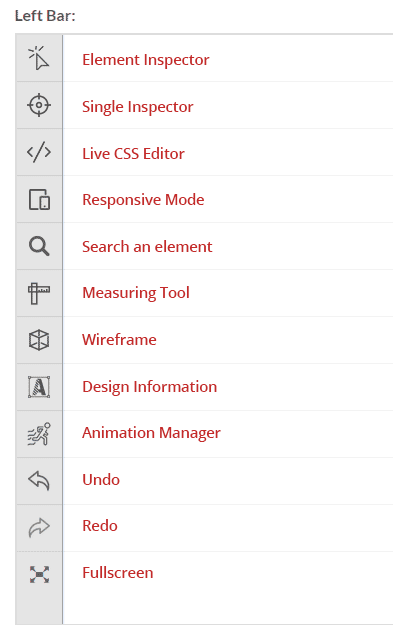
La barre latérale gauche regroupe tous les outils de personnalisation disponibles. Chaque outil possède ses propres fonctionnalités et fonctionne différemment des autres.
Grâce aux options de panneau appropriées, vous pouvez choisir le type de personnalisation souhaité pour les éléments sélectionnés : personnalisation globale, personnalisation du modèle ou personnalisation de la page.
La personnalisation globale s'applique à l'ensemble du site web et affiche les personnalisations sur les éléments communs à tous les sites, comme l'en-tête et le pied de page, qui apparaissent sur chaque page.
La personnalisation du modèle fonctionne sur des types de publications spécifiques que vous avez utilisés sur différentes pages de votre site web.
La personnalisation sur une seule page permettra à l'utilisateur de personnaliser uniquement certains articles, et si vous modifiez quoi que ce soit sur cette page particulière, ces modifications n'apparaîtront pas sur les autres pages.
L'écran central affiche en direct les modifications que vous avez appliquées au site web.
Il est doté de nombreux atouts intégrés pour répondre à vos besoins
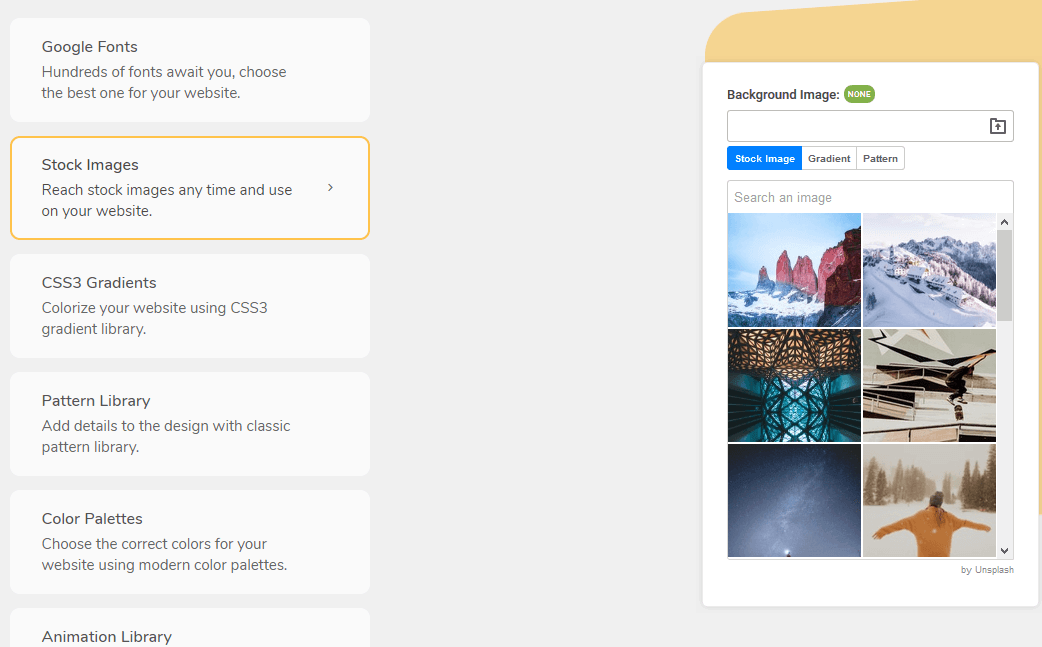
YellowPencil propose une vaste sélection de polices Google, d'images libres de droits, de dégradés CSS3, de motifs, d'animations et de couleurs. Vous pouvez ainsi personnaliser chaque élément selon vos besoins.
Contrôlez l'affichage de votre site web sur ordinateur/mobile
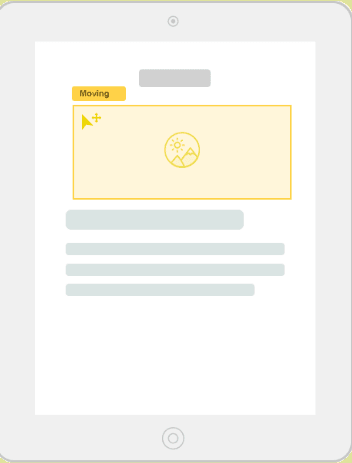
Vous pouvez désormais personnaliser facilement l'affichage de votre site web sur ordinateur et mobile. Cet outil Responsive pratique vous permet de modifier et de contrôler l'affichage de votre site sur téléphones et tablettes. La fonction d'aperçu vous permet de vérifier si le design s'adapte correctement à l'écran du téléphone avant d'enregistrer vos modifications.
Fonctionnalité glisser-déposer
YellowPencil est une plugin , compatible avec la quasi-totalité des thèmes et constructeurs de pages. De plus, sa fonctionnalité glisser-déposer est un atout majeur qui la distingue des autres plugin . Les utilisateurs peuvent ainsi déplacer et placer facilement n'importe quel élément sur la page.
De plus, YellowPencil est fourni avec un guide d'utilisation de cette option glisser-déposer afin que les utilisateurs puissent placer les éléments aux bons endroits.
Outils YellowPencil et comment les utiliser
YellowPencil propose des outils performants et intuitifs pour personnaliser vos sites web. Ces outils pratiques sont accessibles depuis la barre latérale gauche. De plus, vous pouvez utiliser plusieurs outils simultanément sur différents éléments d'une même page.
Inspecteur d'éléments
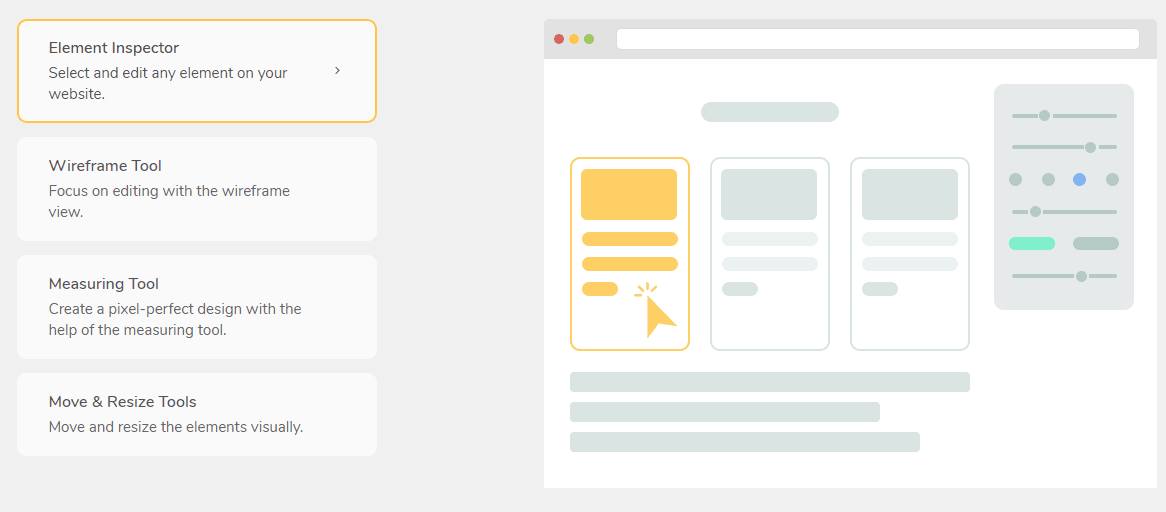
L'outil Inspecteur d'éléments permet de sélectionner des éléments sur une même page. Il est accessible depuis la barre latérale gauche. Pour sélectionner plusieurs éléments, maintenez la touche Maj enfoncée et cliquez sur les éléments souhaités.
Comment utiliser l'outil d'inspection
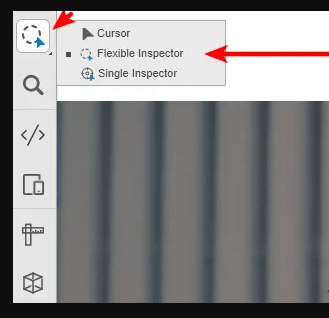
Lorsque vous cliquez sur un élément, trois options apparaissent et vous permettent de contrôler ce que vous souhaitez modifier.
Curseur : lorsque vous cliquez sur cette option, une nouvelle page s’ouvre et vous pouvez la modifier.
Inspecteur flexible : cet outil vous permet de sélectionner et de styliser n’importe quel élément d’une même classe. Par exemple, si vous souhaitez concevoir l’en-tête d’une page, il sélectionnera automatiquement tous les liens du menu d’en-tête.
Inspecteur unique : cet outil sélectionnera un seul élément au lieu de la classe entière.
Outil de maquettage
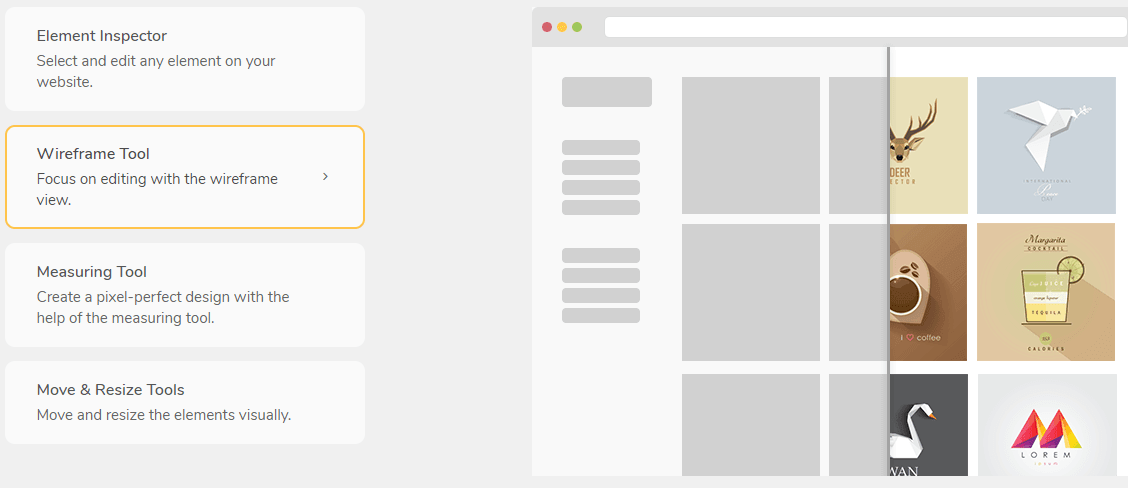
Si vous souhaitez ajuster la taille et la position d'un élément, cet outil Wireframe unique vous permet d'aligner et de positionner facilement les éléments dans la direction souhaitée. Vous pouvez masquer les éléments visuels d'une image et n'afficher qu'un wireframe simplifié pour en améliorer l'esthétique.
Outil de mesure
Cet outil de mesure est précieux pour les concepteurs, car il leur permet de visualiser les dimensions des différents éléments afin d'adapter la conception d'une page web. De plus, il s'avère très utile pour appréhender la mise en page et le design global d'un site web. Vous pouvez y noter les dimensions de chaque élément, la mise en page, les couleurs et les polices pour comprendre précisément la structure du site.
Outil Déplacer et redimensionner
Cet outil permet aux utilisateurs de déplacer et de redimensionner les images dans la direction souhaitée.
Outil Gestionnaire d'animation
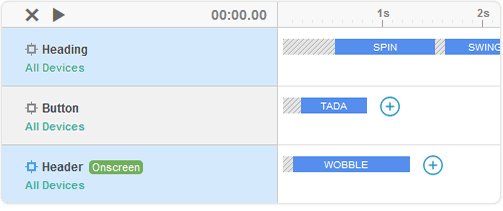
Donnez à votre site web une allure raffinée en animant les éléments de vos pages. L'outil de gestion des animations vous permet de contrôler toutes les animations de votre site. Il enregistre vos animations en tant qu'animations personnalisées, que vous pouvez ensuite appliquer à vos éléments pour les réutiliser.
Cet outil vous permet également de contrôler les délais et les durées des animations. Vous pouvez désormais créer des animations personnalisées et les appliquer à vos éléments.
Avantages plugin WordPress YellowPencil
- Choisissez des polices exclusives parmi une bibliothèque de plus de 800 polices.
- Choisissez le motif le plus approprié parmi plus de 300 options de motifs de fond, en fonction des exigences de votre marque.
- Choisissez la couleur la plus appropriée à l'aide d'un sélecteur de couleurs et de palettes de couleurs.
- L'outil pratique d'inspection d'éléments YellowPencil vous permettra de redimensionner, de modifier et de mettre en marge les éléments entièrement.
- Vous pouvez désormais personnaliser le style de votre site web en modifiant plus de 50 propriétés CSS afin de concevoir chaque recoin de votre site.
- L'outil de conception adaptative vous permet de repenser la fenêtre d'affichage et de redimensionner les mises en page pour tout type d'écran.
- La fonction glisser-déposer vous permettra de déplacer et de déposer n'importe quel élément où vous le souhaitez.
- Générez des effets d'animation pour ajouter des effets visuels grâce à plus de 50 options d'animation au choix.
- L'outil de mesure vous permettra de mesurer chaque dimension des éléments de la page que vous pourrez utiliser pour la refonte.
Inconvénients Plugin WordPress YellowPencil
Tarifs Plugin WordPress YellowPencil
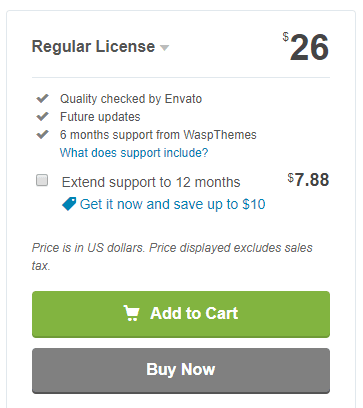
Les versions allégées du plugin YellowPencil sont disponibles gratuitement. La licence standard, quant à elle, coûte 26 $ et inclut six mois d'assistance.
YellowPencil vaut-il la peine d'être acheté ?
plugin WordPress YellowPencil est sans conteste l'un des éditeurs de thèmes visuels avancés, une véritable aubaine pour les débutants. Elle s'avère également très utile pour les développeurs web, qui peuvent ainsi accélérer considérablement leur flux de travail. L'option de positionnement et de redimensionnement des éléments par glisser-déposer est une autre fonctionnalité remarquable de YellowPencil , permettant de gérer les éléments de chaque page de votre site web avec une grande aisance.




