
Vous recherchez la meilleure solution pour intégrer les commentaires Facebook à votre site ? Pensez-vous que l’installation et la configuration des commentaires Facebook dans WordPress vous aideront à dynamiser l’engagement ?
Vous avez tout à fait raison ! Facebook est l'un des plus grands réseaux sociaux et le canal marketing le plus fiable. Ainsi, installer et configurer les commentaires Facebook sur WordPress vous permettra de vous connecter à un vaste réseau social et d'améliorer la crédibilité de votre site
Par conséquent, si vous souhaitez installer et configurer les commentaires Facebook sur votre site WordPress, cet article est fait pour vous. Nous vous guiderons pas à pas pour ajouter facilement et rapidement les commentaires Facebook à votre site WordPress.
Envie de commencer ?
- Avantages de l'ajout des commentaires Facebook à votre site WordPress
- Ajouter des commentaires Facebook à un site WordPress grâce Plugin WpDevArt Facebook Comments
- Étape 1 : Installez le plugin
- Étape 2 : Créer un identifiant d’application Facebook
- Étape 3 : Configurer le Plugin
- Ajoutez des commentaires Facebook à votre site WordPress grâce Plugin Lazy Social Comments
- Étape 1 : Installez et activez le Plugin
- Étape 2 : Configurer le Plugin
- Étape 3 : Activer l’option de modération des commentaires
- Réflexions finales
Mais avant d'aller plus loin, examinons les avantages de configurer les commentaires Facebook sur votre site WordPress.
Avantages et inconvénients de l'ajout de commentaires Facebook à votre site WordPress
Vous souhaitez remplacer les commentaires WordPress par défaut par des commentaires Facebook ? C'est une solution idéale, car elle augmente automatiquement la visibilité de votre site. Vous bénéficierez ainsi d'un trafic accru et important. Et ce n'est pas tout !
L'ajout et la configuration des commentaires Facebook dans WordPress permettront de :
- Interdisez aux spammeurs de cibler votre site, car aucun lien retour SEO n'est associé aux commentaires Facebook.
- Les utilisateurs éviteront de laisser des commentaires indésirables, car ceux-ci seront redirigés vers leur profil Facebook. L'anonymat sera ainsi compromis.
- Les utilisateurs sont encouragés à commenter car c'est un processus simple ; aucune inscription supplémentaire n'est requise.
- Les commentaires sur Facebook renforcent la crédibilité d'une publication, car on se fie généralement aux commentaires des visiteurs authentiques.
Vous souhaitez ajouter les commentaires Facebook à votre site WordPress ? La procédure ci-dessous est très simple et vous simplifiera la vie. Nous vous présentons les deux meilleurs pluginde commentaires Facebook :
- Plugin de commentaires sociaux WpDevArt
- Plugin de commentaires sociaux paresseux
Inconvénients des commentaires Facebook
Les commentaires Facebook peuvent apporter de nombreux avantages à votre site. Cependant, ils présentent également certains inconvénients.
Par exemple, certains utilisateurs ne souhaitent pas commenter via leur profil Facebook car ils ne veulent pas que leur nom ou leur photo de profil apparaissent dans la section des commentaires. Ces utilisateurs recherchent l'anonymat, et actuellement, les commentaires Facebook ne proposent pas cette option.
Un autre inconvénient majeur des commentaires Facebook est l'impossibilité, pour un webmaster, de stocker ou de sauvegarder les commentaires de son site WordPress, contrairement à d'autres plugin de commentaires comme Disqus.
En effet, les sites web qui utilisaient d'autres plugin de commentaires n'ont pas la possibilité de réutiliser les anciens commentaires s'ils passent aux commentaires Facebook.
Alors, quelle est la solution ? Il existe plusieurs façons d'activer à la fois Facebook et d'autres systèmes de commentaires sur votre site web. Ainsi, les utilisateurs peuvent choisir où ils souhaitent commenter et partager leurs avis. Cependant, l'utilisation simultanée de deux systèmes de commentaires sur un même site peut s'avérer gourmande en ressources et complexe à installer et à gérer.
Ajouter des commentaires Facebook à un site WordPress grâce Plugin WpDevArt Facebook Comments
Ajouter et configurer les commentaires Facebook à votre site WordPress est très simple. Il vous suffit d'un pluginWordPress fiable et performant pour atteindre votre objectif en un rien de temps. WordPress regorge de pluginde commentaires Facebook, disponibles en versions gratuites et payantes. Vous pouvez choisir celui qui vous convient, mais avec Plugin WpDevArt Social Comments, afficher facilement les commentaires Facebook de vos visiteurs sur votre plugin est un jeu d'enfant. Cet outil fiable vous aidera à améliorer votre trafic et votre optimisation sociale. Autre atout remarquable : sa simplicité d'utilisation et son interface intuitive. Plus de 30 000 utilisateurs y ont déjà installé leurs produits. Et ce n'est pas tout ! Il offre également de nombreuses autres fonctionnalités intéressantes.
Maintenant, sans plus tarder, nous allons vous aider à installer Plugin WpDevArt Social Comments .
Étape 1 : Installez le plugin
- Accédez au répertoire Plugin WordPress > cliquez sur Installer le plugin
- Accédez au répertoire Plugin > cliquez sur Tableau de bord
- Vous serez redirigé vers pluginWordPress bombardé
- Allez dans Plugin > Ajouter > Recherchez « Commentaires Facebook WpDevArt » dans la barre de recherche.
- Cliquez sur Installer maintenant
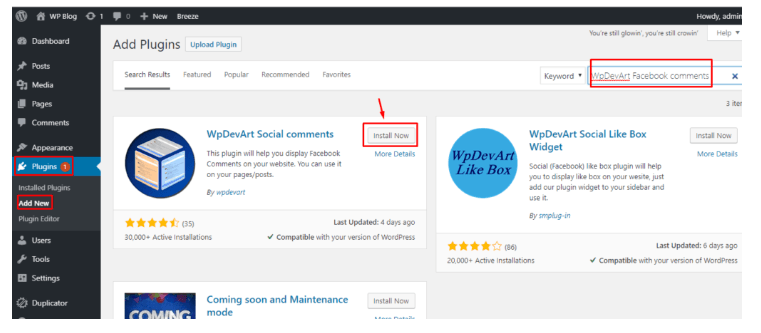
Vous devez maintenant activer l' plugin . Une fois activée Commentaires Facebook » apparaîtra dans votre tableau de bord, plugin
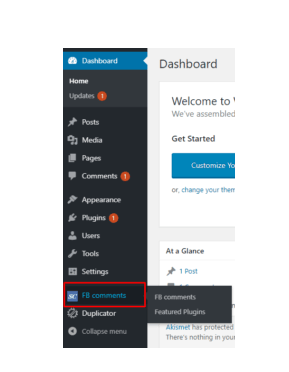
Voilà, c'est tout ! Passons maintenant à l'étape suivante : la création d'un identifiant d'application.
Étape 2 : Créer un identifiant d’application Facebook
Pour activer les commentaires Facebook sur votre site, vous avez besoin d'un identifiant d'application. Si vous en possédez déjà un, passez à l'étape suivante ; sinon, créez-en un dès maintenant.
Rendez-vous sur la page Facebook pour les développeurs et inscrivez-vous pour obtenir un compte développeur Facebook.
- Connectez-vous à la page Facebook pour les développeurs > Cliquez sur le lien « Mes applications ».
- Dans le menu déroulant, cliquez sur l'option Créer une application
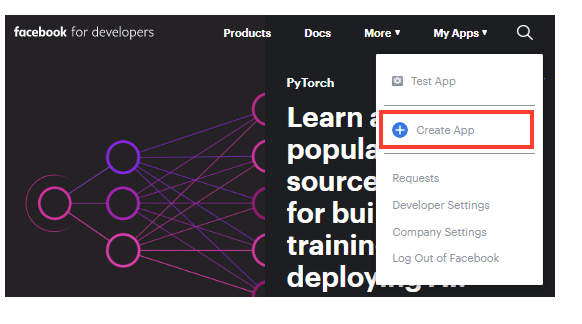
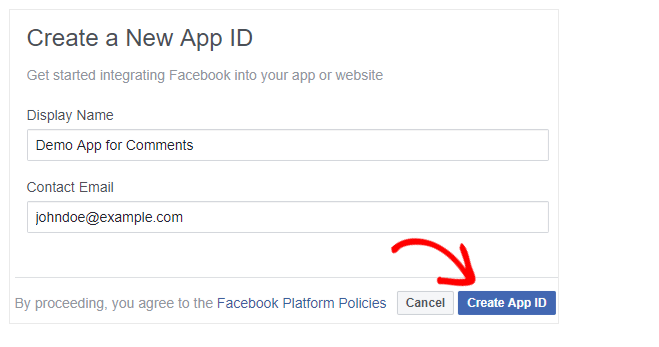
Pour continuer, vous devez renseigner le nom d'affichage et les informations de l'adresse e-mail de contact
- Cliquez sur le bouton Créer un ID d'application
Vous serez alors redirigé vers une fenêtre contextuelle où vous devrez saisir des lettres CAPTCHA
- Saisissez les lettres du CAPTCHA et cliquez sur Envoyer.
Félicitations ! Vous avez créé avec succès un identifiant d'application.
Ce n'est pas tout : Facebook vous a créé un identifiant d'application, mais il a besoin de savoir comment vous comptez l'utiliser. Indiquez-lui donc également vos préférences.
- Dans la barre latérale gauche, cliquez sur Paramètres > Lien de base
- Cliquez sur + Ajouter une plateforme
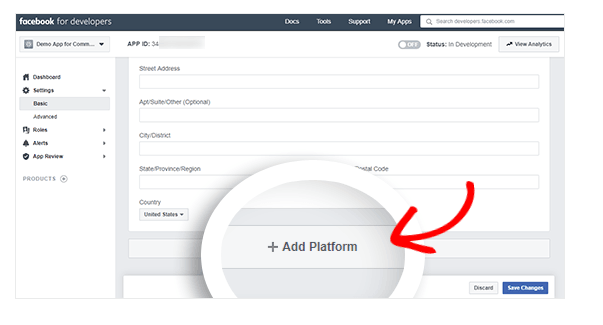
Une fenêtre contextuelle s'affichera. Parmi les options proposées, sélectionnez « Site Web »
- N'oubliez pas de cliquer sur le « Enregistrer toutes les modifications » pour sauvegarder vos paramètres.
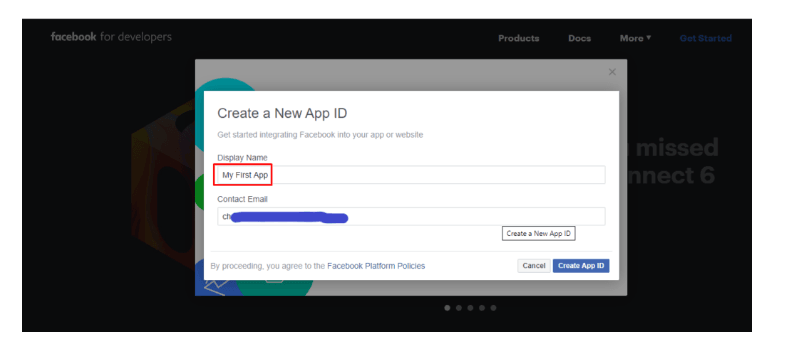
Copiez maintenant et activez- le.
Étape 3 : Configurer le Plugin
Il est maintenant temps de configurer votre plugin.
Accédez à votre tableau de bord WordPress et cliquez sur Commentaires Facebook .
Renseignez maintenant tous les détails des commentaires Facebook, en commençant par l'identifiant de l'application. Vous aurez accès à un large éventail d'options ; choisissez celle qui vous convient le mieux. Il vous est conseillé de saisir votre titre, de sélectionner votre palette de couleurs, la couleur du texte du titre, la taille et la police de caractères, la position du titre, ainsi que d'autres options.
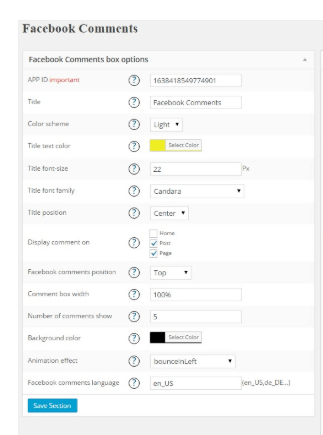
Une fois que vous avez sélectionné toutes les options, n'oubliez pas d'appuyer sur le bouton Enregistrer la sélection.
Voilà ! C'est tout ; vous avez configuré avec succès les commentaires Facebook sur votre site WordPress. Testons-les maintenant. Si vous avez suivi correctement toutes les étapes précédentes, il ne devrait y avoir aucun problème. Alors, lancez-vous et publiez votre premier message de test.
N'oubliez pas, c'est un test ! Même si vous faites une erreur, vous pouvez modifier, voire supprimer le message. C'est un essai, alors faites-le en beauté !
Si la solution plugin ci-dessus ne vous convient pas, essayez notre prochaine recommandation : plugin plugincommentaires Facebook Lazy, présenté dans la section suivante.
Ajoutez des commentaires Facebook à votre site WordPress grâce Plugin Lazy Social Comments
plugin Lazy Social Comments est une autre plugin plugin ultra-légère, gratuite et parfaitement compatible avec la dernière version de WordPress.
Passons maintenant au vif du sujet et installons le plugin en suivant ces étapes simples ;
Étape 1 : Installez et activez le Plugin
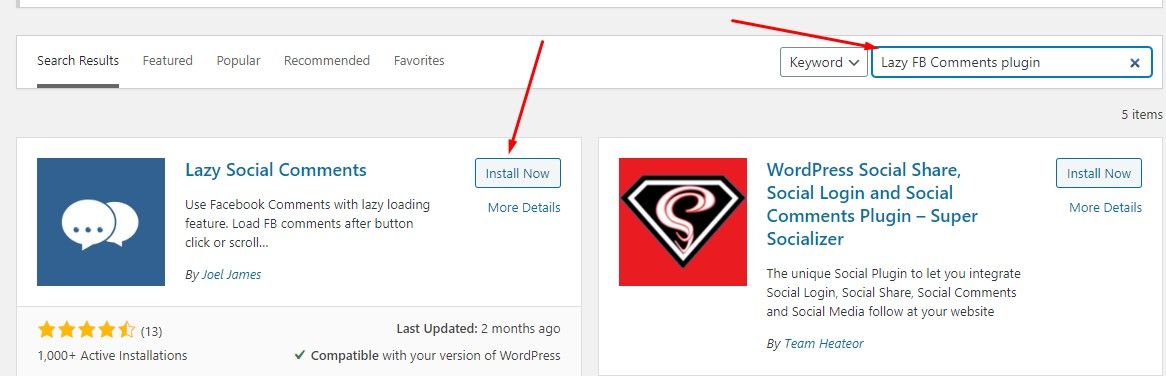
- Rendez-vous sur le répertoire WordPress et recherchez Plugin Lazy Social Comments dans le tableau de bord
- Cliquez sur Installer > Activer le plugin
Étape 2 : Configurer le Plugin
Une fois le pluginactivé avec succès, il est temps de le configurer.
- Accédez à Paramètres > Commentaires sociaux paresseux
- Remplissez tous les détails
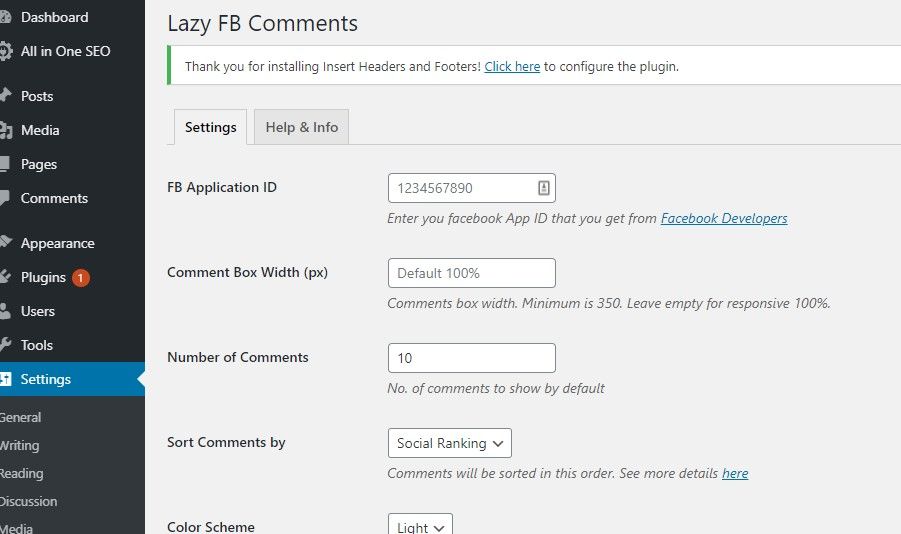
N'oubliez pas : vous avez également besoin d'un ID d'application Facebook pour le plugin de commentaires Facebook simplifiés. Nous vous avons déjà accompagné dans la création de votre application Facebook et de son ID dans la section précédente. Vous devriez donc l'avoir créée sans problème à ce stade.
Il est donc temps de compléter les détails restants : option de largeur de la zone de commentaires, nombre de commentaires, tri des commentaires, schéma de couleurs, langue, chargement des commentaires, classe div des commentaires et option de texte du bouton.
- Cliquez maintenant sur le « Enregistrer toutes les modifications » et profitez des commentaires Facebook sur votre site.
Lazy FB Comments propose une option de commentaires modérés ; non seulement elle captive les utilisateurs, mais elle y ajoute une touche d'originalité. Envie d'en savoir plus ?
Étape 3 : Activer l’option de modération des commentaires
En tant qu'administrateur de l'application Facebook, vous recevrez une notification pour chaque nouveau commentaire. Vous pourrez ainsi modérer les commentaires dans les paramètres du plugin et définir des règles de modération sur Facebook. Suivez la procédure ci-dessous :
- Accédez au lien Paramètres sur Facebook pour les développeurs
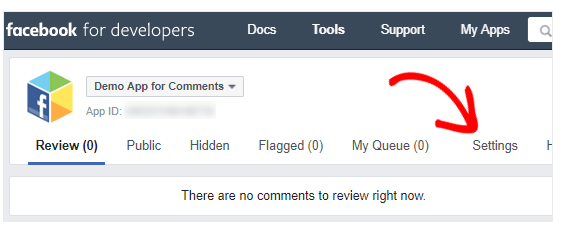
- Cliquez maintenant sur l' onglet Règles de modération
Vous serez redirigé vers la fenêtre suivante :
Vous pouvez désormais définir la limite de caractères des commentaires et configurer la fermeture automatique des fils de discussion après cette limite. Vous pouvez également activer un filtrage anti-spam renforcé et consulter les commentaires via un lien.
- Plus important encore, Facebook permet à ses utilisateurs de désigner des modérateurs. Cliquez sur l'onglet « Modérateur » et ajoutez la personne qui utilisera la zone de texte
- Une fois que vous avez terminé, cliquez sur le bouton Enregistrer.
Surmonter le nombre de commentaires Facebook
L' plugin Lazy FB Comments est excellente. Cependant, elle présente un inconvénient : lorsqu'elle devient la section de commentaires par défaut, plugin affiche sa propre version Facebook du nombre de commentaires, différente de celle de WordPress.
Si vous utilisez un thème personnalisé, le nombre de commentaires affiché sur Facebook ne sera pas adapté. Il existe cependant une solution.
Il vous suffit d'apporter quelques modifications à votre thème. Pour ce faire, connectez-vous à votre compte d'hébergement WordPress à l'aide d'un client FTP. Vous pouvez utiliser FileZilla, un client FTP gratuit, pour vous connecter au serveur. Une fois connecté, accédez au répertoire de votre thème et ouvrez le fichier single.php
Une fois le fichier ouvert, vous devez trouver le code qui affiche le nombre de commentaires. Une fois ce code trouvé, remplacez-le par celui indiqué ci-dessous.
<fb:comments-count href="<?php echo get_permalink($post->ID); ?>"></fb:comments-count> Commentaires
Ce fragment de code permet d'afficher le nombre de commentaires. Enfin, téléchargez le fichier sur le serveur et le tour est joué !
Réflexions finales
WordPress regorge d' plugin; en quelques clics, vous pouvez facilement créer un espace de commentaires virtuel où les visiteurs peuvent partager leurs avis. Nous savons tous que les commentaires Facebook se distinguent des autres plateformes de médias sociaux ; ils vous permettent de rester en contact avec vos amis et de nombreuses autres personnes. Ils élargissent votre réseau et offrent de nouvelles opportunités d'engagement. Vous gagnez en visibilité et disposez d'une plateforme pour attirer des millions de visiteurs et les convertir en clients.
Ainsi, vous contribuez à bâtir une image positive et une réputation crédible auprès de visiteurs authentiques. Sur Facebook, les commentaires sont publiés sous une véritable identité. De plus, Facebook gère elle-même et conserve un registre de tous les spammeurs. Par conséquent, tout compte suspecté d'abus ou de spam est immédiatement banni. Personne ne peut tromper Facebook en créant un faux compte ; les tentatives de spam sont donc totalement vaines. Si vous souhaitez intégrer un système de commentaires à votre site, les commentaires Facebook sont incontournables. Ils permettront non seulement de réduire le nombre de trolls, mais aussi d'éliminer le spam.
Dans cet article, nous avons répertorié les deux meilleurs pluginde commentaires Facebook : WpDevArt Social Plugin et Lazy Social Plugin. Tous deux sont gratuits et performants ; toutefois, si vous souhaitez accéder à des fonctionnalités supplémentaires, vous pouvez également essayer leur version Pro.
Nous espérons que cet article vous a aidé à installer et configurer les commentaires Facebook sur votre site. Si vous avez des questions, n'hésitez pas à les poser dans la section commentaires ci-dessous ; nous nous ferons un plaisir de vous aider.
N'hésitez pas à nous dire quel plugin de commentaires Facebook vous avez préféré !





Trenger å vite om innlegget
Takk
Alors, Facebook s'est développé, pas de discussion, mais vous avez des problèmes avec les néo-démocrates.
Funkar bäst: Disqus tycker jag :)
Comment installer plugin sur mon site https://welcomeukraine.today/ ?
J'ai besoin d'instructions correctes.
Veuillez me répondre au plus vite.
Bonjour, il vous suffit d'installer le pluginmentionné ; l'auteur plugin peut même le faire pour vous.
teşekkür ederim bu makale iyi e anlaşılması kolay. Daha önce bilmediğim bilgiler ver. Bu arada, başka bilgilerim de var, belki içgörü katabilir.
Après avoir installé les commentaires de Facebook sur mon site, je ficou lento . Est-ce qu'il y a quelque chose que les gens peuvent faire pour améliorer ?
L'intégration des réseaux sociaux ralentit les sites web, c'est un fait, et il est difficile de la contrôler car elle s'effectue depuis les serveurs de Facebook.
Certains plugin comme WP Speed of Light peuvent peut-être vous aider : https://www.joomunited.com/wordpress-products/wp-speed-of-light
Google yada gmail il y a yorum yapma özelliğii yok mu acaba? Sonuçta herkesin fb yok yada isminin görünmesini istemeyebilir.
Bonjour, oui c'est possible, mais cela nécessiterait l'utilisation d'un autre plugin WordPress