
Si aún no ha automatizado su sistema de reservas, es probable que esté perdiendo mucho tiempo haciendo llamadas telefónicas, respondiendo correos electrónicos o contratando a una persona en la recepción para que administre todo su material manualmente.
¡Eso significa que estás caminando sobre huevos todo el tiempo para no perderte ninguna llamada telefónica o correo electrónico!
Esa situación genera interrupciones en el flujo de trabajo, más estrés y frustración y termina en una menor productividad.
Por lo tanto, para evitar cualquiera de estas situaciones, agilizar su sistema de reservas es una necesidad del momento.
Un sistema de reservas adecuado no solo automatizará su sistema de reservas, sino que también brindará una experiencia de reserva sólida a sus clientes al proporcionar un sistema de fácil acceso donde podrán saber cuándo pueden obtener una cita sin ningún problema.
¿Por qué necesitas un sistema de reservas de WordPress robusto y con opciones de pago?
La gente busca la forma más cómoda de reservar citas en línea. Les encanta acceder a sitios web fácilmente desde teléfonos móviles o portátiles.
¿Qué maravillas puede hacer por ti un plugin de reservas de WordPress? Aquí tienes una breve sinopsis
- Los clientes reciben información sobre sus citas programadas a través de una notificación por correo electrónico.
- Nadie se siente cómodo dejando la información de su tarjeta de crédito en ningún sitio, por lo tanto, la integración de múltiples pasarelas de pago como PayPal, Stripe y muchas otras puede facilitar la forma de realizar reservas para sus clientes
- Un plugin de reserva puede atraer visitantes mediante el uso de técnicas de marketing de regalos y cupones.
- Los visitantes pueden traducir el idioma a su lengua materna para reservar sus citas. Además, pueden configurar la moneda de pago según sus preferencias.
- Puede consultar rápidamente el estado de pago de diferentes clientes. Si lo habilita, también pueden acceder al servicio gratuito. Además, puede establecer el monto inicial del pago por adelantado para confirmar la cita.
Cómo automatizar reservas y pagos en WordPress con Bookly Pro
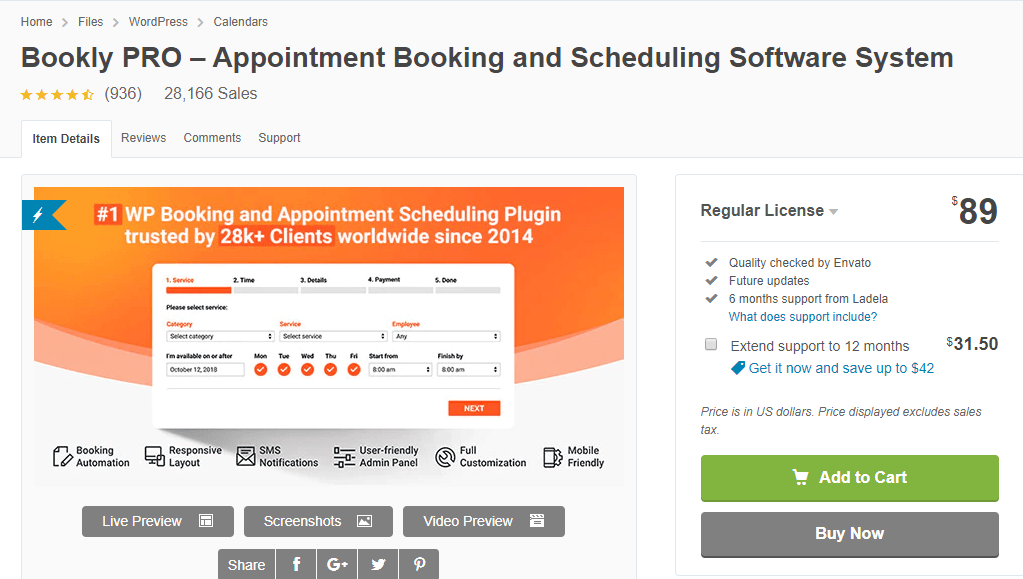
Bookly Pro plugin de reservas más recomendado, ya que integra a la perfección el sistema de reservas de WordPress con múltiples pasarelas de pago. Más de 25.000 empresas de todo el mundo confían en Bookly por su robusto sistema de reservas y su sencilla integración con las pasarelas de pago online.
Los clientes deben pagar una cantidad inicial para reservar su cita en línea como parte del proceso de reserva. Si activa la opción de pago por adelantado, recibirá rápidamente sus datos de pago y ahorrará tiempo al no tener que procesarlos manualmente.
Además, los pagos se pueden realizar a cualquier hora del día y los clientes también pueden depositar sus pagos para cualquier reserva posterior.
Bookly Pro integra más de diez pasarelas de pago. Para usar cualquiera de ellas, es necesario adquirir los complementos específicos para cada una.
Estas pasarelas de pago son las siguientes:
- Pago exprés de PayPal (viene con plugin Bookly Pro )
- Pago estándar de PayPal (complemento)
- Stripe (complemento)
- Authorize.net, incluido Akamai (complemento)
- Mollie, incluye iDEAL (complemento)
- Payson (complemento)
- PayU Latam (complemento)
- 2checkout (complemento)
- PayUbiz (complemento)
- WooCommerce
Nota importante: todos estos complementos de pago requieren del complemento Bookly pro y, después de instalar el complemento Bookly pro, puede agregar estas pasarelas de pago para recibir y administrar pagos en línea.
Aquí tienes un tutorial rápido sobre cómo recibir y gestionar pagos en línea en Bookly pro.
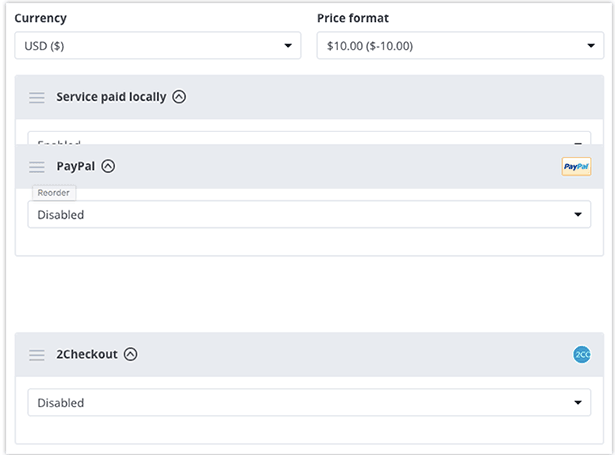
También puede configurar un pedido de opciones de pago según sus preferencias. Para ello, siga estos pasos.
Ve a > Menú Bookly > Configuración > Pagos. Simplemente arrastra y mueve las opciones de pago hacia arriba o hacia abajo en la lista para crear un pedido según tus preferencias.
¿Cómo puedo integrar la pasarela de pago PayPal Express Checkout con WordPress?
Puede integrar fácilmente el pago exprés de PayPal con WordPress en 3 pasos como se indica a continuación
- Paso 1 : Inicie sesión en su cuenta de PayPal
- Paso 2: Vaya a > configuración de perfil > mis herramientas de venta > Haga clic en actualizar en acceso API.
- Paso 3: Haga clic en Administrar credenciales de API y copie el nombre de usuario de API, la contraseña de API y pegue la firma en Configuración> pagos> Pago exprés de PayPal.
Integración de WooCommerce con plugin Bookly Pro
Si posee una tienda en línea y busca formas de integrarla con un plugin de reserva, Bookly pro hace esta tarea cómodamente para usted para que pueda incorporar plugin WooCommerce y usar su pasarela de pago.
La integración de WooCommerce funciona igual que Bookly Cart , y una vez que active esta integración, Bookly Cart dejará de funcionar.
Proceso de integración
Siga esta guía para configurar la integración del pluginBookly y WooCommerce.
Paso 1 : Instale el plugin desde el repositorio de WordPress y actívelo.
Paso 2 plugin Bookly y WooCommerce, este paso es imprescindible. Debes crear un producto aleatorio con un precio aleatorio. Este no tiene que ser necesariamente el producto de tu empresa, ya que posteriormente se reemplazará automáticamente por el producto que el cliente seleccione en el carrito; ni siquiera podrá verlo.
Paso 3 : Asegúrate de que Bookly esté habilitado en el menú de configuración. Para ello, ve a > Menú Bookly > Configuración > WooCommerce. Comprueba que Bookly esté habilitado.
Paso 4 : seleccione el producto aleatorio que seleccionó en el paso 1 en esta página de configuración.
Paso 5 : aquí puedes editar los datos del título del artículo del carrito, así que asegúrate de seleccionar un título genérico que combine bien con tus servicios porque este título genérico será visible en el carrito de WooCommerce.
Por lo tanto, una vez que seleccione la opción WooCommerce, todas las demás opciones de pago que vienen con Bookly pro ya no funcionarán y todos los clientes serán transferidos a WooCommerce Cart en lugar de Bookly Cart.
Complemento de pago de depósito Bookly pro
Otra característica destacada de Bookly Pro es el complemento de pago por depósito, que la mayoría de las empresas utilizan para recibir pagos en dos pasos. El precio se divide en dos plazos: uno se acepta por adelantado al reservar y el resto se recibe offline al llegar el cliente a su cita.
Aquí hay una demostración de cómo puede utilizar el complemento de pagos de depósito en su sistema.
Procedimiento de configuración
Paso 1 : instala el complemento de pago de depósito en tu sitio de WordPress.
Paso 2: establezca montos de depósito individuales para cada uno de los miembros de su personal en la columna de depósito.
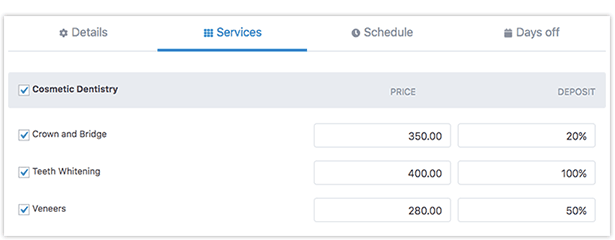
Establecer opciones de depósito para los clientes
Se solicitará el depósito al cliente al finalizar la reserva. Pueden elegir entre solo el depósito o el pago total.
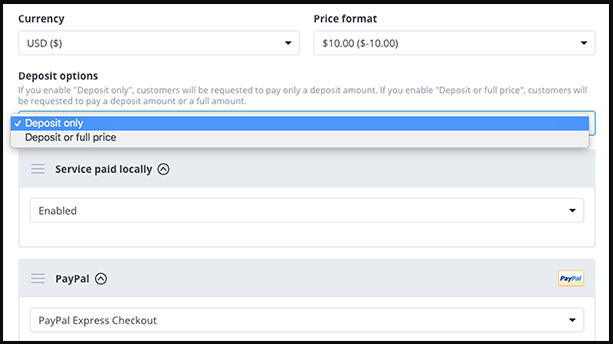
Seleccione el texto que se mostrará al realizar la reserva
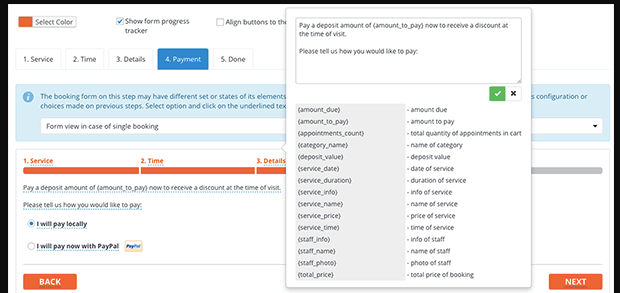
También puedes editar el texto que aparece en el procedimiento de pago.
Vaya a>Apariencias>Pago> haga clic en el texto y cambie la redacción según su elección.
Incluir información del monto pagado en la notificación enviada al cliente
Los detalles completos sobre los pagos depositados y los cargos restantes a pagar se pueden incluir en la notificación por SMS o en la notificación por correo electrónico enviada al cliente.
O los clientes también pueden realizar el pago sin pagar ningún depósito, y para esta opción, deben desactivar la opción 'Pagar localmente' en la sección de configuración> pago.
Editar depósito pagado o pago recibido al momento de la visita
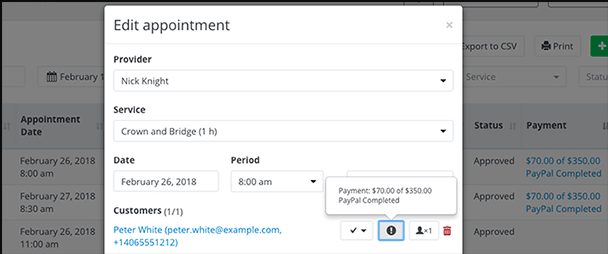
Una vez que los Clientes hayan terminado de pagar su depósito, lo cual pueden hacer mediante transferencia bancaria o cuando acudan a la cita, podrán editar los detalles del pago en la ventana.
Para editar estos detalles de pago
Vaya a> Cita en el calendario o Lista de citas> abrir el ícono de pago junto al nombre del cliente > Editar el pago completo recibido.
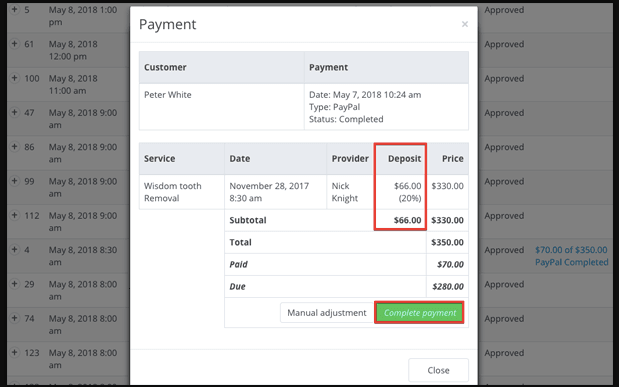
Cómo gestionar pagos de depósito nuevos o existentes
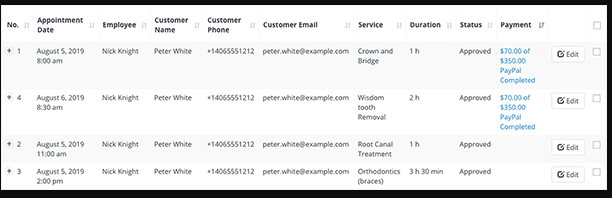
Cualquier nuevo pago de depósito aparecerá en las listas de Citas y pagos, respectivamente.
En la ventana, el importe del depósito aparecerá en una cifra redonda. La ventana de detalles del pago mostrará el estado de los pagos recibidos como "Importe pendiente" o "Importe adeudado". Una vez que el cliente haya liquidado el pago, la opción se marcará como completa o totalmente pagada.
Cómo configurar la moneda para los pagos
Bookly Pro ofrece varias opciones de moneda , y también puedes configurar la moneda local. Bookly admite todas las monedas principales y puedes notificar al servicio de atención al cliente si no encuentras la moneda que buscas en la lista.
Para habilitar la configuración de moneda: Vaya a > configuración > pagos > moneda .
Precios de Bookly Pro
Bookly Pro está disponible por $89 con soporte de seis meses y puedes actualizar este soporte por 12 meses por solo $31.
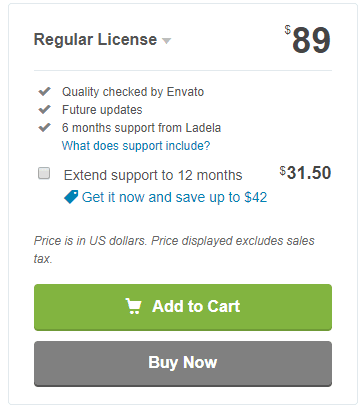
Mientras obtienes otras integraciones de pasarelas de pago con complementos.
Resumiendo
Existen numerosos pluginde reservas disponibles para gestionar sistemas de reservas y citas. Sin embargo, es difícil elegir el que mejor se adapte a las necesidades de su negocio. La mayoría de los pluginde reservas están diseñados exclusivamente para citas y reservas, pero no ofrecen integración con pasarelas de pago. Este tipo de pluginsolo es compatible con empresas que prefieren pagos offline y utilizan pluginde reservas exclusivamente para este fin.
Por lo tanto, recomiendo ampliamente plugin Bookly Pro por su capacidad multitarea y su integración fluida con múltiples pasarelas de pago. Bookly Pro es un plugin repleto de funcionalidades excelentes para brindar una experiencia de usuario superior a los visitantes, además de una integración de vanguardia con pasarelas de pago.




